Anmerkung
Der Zugriff auf diese Seite erfordert eine Genehmigung. Du kannst versuchen, dich anzumelden oder die Verzeichnisse zu wechseln.
Der Zugriff auf diese Seite erfordert eine Genehmigung. Du kannst versuchen , die Verzeichnisse zu wechseln.
GILT FÜR: Alle API Management-Ebenen
Wenn Ihre API von Entwicklern verwendet wird, müssen Sie schließlich Änderungen an dieser API vornehmen, ohne Aufrufer Ihrer API zu unterbrechen. Außerdem empfiehlt es sich, Entwickler über die vorgenommenen Änderungen zu informieren.
Verwenden Sie in Azure API Management Revisionen, um geringfügige API-Änderungen vorzunehmen. Sie können Änderungen sicher modellen und testen. Wenn Sie bereit sind, aktualisieren Sie Ihre Revision und ersetzen Sie die aktuelle API.
Weitere Informationen finden Sie unter "Versionen und Überarbeitungen".
Tipp
API-Teams können dieses Feature in Arbeitsbereichen verwenden. Arbeitsbereiche bieten isolierten Adminzugriff auf APIs und ihre eigenen API-Runtimeumgebungen.
In diesem Tutorial lernen Sie Folgendes:
- Hinzufügen einer neuen Revision
- Vornehmen geringfügiger Änderungen an Ihrer Revision
- Festlegen der Revision als aktuelle Revision und Hinzufügen eines Eintrags zum Änderungsprotokoll
- Anzeigen von Änderungen und Änderungsprotokoll im Entwicklerportal
- Zugreifen auf eine API-Revision
Voraussetzungen
- Machen Sie sich mit der Azure API Management-Terminologie vertraut.
- Absolvieren Sie den folgenden Schnellstart: Erstellen einer Azure API Management-Instanz.
- Absolvieren Sie das folgende Tutorial: Importieren und Veröffentlichen Ihrer ersten API.
Hinzufügen einer neuen Revision
Melden Sie sich beim Azure-Portal an, und wechseln Sie zu Ihrer API Management-Instanz.
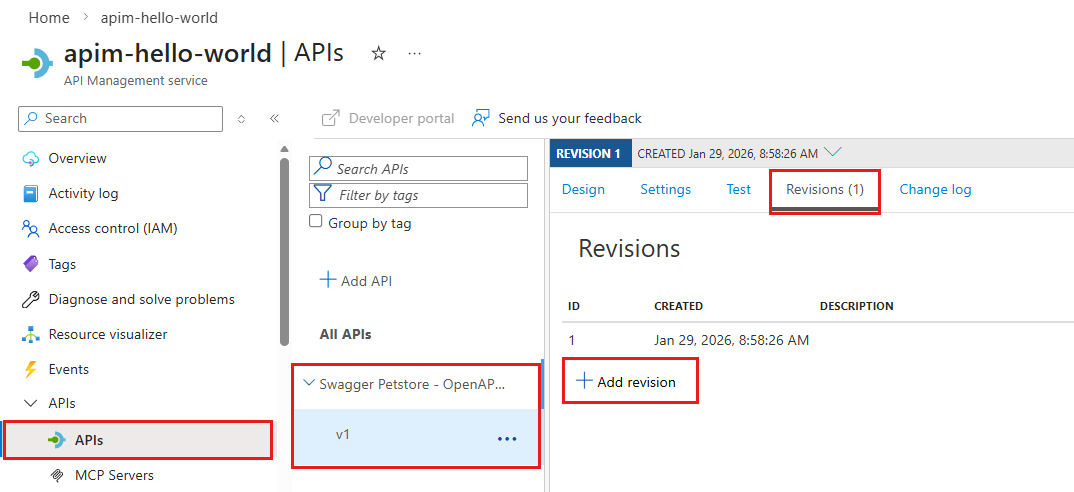
Wählen Sie im linken Menü unter APIs die Option APIs aus.
Wählen Sie Swagger Petstore aus der API-Liste oder eine andere API aus, der Sie Überarbeitungen hinzufügen möchten.
Wählen Sie die Registerkarte Revisionen aus.
Wählen Sie + Revision hinzufügen aus.
Tipp
Revision hinzufügen kann auch im Kontextmenü ( ... ) der API ausgewählt werden.
Geben Sie eine Beschreibung für Ihre neue Revision an, um sich zu merken, wofür sie verwendet wird.
Klicken Sie auf Erstellen.
Die neue Revision wird erstellt.
Hinweis
Ihre ursprüngliche API bleibt in Revision 1. Dies ist die Revision, die weiterhin von den Benutzern aufgerufen wird, bis Sie beschließen, eine andere Revision zur aktuellen Revision zu machen.
Vornehmen geringfügiger Änderungen an Ihrer Revision
Wählen Sie Swagger Petstore aus der API-Liste aus.
Wählen Sie " Entwurf " am oberen Rand des Bildschirms aus.
Die Revisionsauswahl (direkt über der Registerkarte „Entwurf“) zeigt Revision 2 als derzeit ausgewählt an.
Tipp
Mit der Revisionsauswahl können Sie zwischen Revisionen wechseln, die Sie bearbeiten möchten.
Klicken Sie auf + Vorgang hinzufügen.
Legen Sie den neuen Vorgang auf POST und Anzeigename, Name und URL des Vorgangs auf test fest.
Speichern Sie Ihren neuen Vorgang.
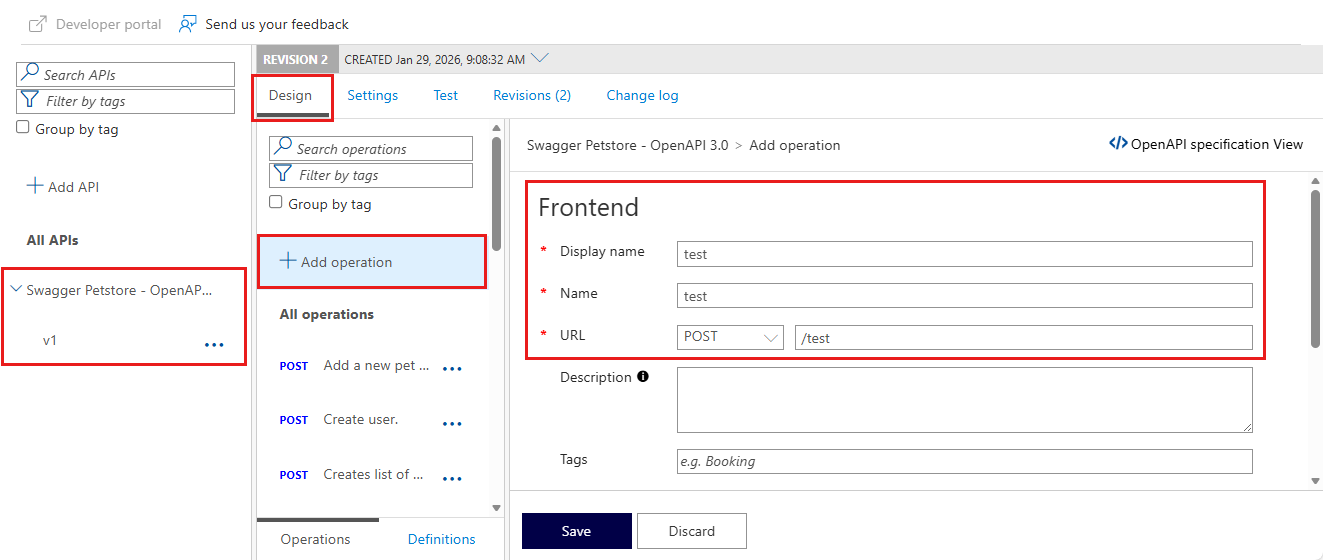
Sie haben nun eine Änderung an Revision 2 vorgenommen.
Kehren Sie mithilfe der Revisionsauswahl im oberen Seitenbereich zu Revision 1 zurück.
Wie Sie sehen, ist der neue Vorgang in Revision 1 nicht vorhanden.
Festlegen der Revision als aktuelle Revision und Hinzufügen eines Eintrags zum Änderungsprotokoll
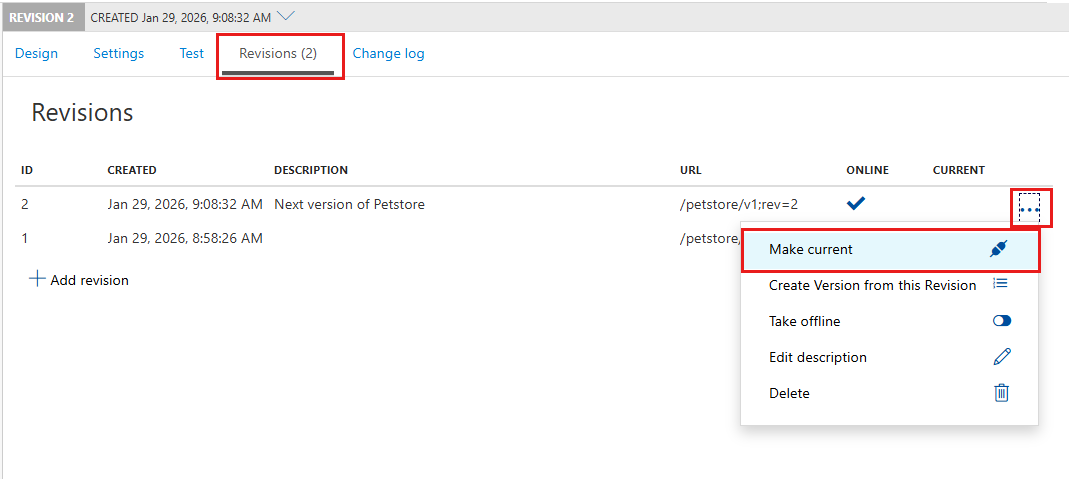
Wählen Sie im Menü oben auf der Seite "Überarbeitungen" aus.
Öffnen Sie das Kontextmenü (...) für Revision 2.
Wählen Sie Als aktuell festlegen aus.
Wenn Sie Notizen zu dieser Änderung posten möchten, wählen Sie für diese API die Option "In öffentliches Änderungsprotokoll posten" aus. Geben Sie eine Änderungsbeschreibung an, die die Entwickler sehen können, beispielsweise Testrevisionen. Neuer Vorgang „Test“ hinzugefügt.
Revision 2 ist jetzt aktuell.

Anzeigen von Änderungen und Änderungsprotokoll im Entwicklerportal
Wenn Sie das Entwicklerportal testen, können Sie die API-Änderungen überprüfen und das Änderungsprotokoll dort protokollieren.
- Navigieren Sie im Azure-Portal zu Ihrer API Management-Instanz.
- Wählen Sie im linken Menü unter APIs die Option APIs aus.
- Wählen Sie im oberen Menü die Option Entwicklerportal aus.
- Wählen Sie im Entwicklerportal die Option APIs und anschließend Swagger Petstore aus.
- Wie Sie sehen, ist Ihr neuer test-Vorgang nun verfügbar.
- Wählen Sie das Änderungsprotokoll in der Nähe des API-Namens aus.
- Der Änderungsprotokolleintrag ist in der Liste enthalten.
Zugreifen auf eine API-Revision
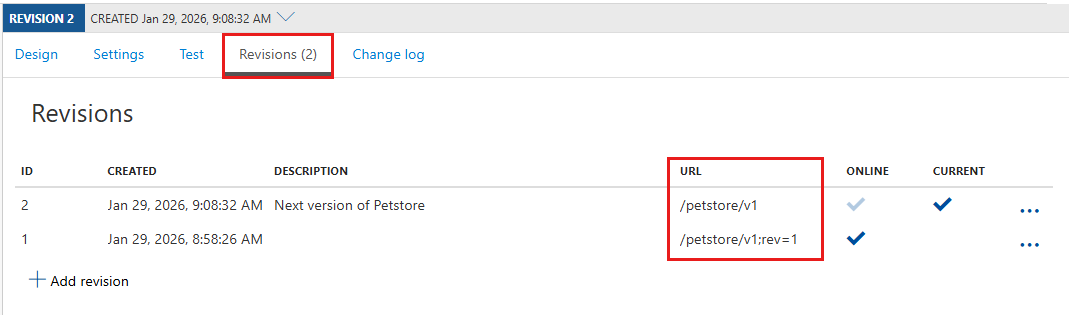
Auf jede Revision Ihrer API kann mit einer speziellen URL zugegriffen werden. Fügen Sie ;rev={revisionNumber} am Ende Ihres API-URL-Pfads, jedoch vor der Abfragezeichenfolge, hinzu, um auf eine bestimmte Revision dieser API zuzugreifen. Sie können beispielsweise eine URL wie die folgende verwenden, um auf Revision 2 der Swagger Petstore-API zuzugreifen:
https://apim-hello-world.azure-api.net/store/pet/1;rev=2/
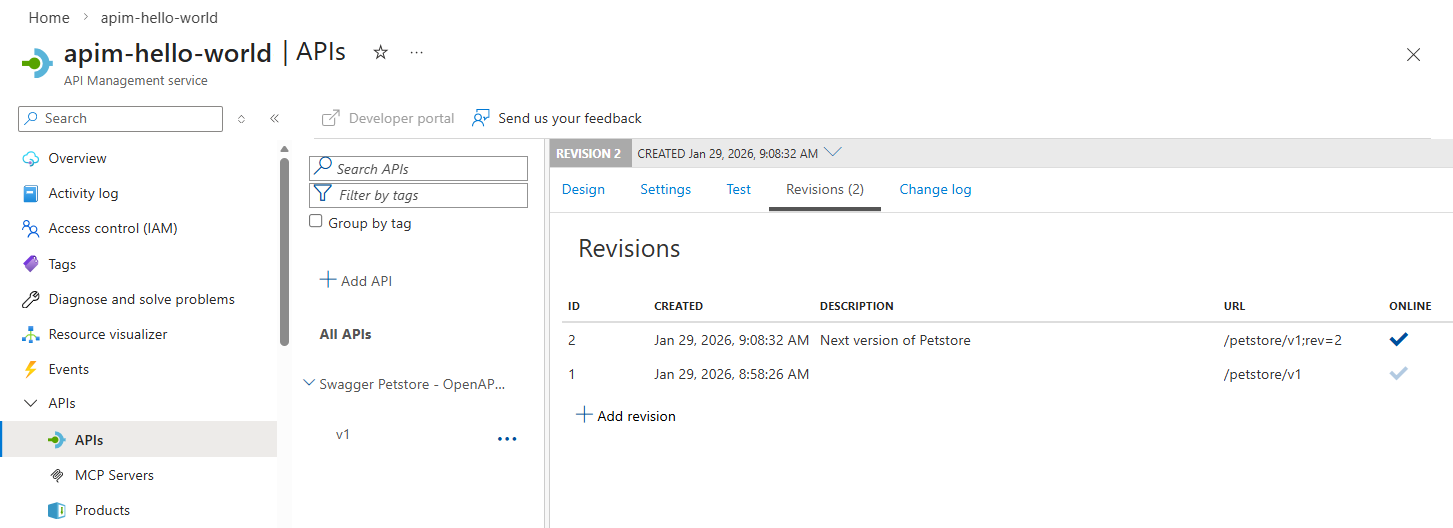
Sie finden die URL-Pfade für die Revisionen Ihrer API auf der Registerkarte Revisionen im Azure-Portal.
Tipp
Sie können auf die aktuelle Revision Ihrer API zugreifen, indem Sie den API-Pfad ohne die Zeichenfolge ;rev verwenden, zusätzlich zur vollständigen URL, die ;rev={revisionNumber} an Ihren API-Pfad anfügt.
Zusammenfassung
In diesem Tutorial haben Sie Folgendes gelernt:
- Hinzufügen einer neuen Revision
- Vornehmen geringfügiger Änderungen an Ihrer Revision
- Festlegen der Revision als aktuelle Revision und Hinzufügen eines Eintrags zum Änderungsprotokoll
- Anzeigen von Änderungen und Änderungsprotokoll im Entwicklerportal
- Zugreifen auf eine API-Revision
Nächster Schritt
Fahren Sie mit dem nächsten Tutorial fort: