Hinweis
Für den Zugriff auf diese Seite ist eine Autorisierung erforderlich. Sie können versuchen, sich anzumelden oder das Verzeichnis zu wechseln.
Für den Zugriff auf diese Seite ist eine Autorisierung erforderlich. Sie können versuchen, das Verzeichnis zu wechseln.
Wichtig
Das Hochladen von CSV- und Excel Dateien befindet sich in Public Preview. Das Hochladen von PDF-Dateien befindet sich in der Betaversion.
Laden Sie CSV-, Excel- und PDF-Dateien direkt in einen Genie-Agent hoch, damit Benutzer sie zusammen mit Unity Catalog-Tabellen in natürlicher Sprache abfragen können. Dies ist nützlich für schnelle Datenüberprüfungen, einfache Analysen und das Arbeiten mit externen Datasets ohne manuellen Import oder Transformation.
Hinweis
Genie Agents waren früher als Genie Spaces bekannt.
Überblick
Wenn Sie Dateien zu einem Genie Agent hochladen, können Sie Daten in einer Unterhaltung mit einem Genie Agent erkunden. Sie können Agents, die auch Unity-Katalogtabellen enthalten, Dateien hinzufügen, sodass hochgeladene Daten zusammen mit vorhandenen Quellen analysiert werden können. Anstatt Datasets manuell zu importieren und zu transformieren, können Sie eine Datei in den Chat ziehen und ablegen und sofort mit der Abfrage beginnen. Dies ist nützlich für schnelle Datenüberprüfung, einfache Analyse und Das Arbeiten mit externen Datasets ohne zusätzliche Einrichtung.
Anforderungen
- Genie Agents müssen in Ihrem Arbeitsbereich aktiviert sein. Siehe Erstellen und Verwalten eines Genie-Agents.
- Die Administratoreinstellung des Arbeitsbereichs Daten über die Benutzeroberfläche hochladen muss aktiviert sein. Weitere Informationen finden Sie unter "Deaktivieren der Benutzeroberfläche für Uploaddaten".
- Ein Arbeitsbereichsadministrator muss die Vorschau über die Vorschauseite aktivieren. Verwenden Sie die Umschaltfläche "Genie - Datei hochladen ", um den Zugriff zu verwalten.
- Um PDF-Dateien (Beta) hochzuladen, muss ein Arbeitsbereichsadministrator das Hochladen lokaler PDF-Dateien auf Genie Agents über die Vorschauseite aktivieren. Die folgenden zusätzlichen Anforderungen gelten:
- Die partnergesteuerten KI-Funktionen müssen aktiviert werden. Siehe partnergestützte KI-Features.
- PDF-Uploads werden in Arbeitsbereichen mit Compliance-Sicherheitsprofil nicht unterstützt.
- Mindestens CAN RUN-Berechtigungen für den Genie-Agent. Siehe Genie Agent ACLs.
Anforderungen in Bezug auf Dateien
Sie können bis zu 25 Dateien pro Unterhaltung hochladen, unabhängig vom Dateityp.
CSV- und Excel-Dateien
CSV- und Excel-Uploads sind im Agent-Modus nicht verfügbar.
- Jede Datei muss kleiner als 200 MB sein.
- Jede Datei muss weniger als 100 Spalten enthalten.
- Excel Dateien können mehrere Blätter enthalten. Genie zeigt standardmäßig Beispieldaten aus dem ersten Blatt an, aber alle Blätter, die analysiert werden können, sind verfügbar. Um ein bestimmtes Blatt abzufragen, verweisen Sie auf das Blatt anhand des Namens, wenn Sie Genie fragen.
PDF-Dateien
Wichtig
Dieses Feature befindet sich in der Betaversion. Arbeitsbereichsadministratoren können den Zugriff auf dieses Feature über die Vorschauseite steuern. Siehe Manage Azure Databricks Previews.
PDF-Uploads erfordern den Agentmodus.
- Jede PDF muss kleiner als 20 MB sein.
- Jede PDF darf maximal 20 Seiten enthalten.
- Jede PDF-Datei ist auf 4.000 Zeichen beschränkt.
- Hochgeladene PDF-Dateien gelten nur für die aktuelle Unterhaltung. Neue Chatthreads enthalten keinen Kontext aus zuvor hochgeladenen PDF-Dateien.
- PDF-Uploads sind nur über die Benutzeroberfläche verfügbar. API-basierte Dateiuploads werden nicht unterstützt.
Hochladen einer Datei
Nur der Benutzer, der die Datei hochgeladen hat, kann darauf zugreifen.
Laden Sie Dateien auf eine der folgenden Arten hoch:
- Ziehen Sie die Datei per Drag & Drop in Ihr Chatfenster.
- Klicken Sie auf
 Um eine Datei in Ihrem Dateibrowser auszuwählen.

Nachdem die Datei hochgeladen und verarbeitet wurde, zeigt Genie die Daten in der Antwort an. Sie können Fragen zu der hochgeladenen Datei und allen anderen Daten im Genie Agent stellen.
Hinweis
Hochgeladene Dateien werden in einem vom Benutzer und agentspezifischen verwalteten Unity-Katalog-Volume gespeichert. Das Volume ist nicht auflistenbar und wird nicht im Schemabrowser angezeigt. Berechtigungen für hochgeladene Dateien müssen nicht manuell verwaltet werden. Benutzenden werden automatisch die Berechtigungen USE CATALOG, USE SCHEMA, Leseberechtigung für das Volume und Schreibberechtigung für das Volume auf ihre hochgeladenen Dateien gewährt.
Weitere Informationen zu verwalteten Volumes finden Sie unter Was sind Unity-Katalogvolumes?.
Anzeigen verfügbarer Dateien
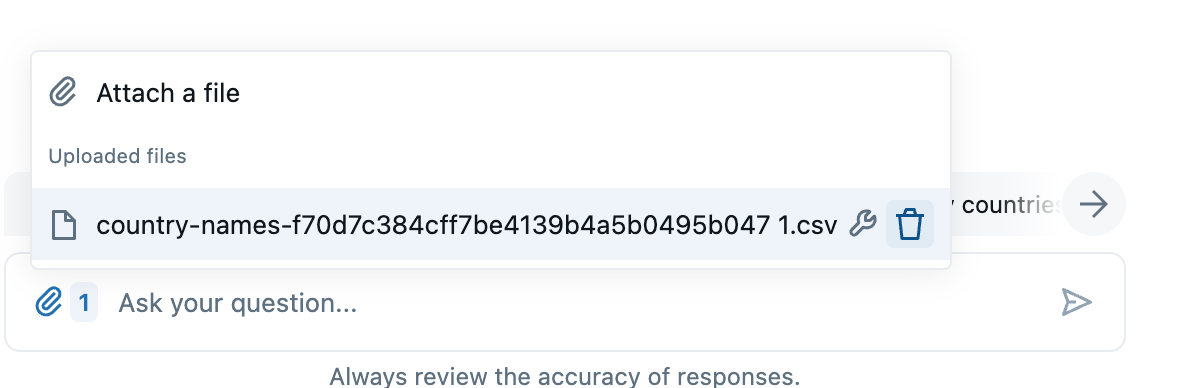
Wenn Sie Dateien anzeigen möchten, die in den Agent hochgeladen wurden, klicken Sie auf um das Menü "Datei" zu öffnen. Wenn eine hochgeladene Excel Datei mehrere Blätter enthält, werden sie im Menü als separate Dateien angezeigt.
Anpassen der Dateiformateinstellungen
So passen Sie die auf eine Datei angewendeten Formatierungseinstellungen an:
- Klicken Sie auf Um das Menü "Datei" zu öffnen.
- Klicken Sie auf das
 rechts neben der Datei.
 - Passen Sie einstellungen im Dialogfeld "Dateiformateinstellungen" an .
- Klicken Sie auf "Änderungen übernehmen" , um die Änderungen in der Vorschau anzuzeigen.
- Klicken Sie auf "Speichern ", um Die Änderungen beizubehalten und das Dialogfeld zu schließen.
Entfernen einer Datei
Um eine Datei und den zugehörigen Unterhaltungsdatensatz zu entfernen, löschen Sie die Unterhaltung.
Wenn Sie nur die Datei entfernen möchten, klicken Sie auf das  neben der Datei im Menü "Angefügte Dateien".
Hinweis
Wenn der Genie Agent gelöscht wird, wird die Datei automatisch aus dem verwalteten Speicher entfernt.
Dateiuploads deaktivieren
Ein Arbeitsbereichsadministrator kann verhindern, dass Dateien in einen Genie-Agent hochgeladen werden können. Deaktivieren Sie dazu das Hochladen von Daten mithilfe der Benutzeroberfläche. Weitere Informationen finden Sie unter "Deaktivieren der Benutzeroberfläche für Uploaddaten".
Häufig gestellte Fragen
Wer kann auf hochgeladene Dateien zugreifen?
Nur der Benutzer, der die Datei hochgeladen hat, kann darauf zugreifen.
Welche Daten werden an die LLM gesendet?
Eine Teilmenge der Daten aus hochgeladenen Dateien wird an das externe Modell gesendet und verwendet, um die Antwortqualität zu verbessern und die Dateien ordnungsgemäß zu analysieren.
Warum kann ich eine Datei nicht hochladen?
Wenn Sie nicht über mindestens CAN RUN-Berechtigungen für den Genie-Agent verfügen, ist die Uploadoption nicht verfügbar. Ihr Arbeitsbereichsadministrator hat möglicherweise auch die Arbeitsbereichseinstellung Daten über die Benutzeroberfläche hochladen deaktiviert oder die Vorschaufunktion Genie - Datei hochladen für Ihren Arbeitsbereich deaktiviert. Weitere Informationen finden Sie unter "Deaktivieren der Benutzeroberfläche für Uploaddaten".