Anmerkung
Der Zugriff auf diese Seite erfordert eine Genehmigung. Du kannst versuchen, dich anzumelden oder die Verzeichnisse zu wechseln.
Der Zugriff auf diese Seite erfordert eine Genehmigung. Du kannst versuchen , die Verzeichnisse zu wechseln.
In dieser Schnellstartanleitung bewerten und migrieren Sie ein .NET-Projekt mithilfe der GitHub Copilot-App-Modernisierung für .NET. Sie führen die folgenden Aufgaben durch:
- Bewerten eines Beispielprojekts (Contoso University)
- Starten des Migrationsprozesses
Prerequisites
Windows-Betriebssystem.
Visual Studio 2026 (oder Visual Studio 2022, Version 17.14.17 und höher).
.NET-Desktopentwicklungsworkload mit den folgenden optionalen Komponenten aktiviert:
- GitHub Copilot
- GitHub Copilot-App-Modernisierung
GitHub Copilot-Abonnement (kostenpflichtig oder kostenlos).
Angemeldet bei Visual Studio mit einem GitHub-Konto mit Copilot-Zugriff.
Von Bedeutung
Wenn Sie Abonnements ändern, müssen Sie Visual Studio neu starten.
Code muss in C# geschrieben werden.
Bewerten der App-Bereitschaft
GitHub Copilot-App-Modernisierung für .NET-Bewertung hilft Ihnen, Herausforderungen bei der App-Bereitschaft zu finden, ihre Auswirkungen zu erlernen und empfohlene Migrationsaufgaben anzuzeigen. Jede Migrationsaufgabe enthält Verweise zum Einrichten von Azure-Ressourcen, Hinzufügen von Konfigurationen und Vornehmen von Codeänderungen. Führen Sie die folgenden Schritte aus, um ihre Migration zu starten:
Klonen Sie das .NET-Migration-Copilot-Beispiel-Repository auf Ihren Computer.
Öffnen Sie in Visual Studio die Contoso University-Lösung aus dem Beispiel-Repository.
Klicken Sie im Projektmappen-Explorer mit der rechten Maustaste auf den Projektmappenknoten, und wählen Sie "Modernisieren" aus.

Das GitHub Copilot Chat-Fenster wird mit einer Willkommensnachricht und vordefinierten Optionen geöffnet. Wählen Sie "Zu Azure migrieren" aus den verfügbaren Optionen aus, und senden Sie sie an Copilot.

Tip
Statt der Schritte 3 und 4 können Sie GitHub Copilot Chat direkt öffnen und senden
@Modernize Migrate to Azure, um die Bewertung und den Migrationsfluss zu starten.Eine neue Copilot-Chatsitzung wird geöffnet und zeigt die Willkommensnachricht an. Die Bewertung beginnt automatisch und analysiert Ihr Projekt für die Migrationsbereitschaft.

Nach Abschluss der Bewertung wird eine umfassende Benutzeroberfläche des Bewertungsberichts und eine Liste der Migrationsaufgaben im Chatfenster angezeigt.

App-Migrationen
GitHub Copilot-App-Modernisierung für .NET enthält vordefinierte Aufgaben für allgemeine Migrationsszenarien und folgt den bewährten Methoden von Microsoft.
Starten einer Migrationsaufgabe
Starten Sie eine Migrationsaufgabe auf eine der folgenden Arten:
Option 1: Aus dem Bewertungsbericht ausführen
Wählen Sie die Schaltfläche " Aufgabe ausführen " im Bewertungsbericht aus dem vorherigen Schritt aus, um eine Migrationsaufgabe zu starten.
Option 2. In Copilot-Chat senden
Senden Sie die Aufgabennummer der Migration (z. B. 1.1) oder ihren Namen im Chat.
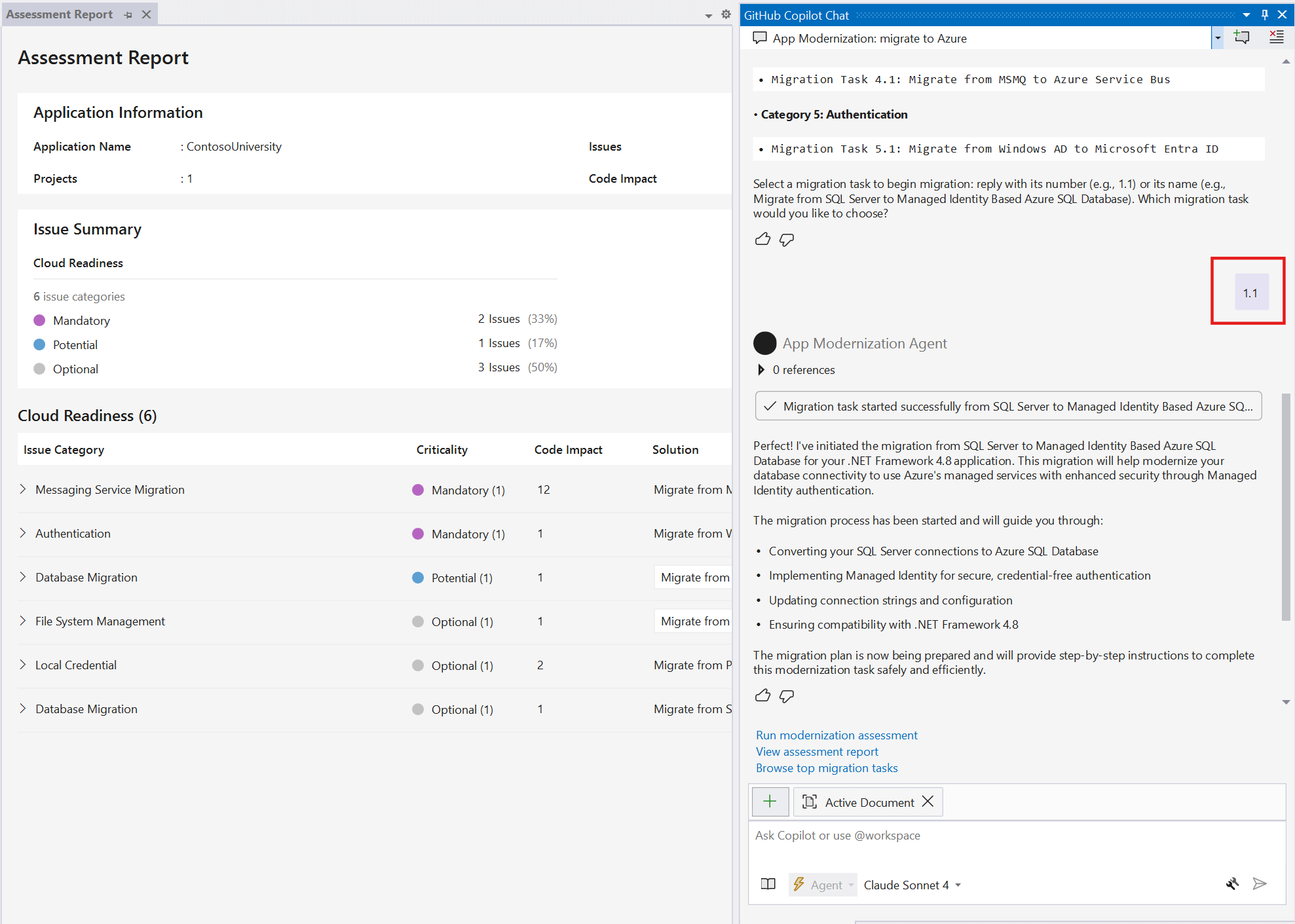
Plan und Progress Tracker generieren
- Wenn Sie die Migration starten, startet GitHub Copilot eine Sitzung mit dem Namen "App-Modernisierung: Migrieren von
<source technology>zu<target technology>" im Agentmodus mit vordefinierten Eingabeaufforderungen. - Das Tool erstellt zwei Dateien im
.appmod/.migrationOrdner:-
plan.md: Der allgemeine Migrationsplan. -
progress.md: Eine Fortschrittsanzeige, die GitHub Copilot aktualisiert, während es Aufgaben ausführt.
-
- Bearbeiten Sie diese Dateien, um Ihre Migration anzupassen, bevor Sie fortfahren.
Codekorrektur starten
Wenn Sie mit dem Plan und der Statusverfolgung zufrieden sind, geben Sie eine Eingabeaufforderung ein, um den Migrationsprozess zu starten, z. B.:
The plan and progress tracker look good to me. Go ahead with the migration.GitHub Copilot startet den Migrationsprozess und fordert möglicherweise Ihre Genehmigung zur Verwendung von Knowledge Base-Tools auf dem McP-Server (Model Context Protocol) auf. Erteilen Sie die Berechtigung, wenn Sie dazu aufgefordert werden.
Copilot folgt dem Plan und Progress Tracker:
- Verwalten von Abhängigkeiten.
- Wenden Sie Konfigurationsänderungen an.
- Nehmen Sie Änderungen am Code vor.
- Erstellen Sie die Lösung, beheben Sie alle Kompilierungs- und Konfigurationsfehler, und stellen Sie einen erfolgreichen Build sicher.
- Beheben Sie Sicherheitslücken.
Standardchatnachrichten
Die Modernisierung der GitHub Copilot-App für .NET bietet standardmäßige Chatnachrichtenoptionen, um Ihren Workflow zu optimieren.

Wählen Sie eine der vordefinierten Optionen aus, und senden Sie sie im Chat:
- Führen Sie die Modernisierungsbewertung aus: Startet eine neue Bewertung Ihrer Anwendung, um Migrationsbereitschaftsprobleme und Azure-Kompatibilitätsprobleme zu identifizieren.
- Bewertungsbericht anzeigen: Öffnet den vorherigen Bewertungsbericht und zeigt eine Zusammenfassung der Migrationsaufgaben basierend auf den Ergebnissen an. Wenn keine vorherige Bewertung vorhanden ist, wird zuerst eine neue Bewertung ausgeführt.
- Durchsuchen sie die wichtigsten Migrationsaufgaben: Zeigt empfohlene Migrationsaufgaben und allgemeine Modernisierungsszenarien an, unabhängig von bestimmten Bewertungsergebnissen.
Tip
Diese Standardmeldungen helfen Ihnen, schnell in gängige Workflows zu navigieren, ohne benutzerdefinierte Eingabeaufforderungen einzugeben. Sie können auch Eigene Nachrichten eingeben, um mit Copilot für bestimmte Fragen oder Anforderungen zu interagieren.
Nächste Schritte
Prerequisites
Ein GitHub-Konto mit einem aktiven GitHub Copilot-Abonnement unter jedem Plan.
Die aktuelle Version von Visual Studio Code. Muss Version 1.101 oder höher sein.
- GitHub Copilot in Visual Studio Code. Anweisungen zum Einrichten finden Sie unter Einrichten von GitHub Copilot in VisualStudio Code. Melden Sie sich unbedingt in Visual Studio Code bei Ihrem GitHub-Konto an.
- GitHub Copilot-App-Modernisierung. Starten Sie Visual Studio Code nach der Installation neu.
Eine .NET-Entwicklungsumgebung zum Erstellen und Testen des Projekts.
Bewerten der App-Bereitschaft
GitHub Copilot-App-Modernisierung für .NET-Bewertung hilft Ihnen, Herausforderungen bei der App-Bereitschaft zu finden, ihre Auswirkungen zu erlernen und empfohlene Migrationsaufgaben anzuzeigen. Jede Migrationsaufgabe enthält Verweise zum Einrichten von Azure-Ressourcen, Hinzufügen von Konfigurationen und Vornehmen von Codeänderungen. Führen Sie die folgenden Schritte aus, um ihre Migration zu starten:
Klonen Sie das .NET-Migration-Copilot-Beispiel-Repository auf Ihren Computer.
Öffnen Sie in Visual Studio Code die Contoso University-Lösung aus dem Beispiel-Repository.
Öffnen Sie die GitHub Copilot-App-Modernisierungserweiterung .
Wählen Sie im Abschnitt "SCHNELLSTART " die Option "Bewertung starten" aus. Die Seite "Bewertungsberichte " wird geöffnet.
Wählen Sie " Bewertung ausführen" in der oberen rechten Ecke der Seite aus.

Die Bewertung beginnt automatisch und analysiert Ihr Projekt für die Migrationsbereitschaft.
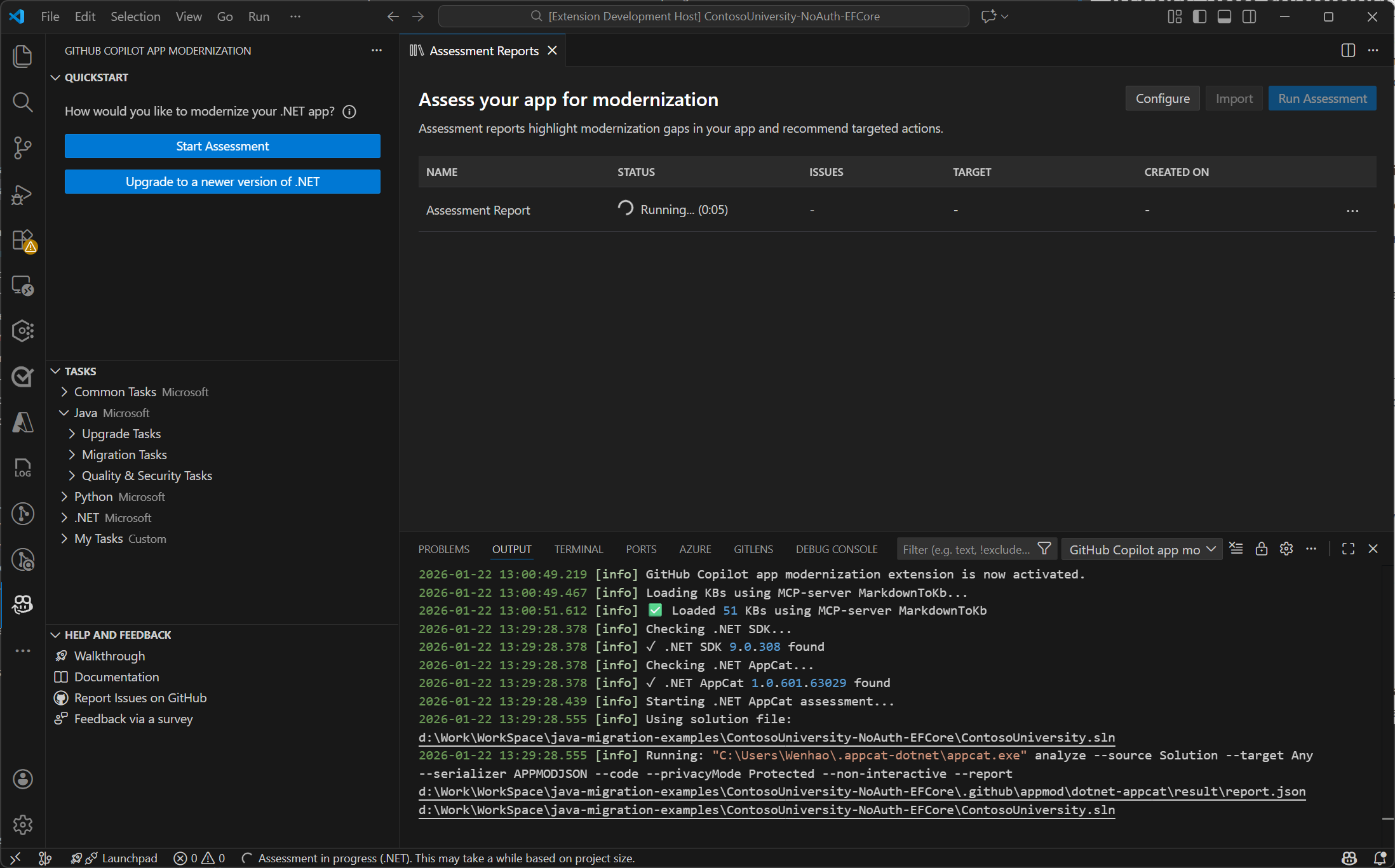
Nach Abschluss der Bewertung wird eine umfassende Benutzeroberfläche des Bewertungsberichts und eine Liste der Migrationsaufgaben im Chatfenster angezeigt.

App-Migrationen
GitHub Copilot-App-Modernisierung für .NET enthält vordefinierte Aufgaben für allgemeine Migrationsszenarien und folgt den bewährten Methoden von Microsoft.
Chatbasierte Migration (empfohlen)
Chatbasierte Migration ist die empfohlene Methode zum Starten einer Migration. Der AppModernization-DotNet benutzerdefinierte Agent ist für Anwendungsmodernisierungsaufgaben optimiert. Mit diesem Agent können Sie einfache, natürliche Sprachaufforderungen verwenden, um komplexe Migrationsszenarien auszuführen.
Führen Sie die folgenden Schritte aus, um den benutzerdefinierten Agent auszuwählen und die Migration zu starten:
Stellen Sie sicher, dass ein .NET-Projekt in Visual Studio Code geöffnet ist.
Wählen Sie das Chatsymbol in der Aktivitätsleiste aus, um das Copilot-Chatfenster zu öffnen.
Suchen Sie im Chatfenster das Dropdownmenü der Agentauswahl oben im Chateingabefeld. Wählen Sie "AppModernization-DotNet " aus der Liste aus. Dieser benutzerdefinierte Agent wurde für .NET-Anwendungsmodernisierungs- und Migrationsszenarien entwickelt.
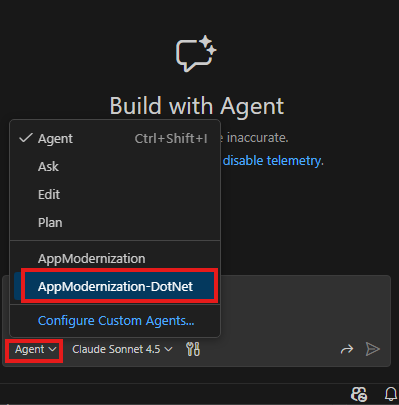
Geben Sie eine Eingabeaufforderung mit dem Format
migrate from <source> to <target>im Chatfenster ein. Beispiel:migrate from rabbitmq to Azure service busDer Agent analysiert Ihren Code, erstellt einen Migrationsplan, nimmt Codeänderungen vor, führt Validierungen aus und generiert eine Zusammenfassung. Wählen Sie "Weiter" , um die einzelnen Schritte fortzusetzen und die Änderungen anzunehmen.
Starten einer Migrationsaufgabe über die Benutzeroberfläche
Sie können auch eine Migrationsaufgabe über die Benutzeroberfläche starten:
Option 1: Aus dem Bewertungsbericht ausführen
Wählen Sie die Schaltfläche " Aufgabe ausführen " im Bewertungsbericht aus dem vorherigen Schritt aus, um eine Migrationsaufgabe zu starten.
Option 2. Anwenden einer vordefinierten Aufgabe
Führen Sie den spezifischen Vorgang im Abschnitt AUFGABEN - .NET aus. Die Aufgabe "Datenbank zu Azure Database für PostgreSQL migrieren" unter " Datenbankaufgaben " aktualisiert beispielsweise Ihre Datenbankverbindung, Konfigurationen, Abhängigkeiten und Datenzugriffscode, um Azure Database für PostgreSQL zu verwenden.

Plan und Progress Tracker generieren
Wenn Sie die Migration starten, startet GitHub Copilot eine Sitzung im Agentmodus.
Das Tool erstellt zwei Dateien im .github/appmod/code-migration/<target-branch-name> Ordner:
-
plan.md: Der allgemeine Migrationsplan. -
progress.md: Eine Fortschrittsanzeige, die GitHub Copilot aktualisiert, während es Aufgaben abschließt.
Bearbeiten Sie diese Dateien, um Ihre Migration anzupassen, bevor Sie fortfahren.

Codekorrektur starten
Wenn Sie mit dem Plan und der Statusverfolgung zufrieden sind, geben Sie weiter ein, um die Migration zu starten.
GitHub Copilot startet den Migrationsprozess und fordert möglicherweise Ihre Genehmigung zur Verwendung von Knowledge Base-Tools auf dem McP-Server (Model Context Protocol) auf. Erteilen Sie die Berechtigung, wenn Sie dazu aufgefordert werden.
Copilot folgt dem Plan und Progress Tracker:
- Verwalten von Abhängigkeiten.
- Wenden Sie Konfigurationsänderungen an.
- Nehmen Sie Änderungen am Code vor.
- Erstellen Sie das Projekt, beheben Sie alle Kompilierungs- und Konfigurationsfehler, und stellen Sie einen erfolgreichen Build sicher.
- Beheben Sie Sicherheitslücken.
Wählen Sie wiederholt "Weiter" aus, oder geben Sie "Weiter" ein, um die Verwendung von Tools oder Befehlen zu bestätigen, und warten Sie, bis die Codeänderungen abgeschlossen sind.
Hinweis
In Visual Studio Code verwendet die App-Modernisierung standardmäßig den AppModernization-DotNet benutzerdefinierten Agent mit Claude Sonnet 4.5, um optimale Ergebnisse beim Aktualisieren von .NET-Code zur Migration zu Azure zu erzielen. Es fällt auf das 'auto'-Modell zurück, wenn Sonnet 4.5 Ihnen nicht zur Verfügung steht. Sie können den benutzerdefinierten Agent so konfigurieren, dass er die Einstellung "Modell" ändert, indem Sie im Menü "Agent" die Option "Benutzerdefinierte Agents konfigurieren" auswählen. Alternativ können Sie die Sprachmodellauswahl im Chatfenster verwenden, um Modelle für die aktuelle Chatsitzung zu wechseln.
Überprüfungsiteration
Nach Abschluss der Codeänderungen startet das Migrationstool eine Validierungs- und Korrekturschleife der Iterationen. Diese Schleife enthält die folgenden fünf Schritte:
- Erkennen Sie allgemeine Sicherheitsrisiken und Expositionen (CVEs) in aktuellen Abhängigkeiten, und beheben Sie sie.
- Erstellen Sie das Projekt, und beheben Sie alle Buildfehler.
- Analysieren Sie den Code auf funktionsbezogene Konsistenz.
- Analysieren Sie das Projekt auf Komponententestfehler, und generieren Sie automatisch einen Plan, um sie zu beheben, bis die Tests erfolgreich sind.
- Analysieren Sie den Code für Migrationselemente, die bei der anfänglichen Codemigration verpasst wurden, und korrigieren Sie sie.
Nach Abschluss aller Prozesse generiert das Migrationstool eine Zusammenfassung. Überprüfen Sie die Codeänderungen, und bestätigen Sie sie, indem Sie "Beibehalten" auswählen.
Nächste Schritte
Arbeiten Sie mit uns auf GitHub zusammen
Die Quelle für diesen Inhalt findet man auf GitHub, wo Sie auch Probleme und Pull Requests erstellen und überprüfen können. Weitere Informationen finden Sie in unserem Leitfaden für Mitwirkende.
