Hinweis
Für den Zugriff auf diese Seite ist eine Autorisierung erforderlich. Sie können versuchen, sich anzumelden oder das Verzeichnis zu wechseln.
Für den Zugriff auf diese Seite ist eine Autorisierung erforderlich. Sie können versuchen, das Verzeichnis zu wechseln.
Nachdem die Gerätegruppe erstellt wurde, kann ein Windows Autopilot-Bereitstellungsprofil auf jedes Gerät in der Gruppe angewendet werden. Bereitstellungsprofile bestimmen den Bereitstellungsmodus und passen die Out-of-Box-Experience (OOBE) für Endbenutzer an.
Windows Autopilot-Profile können erstellt werden über:
Für von Intune verwaltete Geräte können Vorbereitstellungs-, Self-Deployment- und Co-Management-Profile nur in Intune erstellt und zugewiesen werden.
Erstellen eines Windows Autopilot-Bereitstellungsprofils
Windows Autopilot-Bereitstellungsprofile werden verwendet, um die Windows Autopilot-Geräte zu konfigurieren. Pro Mandant können bis zu 350 Profile erstellt werden.
Melden Sie sich beim Microsoft Intune Admin Center an.
Wählen Sie auf dem Startbildschirm im linken Bereich "Geräte " aus.
Navigieren Sie im Menü "Geräte | Übersichtsbildschirm wählen Sie unter Nach Plattformdie Option Windows aus.
In der Windows | Wählen Sie auf dem Bildschirm Windows-Geräte unter Geräte-Onboardingdie Option Registrierung aus.
In der Windows | Wählen Sie auf dem Windows-Registrierungsbildschirm unter Windows AutopilotBereitstellungsprofile aus.
Wählen Sie im Bildschirm Windows Autopilot-Bereitstellungsprofile das Dropdownmenü "Profil erstellen" und dann entweder "Windows-PC" oder "HoloLens" aus. In diesem Artikel wird erläutert, wie Sie Windows Autopilot für einen Windows-PC einrichten. Weitere Informationen zu Windows Autopilot und HoloLens finden Sie unter Windows Autopilot für HoloLens 2.
Geben Sie im Bildschirm Profil erstellen auf der Seite Grundlagen einen Namen und optional eine Beschreibung ein.
Wenn alle Geräte in den zugewiesenen Gruppen automatisch bei Windows Autopilot registriert werden sollen, legen Sie Alle Zielgeräte auf Autopilot konvertieren auf Ja fest. Alle unternehmenseigenen, nicht Windows Autopilot-Geräte in zugewiesenen Gruppen werden beim Windows Autopilot-Bereitstellungsdienst registriert. Geräte, die persönlicher Besitzer sind, sind nicht bei Windows Autopilot registriert. Die Verarbeitung der Registrierung kann 48 Stunden dauern. Wenn die Registrierung des Geräts aufgehoben und zurückgesetzt wird, registriert Windows Autopilot es erneut. Nachdem ein Gerät auf diese Weise registriert wurde, wird es durch das Deaktivieren dieser Einstellung oder das Entfernen der Profilzuweisung nicht aus dem Windows Autopilot-Bereitstellungsdienst entfernt. Stattdessen muss das Gerät direkt entfernt werden.
Hinweis
Wenn Sie die Einstellung "Alle Zielgeräte auf Autopilot konvertieren" verwenden, wird ein vorhandenes Microsoft Entra Hybridgerät in den zugewiesenen Gruppen nicht automatisch in ein Microsoft Entra Gerät konvertiert. Die Einstellung registriert nur die Geräte in den zugewiesenen Gruppen für den Windows Autopilot-Dienst.
Wählen Sie Weiter aus.
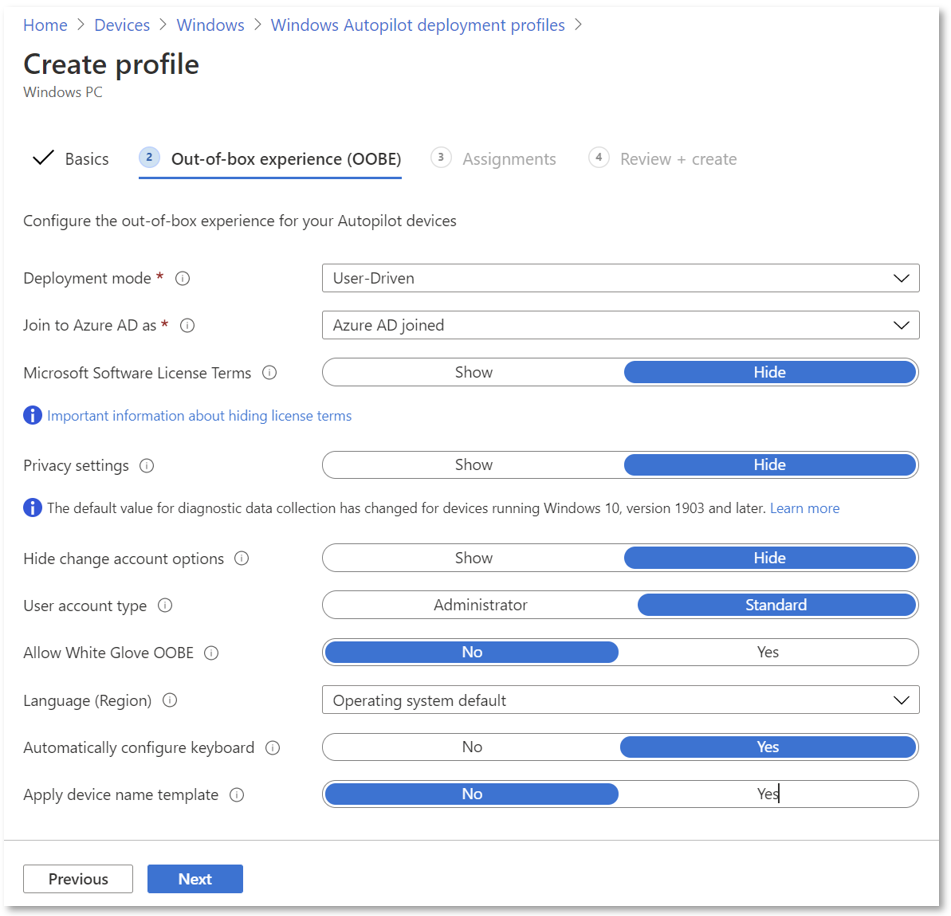
Wählen Sie auf der Seite Out-of-Box-Experience (OOBE) für den Bereitstellungsmodus eine der folgenden beiden Optionen aus:
Benutzergesteuert: Geräte mit diesem Profil sind dem Benutzer zugeordnet, der das Gerät registriert. Für die Registrierung des Geräts sind Benutzeranmeldeinformationen erforderlich.
Selbstbereitstellung: Geräte mit diesem Profil sind dem Benutzer nicht zugeordnet, der das Gerät registriert. Für die Registrierung des Geräts sind keine Benutzeranmeldeinformationen erforderlich. Für Geräte, denen kein Benutzer zugeordnet ist, gelten keine benutzerbasierten Compliancerichtlinien. Wenn der Self-Deployment-Modus verwendet wird, werden nur Konformitätsrichtlinien angewendet, die auf das Gerät abzielen.
Hinweis
Optionen, die im ausgewählten Bereitstellungsmodus abgeblendet oder schattiert sind, werden derzeit nicht unterstützt.
Wählen Sie im Feld Mit Microsoft Entra ID verknüpfen als die Option Microsoft Entra ID verknüpft aus.
Konfigurieren Sie die folgenden Optionen:
Microsoft-Software-Lizenzbedingungen: Wählen Sie aus, ob die EULA Benutzern angezeigt werden sollen oder nicht.
Datenschutzeinstellungen: Wählen Sie aus, ob die Datenschutzeinstellungen Benutzern angezeigt werden sollen.
Wichtig
Der Standardwert für die Einstellung "Diagnosedaten" wird beim ersten Ausführen auf "Vollständig" gesetzt. Weitere Informationen finden Sie unter Windows-Diagnosedaten.
Warnung
Beim Ausblenden der Datenschutzeinstellungen sind die Ortungsdienste standardmäßig deaktiviert. Wenn Datenschutzeinstellungen ausgeblendet sind und Standortdienste benötigt werden, verwenden Sie entsprechende Richtlinien, die in Intune oder einer anderen MDM-Lösung konfiguriert sind, um Standortdienste zu aktivieren.
Kontooptionen ändern: Wählen Sie Ausblenden aus, um zu verhindern, dass Kontooptionen auf den Fehlerseiten der Firmenanmeldung und der Domäne angezeigt werden. Für diese Option muss das Unternehmensbranding in Microsoft Entra ID konfiguriert sein.
Benutzerkontotyp: Wählen Sie den Typ des Benutzerkontos (Administrator oder Standardbenutzer). Wir ermöglichen es dem Benutzer, der dem Gerät beitritt, ein lokaler Administrator zu sein, indem wir ihn der lokalen Gruppe "Admin" hinzufügen. Der Benutzer wird nicht als Standardadministrator auf dem Gerät aktiviert.
Vorab bereitgestellte Bereitstellung zulassen (Anforderungen): Wählen Sie Ja aus, um die Unterstützung vor der Bereitstellung zuzulassen.
Hinweis
Wenn Sie " Vorab bereitgestellte Bereitstellung zulassen " auf Nein festlegen, ist es dennoch möglich, die Windows-Taste während der OOBE fünfmal zu drücken, um die Vorbereitstellung aufzurufen und diesen Pfad zu durchlaufen. Intune erzwingt diese Einstellung jedoch und es tritt ein Fehler mit Fehlercode 0x80180005 vorbereit.
Sprache (Region): Wählen Sie die Sprache aus, die für das Gerät verwendet werden soll. Diese Option ist in allen Bereitstellungsmodi verfügbar.
Tastatur automatisch konfigurieren: Wenn eine Sprache (Region) ausgewählt ist, wählen Sie Ja aus, um die Tastaturauswahlseite zu überspringen. Diese Option ist in allen Bereitstellungsmodi verfügbar.
Hinweis
Sprach- und Tastatureinstellungen erfordern eine Ethernet-Verbindung. Die WLAN-Verbindung wird nicht unterstützt, da für die Herstellung dieser WLAN-Verbindung eine Sprache, ein Gebietsschema und eine Tastatur ausgewählt werden müssen.
Gerätenamen-Vorlage anwenden (erfordert den Microsoft Entra-Join-Typ): Wählen Sie Ja, um eine Vorlage zu erstellen, die beim Benennen eines Geräts während der Registrierung verwendet werden soll. Namen dürfen höchstens 15 Zeichen lang sein und können Buchstaben, Zahlen und Bindestriche enthalten. Namen dürfen nicht nur aus Zahlen bestehen. Verwenden Sie das Makro %SERIAL%, um eine hardwarespezifische Seriennummer hinzuzufügen. Oder verwenden Sie das Makro %RAND:x%, um eine zufällige Zeichenfolge hinzuzufügen, wobei "x" der Anzahl der hinzuzufügenden Zeichen entspricht. Für Hybridgeräte in einem Domänenbeitrittsprofil kann nur ein Präfix angegeben werden.
Wählen Sie Weiter aus.
Wählen Sie auf der Seite "Aufgaben"die ausgewählten Gruppen aus, denen die Benutzer "Zuweisen" zuweisen sollen.
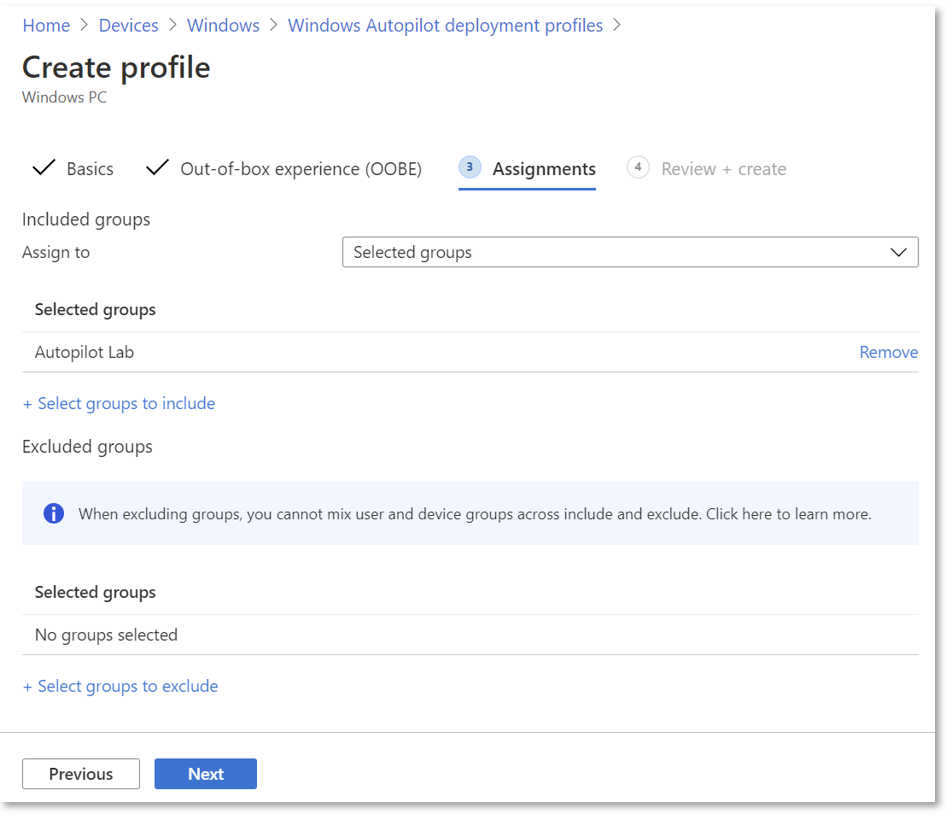
Wählen Sie Wählen Sie Gruppen aus, die einbezogen werden sollen und wählen Sie die Gruppen aus, die in dieses Profil eingeschlossen werden sollen.
Um Gruppen auszuschließen, wählen Sie "Wählen Sie die Gruppen aus, die ausgeschlossen werden sollen" und dann die auszuschließenden Gruppen aus.
Hinweis
Wenn die Zuweisung "Alle Geräte " verwendet wird, werden Ausschlüsse nicht unterstützt. Der Versuch, Gruppen auszuschließen und gleichzeitig alle Geräte zu adressieren, kann zu Zuordnungsproblemen führen und möglicherweise das erneute Hochladen von Gerätehashes erfordern.
Wählen Sie Weiter aus.
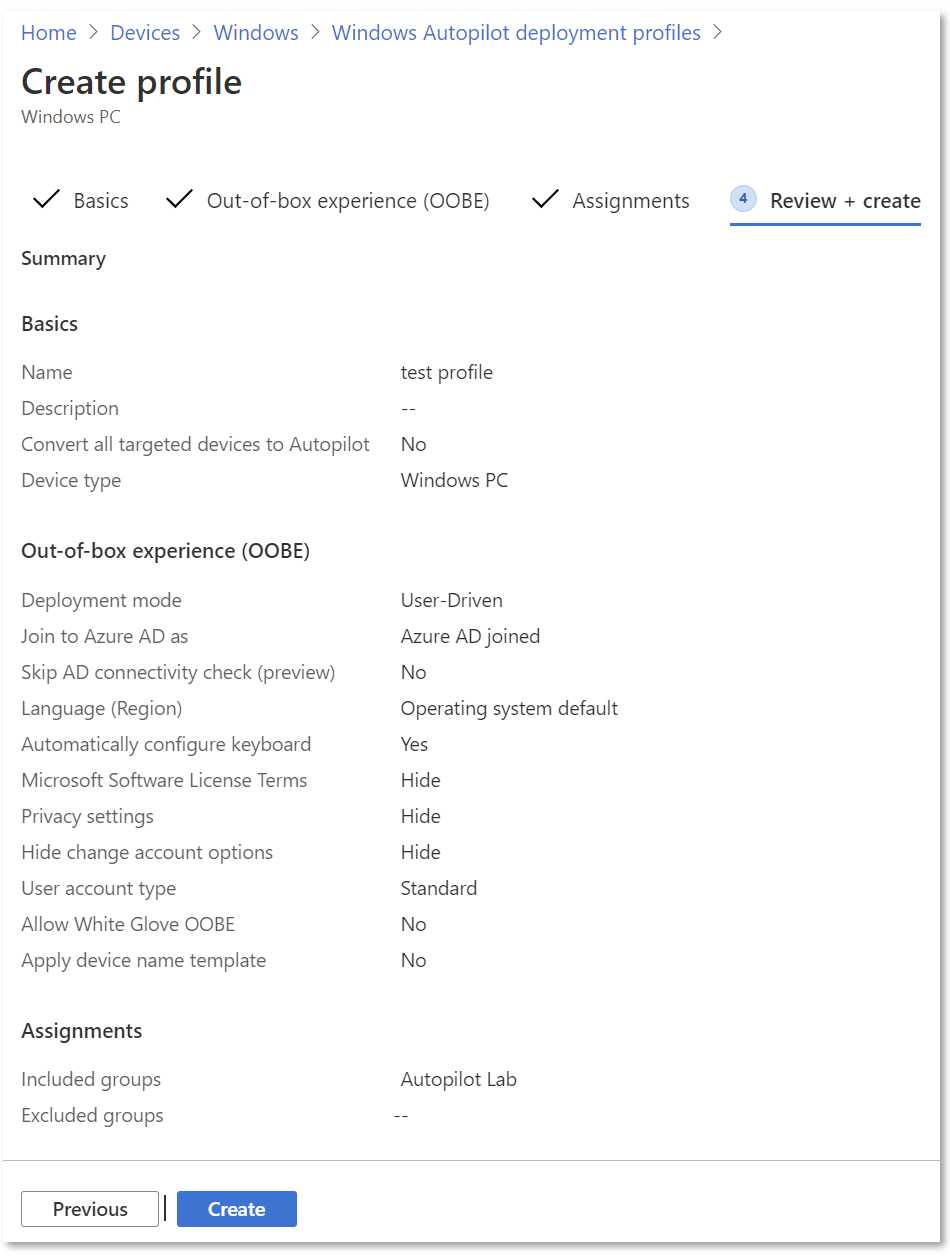
Wählen Sie auf der Seite "Überprüfen + Erstellen " die Option "Erstellen " aus, um das Profil zu erstellen.
Zuweisung von Windows Autopilot-Bereitstellungsprofilen zu Geräten
Intune sucht regelmäßig nach neuen Geräten in den zugewiesenen Gruppen und beginnt dann mit der Zuweisung von Bereitstellungsprofilen zu diesen Geräten. Aufgrund verschiedener Faktoren, die an der Profilzuweisung im Windows Autopilot beteiligt sind, kann die geschätzte Zeit für die Zuweisung von Szenario zu Szenario variieren. Zu diesen Faktoren können Microsoft Entra ID-Gruppen, Mitgliedschaftsregeln, Hash eines Geräts, Intune und Windows Autopilot-Dienst sowie Internetverbindung gehören. Die Zuweisungszeit variiert abhängig von allen Faktoren und Variablen, die in einem bestimmten Szenario eine Rolle spielen.
Stellen Sie vor der Bereitstellung eines Geräts sicher, dass dem Gerät ein Windows Autopilot-Bereitstellungsprofil zugewiesen ist. So stellen Sie sicher, dass der Prozess vollständig ist:
Melden Sie sich beim Microsoft Intune Admin Center an.
Wählen Sie auf dem Startbildschirm im linken Bereich "Geräte " aus.
Navigieren Sie im Menü "Geräte | Übersichtsbildschirm wählen Sie unter Nach Plattformdie Option Windows aus.
In der Windows | Wählen Sie auf dem Bildschirm Windows-Geräte unter Geräte-Onboardingdie Option Registrierung aus.
In der Windows | Wählen Sie auf dem Windows-Registrierungsbildschirm unter Windows Autopilotdie Option "Geräte" aus.
Überwachen Sie im Bildschirm "Windows Autopilot-Geräte " die Spalte "Profilstatus " für ein Gerät, dem gerade ein Bereitstellungsprofil zugewiesen wurde. Der Status des Profils ändert sich von "Nicht zugewiesen" zu "Zugewiesen" und schließlich zu "Zugewiesen".
Sobald das Gerät als "Zugewiesen" angezeigt wird, öffnen Sie die Eigenschaften des Geräts, indem Sie es auswählen.
Stellen Sie im daraufhin geöffneten Bereich "Geräteeigenschaften" sicher, dass "Zugewiesenes Datum " ausgefüllt ist. Wenn das zugewiesene Datum noch nicht ausgefüllt ist, warten Sie, bis es ausgefüllt ist, bevor Sie das Gerät bereitstellen.
Bearbeiten eines Windows Autopilot-Bereitstellungsprofils
Nachdem das Windows Autopilot-Bereitstellungsprofil erstellt wurde, können bestimmte Teile des Bereitstellungsprofils bearbeitet werden.
Melden Sie sich beim Microsoft Intune Admin Center an.
Wählen Sie auf dem Startbildschirm im linken Bereich "Geräte " aus.
Navigieren Sie im Menü "Geräte | Übersichtsbildschirm wählen Sie unter Nach Plattformdie Option Windows aus.
In der Windows | Wählen Sie auf dem Bildschirm Windows-Geräte unter Geräte-Onboardingdie Option Registrierung aus.
In der Windows | Wählen Sie auf dem Windows-Registrierungsbildschirm unter Windows Autopilotdie Option Bereitstellungsprofile aus.
Wählen Sie das zu bearbeitende Profil aus.
Wählen Sie Eigenschaften aus, um den Namen oder die Beschreibung des Bereitstellungsprofils zu ändern. Wählen Sie "Speichern" aus, nachdem Sie Änderungen vorgenommen haben.
Wählen Sie Einstellungen aus, um Änderungen an den OOBE-Einstellungen vorzunehmen. Wählen Sie "Speichern" aus, nachdem Sie Änderungen vorgenommen haben.
Hinweis
Änderungen am Profil werden auf Geräte angewendet, die diesem Profil zugewiesen sind. Das aktualisierte Profil wird jedoch erst dann auf ein Gerät angewendet, das bereits in Intune registriert ist, nachdem das Gerät zurückgesetzt und erneut registriert wurde.
Wenn ein Gerät in Windows Autopilot registriert ist und kein Profil zugewiesen ist, erhält es das Standardprofil für Windows Autopilot. Wenn ein Gerät Windows Autopilot nicht durchlaufen soll, muss die Windows Autopilot-Registrierung entfernt werden.
Profilpriorität für Windows Autopilot
Wenn eine Gruppe mehreren Windows Autopilot-Profilen zugewiesen ist, erhält das Gerät das älteste erstellte Profil, um den Konflikt zu lösen. Wenn kein anderes Profil auf das Gerät anwendbar ist und ein Standardprofil vorhanden ist (ein beliebiges Windows Autopilot-Profil, das allen Geräten zugewiesen ist), wird das Standardprofil angewendet. Wenn ein Gerät einer Sicherheitsgruppe zugewiesen wird, die keinem Windows Autopilot-Profil zugewiesen ist, erhält es das Standardprofil, das auf alle Geräte ausgerichtet ist. So zeigen Sie an, wann ein Windows Autopilot-Profil erstellt wird:
Melden Sie sich beim Microsoft Intune Admin Center an.
Wählen Sie auf dem Startbildschirm im linken Bereich "Geräte " aus.
Navigieren Sie im Menü "Geräte | Übersichtsbildschirm wählen Sie unter Nach Plattformdie Option Windows aus.
In der Windows | Wählen Sie auf dem Bildschirm Windows-Geräte unter Geräte-Onboardingdie Option Registrierung aus.
In der Windows | Wählen Sie auf dem Windows-Registrierungsbildschirm unter Windows Autopilotdie Option Bereitstellungsprofile aus.
Wählen Sie auf dem Bildschirm Windows Autopilot-Bereitstellungsprofile unter Name den Namen des Windows Autopilot-Profils aus, in dem das Erstellungsdatum angezeigt werden soll.
Wenn der Bildschirm des Windows Autopilot-Bereitstellungsprofils geöffnet wird, wird das Datum, an dem das Windows Autopilot-Bereitstellungsprofil erstellt wurde, unter "Essentials " und neben "Erstellt" angezeigt.
Bericht über Windows Autopilot-Bereitstellungen
Details zu jedem Gerät, das über Windows Autopilot bereitgestellt wird, können in einem Bericht angezeigt werden. Um den Bericht anzuzeigen, wechseln Sie zum Microsoft Microsoft Intune Admin Center, und wählen Sie "Geräte>" aus, um denStatus der Bereitstellung von Windows Autopilotüberwachen> zu können. Die Daten sind nach der Bereitstellung 30 Tage lang verfügbar.
Dieser Bericht befindet sich in der Vorschauphase. Nur neue Intune-Registrierungsereignisse lösen Gerätebereitstellungsdatensätze aus. Bereitstellungen, die keine neue Intune-Registrierung auslösen, werden in diesem Bericht nicht angezeigt. Dieser Fall umfasst jede Art von Zurücksetzung, bei der die Registrierung und der Benutzerteil der Windows Autopilot-Vorabbereitstellung beibehalten werden.
Tutorials zum Windows Autopilot-Profil
Die folgenden Artikel sind Lernprogramme zum Konfigurieren und Zuweisen eines Windows Autopilot-Bereitstellungsprofils für jedes der Windows Autopilot-Szenarien über Intune:
- Benutzergesteuerter Microsoft Entra-Join: Erstellen und Zuweisen eines benutzergesteuerten Windows Autopilot-Profils für Microsoft Entra-Beitritt.
- Benutzergesteuerte Microsoft Entra-Hybridteilnahme: Erstellen und Zuweisen eines benutzergesteuerten Windows Autopilot-Profils für Microsoft Entra-Hybridbeitritt.
- Microsoft Join vorab bereitstellen: Erstellen Sie ein vorinstalliertes Windows Autopilot-Profil für Microsoft Entra-Beitritt, und weisen Sie es zu.
- Vorabbereitstellung von Microsoft Entra Hybrid Join: Erstellen Sie ein vorinstalliertes Windows Autopilot-Profil für Microsoft Entra-Hybridbeitritt, und weisen Sie es zu.
- Self-Deployment-Modus: Erstellen und Zuweisen eines selbst bereitgestellten Windows Autopilot-Profils.