Hinweis
Für den Zugriff auf diese Seite ist eine Autorisierung erforderlich. Sie können versuchen, sich anzumelden oder das Verzeichnis zu wechseln.
Für den Zugriff auf diese Seite ist eine Autorisierung erforderlich. Sie können versuchen, das Verzeichnis zu wechseln.
Bevor ein Gerät mit Windows Autopilot bereitgestellt wird, muss es beim Windows Autopilot-Bereitstellungsdienst registriert werden.
Für eine erfolgreiche Registrierung sind zwei Prozesse erforderlich:
- Die eindeutige Hardwareidentität des Geräts (als Hardwarehash bezeichnet) wird erfasst und in den Windows Autopilot-Dienst hochgeladen.
- Das Gerät ist einer Azure-Mandanten-ID zugeordnet.
Im Idealfall führt der OEM, Wiederverkäufer oder Distributor beide Prozesse durch, bei denen die Geräte erworben wurden. Ein OEM oder ein anderer Geräteanbieter verwendet den Registrierungsautorisierungsprozess, um die Geräteregistrierung im Namen der organization durchzuführen.
Die Registrierung kann auch innerhalb der organization durchgeführt werden, indem die Hardwareidentität von neuen oder vorhandenen Geräten erfasst und manuell hochgeladen wird. Wenn Geräte bestimmte Anforderungen erfüllen, können sie auch für die automatische Registrierung bei Windows Autopilot konfiguriert werden. Weitere Informationen zu den Möglichkeiten, wie Geräte bei Windows Autopilot registriert werden können, finden Sie in den folgenden Übersichtsartikeln:
- OEM-Registrierung
- Registrierung von Wiederverkäufern, Distributoren oder Partnern
- Automatische Registrierung
- Manuelle Registrierung
Wenn ein Windows Autopilot-Gerät registriert wird, erstellt es automatisch ein Microsoft Entra-Objekt. Der Windows Autopilot-Bereitstellungsprozess benötigt dieses Objekt, um das Gerät zu identifizieren, bevor sich der Benutzer anmeldet. Wenn das Objekt gelöscht wird, kann die Registrierung des Geräts über Windows Autopilot fehlschlagen.
Wichtig
Der folgende Gerätetyp sollte nicht als Windows Autopilot-Gerät registriert werden:
- Bei Microsoft Entra registrierte Geräte, auch bekannt als "in den Arbeitsplatz eingebundene" Geräte.
- Intune Nur MDM-Registrierungsgeräte.
Diese Optionen sind für Benutzer vorgesehen, die persönliche Geräte in das Netzwerk ihrer Organization einbinden möchten. Bei Windows Autopilot registrierte Geräte werden als unternehmenseigene Geräte registriert.
Wenn ein Gerät bereits einer dieser beiden Gerätetypen ist, müssen Sie es zuerst aus Microsoft Intune und Microsoft Entra ID entfernen, um es als Windows Autopilot-Gerät zu registrieren. Weitere Informationen finden Sie unter Warum wird der Verknüpfungstyp für ein Gerät als "Microsoft Entra registriert" anstelle von "Microsoft Entra beigetreten" angezeigt? und Aufheben der Registrierung eines Geräts.
Wenn einem Windows Autopilot-Gerät kein Profil zugewiesen ist, erhält es das Standardprofil für Windows Autopilot. Wenn ein Gerät Windows Autopilot nicht durchlaufen soll, entfernen Sie die Registrierung durch Windows Autopilot.
Bedingungen
Die folgenden Begriffe beziehen sich auf verschiedene Schritte im Registrierungsprozess:
| Begriff | Definition |
|---|---|
| Geräteregistrierung | Die Geräteregistrierung erfolgt, wenn der Hardwarehash eines Geräts dem Windows Autopilot-Dienst zugeordnet ist. Dieser Prozess kann für neue Unternehmensgeräte automatisiert werden, die von OEMs hergestellt werden, die Windows Autopilot-Partner sind. |
| Hinzufügen von Geräten | Beim Hinzufügen eines Geräts wird ein Gerät beim Windows Autopilot-Dienst registriert (sofern noch nicht registriert) und einer Mandanten-ID zugeordnet. |
| Importieren von Geräten | Das Importieren von Geräten ist der Vorgang des Hochladens einer CSV-Datei (Comma-Separated Values), die Geräteinformationen enthält, um Geräte manuell hinzuzufügen. Die Geräteinformationen umfassen Informationen wie das Modell und die Seriennummer. |
| Registrieren von Geräten | Das Registrieren eines Geräts ist der Prozess des Hinzufügens von Geräten zu Intune. |
Geräteidentifikation
Um ein Gerät mit Windows Autopilot zu identifizieren, muss der eindeutige Hardware-Hash des Geräts erfasst und in den Dienst hochgeladen werden. Wie bereits erwähnt, wird dieser Schritt idealerweise vom Hardwarehersteller (OEM, Wiederverkäufer oder Distributor) durchgeführt, der das Gerät automatisch einer organization zuordnet. Es ist auch möglich, ein Gerät mit einem Harvesting-Prozess zu identifizieren, der den Hardware-Hash des Geräts aus einer laufenden Windows-Installation sammelt.
Der Hardware-Hash enthält z. B. folgende Details zum Gerät:
- Hersteller.
- Modell verwenden.
- Seriennummer des Geräts.
- Seriennummer der Festplatte.
- Details dazu, wann die ID generiert wurde.
- Viele weitere Attribute, die zur eindeutigen Identifizierung des Geräts verwendet werden können.
Der Hardwarehash ändert sich jedes Mal, wenn er generiert wird, da er Details zum Zeitpunkt der Generierung enthält. Wenn der Windows Autopilot-Bereitstellungsdienst versucht, ein Gerät abzugleichen, berücksichtigt er solche Änderungen. Es berücksichtigt auch große Änderungen wie eine neue Festplatte und ist immer noch in der Lage, erfolgreich abzugleichen. Große Änderungen an der Hardware, z. B. der Austausch der Hauptplatine, würden jedoch nicht übereinstimmen, sodass ein neuer Hash generiert und hochgeladen werden musste.
Weitere Informationen zu Geräte-IDs finden Sie in den folgenden Artikeln:
Windows Autopilot-Geräte
Geräte, die beim Windows Autopilot-Dienst registriert sind, werden im Microsoft Intune Admin Centerunter>Geräteregistrierung>angezeigt. Windows>Windows Autopilot>Geräte:
Hinweis
Geräte, die in Intune unter "Geräte",>"Windows",>"Windows"-Geräte sind nicht identisch mit "Windows Autopilot"-Geräten>,"Geräteregistrierung>","Windows>", "Windows Autopilot">-Geräte. Windows Autopilot-Geräte werden der Liste der Windows-Geräte hinzugefügt, wenn die beiden folgenden Bedingungen erfüllt sind:
- Der Windows Autopilot-Registrierungsprozess ist erfolgreich.
- Ein lizenzierter Benutzer hat sich auf dem Gerät angemeldet.
Aufheben der Registrierung eines Geräts
Wenn ein Gerät eine organization dauerhaft verlässt, sollte die Registrierung des Geräts bei Windows Autopilot immer aufgehoben werden. Beispielsweise verlässt das Gerät die organization, um es zu reparieren, oder weil es sich am Ende seines Lebenszyklus befindet.
Im Folgenden werden die Schritte beschrieben, die ein Administrator ausführen würde, um die Registrierung eines Geräts bei Intune und Windows Autopilot aufzuheben.
Aus Intune löschen
Bevor die Registrierung eines Geräts bei Windows Autopilot aufgehoben wird, muss es zuerst aus Intune gelöscht werden. So löschen Sie ein Windows Autopilot-Gerät aus Intune:
Melden Sie sich beim Microsoft Intune Admin Center an.
Wählen Sie auf der Startseite im linken Bereich "Geräte " aus.
Navigieren Sie im Menü "Geräte | Übersichtsbildschirm wählen Sie unter Nach Plattformdie Option Windows aus.
Suchen Sie unter Gerätename das Gerät, das gelöscht werden soll, und wählen Sie dann das Gerät aus. Verwenden Sie bei Bedarf das Suchfeld .
Notieren Sie sich im Eigenschaftenbildschirm des Geräts die Seriennummer, die unter Seriennummer aufgeführt ist.
Nachdem Sie sich die Seriennummer des Geräts notiert haben, wählen Sie in der Symbolleiste oben auf der Seite "Löschen " aus.
Ein Warndialogfeld wird angezeigt, um das Löschen des Geräts aus Intune zu bestätigen. Klicken Sie auf "Ja ", um das Löschen des Geräts zu bestätigen.
Aufheben der Registrierung bei Windows Autopilot mit Intune
Nachdem das Gerät aus Intune gelöscht wurde, kann die Registrierung bei Windows Autopilot aufgehoben werden. Dieser Prozess umfasst erforderliche Bereinigungsschritte in Intune und Microsoft Entra ID, um verwaiste oder nicht wiederherstellbare Geräte zu verhindern. So heben Sie die Registrierung eines Geräts bei Windows Autopilot auf:
Stellen Sie sicher, dass das Gerät aus Intune gelöscht wurde, wie im Abschnitt Löschen aus Intune beschrieben.
Melden Sie sich beim Microsoft Intune Admin Center an.
Wählen Sie auf dem Startbildschirm im linken Bereich "Geräte " aus.
Navigieren Sie im Menü "Geräte | Übersichtsbildschirm wählen Sie unter Nach Plattformdie Option Windows aus.
In der Windows | Wählen Sie auf dem Bildschirm Windows-Geräte unter Geräte-Onboardingdie Option Registrierung aus.
In der Windows | Wählen Sie auf dem Windows-Registrierungsbildschirm unter Windows Autopilotdie Option "Geräte" aus.
Suchen Sie im daraufhin geöffneten Bildschirm "Windows Autopilot-Geräte" unter "Seriennummer" das Gerät, für das die Registrierung aufgehoben werden muss, anhand seiner Seriennummer, wie im Abschnitt "Aus Intune löschen" festgelegt. Verwenden Sie bei Bedarf das Feld Nach Seriennummer suchen .
Wählen Sie das Gerät aus, indem Sie das Kontrollkästchen neben dem Gerät aktivieren.
Wählen Sie das erweiterte Menüsymbol (
…) ganz rechts in der Zeile aus, die das Gerät enthält. Es erscheint ein Menü mit der Option Benutzerzuweisung aufheben.- Wenn die Option "Benutzerzuweisung aufheben " verfügbar und nicht abgeblendet ist, wählen Sie sie aus. Es wird ein Warndialogfeld angezeigt, in dem Sie bestätigen müssen, dass die Zuweisung des Benutzers zum Gerät aufgehoben wird. Wählen Sie OK aus, um die Aufhebung der Zuweisung des Geräts zum Benutzer zu bestätigen.
- Wenn die Option "Benutzerzuweisung aufheben " nicht verfügbar und abgeblendet ist, fahren Sie mit dem nächsten Schritt fort.
Während das Gerät noch ausgewählt ist, wählen Sie in der Symbolleiste oben auf der Seite "Löschen " aus.
Ein Warndialogfeld wird angezeigt, um das Löschen des Geräts aus Windows Autopilot zu bestätigen. Klicken Sie auf "Ja ", um das Löschen des Geräts zu bestätigen.
Der Prozess der Abmeldung kann einige Zeit in Anspruch nehmen. Der Vorgang kann beschleunigt werden, indem Sie auf der Symbolleiste oben auf der Seite die Schaltfläche "Synchronisieren " auswählen.
Wählen Sie alle paar Minuten in der Symbolleiste oben auf der Seite "Aktualisieren " aus, bis das Gerät nicht mehr vorhanden ist.
Wichtig
Für in Microsoft Entras eingebundene Geräte sind keine zusätzlichen Schritte erforderlich, nachdem die Registrierung des Geräts bei Windows Autopilot mit Intune aufgehoben wurde. Vermeiden Sie es, das Gerät manuell aus Microsoft Entra ID zu löschen, da dies zu unerwarteten Problemen führen kann.
Löschen Sie bei Microsoft Entra Hybrid eingebundenen Geräten das Computerobjekt aus der lokalen AD DS-Umgebung (Active Directory Domain Services), um zu verhindern, dass es erneut mit Microsoft Entra ID synchronisiert wird. Nach diesem Schritt sind keine weiteren Aktionen in Intune oder Windows Autopilot erforderlich. Vermeiden Sie das manuelle Löschen des Geräts aus Microsoft Entra ID.
Informationen dazu, was in Microsoft Entra ID nach der Aufhebung der Registrierung zu erwarten ist, finden Sie unter Was geschieht mit dem Microsoft Entra-Geräteobjekt nach der Registrierungsaufhebung?
Dieser Prozess stellt sicher, dass verknüpfte Datensätze in Windows Autopilot, Intune und Microsoft Entra ID ordnungsgemäß verarbeitet werden. Das Überspringen von Schritten oder das Entfernen von Datensätzen in einer anderen Reihenfolge kann zu verwaisten Datensätzen oder nicht wiederherstellbaren Geräten führen. Wenn ein Gerät in einen nicht wiederherstellbaren Zustand versetzt wird, wenden Sie sich an den entsprechenden Microsoft-Supportalias , um Unterstützung zu erhalten.
Was geschieht mit dem Microsoft Entra-Geräteobjekt nach der Abmeldung?
Durch die Aufhebung der Registrierung eines Geräts bei Windows Autopilot wird die Registrierung des Geräts aus dem Windows Autopilot-Bereitstellungsdienst entfernt. Durch diese Aktion wird jedoch nicht immer das entsprechende Microsoft Entra-Geräteobjekt entfernt.
Was in Microsoft Entra ID geschieht, hängt vom Beitritts- und Registrierungsstatus des Geräts ab:
- Geräte, die derzeit nicht in MDM registriert sind: Das Entfernen der Windows Autopilot-Registrierung kann auch dazu führen, dass das zugeordnete Microsoft Entra-Geräteobjekt entfernt wird.
- Geräte, die bei MDM registriert sind oder waren: Durch das Entfernen der Windows Autopilot-Registrierung wird das Microsoft Entra-Geräteobjekt nicht automatisch gelöscht. In diesem Fall kann das Gerät in Microsoft Entra ID verbleiben, auch wenn es nicht mehr bei Windows Autopilot registriert ist.
Da dieses Verhalten variiert, vermeiden Sie es, das Gerät manuell aus Microsoft Entra ID zu löschen, es sei denn, ein bestimmtes Szenario erfordert dies. Der Windows Autopilot-Bereitstellungsprozess basiert auf dem Microsoft Entra-Geräteobjekt, und das Löschen dieses Objekts kann zu Registrierungsfehlern führen.
Aufheben der Registrierung bei Windows Autopilot mit dem Microsoft 365 Admin Center
Die Registrierung des Geräts bei Windows Autopilot im Microsoft 365 Admin Center kann aufgehoben werden, wenn das Microsoft 365 Admin Center anstelle von Intune verwendet wird. So heben Sie die Registrierung eines Windows Autopilot-Geräts beim Microsoft 365 Admin Center auf:
- Melden Sie sich beim Microsoft 365 Admin Center an.
- Navigieren Sie zuAutopilotfür Geräte>.
- Wählen Sie das Gerät aus, dessen Registrierung aufgehoben werden soll, und klicken Sie dann auf Gerät löschen.
Aufheben der Registrierung bei Windows Autopilot im Microsoft Partner Center (MPC)
Um die Registrierung eines Windows Autopilot-Geräts beim Microsoft Partner Center (MPC) aufzuheben, würde ein Cloud Solution Partner (CSP):
Melden Sie sich beim Microsoft Partner Center (MPC) an.
Navigieren Sie zu Kundengeräte>.
Wählen Sie das Gerät aus, dessen Registrierung aufgehoben werden soll, und klicken Sie dann auf Gerät löschen.
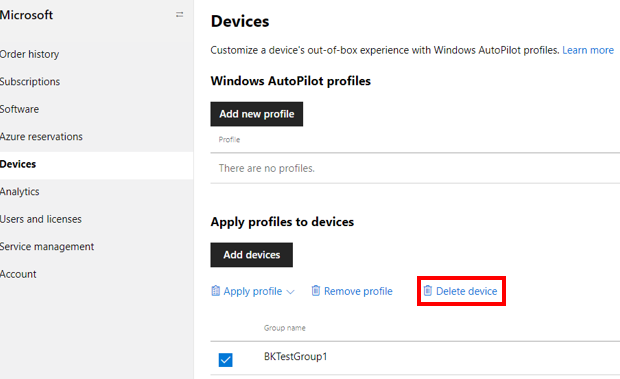
Partner, die die Registrierung eines Geräts bei Windows Autopilot im Microsoft Partner Center (MPC) aufheben, heben nur die Registrierung des Geräts bei Windows Autopilot auf. Es werden keine der folgenden Aktionen ausgeführt:
- Heben Sie die Registrierung des Geräts bei der MDM-Lösung (Mobile Device Management) auf, z. B. Intune.
- Trennen Sie das Gerät von Microsoft Entra ID.
Aus diesen Gründen sollte der OEM oder CSP mit den IT-Administratoren des Kunden zusammenarbeiten, um das Gerät vollständig zu entfernen, indem Sie die Schritte im Abschnitt Aufheben der Registrierung eines Geräts ausführen.
Ein OEM oder CSP mit integrierten OEM Direct-APIs kann auch die Registrierung eines Geräts mit der AutopilotDeviceRegistration-API aufheben. Stellen Sie sicher, dass die Felder " TenantID" und "TenantDomain" leer gelassen werden.
Hinweis
Wenn ein Administrator ein Gerät über ein anderes Portal als das Microsoft Partner Center (MPC) registriert hat, z. B. Intune oder das Microsoft 365 Admin Center, wird das Gerät nicht im Microsoft Partner Center (MPC) angezeigt. Damit ein Partner ein Gerät im Microsoft Partner Center (MPC) registrieren kann, muss die Registrierung des Geräts zunächst mithilfe der im Abschnitt Aufheben der Registrierung eines Geräts beschriebenen Schritte aufgehoben werden.