Hinweis
Für den Zugriff auf diese Seite ist eine Autorisierung erforderlich. Sie können versuchen, sich anzumelden oder das Verzeichnis zu wechseln.
Für den Zugriff auf diese Seite ist eine Autorisierung erforderlich. Sie können versuchen, das Verzeichnis zu wechseln.
Note
Diese Seite behandelt die neue Version der Informationsextraktion. Informationen zur vorherigen Version finden Sie unter Verwendung der Informationsextraktion (veraltet)
Die Informationsextraktion wandelt unstrukturierte Dokumente und Text mithilfe eines definierten Schemas in wichtige, strukturierte Erkenntnisse um. Auf diese Weise können Sie Informationen verwenden, die in unstrukturierten Text, PDFs, Bildern oder Tabellen direkt für Analysen, Berichte oder nachgeschaltete Agents und Anwendungen eingebettet sind.
Beispiele für die Informationsextraktion sind:
- Extraktion rechtlicher Parteien und Bedingungen aus Verträgen.
- Extrahieren von Positionen und Zahlungsbedingungen aus Rechnungen.
- Wichtige Details aus Krankenakten und Notizen entnehmen.
Die Informationsextraktion verwendet Standardspeicher zum Speichern temporärer Datentransformationen, Modellprüfpunkte und interner Metadaten, die jeder Agent nutzt. Wenn Sie einen Agent löschen, entfernt Databricks alle daten, die dem Agent zugeordnet sind, aus dem Standardspeicher.
Die Informationsextraktion ist über die Agent Bricks UI, in SQL, mit der REST-API und mit der asynchronen API (Beta) verfügbar.
Erstellen Sie einen Informationsextraktionsagent in der Benutzeroberfläche
Anforderungen
- Ein Arbeitsbereich, der Folgendes umfasst:
- Serverloses Rechnen aktiviert Siehe Serverlose Computeanforderungen.
- Unity-Katalog aktiviert. Weitere Informationen finden Sie unter Aktivieren eines Arbeitsbereichs für Unity Catalog.
- Zugriff auf eine serverlose Nutzungsrichtlinie mit einem Budget größer als null.
- Diese Funktion ist nur in einigen Regionen verfügbar, siehe Verfügbarkeit der KI-Funktion.
- Für Arbeitsbereiche mit dem Add-On "Erweiterte Sicherheit und Compliance"
- Informationen zur regionalen Unterstützung für
ai_extractfinden Sie im entsprechenden Compliance-Standard. - Informationen zum Aktivieren in Ihrem Arbeitsbereich finden Sie unter "Verwalten Azure Databricks Vorschauen".
- Informationen zur regionalen Unterstützung für
- Möglichkeit zum Verwenden der
ai_extractSQL-Funktion. - Unstrukturierte Daten, aus denen Sie Informationen extrahieren möchten. Die Daten müssen sich in einem Unity-Katalogvolume oder einer Tabelle befinden.
- Um Ihren Agent zu erstellen, müssen Sie mindestens eine Datei in Ihrem Unity-Katalogvolume oder 1 Zeile in Ihrer Tabelle haben.
Wechseln Sie zum  Agents im linken Navigationsbereich Ihres Arbeitsbereichs. Klicken Sie auf Agenten erstellen>Informationsextraktion.
Schritt 1. Wählen Sie die Daten aus, um Informationen daraus zu extrahieren.
Wählen Sie auf der Seite "Mit Ihren Daten beginnen " die Dateien oder Daten aus, aus der Sie Informationen extrahieren möchten. Sie können eine der folgenden Aktionen ausführen:
- Ziehen Sie eine oder mehrere Dateien in den Uploadbereich, oder klicken Sie, um nach Dateien zu suchen, die hochgeladen werden sollen.
- Klicken Sie auf "Volume auswählen ", um ein Unity-Katalogvolume mit unterstützten Dateitypen auszuwählen.
- Klicken Sie auf "Tabelle auswählen", um eine Unity-Katalogtabelle auszuwählen, die Textdaten enthält.
Wenn Sie eine Tabelle auswählen, wählen Sie die Spalte aus, aus der die zu extrahierenden Daten enthalten sind. Sie müssen eine Spalte mit einem unterstützten Typ auswählen, z. B. STRING oder VARIANT, bevor Sie fortfahren können. Wenn die Tabelle keine unterstützten Spalten enthält, wählen Sie eine andere Tabelle aus.
Klicken Sie auf "Agent erstellen". Diese Schaltfläche ist erst aktiviert, nachdem Sie eine gültige Datenquelle und für eine Tabelle eine unterstützte Spalte ausgewählt haben.
Schritt 2. Konfigurieren und Verfeinern des Extraktionsschemas
Nachdem Die Informationsextraktion Ihre Daten verarbeitet hat, konfigurieren und verfeinern Sie die Daten, die Sie aus Ihren Dokumenten extrahieren möchten.
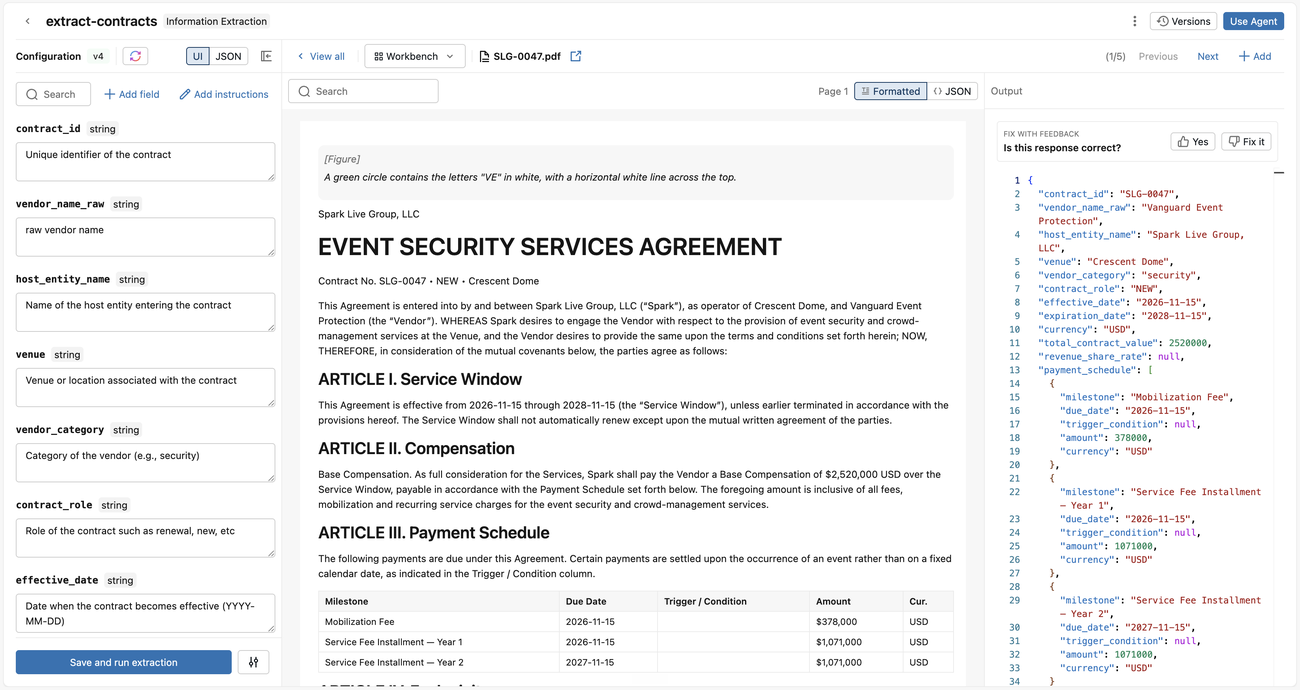
Definieren Sie unter "Konfiguration" Ihr Extraktionsschema. Dafür stehen verschiedene Möglichkeiten zur Verfügung:
- Geben Sie natürliche Sprache ein, die die Informationen beschreibt, die Sie extrahieren möchten, und klicken Sie auf "Schema generieren". Die Informationsextraktion generiert automatisch ein JSON-Schema mit Feldnamen und Definitionen für Sie. Bearbeiten Sie diese Beschreibungen nach Bedarf.
- Alternativ können Sie auf "Oder, manuell definieren" klicken, um das Schema manuell festzulegen:
- Klicken Sie auf "Feld hinzufügen".
- Geben Sie Ihren Feldnamen, -typ und -beschreibung ein.
- Klicken Sie auf Bestätigen.
- Wiederholen Sie diesen Vorgang für jedes Feld, das Sie extrahieren möchten.
- Klicke auf Speichern und Extraktion ausführen.
- Sie können auch auf JSON klicken, um das JSON-Schema direkt zu bearbeiten. Klicken Sie nach Abschluss auf "Änderungen übernehmen" .
Jedes Mal, wenn Sie Ihr Schema aktualisieren und auf "Extraktion speichern und ausführen" klicken, aktualisiert die Informationsextraktion den Extraktions-Agent, führt die Extraktion aus und zeigt die Ergebnisse für jede Eingabe an.
Um zusätzliche Optionen zu konfigurieren, klicken Sie auf das
 "Speichern und Extraktion ausführen" und aktivieren Sie dann eine oder mehrere der folgenden Optionen:
- Präzisionsmodus: Verbessert die Genauigkeit für nuancierte Felder und lange Dokumente.
- Quellenangaben: Zeigt Quellenangaben für extrahierte Werte.
- Konfidenzwerte: Zeigt das Konfidenzniveau für extrahierte Werte an.
Überprüfen Sie auf der linken Seite das analysierte Dokument und die Extraktion des Agents. Iterieren Sie die Extraktionsergebnisse auf zwei Arten. Geben Sie zunächst Feedback in natürlicher Sprache für eine oder mehrere Eingaben ein, wodurch Ihre Beschreibungen automatisch angepasst werden, wenn Sie Speichern und Extraktion ausführen drücken. Zweitens sollten Sie die Schemabeschreibungen manuell überarbeiten, die wirksam werden, wenn Sie die Extraktion speichern und ausführen.
Verwenden Sie Versionen zum Vergleichen oder Wiederherstellen einer vorherigen Konfiguration. Klicken Sie auf "Versionen", und klicken Sie dann auf " Vergleichen ", um die Schemadefinition einer früheren Version mit der aktuellen Version zu vergleichen. Klicken Sie auf "Wiederherstellen ", um eine frühere Version wiederherzustellen.
Schritt 3: Bewerten und Verbessern der Extraktionsqualität
Um zu messen, wie gut Ihr Agent funktioniert, und ihn systematisch zu verbessern, bewerten Sie den Agenten anhand eines annotierten Datensatzes. Mit einer Auswertung wird jede Extraktion anhand einer bekannten korrekten Antwort (Grundwahrheit) bewertet, sodass Sie die Genauigkeit auf Feldebene über Versionen hinweg verfolgen und auf die Felder abzielen können, die Arbeit benötigen.
Hinzufügen eines Auswertungsdatensatzes
Bevor Sie eine Auswertung ausführen, müssen Sie über ein Auswertungsdatenset im Unity-Katalog verfügen. Das Dataset muss eine Unity-Katalogtabelle mit zwei Spalten sein:
- Eine Eingabespalte , aus der der Text oder das Dokument extrahiert werden soll. Dies kann
STRINGText oder dieVARIANTAusgabe vonai_parse_documentsein. - Eine Ground-Truth-Spalte mit dem erwarteten Extraktionsergebnis als JSON-String. Jeder Wert muss dem Extraktionsschema Ihres Agents entsprechen und dem
ai_extracterweiterten Schema entsprechen.
Ausführen einer Auswertung
So führen Sie eine Evaluierung für Ihren Extraktionsagenten durch:
- Öffnen Sie in der Workbench die Dropdownliste "Auswertung ausführen", und klicken Sie auf "Auswertung ausführen". Dadurch wird das Dialogfeld " Auswertungsausführung erstellen " geöffnet.
- Wählen Sie in der Tabelle "Auswertungs-Dataset" die Unity-Katalogtabelle aus, die Ihre beschrifteten Beispiele enthält.
- Wählen Sie unter "Spaltenzuordnung" die Eingabespalte aus, in der die Agenteingabe und die Spalte "Boden wahrheit " enthalten sind, die die erwartete Antwort enthält.
- Klicken Sie auf "Auswertung ausführen". Die Informationsextraktion speichert die aktuelle Konfiguration als neue Version und bewertet jede Zeile anhand ihrer Referenzwerte.
Überprüfen der Auswertungsergebnisse
Wenn die Ausführung fortschreitet, werden Dokumente auf die Registerkarte "Dokumente " gestreamt, und alle nicht übereinstimmende Felder werden pro Dokument angezeigt. Wenn die Ausführung abgeschlossen ist, zeigt die Informationsextraktion die Registerkarte "Übersicht ", die Folgendes umfasst:
- Eine Scorecard mit gesamter Feldgenauigkeit und vollständig korrekten Dokumenten. Wenn eine vorherige Auswertungsausführung vorhanden ist, zeigt die Scorecard die Änderung von dieser Ausführung an.
- Eine Tabelle mit Bewertungen pro Feld. Klicken Sie auf ein beliebiges Feld, um dessen Detailansicht zu öffnen, in der Genauigkeit, Präzision, Recall und F1-Wert angezeigt werden. Klicken Sie auf Fehlgeschlagene Dokumente anzeigen, um alle Dokumente anzuzeigen, bei denen die Extraktion dieses Felds fehlgeschlagen ist, sowie deren Extraktionsergebnis.
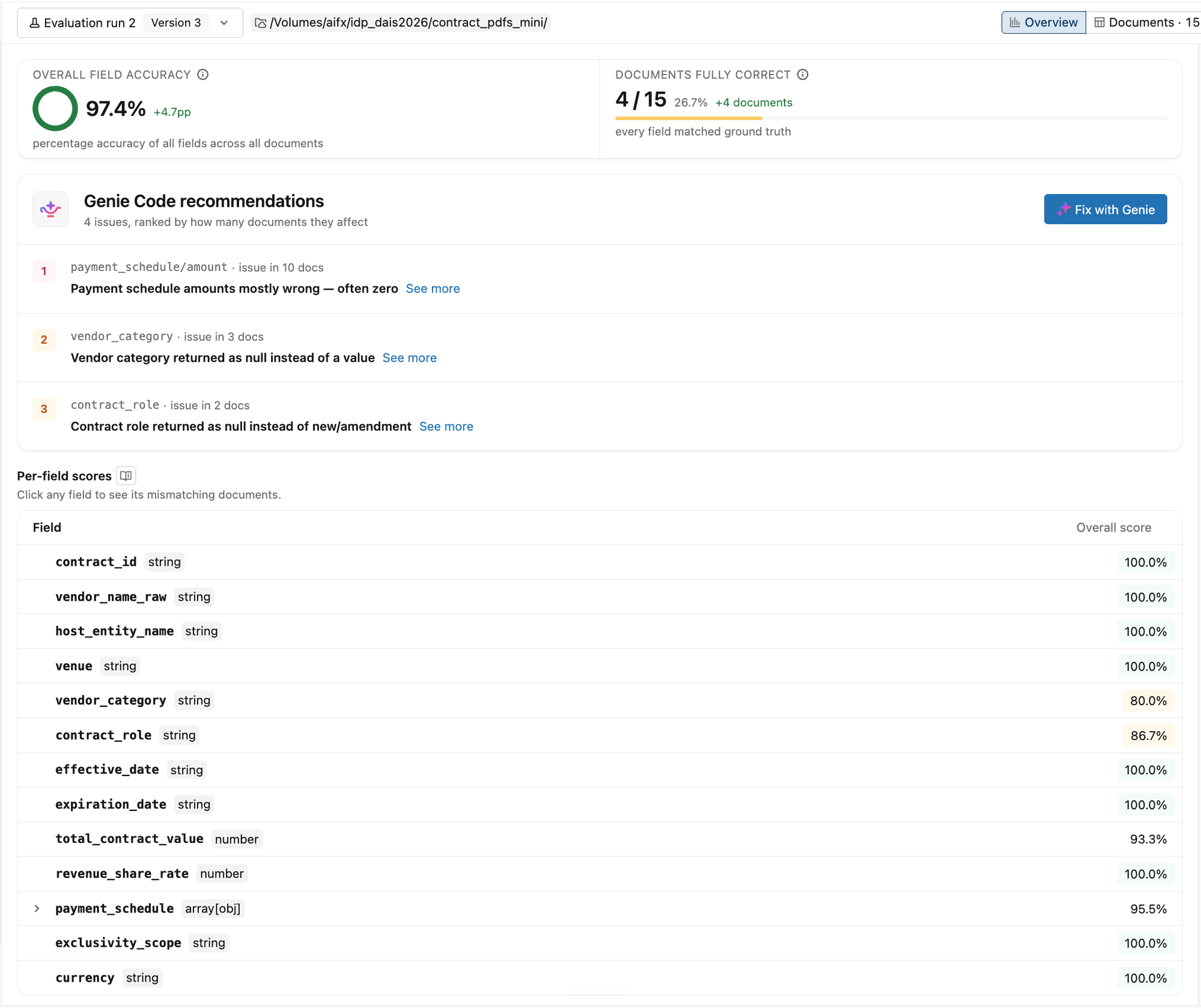
Wechseln Sie zur Registerkarte "Dokumente ", um einzelne Dokumente zu prüfen. Jede Zeile zeigt das Verhältnis übereinstimmender Felder und der Nichtübereinstimmungen von Feldern. Verwenden Sie das Dropdownfeld "Felder ", um nach Dokumenten zu filtern, die ein bestimmtes nicht übereinstimmenes Feld aufweisen. Klicken Sie auf ein Dokument, um die Agentenantwort mit der Ground Truth nebeneinander zu vergleichen.
Genie-Code-Korrekturen anwenden
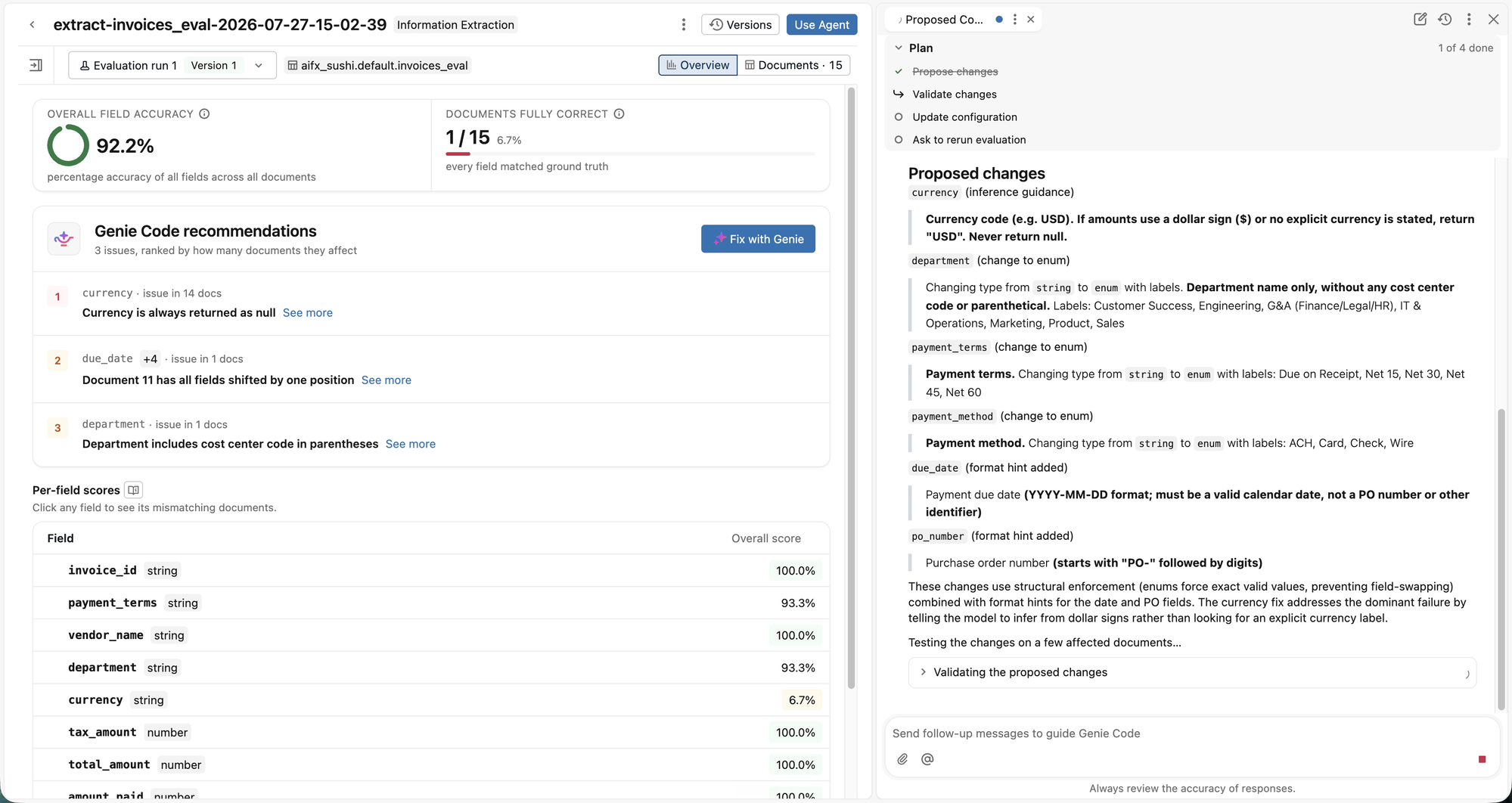
Nach Abschluss eines Durchlaufs analysiert Information Extraction die Ergebnisse und zeigt Probleme bei Genie Code-Empfehlungen auf, geordnet nach der Anzahl der betroffenen Dokumente. Jede Feststellung beschreibt ein potenzielles Qualitätsproblem. Klicken Sie auf "Fix mit Genie" , um einen interaktiven Genie Code-Chat zu öffnen, der Schema- und Anweisungsänderungen vorschlägt, sie anhand der betroffenen Dokumente überprüft und eine vollständige Bewertung erneut ausführt.
Schritt 4. Verwenden Sie Ihren Extraktionsagenten
Nachdem Sie mit der Leistung des Agents zufrieden sind, verwenden Sie den Agent, um Informationen zu extrahieren.
Klicken Sie oben rechts auf "Agent verwenden ". Sie können zwischen Folgendem auswählen:
-
In SQL ausführen, um mithilfe des Agenten Informationen aus all Ihren Daten zu extrahieren. Dadurch wird eine SQL-Abfrage geöffnet, die
ai_extractverwendet, um Informationen aus Ihrem Volume oder Ihrer Tabelle mithilfe des definierten Schemas zu extrahieren. Weitere Informationen zur Verwendungai_extractin SQL-Abfragen finden Sie unterai_extractFunktion. - Erstellen Sie eine Lakeflow-Pipeline, die in festgelegten Intervallen ausgeführt wird, um Ihren Agenten für neue Daten aufzurufen. Dadurch wird eine Lakeflow-Pipeline erstellt, die eine Streamingtabelle mit ihren extrahierten Daten aktualisiert. Sie können den Zeitplan der Pipeline so konfigurieren, dass sie ausgeführt wird, wenn neue Daten eintreffen. Weitere Informationen zu Lakeflow-Pipelines finden Sie unter Spark Declarative Pipelines on Lakeflow.
Informationen in SQL extrahieren
Rufen Sie ai_extract in SQL auf, um Felder in großem Maßstab zu extrahieren:
SELECT ai_extract(
  'Invoice #12345 from Acme Corp for $1,250.00 dated 2024-01-15',
  '{
    "invoice_id": {"type": "string", "description": "Unique invoice identifier"},
    "vendor_name": {"type": "string", "description": "Legal business name"},
    "total_amount": {"type": "number", "description": "Total invoice amount"},
    "invoice_date": {"type": "string", "description": "Date in YYYY-MM-DD format"}
  }',
  options => map('version', '2.1')
);
Siehe die ai_extract SQL-Referenz.
Extrahiere Informationen mit der REST-API
Verwenden Sie die REST-API, um strukturierte Felder aus Anwendungen, Diensten und Automatisierungsworkflows zu extrahieren. Siehe die REST API-Dokumentation als Referenz.
Das Standard-Rate-Limit für ai_extract REST-API-Anfragen beträgt 120 Anfragen pro Minute und Arbeitsbereich. Kontaktieren Sie Ihr Databricks-Kontoteam, um ein höheres Limit zu beantragen.
Das folgende Beispiel extrahiert strukturierte Felder aus dem Rechnungstext:
curl -X POST "$DATABRICKS_HOST/api/2.0/ai-functions/ai-extract" \
     -H "Authorization: Bearer $DATABRICKS_TOKEN" \
     -H "Content-Type: application/json" \
     -d '{
  "content": "Invoice #12345 from Acme Corp for $1,250.00 dated 2024-01-15",
  "schema": {
    "vendor_name": {
      "type": "string"
    },
    "total_amount": {
      "type": "number"
    }
  }
}'
Informationen mit der asynchronen API (Beta) extrahieren
Für die Batchverarbeitung empfiehlt Databricks AI Function tasks in Lakeflow-Jobs. Um Felder in einem Job zu extrahieren, verwenden Sie einen ai_extract-Task, der Folgendes ausführt:
- Führt die Verarbeitung im Hintergrund aus und schreibt die Ergebnisse in eine Unity-Katalogtabelle, sodass Sie keine Batches einreichen, deren Status prüfen oder Ausgabedateien herunterladen.
- Verarbeitet nur die Zeilen, die seit dem vorherigen Durchlauf neu oder geändert sind.
- Zeigt den Fortschritt jedes Durchlaufs sowie wie viele Eingaben erfolgreich waren und wie viele fehlschlugen.
Verwenden Sie stattdessen die AI Functions Asynchronous API (Beta), wenn Sie die Verarbeitung in eine bestehende Anwendung oder einen externen Orchestrator integrieren möchten, und verwalten Sie die Einreichungen und Ergebnisse selbst.
Important
Dieses Feature befindet sich in der Betaversion. Um sie zu nutzen, muss ein Workspace-Administrator die AI Functions Asynchronous API auf der Previews-Seite aktivieren. Siehe Manage Azure Databricks Previews.
Für die Anfrage- und Antwortfelder sowie für die Anfragen zum Abbrechen und Auflisten von Chargen siehe die Asynchrone API-Referenz.
Eingabedatei
Die Eingabedatei eines ai_extract Batchs ist eine JSONL-Datei in einem Unity Catalog-Volume mit einer Anfrage pro Zeile. Jede Zeile ist ein JSON-Objekt mit genau folgenden Feldern:
| Feld | Description |
|---|---|
custom_id |
Eine Zeichenfolge, die die Anfrage identifiziert. Jede Zeile der Ausgabedatei hat die Kennung custom_id ihres Requests; verwenden Sie daher einen Wert, mit dem Sie die Ergebnisse abgleichen können, wie zum Beispiel den Schlüssel der Quellzeile. |
body |
Der Text, aus dem Felder extrahiert werden können, in der Form {"text": "..."}. |
Die folgende Eingabedatei enthält zwei Anfragen:
{"custom_id": "invoice-001", "body": {"text": "Invoice #12345 from Acme Corp for $1,250.00 dated 2024-01-15"}}
{"custom_id": "invoice-002", "body": {"text": "Invoice #12346 from Globex for $980.00 dated 2024-02-03"}}
Die Eingabedatei enthält nur den Text und die ID jedes Datensatzes. Sie setzen die anderen Parameter in ai_extractparams beim Erstellen des Batches, und sie gelten für jede Anfrage:
-
schema(erforderlich): Die zu extrahieren Felder als Liste von Feldnamen oder als Objekt, das jedes Feld seinemtypeunddescriptionzuordnet. -
options: Die Funktionsoptionen, wieinstructionsundmode.
Was die einzelnen Parameter bewirken, finden Sie in der AI Extract-REST-API-Referenz. Schreiben Sie in params.options, zum Beispiel enableCitations jeden Optionsnamen in camelCase anstelle von enable_citations.
Wenn Sie einen Batch erstellen, überprüft die API zunächst die gesamte Eingabedatei und params. Wenn die Eingabedatei params eine der folgenden Regeln verletzt, schlägt die Anfrage mit HTTP 400 fehl und es wird kein Batch erstellt:
- Die Datei ist UTF-8-kodiert, und jede Zeile ist ein JSON-Objekt mit genau den Feldern
custom_idundbody. Die Datei hat keine leeren Zeilen. - Jede
custom_idist eine nicht-leere Zeichenkette, und keine zwei Zeilen haben die gleichecustom_id. - Jedes
bodyhat genau einen Schlüssel,text.- Wenn ein
textWert keine Zeichenfolge ist, wird der Batch trotzdem erstellt, und diese Anfrage schlägt mit dem Fehlertypinvalid_requestfehl.
- Wenn ein
- Die Datei umfasst zwischen 1 und 50.000 Zeilen und beträgt höchstens 200 MiB.
- Um weitere Datensätze zu verarbeiten, teilen Sie sie in mehrere Eingabedateien auf und erstellen Sie für jede Datei einen Batch.
-
paramshat einschemaund keine Parameter, dieai_extractnicht akzeptiert.
Für ein Problem in einer Zeile der Eingabedatei gibt die Fehlermeldung zum Beispiel Batch input line 3 custom_id must be uniquedie Zeilennummer und die Regel an. Wenn Sie die Eingabedatei nicht lesen oder auf output_refschreiben können, schlägt die Anfrage mit HTTP 403 fehl.
Die API kopiert die Eingabedatei, wenn sie den Batch erstellt, sodass die Änderungen, die Sie anschließend an der Datei vornehmen, den Batch nicht beeinflussen.
Einen Batch ausführen
Um Felder mit der asynchronen API zu extrahieren:
Erstellen Sie die Eingabedatei und laden Sie sie beispielsweise mit der Files API auf ein Unity Catalog-Volume hoch.
Erstellen Sie einen Batch, der
ai_extractauf der Eingabedatei ausführt. Setzen Sieparamsauf den Pfad der Eingabedatei,output_refauf die Parameter für jede Anfrage und auf ein Volumeverzeichnis oder einen neuen Dateipfad für dieinput_ref:curl -X POST "$DATABRICKS_HOST/api/2.0/ai-functions/batches" \ -H "Authorization: Bearer $DATABRICKS_TOKEN" \ -H "Content-Type: application/json" \ -d '{ "endpoint": "ai_extract", "input_ref": "/Volumes/my_catalog/my_schema/my_volume/requests.jsonl", "params": { "schema": { "vendor_name": { "type": "string" }, "total_amount": { "type": "number" } } }, "output_ref": "/Volumes/my_catalog/my_schema/my_volume/output/" }'Die Antwort enthält den Batch
name. Verwenden Sie es anstelle von<batch-name>in den nächsten Schritten. Standardmäßig kann ein Arbeitsbereich bis zu 20 unfertige Batches gleichzeitig über alle Benutzer hinweg enthalten. Wenn es am Limit ist, schlägt die Anfrage mit HTTP 409 fehl. Erstellen Sie den Batch erneut, nachdem ein anderer Batch abgeschlossen ist oder abgebrochen wurde.Überprüfen Sie den Status der Charge. Die Charge ist fertig, wenn
statusCOMPLETED,CANCELLEDoderFAILEDist:curl -X GET "$DATABRICKS_HOST/api/2.0/ai-functions/batches/<batch-name>" \ -H "Authorization: Bearer $DATABRICKS_TOKEN"Wenn die Ausgabedatei bereit ist, enthält
output_refin der Antwort ihren Pfad.Laden Sie die Ausgabedatei mit der Files API herunter:
curl -X GET "$DATABRICKS_HOST/api/2.0/fs/files/Volumes/my_catalog/my_schema/my_volume/output/<batch-name>_output.jsonl" \
     -H "Authorization: Bearer $DATABRICKS_TOKEN" \
     -o output.jsonl
Ausgabedatei
Die asynchrone API schreibt die Ausgabedatei eines ai_extract Batchs an den Speicherort in output_ref:
- Wenn
output_refmit/endet oder ein bestehendes Verzeichnis bezeichnet, schreibt die API die Ausgabedatei in<batch-name>_output.jsonlin diesem Verzeichnis. Mehrere Batches können sich ein einziges Ausgabeverzeichnis teilen. - Andernfalls ist
output_refder Pfad der Ausgabedatei. Die Datei darf beim Erstellen des Batches nicht existieren.
Die Ausgabedatei hat für jede Zeile der Eingabedatei eine Zeile. Die Zeilen sind in derselben Reihenfolge wie die Eingabedatei. Jede Zeile enthält die custom_id der jeweiligen Anfrage sowie eines der folgenden Felder:
-
response: Das Ergebnis der Anfrage. Sie hat die gleichen Felder wie die AI Extract REST API Response. -
error: Dietypeundmessagedes Fehlers, falls die Anfrage fehlschlug. Wenn der Batch abgebrochen wurde, bevor die Anfrage ausgeführt wurde, lautet der Typcancelled.
Das folgende Beispiel zeigt eine Zeile für eine erfolgreiche Anfrage und eine Zeile für eine fehlgeschlagene Anfrage:
{"custom_id": "invoice-001", "response": {...}}
{"custom_id": "invoice-002", "error": {"type": "request_failed", "message": "..."}}
Einschränkungen
- Siehe Einschränkungen
- Informationsextraktions-Agents weisen eine maximale Kontextlänge von 128k-Token auf.
- Union-Schematypen werden nicht unterstützt.