Hinweis
Für den Zugriff auf diese Seite ist eine Autorisierung erforderlich. Sie können versuchen, sich anzumelden oder das Verzeichnis zu wechseln.
Für den Zugriff auf diese Seite ist eine Autorisierung erforderlich. Sie können versuchen, das Verzeichnis zu wechseln.
Arbeitsbereichsadministratoren und ausreichend privilegierte Benutzende können SQL-Warehouses konfigurieren und verwalten. In diesem Artikel wird beschrieben, wie Vorhandene SQL-Warehouses erstellt, bearbeitet und überwacht werden.
Sie können SQL-Warehouses auch mit der SQL-Warehouse-API oder Terraform erstellen.
Databricks empfiehlt die Verwendung serverloser SQL-Warehouses, wenn verfügbar.
Hinweis
Die meisten Benutzenden können keine SQL-Warehouses erstellen, aber jedes SQL-Warehouse neu starten, mit dem sie eine Verbindung herstellen können. Siehe Herstellen einer Verbindung mit einem SQL-Warehouse.
Anforderungen
SQL-Warehouses haben folgende Anforderungen:
- Um ein SQL-Warehouse zu erstellen, müssen Sie Arbeitsbereichsadministrator*in oder ein*e Benutzer*in mit uneingeschränkten Berechtigungen für die Clustererstellung sein.
- Bevor Sie ein serverloses SQL-Warehouse in einer Region erstellen können, die das Feature unterstützt, müssen Si möglicherweise bestimmte Schritte ausführen. Siehe Einrichten serverloser SQL-Lagerhäuser.
- Für klassische SQL-Warehouses oder SQL-Warehouses vom Typ „Pro“ muss Ihr Azure-Konto über ein ausreichendes vCPU-Kontingent verfügen. Das vCPU-Standardkontingent ist in der Regel ausreichend, um ein serverloses SQL-Warehouse zu erstellen, reicht aber möglicherweise nicht aus, um das SQL-Warehouse zu skalieren oder zusätzliche Warehouses zu erstellen. Weitere Informationen finden Sie unter Erforderliches Azure vCPU-Kontingent für SQL-Warehouses vom Typ „Klassisch“ und „Pro“. Sie können ein zusätzliches vCPU-Kontingent anfordern. Für Ihr Azure-Konto gelten möglicherweise Einschränkungen hinsichtlich des vCPU-Kontingents, das Sie anfordern können. Wenden Sie sich für weitere Informationen an Ihr Azure Databricks-Kontoteam.
Ein SQL-Warehouse erstellen
So erstellen Sie ein SQL-Warehouse über die Webbenutzeroberfläche
- Klicken Sie auf SQL-Warehouses in der Seitenleiste.
- Klicken Sie auf "SQL Warehouse erstellen".
- Geben Sie einen Namen für das Warehouse ein.
- (Optional) Konfigurieren Sie die Warehouse-Einstellungen. Weitere Informationen finden Sie unter Konfigurieren von SQL Warehouse-Einstellungen.
- (Optional) Konfigurieren Sie erweiterte Einstellungen. Weitere Informationen finden Sie unter Erweiterte Optionen.
- Klicken Sie auf Erstellen.
- (Optional) Konfigurieren des Zugriffs auf das SQL Warehouse. Weitere Informationen finden Sie unter Verwalten eines SQL-Warehouse.
Ihr erstelltes Warehouse beginnt automatisch.
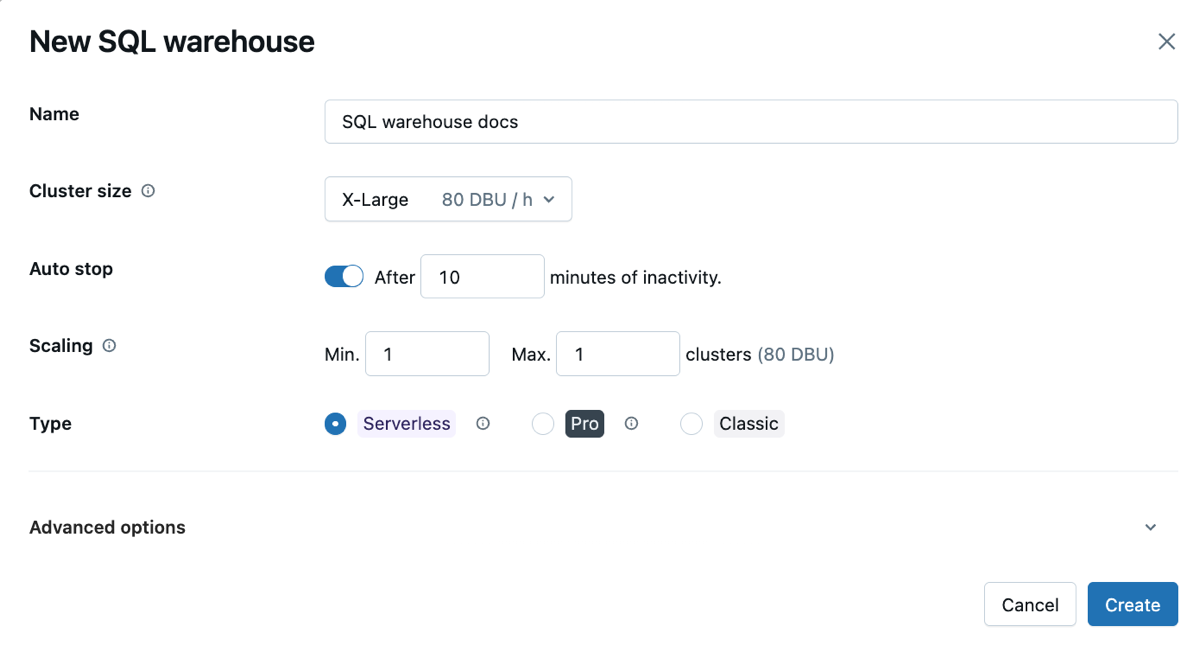
Konfigurieren von SQL-Warehouse-Einstellungen
Sie können die folgenden Einstellungen beim Erstellen oder Bearbeiten eines SQL Warehouses ändern:
Cluster Größe steht für die Größe des Treiberknotens und die Anzahl der mit dem Cluster verbundenen Arbeitsknoten. Der Standardwert ist X-Large. Erhöhen Sie die Größe, um die Abfragelatenz zu reduzieren.
Der automatische Stopp bestimmt, ob das Lager beendet wird, wenn es für die angegebene Anzahl von Minuten im Leerlauf ist. Für im Leerlauf befindliche SQL-Warehouses fallen bis zur Beendigung weiterhin DBU- und Cloudinstanzgebühren an.
- Pro- und klassische SQL-Warehouses: Der Standardwert ist 45 Minuten, was für den typischen Gebrauch empfohlen wird. Der Mindestwert beträgt 10 Minuten.
- Serverlose SQL-Warehouses: Der Standardwert ist 10 Minuten, was für eine typische Nutzung empfohlen wird. Der Mindestwert beträgt 5 Minuten, wenn Sie die Benutzeroberfläche verwenden. Beachten Sie, dass Sie mithilfe der SQL-Warehouses-API ein serverloses SQL-Warehouse erstellen können. In diesem Fall können Sie den Wert für automatisches Beenden (Auto Stop) auf so wenig wie 1 Minute festlegen.
Staffelung aktiviert die minimale und maximale Anzahl von Clustern, die für eine Abfrage verwendet werden. Als Standardwert für die Mindest- und Höchstzahl ist jeweils ein Cluster vorgegeben. Sie können die maximale Anzahl von Clustern erhöhen, wenn Sie mehr gleichzeitige Benutzer*innen für eine bestimmte Abfrage verarbeiten möchten. Azure Databricks empfiehlt jeweils einen Cluster für zehn gleichzeitige Abfragen.
Um eine optimale Leistung zu gewährleisten, werden Cluster, die seit mehr als 24 Stunden laufen, von Azure Databricks regelmäßig neu gestartet. Während des Recyclings bringt Azure Databricks einen neuen Cluster auf und beginnt mit dem Übergang neuer Abfragen darauf, während der Alte Cluster außer Betrieb genommen wird. Vorhandene Abfragen werden weiterhin auf dem alten Cluster ausgeführt, bis sie abgeschlossen sind.
Während dieses Übergangszeitraums wird möglicherweise vorübergehend eine Clusteranzahl angezeigt, die den konfigurierten Höchstwert überschreitet. Wenn ihre maximale Clusteranzahl beispielsweise auf 1 festgelegt ist, werden möglicherweise 2 aktive Cluster während des Recyclings angezeigt. Azure Databricks wartet auf alle Abfragen im alten Cluster, bevor sie beendet werden. Wenn der alte Cluster aufgrund lang ausgeführter Abfragen nicht innerhalb von 4 Stunden beendet werden kann, beendet Azure Databricks den Cluster erzwungen, um den Recyclingprozess abzuschließen.
Typ bestimmt den Typ des Warehouses. Wenn „serverlos“ in Ihrem Konto aktiviert ist, ist „serverlos“ die Standardeinstellung. Die Liste finden Sie unter SQL Warehouse-Typen.
Fortgeschrittene Optionen
Sie können den Bereich Erweiterte Optionen erweitern und die folgenden erweiterten Optionen konfigurieren, wenn Sie ein neues SQL-Warehouse erstellen oder ein vorhandenes SQL-Warehouse bearbeiten. Diese Optionen können auch mit der SQL-Warehouse-API konfiguriert werden.
Tags: Mit Tags können Sie die Kosten für Cloud-Ressourcen überwachen, die von Benutzern und Gruppen in Ihrer Organisation genutzt werden. Sie geben Tags als Schlüssel-Wert-Paare an.
Einheits-Katalog: Wenn der Unity-Katalog für den Arbeitsbereich aktiviert ist, ist er der Standard für alle neuen Lager im Arbeitsbereich. Wenn Unity Catalog für Ihren Arbeitsbereich nicht aktiviert ist, wird diese Option nicht angezeigt. Siehe Was ist Unity Catalog?.
Kanal: Verwenden Sie den Preview-Kanal, um neue Funktionen, einschließlich Ihrer Abfragen und Dashboards, zu testen, bevor sie zum Datenbausteine-SQL-Standard werden.
In den Versionshinweisen wird aufgeführt, was in der neuesten Vorschauversion enthalten ist.
Wichtig
Databricks empfiehlt, eine Vorschauversion nicht für Produktionsworkloads zu verwenden. Da nur Arbeitsbereichsadministratoren die Eigenschaften eines Lagers anzeigen können, einschließlich seines Kanals, sollten Sie angeben, dass ein Databricks SQL Warehouse eine Vorschauversion im Namen dieses Lagers verwendet, um zu verhindern, dass Benutzer sie für Produktionsworkloads verwenden.
Festlegen eines Standardlagers auf Benutzerebene
Sie können ein SQL-Standardlager festlegen, das beim Ausführen von Abfragen automatisch verwendet wird. Diese Einstellung setzt das Standardlager auf Arbeitsbereichsebene außer Kraft, sofern vorhanden. Siehe Festlegen eines SQL-Standardlagers für den Arbeitsbereich.
Verwenden Sie das Dropdownmenü, um einen neuen Standardwert über jede SQL-Erstellungsoberfläche von Databricks festzulegen, einschließlich SQL-Editor, AI/BI-Dashboards, Genie, Warnungen und Katalog-Explorer.
So legen Sie ein Standardlager auf Benutzerebene fest:
Klicken Sie auf das Dropdownmenü, um sql warehouse compute auszuwählen.
Klicken Sie auf "Standardlager anpassen".
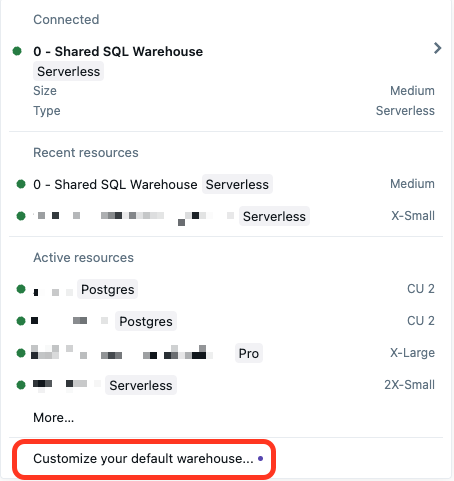
Wählen Sie eine der folgenden Optionen aus:
- Standard für Arbeitsbereich: Behalten Sie diese Einstellung bei, um das Standardlager für den Arbeitsbereich zu verwenden.
- Zuletzt ausgewählt: Die Standardauswahl zeigt das letzte Lager an, das Sie als Berechnung ausgewählt haben.
- Benutzerdefinierte Standardeinstellung: Wählen Sie ein neues SQL-Lagerhaus als Standardlager aus. Dadurch wird eine Standardeinstellung auf Arbeitsbereichsebene außer Kraft gesetzt. Nach der Einstellung wird das ausgewählte Lager automatisch als Berechnung ausgewählt. Sie können diese Einstellung manuell überschreiben, indem Sie im Dropdownmenü ein anderes SQL Warehouse auswählen.
Verwalten Sie ein SQL-Warehouse
Arbeitsbereichsadministratoren und Benutzer mit CAN MANAGE-Berechtigungen in einem SQL Warehouse können die folgenden Aufgaben in einem vorhandenen SQL Warehouse ausführen:
Um ein ausgeführtes Warehouse zu beenden, klicken Sie auf das Stoppsymbol neben dem Warehouse.
Um ein beendetes Warehouse zu starten, klicken Sie auf das Startsymbol neben dem Warehouse.
Um ein Lager zu bearbeiten, klicken Sie auf das
 Klicken Sie dann auf "Bearbeiten".
Um Berechtigungen hinzuzufügen und zu bearbeiten, klicken Sie auf das
Klicken Sie dann auf "Berechtigungen".- Weisen Sie der Ansicht "Can" zu, damit Benutzer SQL-Lagerhäuser anzeigen können, einschließlich Abfrageverlauf und Abfrageprofile. Diese Benutzer können keine Abfragen im Lager ausführen.
- Weisen Sie die BerechtigungKann verwenden Benutzern zu, die Abfragen für das Warehouse ausführen müssen.
- Weisen Sie die Berechtigung Kann überwachen Benutzern zur Problembehandlung und Optimierung der Abfrageleistung zu. Überwachungsberechtigung ermöglicht es Benutzern, Abfragen auszuführen und SQL-Warehouses zu überwachen, einschließlich Abfrageverlauf und Abfrageprofile.
- Weisen Sie die Berechtigung Kann verwalten Benutzern zu, die für die Dimensionierung von SQL-Warehouses und Entscheidungen hinsichtlich Ausgabenlimits verantwortlich sind.
- Ist Eigentümer gilt automatisch für den Ersteller des SQL-Warehouses.
Weitere Informationen zu Berechtigungsebenen finden Sie unter SQL-Warehouses ACLs.
Um ein SQL-Lager auf serverlos zu aktualisieren, klicken Sie auf das
, und klicken Sie dann auf "Auf Serverlos aktualisieren".Um ein Lager zu löschen, klicken Sie auf das
Klicken Sie dann auf "Löschen".
Hinweis
Wenden Sie sich an Ihren Databricks-Vertreter, um gelöschte Lager innerhalb von 14 Tagen wiederherzustellen.