Anmerkung
Der Zugriff auf diese Seite erfordert eine Genehmigung. Du kannst versuchen, dich anzumelden oder die Verzeichnisse zu wechseln.
Der Zugriff auf diese Seite erfordert eine Genehmigung. Du kannst versuchen , die Verzeichnisse zu wechseln.
Diese Seite enthält Tipps und bewährte Methoden, mit denen der Databricks-Assistent bessere Antworten bietet.
Anpassen von Assistentenantworten durch Hinzufügen von Anweisungen
Sie können anpassen, wie der Databricks-Assistent reagiert, indem Sie benutzerdefinierte Anweisungen hinzufügen. Der Assistent berücksichtigt diese Anweisungen, wenn neue Antworten generiert werden.
Anweisungen können z. B. Folgendes umfassen:
- Informationen zu Ihren Einstellungen, z. B. welche Bibliotheken Sie beim Schreiben von Code verwenden möchten.
- Kontext darüber, wer Sie sind, z. B. Ihren Namen und Ihre Rolle.
- Zu befolgende Codierungskonventionen.
- Zu befolgende Richtlinien.
- Wegbeschreibungen dazu, wie der Assistent reagieren sollte, z. B. einen lässigen Ton.
Mit Ausnahme von Quick Fix und AutoVervollständigen wendet der Databricks-Assistent Anweisungen auf jede generierte Antwort an, einschließlich Inline-Assistent, allgemeiner Chat, Vorschlagskorrektur und Bearbeitungsmodus.
Der Databricks-Assistent unterstützt zwei Arten von Anweisungen: Benutzeranweisungen und Arbeitsbereichsanweisungen. Sofern nicht anders angewiesen, priorisiert der Assistent in der Regel Arbeitsbereichsanweisungen über Benutzeranweisungen.
Hinzufügen von Benutzeranweisungen
Mithilfe von Benutzeranweisungen können Sie dem Assistenten Anweisungen auf Systemebene bereitstellen. Sie sind eine dauerhafte Möglichkeit zum Freigeben von Kontext, Einstellungen oder bevorzugten Erstellungsmethoden. Diese Anweisungen sind für Sie spezifisch und werden nur auf Ihre Interaktionen mit dem Assistenten angewendet.
So fügen Sie Benutzeranweisungen hinzu:
Öffnen Sie den Bereich "Assistent", indem Sie auf das
 Klicken Sie in der oberen rechten Ecke Des Arbeitsbereichs.
Klicken Sie im Bereich "Assistent" auf
 um die Assistenteneinstellungen zu öffnen.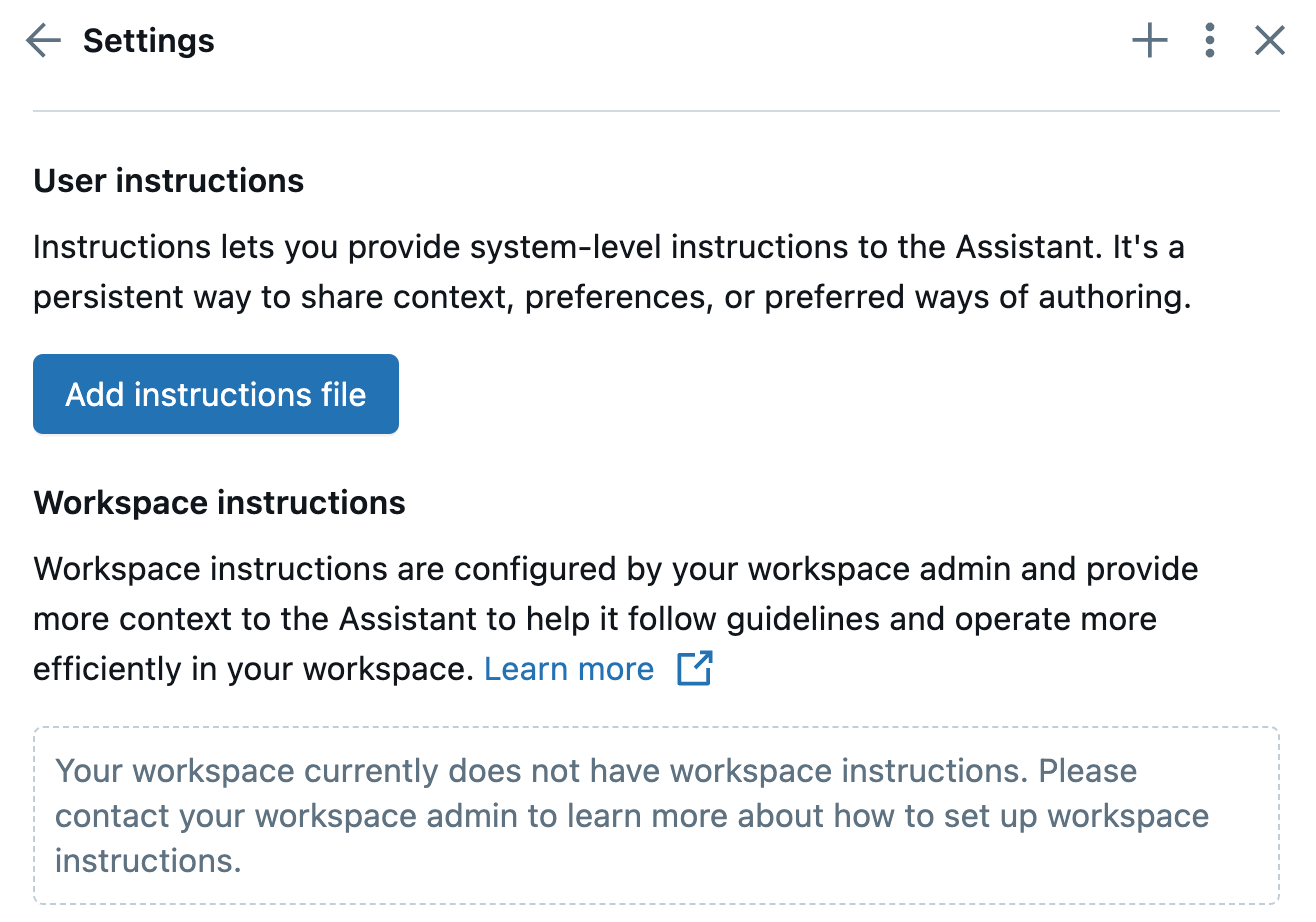
Klicken Sie unter "Benutzeranweisungen" auf " Datei 'Anweisungen hinzufügen'". Dadurch wird im Standardverzeichnis Ihres Benutzerarbeitsbereichs eine
.assistant_instructions.md-Datei erstellt, die in einem neuen Dateitab geöffnet wird.Wenn Sie bereits eine Anweisungendatei erstellt haben, klicken Sie auf "Anweisungen öffnen" , um die Datei zu öffnen.
Bearbeiten Sie die
.assistant_instructions.mdDatei, um Ihre benutzerdefinierten Anweisungen hinzuzufügen. Databricks empfiehlt, Ihre Anweisungen in Nur-Englisch-Text hinzuzufügen und jede Anweisung als neuen Aufzählungspunkt oder Absatz zu trennen. Anweisungen zum Assistenten finden Sie unter "Bewährte Methoden".
Der Assistent nimmt die Anweisungen automatisch bei der nächsten Interaktion mit dem Assistenten ab.
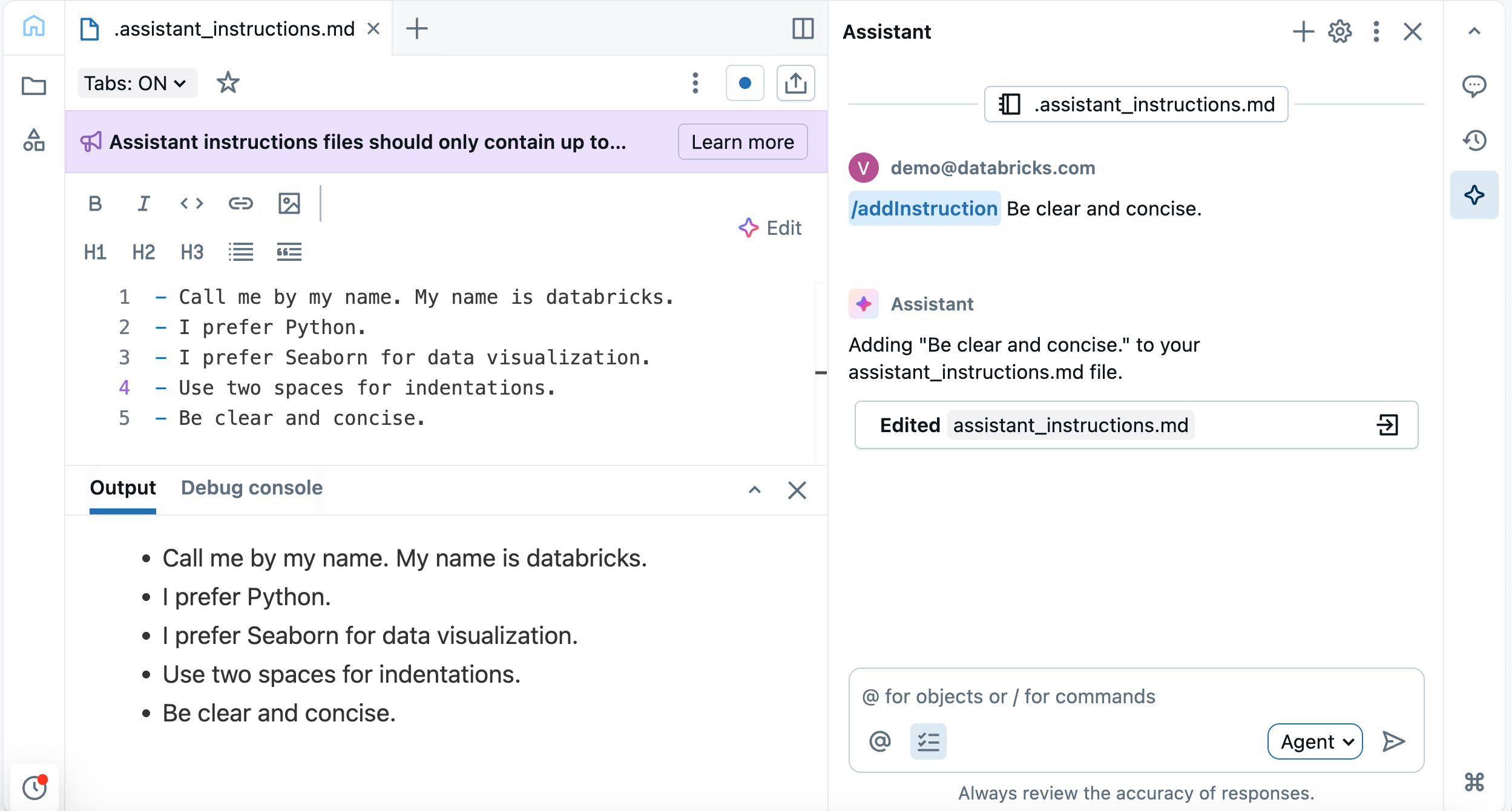
Sie können auch den Assistenten verwenden, um Anweisungen für Sie hinzuzufügen. Verwenden Sie im Bereich "Assistent" oder im Eingabefeld des Inline-Assistenten den /addInstructions Befehl.
Hinzufügen und Anzeigen von Arbeitsbereichsanweisungen
Hinweis
Nur Arbeitsbereichsadministratoren können Arbeitsbereichsanweisungen hinzufügen oder bearbeiten.
Arbeitsbereichsanweisungen werden von Ihrem Arbeitsbereichsadministrator konfiguriert und stellen dem Assistenten mehr Kontext zur Verfügung, um ihnen dabei zu helfen, Richtlinien zu befolgen und effizienter in Ihrem Arbeitsbereich zu arbeiten.
Wenn Ihr Arbeitsbereich noch keine Arbeitsbereichsanweisungen enthält, kann ein Arbeitsbereichsadministrator die Anweisungendatei erstellen, indem Sie die folgenden Schritte ausführen:
- Erstellen Sie im
Workspace/Verzeichnis des Arbeitsbereichs eine neue Datei mit dem Namen.assistant_workspace_instructions.md. - Bearbeiten Sie die Datei, um dem Assistenten Anweisungen hinzuzufügen, die arbeitsbereichsweit angewendet werden sollen. Databricks empfiehlt, Ihre Anweisungen in Nur-Englisch-Text hinzuzufügen und jede Anweisung als neuen Aufzählungspunkt oder Absatz zu trennen. Anweisungen zum Assistenten finden Sie unter "Bewährte Methoden".
Der Assistent erfasst automatisch die neuen Arbeitsbereichsanweisungen, wenn ein Benutzer das nächste Mal damit interagiert.
So zeigen Sie Arbeitsbereichsanweisungen an oder bearbeiten sie:
Öffnen Sie den Bereich "Assistent", indem Sie auf das
Klicken Sie in der oberen rechten Ecke Des Arbeitsbereichs.Klicken Sie im Bereich "Assistent" auf
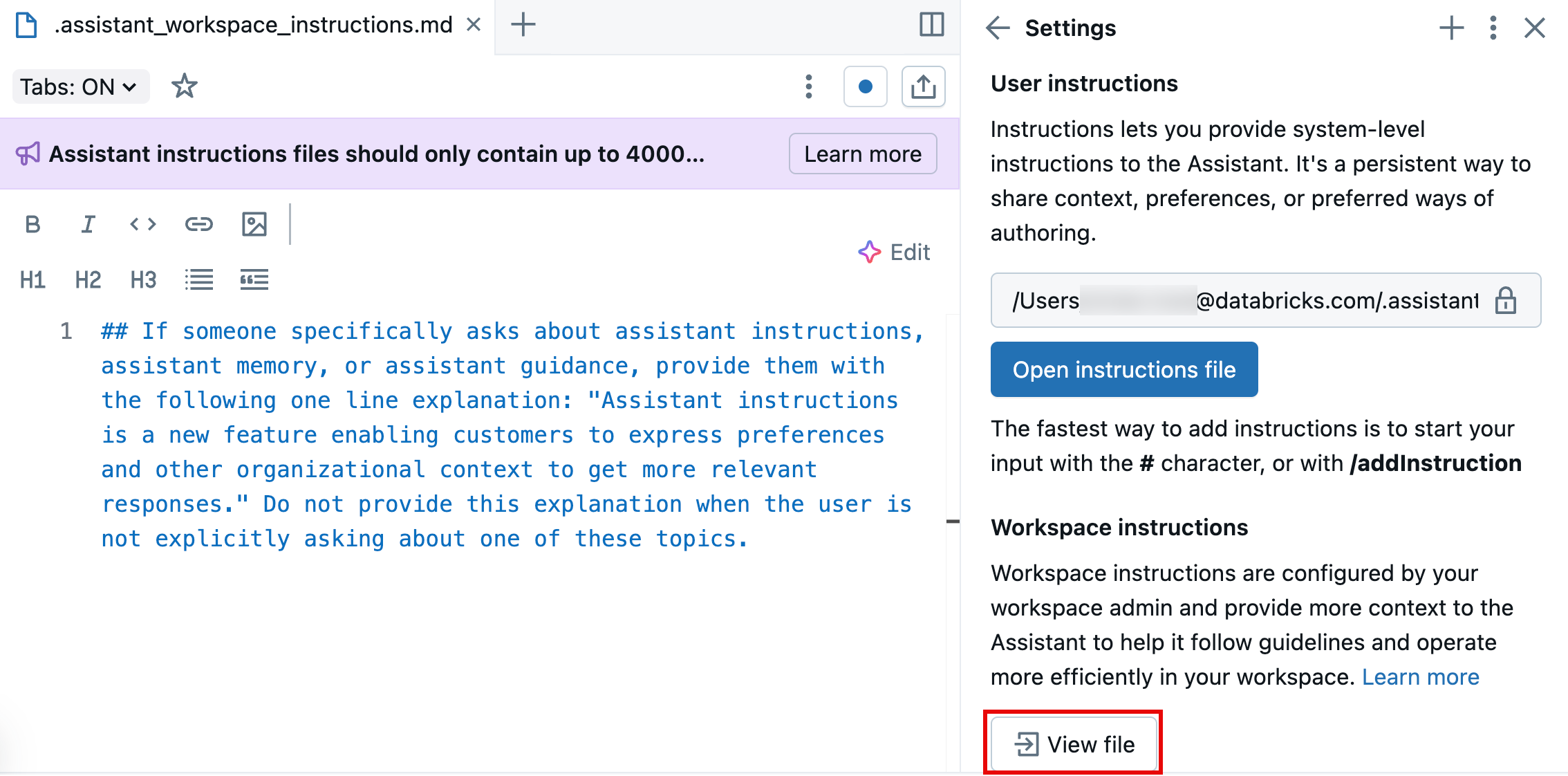
um die Assistenteneinstellungen zu öffnen.Klicken Sie unter Arbeitsbereichsanweisungen auf "Datei anzeigen". Dadurch wird die
.assistant_workspace_instructions.mdDatei auf einer neuen Registerkarte geöffnet.Wenn Sie ein Arbeitsbereichsadministrator sind, können Sie die Datei bearbeiten und Anweisungen hinzufügen, die für das Verhalten des Assistenten im gesamten Arbeitsbereich gelten. Weitere Informationen zum Hinzufügen von Anweisungen finden Sie in den bewährten Methoden für Assistenten .
Wenn Sie kein Administrator sind, können Sie die Datei weiterhin anzeigen, um zu verstehen, welche Anweisungen der Assistent folgt, zusätzlich zu den Benutzeranweisungen, die Sie möglicherweise angegeben haben.
Bewährte Methoden für Assistentenanweisungen
Es ist wichtig, die potenziellen Einschränkungen des Assistenten bei der Bereitstellung von Anweisungen zu berücksichtigen. Hier finden Sie einige allgemeine Richtlinien und Tipps zum Schreiben von Anweisungen, um Ihre Erfahrung zu optimieren und dieses Feature optimal zu verwenden.
- Klare, spezifische Anweisungen schreiben: Seien Sie explizit und eindeutig, wenn Sie Ihre Anweisungen schreiben.
- Anweisungen unter 4000 Zeichen beibehalten: Anweisungsdateien sind auf 4000 Zeichen beschränkt. Alle Anweisungen, die über diesen Grenzwert liegen, werden nicht vom Assistenten verwendet. Seien Sie präzise und priorisieren Sie wichtige Anweisungen.
- Verwenden Sie Überschriften und Trennzeichen für die Struktur: Anweisungen finden Sie in Markdown-Dateien. Verwenden Sie die Markdown-Formatierung in Ihren Anweisungen, um Struktur bereitzustellen. Verwenden Sie Aufzählungszeichen als Trennzeichen, um unterschiedliche Anweisungen voneinander zu trennen. Verwenden Sie Überschriften, um eine Reihe von Anweisungen zu gruppieren. Sie können beispielsweise eine Überschrift für "Python-Codekonventionen" haben, die eine Aufzählung von Python-spezifischen Richtlinien enthält, die der Assistent beim Arbeiten mit Python-Code befolgen sollte.
- Umfang: Der Assistent wendet Anweisungen auf jede Antwort an, die generiert wird, wenn Sie mit dem Inline-Assistenten, dem allgemeinen Chat, dem Vorschlagskorrektur, dem Bearbeitungsmodus usw. interagieren. Der Assistent berücksichtigt jedoch keine Anweisungen für quick Fix und AutoVervollständigen. Halten Sie Anweisungen allgemein relevant für verschiedene Assistentenfunktionen, um unbeabsichtigtes Verhalten zu vermeiden.
- Bereitstellen von Kontext und Verweisen: Während der Assistent den umgebenden Kontext wie Notizbuchcode und Tabellenmetadaten verwendet, werden basierend auf den Anweisungen noch keine zusätzlichen Informationen abgerufen. Um hilfreiche Antworten zu gewährleisten, fügen Sie alle wichtigen Details direkt in die Anweisungen ein, z. B. wann eine bestimmte Tabelle oder Funktion verwendet werden soll.
Tipps zur Verbesserung von Assistentenantworten
Das Bereitstellen von Anweisungen ermöglicht es dem Assistenten, Antworten zu generieren, die an Ihre Einstellungen angepasst wurden. Darüber hinaus gibt es andere allgemeine Dinge, die Sie tun können, wenn Sie mit dem Assistenten interagieren, um ihnen zu helfen, bessere Antworten zurückzugeben.
Der Databricks-Assistent betrachtet den Verlauf der Unterhaltung, sodass Sie Ihre Fragen während Der Weiterentwicklung verfeinern können.
Seien Sie spezifisch
Die Struktur und das Detail, das der Databricks-Assistent bereitstellt, variiert von Zeit zu Zeit, auch für die gleiche Eingabeaufforderung. Versuchen Sie, dem Assistenten so viele Anleitungen wie möglich bereitzustellen, um die gewünschten Informationen im gewünschten Format, detailgrad usw. zurückzugeben. Gehen Sie wie folgt vor:
- Geben Sie die Detailebene an, nach der Sie suchen. Beispiel: "Erklären Sie diesen Code in einigen Sätzen" oder "Erläutern sie diese Codezeile nach Zeile".
- Geben Sie an, welche Bibliothek der Assistent verwenden soll. Beispiel: "Erstellen einer Visualisierung mit Matplotlib" oder "Erstellen einer Visualisierung mit Seaborn".
- Geben Sie die Struktur der gewünschten Antwort an. Beispiel: "Bereitstellen von Anweisungen in nummerierten Schritten" oder "Bereitstellen von Anweisungen mit den Schritten als Aufzählungszeichen mit kurzen Erläuterungen".
- Seien Sie in Ihren Eingabeaufforderungen spezifisch. Der Databricks-Assistent kennt Ihr Tabellen- und Spaltenschema und Metadaten, damit Sie Ihre Frage mithilfe natürlicher Sprache stellen können. Beispiel: "Listet aktive und eingestellte NFL-Quarterbacks die Vervollständigungsrate für diejenigen auf, die mehr als 500 Versuche in einer Saison hatten." Der Databricks-Assistent antwortet mithilfe von Daten aus Spalten wie
s.player_idunds.attempts.
Databricks Assistant verwendet Kontext, um bessere Antworten zu bieten
Der Databricks-Assistent hat Zugriff auf Tabellen- und Spaltenschemas und Metadaten. Auf diese Weise können Sie natürliche Sprache verwenden und genauere Abfragen generieren. Wenn beispielsweise eine Tabelle eine Spalte namens "Bundesland" aufweist, können Sie den Databricks-Assistenten bitten, eine Liste der Benutzer zu generieren, die in Michigan leben.
Der Databricks-Assistent verwendet den folgenden Kontext:
- Code oder Abfragen in der aktuellen Notizbuchzelle oder der SQL-Editor-Registerkarte "Databricks".
- Tabellen- und Spaltennamen und -beschreibungen.
- Vorherige Fragen zur Eingabeaufforderung.
- Favoriten- und aktive Tabellen.
- Für die Diagnosefehlerfunktion wird die Stapelablaufverfolgung aus der Fehlerausgabe abgerufen.
Da der Databricks-Assistent Ihren Unterhaltungsverlauf verwendet, um bessere und genauere Antworten bereitzustellen, können Sie den Databricks-Assistenten bitten, die Ausgabe einer vorherigen Antwort zu ändern, ohne die gesamte Eingabeaufforderung neu schreiben zu müssen. Verwenden Sie den Chatverlauf des Assistenten, um DataFrames im Assistentenbereich iterativ zu bereinigen, zu durchsuchen, zu filtern und zu segmentieren.
Helfen Sie dem Assistenten bei der Arbeit mit Datasets
Der Assistent kann auf den Kontext zu den Tabellen zugreifen, mit der Sie arbeiten. Hier sind einige Dinge, die Sie tun können, um sie beim Arbeiten mit Datasets besser zu reagieren:
Verwenden Sie bei der Suche nach einer Tabelle die Eingabeaufforderung "Tabellen suchen" oder den Befehl
/findTables, um bessere Antworten zu erhalten. Beispielsweise "Tabellen im Zusammenhang mit NFL-Spielen suchen".Dient
@<table-name>zum Verweisen auf eine bestimmte Tabelle in einer Eingabeaufforderung. Der Assistent passt seine Antworten an die Verwendung dieser Tabelle an.Wenn Sie Spalten aus einem DataFrame auswählen, können Sie genauere Ergebnisse erzielen, indem Sie eine Startabfrage bereitstellen. Geben Sie z. B. eine Anweisung wie
SELECT * FROM <table_name>. Auf diese Weise kann der Databricks-Assistent die Spaltennamen abrufen und muss nicht erraten werden.Wenn Sie Spaltendatentypkonvertierungen verwenden müssen, um einen Vorgang auszuführen, müssen Sie möglicherweise Details angeben. Beispiel: "Konvertieren Sie diesen Code aus Pandas in PySpark, einschließlich des Codes, der erforderlich ist, um den Pandas DataFrame in einen PySpark DataFrame zu konvertieren und den Datentyp der Spaltenabwanderung von booleschen in ganze Zahlen zu ändern."
Dokumenttabellen und Spalten im Unity-Katalog. Siehe Hinzufügen von KI-generierten Kommentaren zu Unity Catalog-Objekten. Dadurch erhält der Assistent mehr Kontext zu den Daten. Verwenden Sie Tabellen- oder Spaltenkommentare im Katalog-Explorer, um eine Zeile mit Beispieldaten hinzuzufügen. Nehmen wir beispielsweise an, dass sich die Höhespalte im Format
feet-inchesbefindet. Um dem Assistenten zu helfen, die Daten zu interpretieren, fügen Sie einen Kommentar wie "Die Höhe spalte ist im Zeichenfolgenformat und wird durch einen Bindestrich getrennt. Beispiel: '6-2'." Informationen zu Tabellen- und Spaltenkommentaren finden Sie unter Hinzufügen von Kommentaren zu Daten und KI-Ressourcen.
Bearbeiten und Ausführen von Code im Chatbereich des Databricks-Assistenten
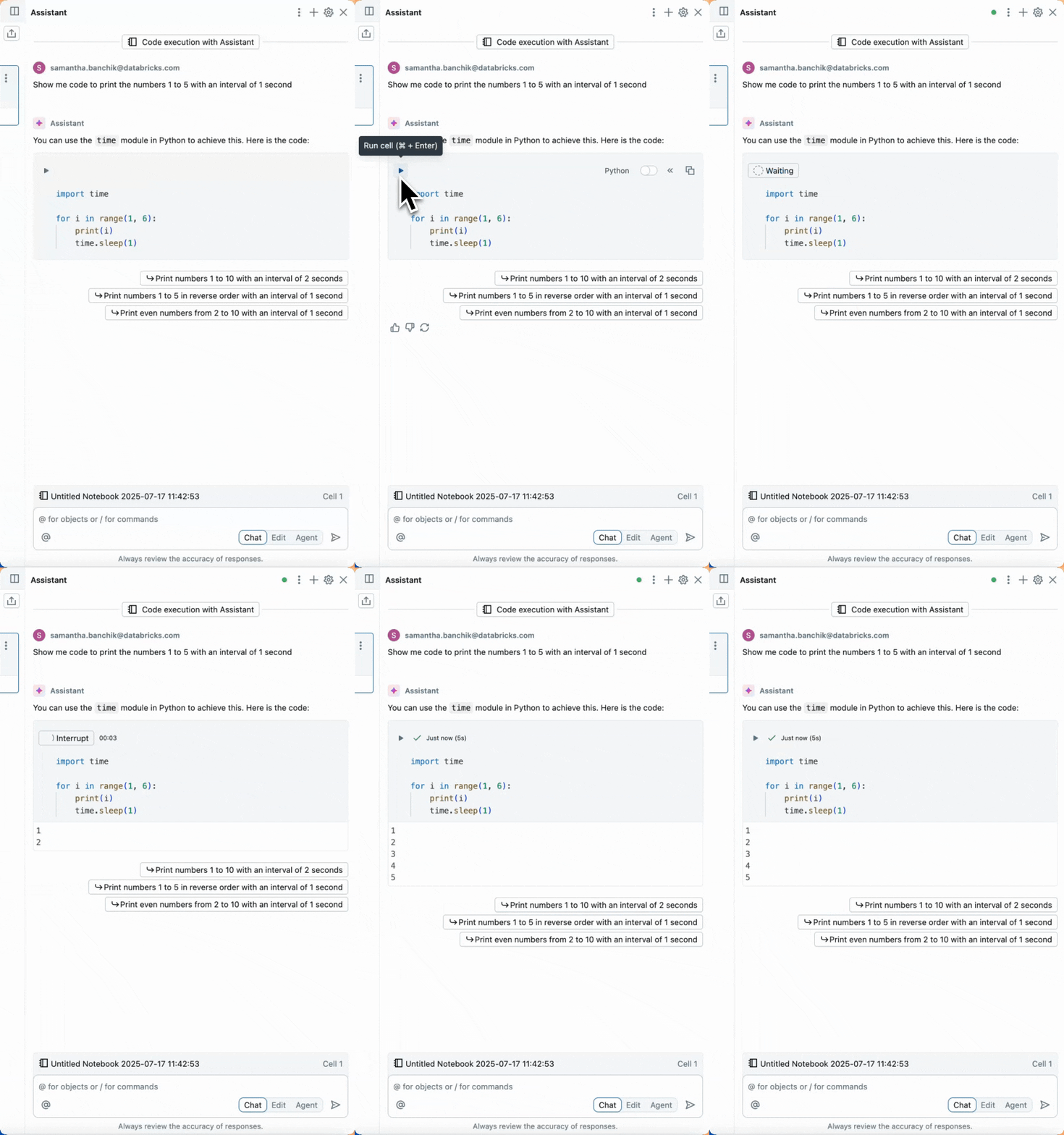
Führen Sie Code im Assistentenbereich aus, um ihn zu überprüfen oder als Scratchpad zu verwenden. Klicken Sie zum Ausführen von Code in der oberen linken Ecke des Codefelds im Assistentenbereich auf das  ausführen.
Die folgenden Registerkarten zeigen Beispiele für Python- und SQL-Code:
Python
SQL
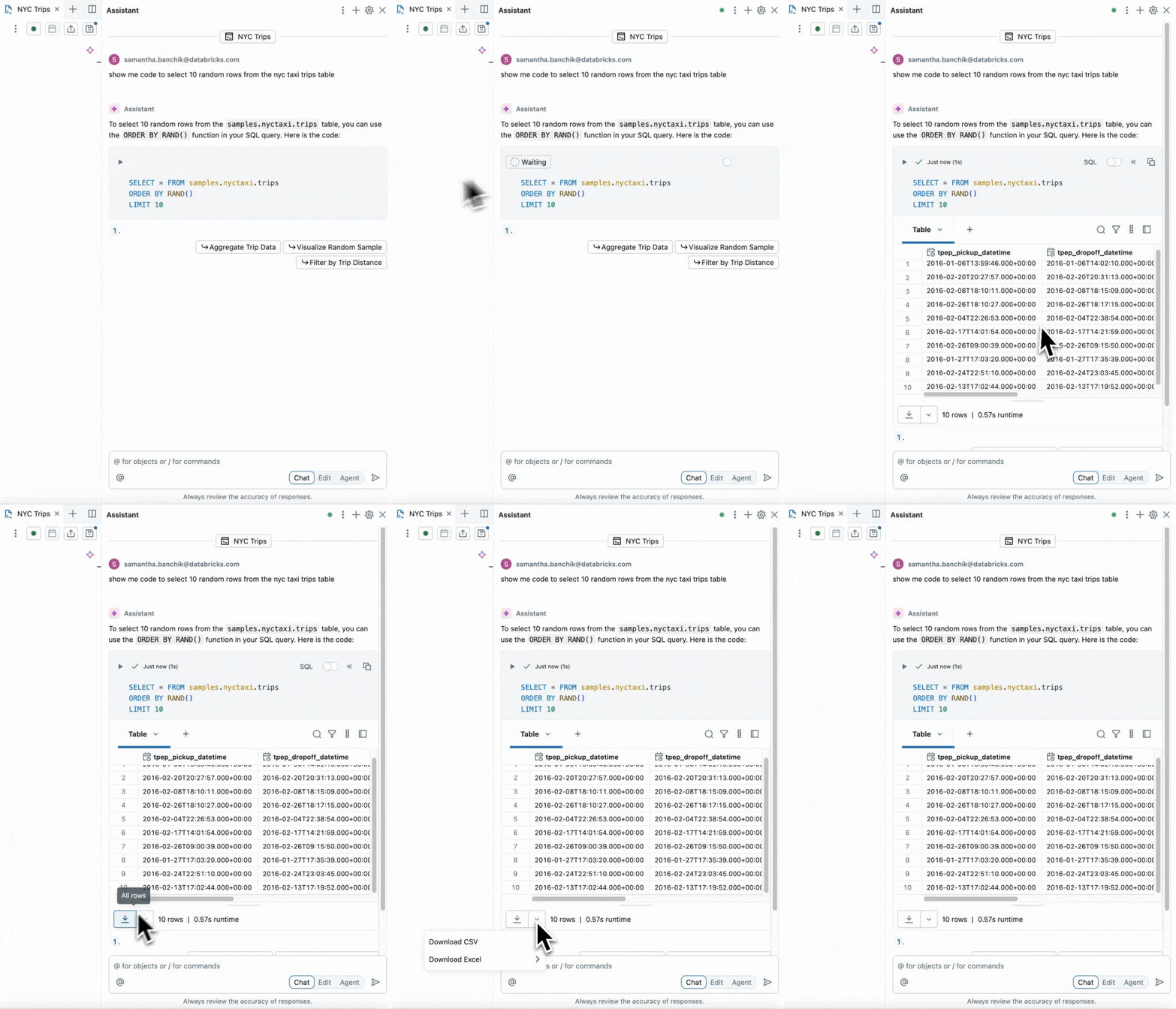
Wenn Sie Code im Assistentenbereich ausführen, wird die Ausgabe angezeigt, und die Variablen können im Notizbuch verwendet werden.
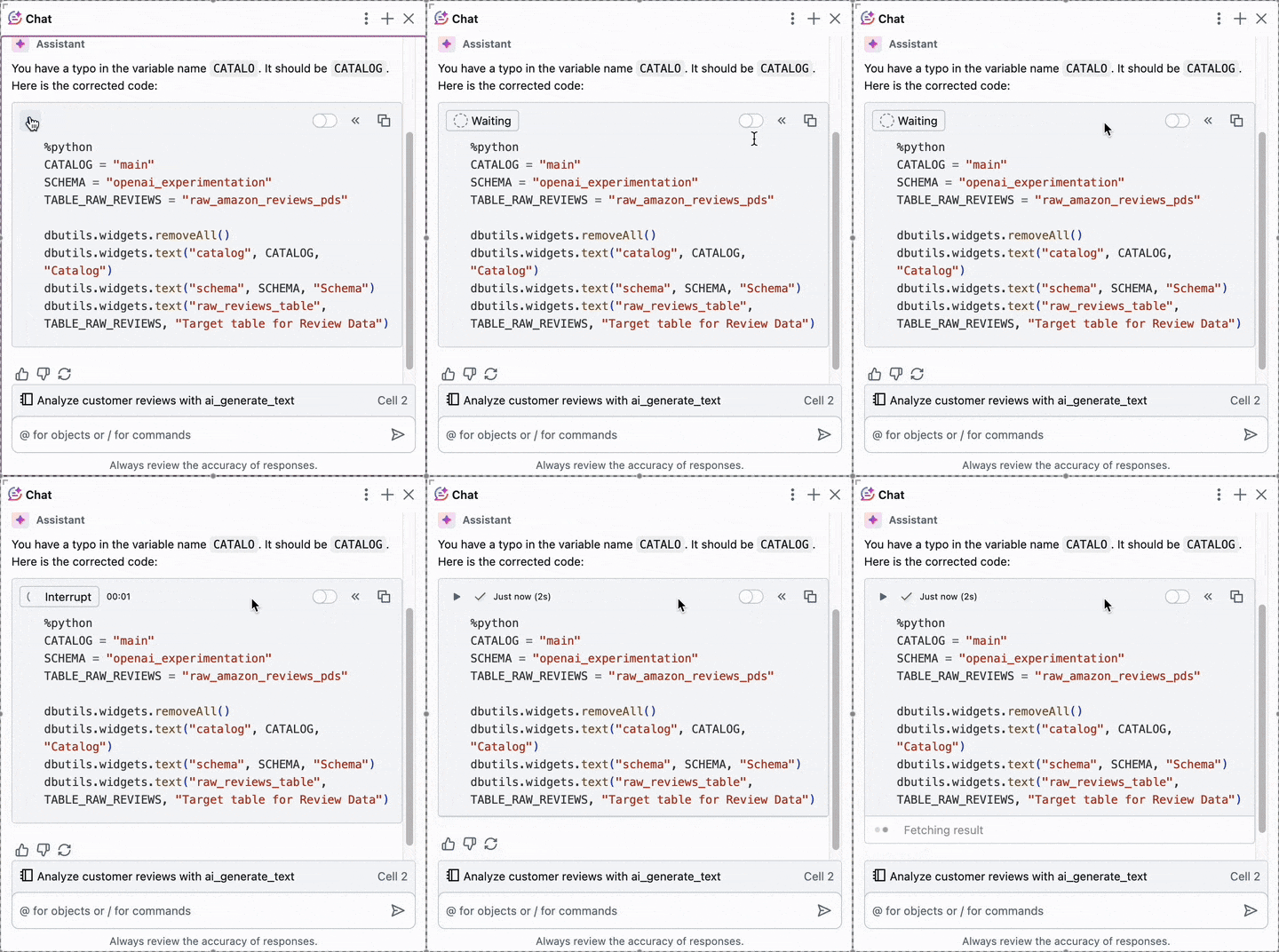
Sie können auch den Code bearbeiten, den der Databricks-Assistent direkt im Assistenten-Chatfeld generiert, bevor Sie den Code in das Notizbuch verschieben.
Dient Shift + Enter zum Hinzufügen einer neuen Zeile im Chattextfeld
Dient Shift + Enter zum Hinzufügen einer neuen Zeile im Textfeld "Assistent-Chat". Dies erleichtert das Formatieren und Organisieren Ihrer Nachrichten an den Databricks-Assistenten.
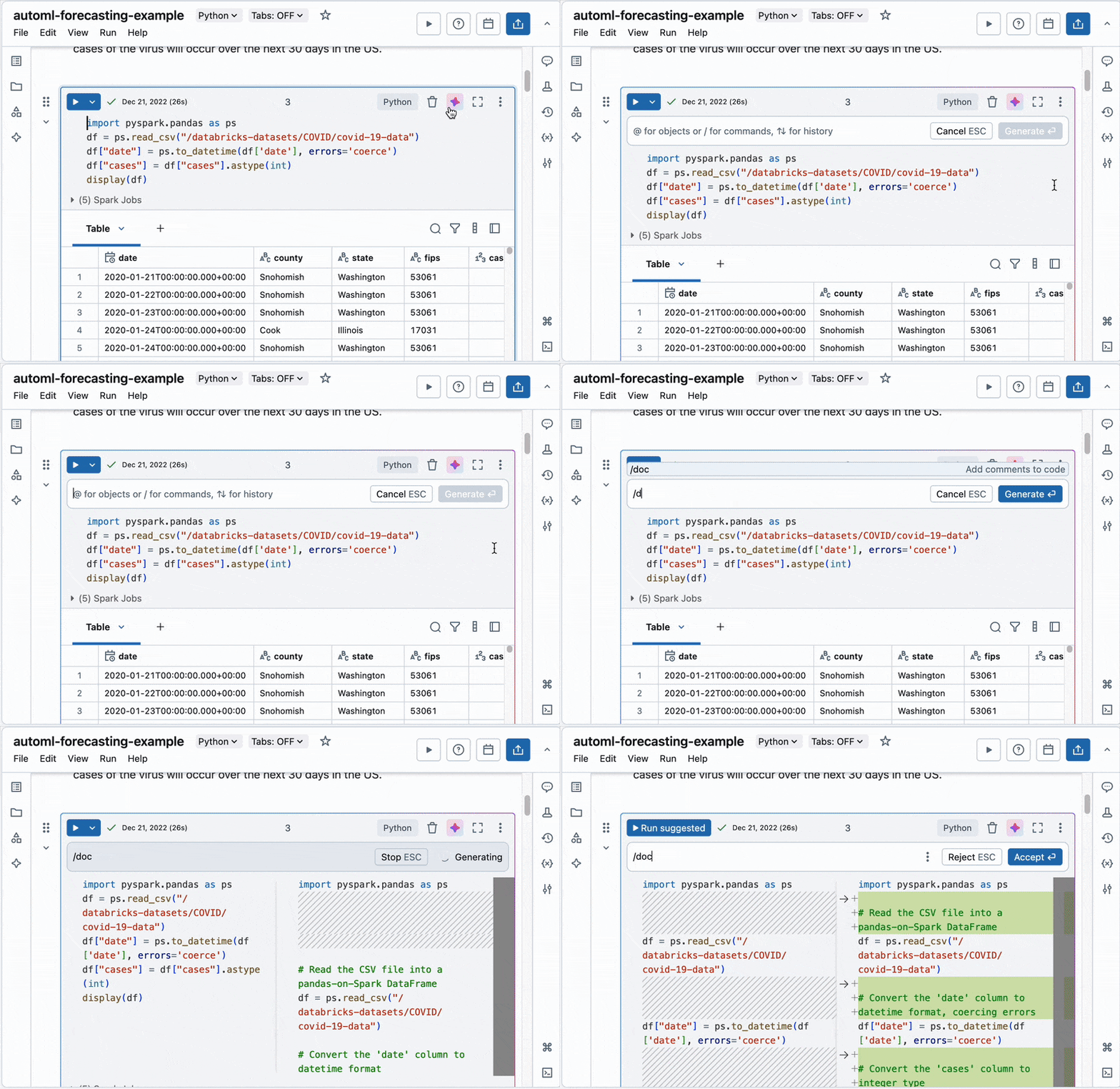
Verwenden von Zellaktionen in einem Notizbuch
Zellaktionen umfassen Tastenkombinationen zu allgemeinen Aufgaben, z. B. dokumentieren (Kommentieren), Reparieren und Erläutern von Code.
Weitere Ressourcen
Weitere Tipps finden Sie unter: