Hinweis
Für den Zugriff auf diese Seite ist eine Autorisierung erforderlich. Sie können versuchen, sich anzumelden oder das Verzeichnis zu wechseln.
Für den Zugriff auf diese Seite ist eine Autorisierung erforderlich. Sie können versuchen, das Verzeichnis zu wechseln.
Auf dieser Seite wird beschrieben, wie Sie Kolleg*innen Zugriff auf ein Notebook gewähren und Kommentare in einem Notebook hinterlassen können.
Hinweis
Die Zugriffssteuerung ist nur im Premium-Plan verfügbar.
Teilen eines Notebooks
Um ein Notebook für Kolleg*innen freizugeben, klicken Sie oben im Notebook auf die  . Das Dialogfeld „Freigeben“ wird geöffnet, in dem Sie auswählen können, für wen das Notebook auf welcher Zugriffsebene freigegeben werden soll.
Sie können Berechtigungen auch in einem vollständig automatisierten Setup mit dem Databricks-Terraform-Anbieter und databricks_permissions verwalten.
Zusammenarbeit in Echtzeit
Mehrere Benutzer können dieselbe Zelle gleichzeitig bearbeiten und die Bearbeitungen einander anzeigen.
Notebookberechtigungen
Warnung
Führen Sie nur Code im Notizbuch einer anderen Person aus, wenn Sie dem Besitzer dieses Notizbuchs vertrauen.
Sie können fünf Berechtigungsstufen für Notebooks zuweisen: KEINE BERECHTIGUNGEN, KANN LESEN, KANN AUSFÜHREN, KANN BEARBEITEN und KANN VERWALTEN. In der Tabelle sind die Optionen für die jeweilige Berechtigung aufgeführt.
| Qualifikationen | KEINE BERECHTIGUNGEN | KANN LESEN | KANN AUSFÜHREN | KANN BEARBEITEN | KANN VERWALTEN |
|---|---|---|---|---|---|
| Anzeigen von Zellen | x | x | x | x | |
| Kommentar | x | x | x | x | |
| Ausführen über „%run“ oder Notebookworkflows | x | x | x | x | |
| Notizbücher anfügen | x | x | x | ||
| Ausführung von Befehlen | x | x | x | ||
| Bearbeiten von Zellen | x | x | |||
| Tags anwenden | x | x | |||
| Berechtigungen ändern | x |
Arbeitsbereichsadministratoren verfügen über die Berechtigung KANN VERWALTEN für alle Notebooks in ihrem Arbeitsbereich. Benutzer verfügen für Notebooks, die sie selbst erstellen, automatisch über die Berechtigung KANN VERWALTEN.
Verwalten von Notebookberechtigungen mit Ordnern
Sie können Notebookberechtigungen verwalten, indem Sie die Notebooks Ordnern hinzufügen. Notebooks in einem Ordner erben alle Berechtigungseinstellungen dieses Ordners. Beispielsweise verfügen Benutzer mit der Berechtigung „KANN AUSFÜHREN“ für einen Ordner über die Berechtigung „KANN AUSFÜHREN“ für die Abfragen in diesem Ordner. Informationen zum Konfigurieren von Berechtigungen für Ordner finden Sie unter Ordner-ACLs.
Weitere Informationen zum Organisieren von Notebooks in Ordnern finden Sie unter Arbeitsbereichsbrowser.
Codekommentare
Sie können diskussionen mit Mitarbeitern führen, indem Sie das Kommentarfeature verwenden. Wenn Sie Benutzer direkt in Kommentaren erwähnen möchten, geben Sie "@" gefolgt von ihrem Benutzernamen ein. Benutzer werden über relevante Kommentaraktivitäten per E-Mail benachrichtigt.
"Um die Kommentar-Randleiste ein- oder auszublenden, klicken Sie auf das Kommentarsymbol in der rechten Randleiste des Notizbuchs."
So fügen Sie einen Kommentar zum Code hinzu:
Markieren Sie den Codeabschnitt, und klicken Sie auf die Kommentarblase:

Fügen Sie Ihren Kommentar hinzu, und klicken Sie auf Kommentar.

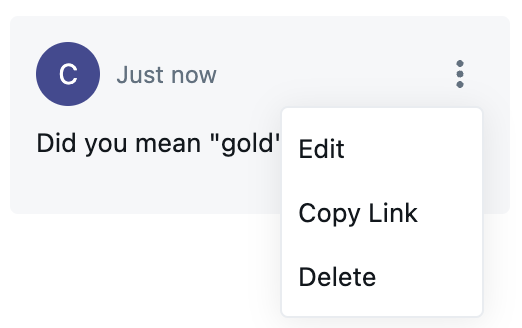
Zum Bearbeiten, Löschen oder Verknüpfen mit einem Kommentar klicken Sie auf das Kebab-Menü, und wählen Sie eine Aktion aus.