Hinweis
Für den Zugriff auf diese Seite ist eine Autorisierung erforderlich. Sie können versuchen, sich anzumelden oder das Verzeichnis zu wechseln.
Für den Zugriff auf diese Seite ist eine Autorisierung erforderlich. Sie können versuchen, das Verzeichnis zu wechseln.
Verwenden Sie rollenbasierte Zugriffskontrolle (RBAC), um exklusiven Zugriff auf Datensätze zu erzwingen, die voneinander getrennt bleiben müssen. Wenn jeder Datensatz nur über seine zugewiesene Rolle zugänglich ist, müssen Nutzer und KI-Agenten diese Rolle übernehmen, um darauf zugreifen zu können. Um auf einen anderen Datensatz zuzugreifen, müssen sie die Rollen wechseln, sodass eine einzige Abfrage keine Daten über Anwendungsfälle, Projekte, klinische Studien oder Auftraggeber hinweg kombinieren kann. Das Kombinieren von Datensätzen, die getrennt bleiben müssen, wird manchmal als toxischer Join bezeichnet.
Scenario
Ein Forscher arbeitet an zwei klinischen Studien in einem Arbeitsbereich. Sie benötigen Zugang zu beiden Studien, aber ihre Arbeit an einer Studie darf nicht die Daten der anderen Studie verwenden. Sie konfigurieren für jeden Test eine separate Rolle, testen erlaubte und abgelehnte Abfragen und schränken das Teilen von Workspace-Ressourcen ein, die als eine der Rollen erstellt werden.
Der Forscher bleibt dem Arbeitsbereich zugewiesen und kann den Arbeitsbereich mit seiner eigenen Identität betreten. Informationen dazu, wie Sie eine Rolle für den Arbeitsbereichszugriff verlangen, finden Sie unter Tutorial: Verpflichten Sie Benutzer, eine Rolle für den Arbeitsbereichszugriff zu übernehmen.
Das Beispiel verwendet zwei Arten von Gruppen. Dies sind erläuternde Bezeichnungen, keine formale Azure Databricks Terminologie:
-
Zugriffsrolle: Eine leere Gruppe, die Berechtigungen für die Daten einer Studie hält. Du erschaffst
role-study-1undrole-study-2. Lass sie leer. Mitglieder übernehmen die Berechtigungen einer Gruppe, sodass ein Mitglied die Daten lesen kann, ohne eine Rolle zu übernehmen. -
Mitgliedergruppe:
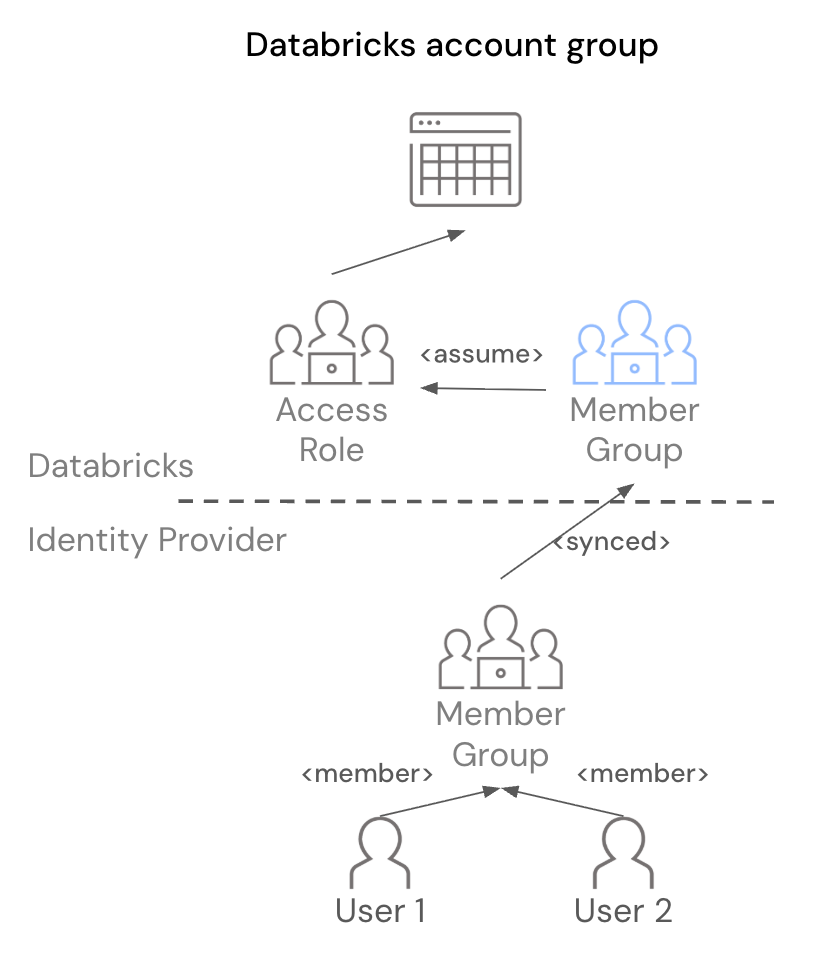
trial-researchers, deren Mitglieder beide Zugriffsrollen übernehmen dürfen. Sie enthält die Übernehmen-Berechtigung, keine Berechtigungen für die Testdaten. Eine Mitgliedergruppe ist optional. Du kannst die Assume-Berechtigung auch direkt einzelnen Nutzern oder Service-Principals gewähren.
Der Forscher kann zwischen den Rollen wechseln, aber jede Rolle kann nur die Tabelle ihrer eigenen Studie lesen:
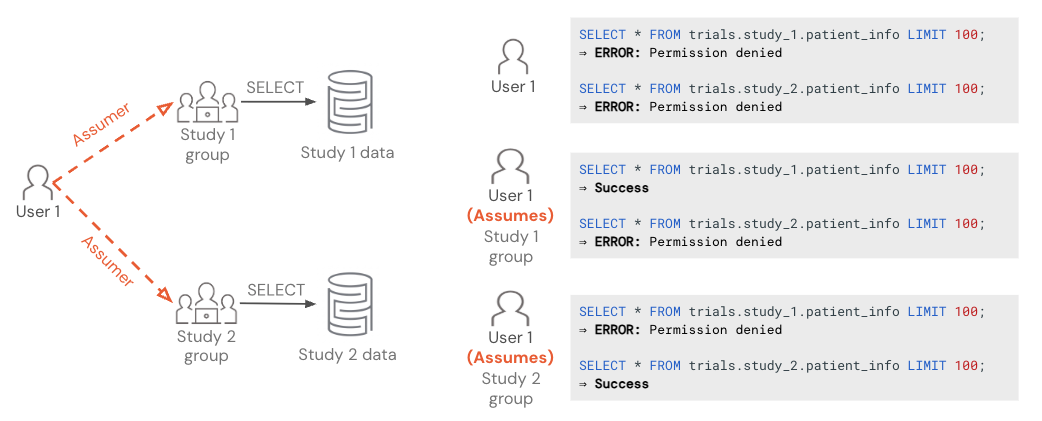
Im Diagramm entspricht role-study-1die Gruppe von Studie 1 , und die Gruppe von Studie 2 entspricht role-study-2.
Prerequisites
- Ein Unity Catalog-fähiger Arbeitsbereich mit aktiviertem RBAC. Siehe RBAC aktivieren.
- Account-Admin- oder Arbeitsbereich-Admin-Rechte, um Rollen zu erstellen, die Berechtigung „Übernehmen“ zu erteilen und Arbeitsbereichszuweisungen zu verwalten. Sehen Sie sich an, wer Gruppen verwalten kann?.
- Arbeitsbereich-Admin-Berechtigungen zur Konfiguration von Berechtigungen, Rechenzugriff und Freigabebeschränkungen.
- Ein bestehender Testkatalog mit verwaltetem Speicher, der vom Arbeitsbereich aus zugänglich ist. Der Administrator, der die Daten erstellt, muss Eigentümer des Katalogs sein. Dieses Tutorial verwendet
trialsmit neuen Schematastudy_1undstudy_2. Verwenden Sie einen Katalog ohne umfassende Erteilungen, der dem Forscher oder einer der beiden Rollen Zugang zu beiden Datensätzen verschafft. Siehe Erstellen von Katalogen. - Ein SQL-Warehouse, für das dem Katalogbesitzer, der die Testdatensätze erstellt, die Berechtigung „Kann verwenden“ gewährt wurde. Die Person, die Warehouse-Zugriff gewährt, benötigt Workspace-Admin-Rechte oder kann das Warehouse verwalten.
- Eine Kontengruppe mit den Forschern, genannt
trial-researchersin diesem Beispiel. Eines seiner Mitglieder beteiligt sich an der Validierung mit seiner eigenen Anmeldung. Dieser Forscher darf kein Administrator, Kataloginhaber oder Mitglied einer Gruppe mit großem Datenzugang sein. - Ein Arbeitsbereichsordner für das Test-Notebook jeder Rolle. Der Workspace-Admin konfiguriert in Schritt 3 den Zugriff auf diese Ordner.
- Für Schritt 8 ist ein Audit-Reader erforderlich, der wie in Audit-Zuteilung überprüfen beschrieben konfiguriert ist.
Ersetze überall deine eigenen Katalog-, Gruppen- und Arbeitsbereichsnamen. Nutze fiktive Testdaten sowie neue Schemata und Rollen, damit die Bereinigung andere Workloads nicht beeinflusst.
Schritt 1: Erstellen Sie die Testdatensätze
Wenn eines der Schemata bereits existiert, wählen Sie einen neuen Schemanamen, anstatt bestehende Objekte zu ersetzen.
Als Katalogbesitzer öffnen Sie den SQL-Editor, wählen Sie das Test-Warehouse aus und führen Sie aus:
CREATE SCHEMA trials.study_1;
CREATE SCHEMA trials.study_2;

CREATE TABLE trials.study_1.patient_info (
  participant_id STRING,
  outcome STRING
) USING DELTA;

CREATE TABLE trials.study_2.patient_info (
  participant_id STRING,
  outcome STRING
) USING DELTA;

INSERT INTO trials.study_1.patient_info VALUES ('study-1-a', 'improved');
INSERT INTO trials.study_2.patient_info VALUES ('study-2-a', 'unchanged');
Die Teilnehmer-IDs und Ergebnisse sind fiktiv. Führen Sie beide Abfragen aus, um zu überprüfen, ob die Tabellen existieren und das Warehouse sie lesen kann:
SELECT * FROM trials.study_1.patient_info LIMIT 100;
SELECT * FROM trials.study_2.patient_info LIMIT 100;
Jede Abfrage liefert die einzelne Zeile ihrer Studie zurück.
Schritt 2: Erstellen Sie die Zugriffsrollen und erteilen Sie die Übernehmen-Berechtigung
Das primäre Verfahren verwendet kontolokale Gruppen für die Zugriffsrollen. Account-lokale Gruppen sind nützlich, wenn das Erstellen einer Gruppe in Azure Databricks einfacher ist, als eine neue Gruppe von Microsoft Entra ID anzufordern. Die Mitgliedergruppe kann kontolokal sein oder von Microsoft Entra ID synchronisiert werden, wie in diesem Diagramm dargestellt:
Erstelle die erste leere Rolle mit einer der beiden Methoden:
Kontokonsole
- Melden Sie sich als Kontoadministrator*in bei der Kontokonsole an.
- Klicken Sie in der Randleiste auf Benutzerverwaltung.
- Klicken Sie auf der Registerkarte Gruppen auf Gruppe hinzufügen.
- Geben Sie
role-study-1ein. Fügen Sie keine Mitglieder hinzu. - Klicken Sie auf Bestätigen.
- Weise die Gruppe dem Testarbeitsbereich mit Workspace-Zugriff und Databricks SQL-Zugriff zu. Siehe "Zuweisen einer Gruppe zu einem Arbeitsbereich".
Administratoreinstellungen für den Arbeitsbereich
- Melden Sie sich als Workspace-Administrator im Test-Workspace an.
- Klicken Sie in der oberen Leiste auf Ihren Benutzernamen, und wählen Sie "Einstellungen" aus.
- Klicken Sie auf die Registerkarte "Identität und Zugriff ".
- Klicken Sie neben Gruppen auf Verwalten.
- Klicken Sie auf Gruppe hinzufügen, dann auf Neu hinzufügen.
- Geben Sie ein und wählen Sie Workspace access und
role-study-1aus. Schritt 3 erklärt, warum dieses Tutorial beides verwendet. - Klicken Sie auf Hinzufügen. Fügen Sie keine Mitglieder hinzu.
Das weist die Gruppe auch dem Arbeitsbereich zu und gibt Ihnen die Berechtigung „Verwalten“ dafür.
Erteilen Sie den Forschern die Berechtigung „Übernehmen“
Bevor die Datenrechte der Rolle zugewiesen werden, erteilen Sie den Forschern die Berechtigung, die Rolle zu übernehmen:
Kontokonsole
- Als Kontoadministrator öffne Benutzerverwaltung>Gruppen in der Kontokonsole und wähle
role-study-1. - Klicken Sie auf Berechtigungen und dann auf Zugriff gewähren.
- Wählen Sie
trial-researchers, wählen Sie Übernehmen und klicken Sie anschließend auf Speichern.
Administratoreinstellungen für den Arbeitsbereich
- Als Workspace-Administrator mit Verwalten-Berechtigung für die Rolle öffnen Sie Einstellungen>Identität und Zugriff im Test-Workspace.
- Klicken Sie neben Gruppen auf Verwalten und wählen Sie dann
role-study-1. - Klicken Sie auf Berechtigungen und dann auf Zugriff gewähren.
- Wählen Sie
trial-researchers, wählen Sie Übernehmen und klicken Sie anschließend auf Speichern.
Wiederhole die Schritte zur Erstellung der Rolle und erteile die Assume-Berechtigung für role-study-2. Beide Rollen bleiben leer. Siehe Auswählen oder Erstellen einer Rolle als Benennungshilfe und für die API-basierte Gruppenerstellung.
Schritt 3: Workspace und Compute Access konfigurieren
Du hast beide Rollen in Schritt 2 dem Testarbeitsraum zugewiesen. Überprüfen Sie als Workspace-Administrator, dass sowohl beide Rollen als auch trial-researchers über beide Zugriffsberechtigungen verfügen, einschließlich bereits zugewiesener Gruppen:
- Arbeitsbereichszugriff: Gewährt Zugriff auf kerne Arbeitsbereichsfeatures wie Notizbücher, Aufträge, Modelle und Pipelines. Dieses Tutorial verwendet Notebooks, um Freigabesteuerelemente zu überprüfen.
- Sql-Zugriff auf Databricks: Gewährt Zugriff auf Sql-Features von Databricks, einschließlich Dashboards, Abfragen und SQL-Warehouses. Dieses Tutorial verwendet den SQL-Editor, um den Datenzugriff zu überprüfen.
Für alle Zugangsberechtigungen und deren Verwaltung siehe Zugriffsberechtigungen.
Wenn trial-researchers nicht zugewiesen ist, weisen Sie sie dem Arbeitsbereich zu. Siehe "Zuweisen einer Gruppe zu einem Arbeitsbereich".
Behalten Sie die Forscher so zugeordnet, dass sie sich mit ihren Benutzeridentitäten anmelden und nach der Nutzung einer Rolle wieder wechseln können.
Gewähren Sie jeder Gruppe Zugriff auf das SQL-Warehouse:
- Klicken Sie in der Seitenleiste des Arbeitsbereichs auf SQL Warehouses.
- Öffnen Sie das Dialogfeld „Berechtigungen“ des Lagers.
- Fügen Sie jede Gruppe mit Kann verwenden hinzu und speichern Sie dann.
Erstelle für jede Rolle einen separaten Testordner an einem Arbeitsbereichsspeicherort ohne breiten vererbten Zugriff. Erteilen Sie role-study-1 die Berechtigung „Kann verwalten“ für den eigenen Ordner und role-study-2 die Berechtigung „Kann verwalten“ für den anderen Ordner. Die Rollen verwenden diese Ordner, um Notebooks in Schritt 7 zu erstellen. Siehe Verwalten von Arbeitsbereichsobjekten und Ordner-ACLs.
Schritt 4: Gewähren Sie jeder Rolle Zugang zu ihrer Studie
Als Katalogbesitzer führen Sie Folgendes aus:
GRANT USE CATALOG ON CATALOG trials TO `role-study-1`;
GRANT USE SCHEMA ON SCHEMA trials.study_1 TO `role-study-1`;
GRANT SELECT ON TABLE trials.study_1.patient_info TO `role-study-1`;

GRANT USE CATALOG ON CATALOG trials TO `role-study-2`;
GRANT USE SCHEMA ON SCHEMA trials.study_2 TO `role-study-2`;
GRANT SELECT ON TABLE trials.study_2.patient_info TO `role-study-2`;
Gewähren Sie trial-researchers keine Testdaten-Berechtigungen. Seine Mitglieder erhalten stattdessen die Berechtigung „Assume“.
Überprüfen Sie den direkten und vererbten Zugriff vor dem Testen:
- Der Forscher darf keine andere Zuweisung oder Gruppenmitgliedschaft besitzen, die es erlaubt, unter deren Benutzeridentität auf eine der beiden Tabellen lesend zuzugreifen.
- Keine übergeordnete Gruppe gewährt einer der beiden Rollen Zugriff auf die Daten der anderen Studie.
- Überprüfen Sie Katalog-, Schema- sowie Tabellenberechtigungen. Ein Katalog- oder Schema-Grant
SELECTgilt für aktuelle und zukünftige Kindobjekte und kann beide Tabellen zugänglich machen. Siehe Berechtigungsvererbung.
Verwenden Sie den Reiter Berechtigungen im Catalog Explorer, um Grants im Katalog, beide Schemata und beide Tabellen zu inspizieren. Weitere Informationen finden Sie unter Verwalten von Berechtigungen in Unity Catalog. Wenn freigegebene Zuweisungen diese Konfiguration verhindern, verwenden Sie einen isolierten Testkatalog oder Arbeitsbereich. Das Entfernen einer gemeinsamen Zuweisung kann nicht verbundene Benutzer und Rollen stören.
Schritt 5: Einschränken Sie das Teilen von rolleneigenen Arbeitsbereichs-Assets
Ohne eine Share-Einschränkung kann ein Nutzer, der als Rolle fungiert, Arbeitsbereichs-Assets teilen, die der Rolle gehören. Konfigurieren Sie die Einschränkung für beide Rollen:
- Als Workspace-Administrator klicken Sie auf Ihren Benutzernamen und wählen Sie Einstellungen.
- Klicken Sie auf "Erweitert".
- Suchen Sie Teilen für Gruppen einschränken und klicken Sie auf die Schaltfläche „Bearbeiten“.
- Fügen Sie
role-study-1undrole-study-2hinzu. Behalte alle Gruppen, die bereits in der Liste sind. - Klicke auf Speichern.
Diese Einschränkung gilt, wenn eine eingeschränkte Rolle ausgeübt wird. Es steuert das Teilen von Arbeitsbereichs-Assets, die sich im Besitz der Rolle befinden. Es kontrolliert keine Rechte auf Unity Catalog-Objekten und blockiert auch nicht jede Möglichkeit, Daten zu kopieren. Siehe Freigabeeinstellungen für Workspace-Ressourcen.
Schritt 6: Verifizieren Sie den Datenzugriff für jede Identität
Einer Ihrer Forscher führt diese Prüfungen mit seiner eigenen Anmeldung durch:
Melden Sie sich im Testarbeitsbereich an und überprüfen Sie, ob Ihr Benutzername unter dem Arbeitsbereichsnamen erscheint.
Öffne den SQL-Editor und wähle das Test-Warehouse aus.
Führen Sie jede Abfrage separat aus:
SELECT * FROM trials.study_1.patient_info LIMIT 100;
SELECT * FROM trials.study_2.patient_info LIMIT 100;
Beide Abfragen schlagen mit Berechtigungsfehlern fehl.
Klicken Sie in der oberen Leiste auf den Arbeitsbereichsnamen, fahren Sie mit der Maus über den aktuellen Arbeitsbereich und wählen Sie
role-study-1im Rollenumschalter aus.Nachdem der Arbeitsbereich neu geladen ist, überprüfen Sie den Rollennamen, öffnen Sie den SQL-Editor, wählen Sie dasselbe Warehouse aus und wiederholen Sie beide Abfragen. Nur die Studie 1-Abfrage gelingt.
Wechsle zu
role-study-2und wiederhole die Abfragen. Nur die Studie 2-Abfrage ist erfolgreich.Wechseln Sie zurück zu Ihrem Benutzernamen und wiederholen Sie die Prüfungen. Beide Anfragen werden erneut abgelehnt.
| Aktive Identität | Abfrage zu Studie 1 | Abfrage zu Studie 2 |
|---|---|---|
| Benutzeridentität des Forschers | Berechtigungsfehler | Berechtigungsfehler |
role-study-1 |
Gibt study-1-a zurück |
Berechtigungsfehler |
role-study-2 |
Berechtigungsfehler | Gibt study-2-a zurück |
Eine fehlende Tabelle, ein nicht verfügbares Lager oder ein Authentifizierungsfehler belegen keinen exklusiven Zugriff. Die Prüfungen des Kataloginhabers in Schritt 1 zeigen, dass beide Tabellen existieren. Wenn eine unerwartete Abfrage erfolgreich ist, überprüfen Sie die Berechtigungen und Mitgliedschaften aus Schritt 4, bevor Sie fortfahren.
Weitere Möglichkeiten, eine Rolle zu übernehmen, finden Sie unter Wechseln von RBAC-Rollen. Ein Rollenwechsel in diesem Browser ändert kein separat authentifiziertes Databricks-CLI-Profil oder eine Verbindung.
Schritt 7: Überprüfen Sie die Freigabe von Workspace-Assets
Der gleiche Forscher wiederholt diese Prüfungen für jede Rolle:
- Übernimm die Rolle mit dem Rollenumschalter.
- Im Arbeitsbereich klicken Sie mit der rechten Maustaste auf den Testordner der Rolle und wählen Sie Notebook>erstellen.
- Benennen Sie das Notebook nach der Studie. Du musst keinen Code darin ausführen.
- Überprüfe, dass die Rolle das neue Notebook besitzt, und versuche dann, es zu teilen. Teilen ist nicht möglich, solange du in der eingeschränkten Rolle agierst, selbst mit Can Manage auf dem Asset.
Verwenden Sie ein Notebook, das erstellt wurde, während Sie in dieser Rolle gehandelt haben, nicht eines, das dem Forscher gehört. Siehe Notebook erstellen und die Einschränkung überprüfen.
Schritt 8: Audit-Zuordnung überprüfen
Führen Sie als Audit-Leser diese Abfrage aus. Ersetzen Sie <workspace-id> durch die ID des Testarbeitsbereichs:
SELECT event_time, service_name, action_name,
       identity_metadata.run_by, identity_metadata.run_by_display_name,
       identity_metadata.run_as, identity_metadata.run_as_display_name
FROM system.access.audit
WHERE workspace_id = '<workspace-id>'
  AND identity_metadata.run_as_display_name IN ('role-study-1', 'role-study-2')
  AND event_date >= current_date() - INTERVAL 1 DAY
ORDER BY event_time DESC;
Finden Sie die Ereignisse für die Testabfragen des Forschers und die Erstellung eines Notebooks.
identity_metadata.run_by identifiziert den Forscher, der jedes Ereignis initiiert hat, und run_as nennt die Rolle für die Autorisierung. Die Abfrage filtert auf run_as_display_name, den menschenlesbaren Namen der Rolle. Die Prüfungsdaten werden den ganzen Tag über aktualisiert, sodass ein aktuelles Ereignis möglicherweise nicht sofort auftaucht. Siehe Referenz zu Identity-Metadaten.
Optional: Zugriffsrollen in Microsoft Entra ID verwalten
Nutzen Sie diese Alternative, wenn Ihre Organisation das Gruppenlebenszyklusmanagement in Microsoft Entra ID verwaltet. Synchronisieren Sie eine leere Zugriffsrollengruppe und eine Mitgliedergruppe mit Azure Databricks über System for Cross-domain Identity Management (SCIM) Provisioning. Siehe Synchronisieren von Benutzern und Gruppen aus Microsoft Entra ID mit SCIM.
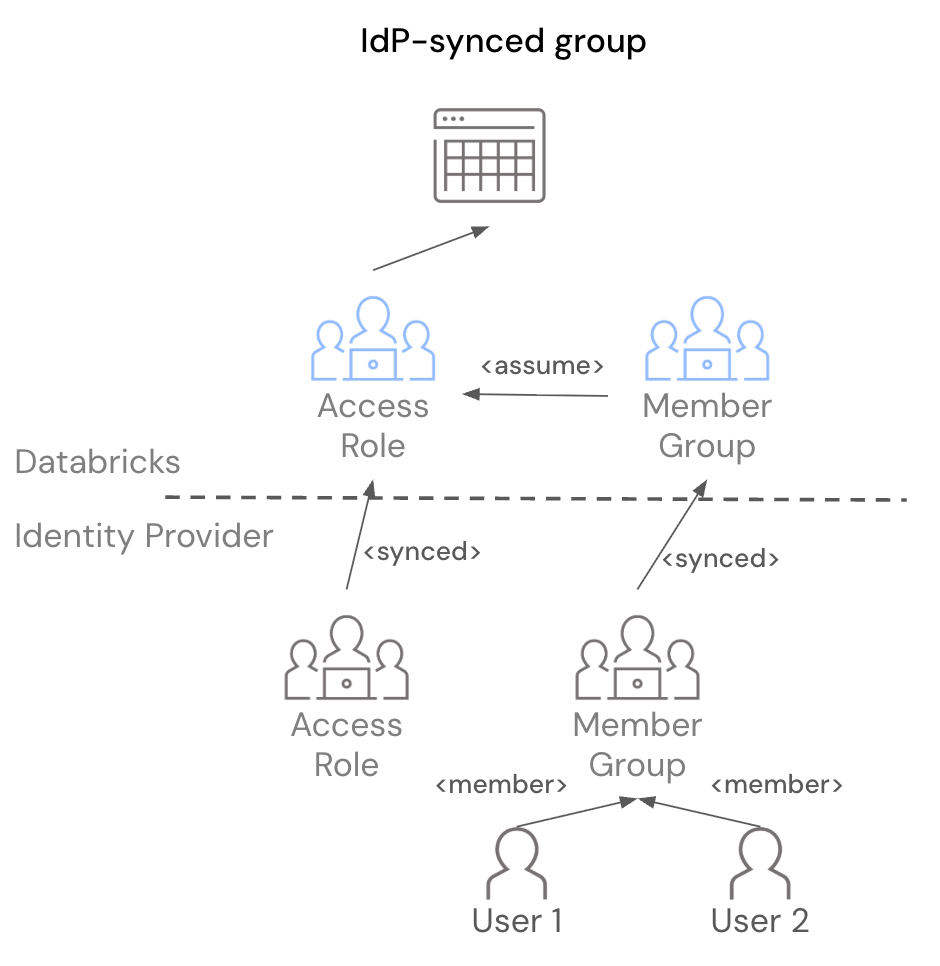
Lassen Sie jede Zugriffsrolle in Microsoft Entra ID leer. Das Hinzufügen von Mitgliedern dort synchronisiert diese Mitgliedschaften mit Azure Databricks, wo Mitglieder Datenrechte erben, ohne die Rolle übernehmen zu müssen.
Beginnen Sie mit neuen Microsoft Entra ID-Gruppen
Um neue Microsoft Entra ID-Gruppen anstelle der kontolokalen Rollen aus Schritt 2 zu verwenden, führen Sie diese Schritte aus:
- In Microsoft Entra ID wird für jede Zugriffsrolle eine leere Gruppe erstellt.
- Identifizieren oder erstellen Sie die Mitgliedsgruppe, die die Forscher enthält.
- Synchronisieren Sie die Zugriffsrollen und die Mitgliedsgruppe mit Ihrem Azure Databricks-Konto.
- Erteile der Mitgliedergruppe die Berechtigung „Assume“ für jede Zugriffsrolle mithilfe des Verfahrens in Schritt 2.
Eine bestehende Microsoft Entra ID-Gruppe umfunktionieren
Wenn eine von Microsoft Entra ID synchronisierte Gruppe bereits die gewünschten Datenrechte in Azure Databricks besitzt, können Sie diese Grants behalten, indem Sie die Gruppe als Zugriffsrolle umverwenden:
- Erstellen Sie eine neue Mitgliedsgruppe in Microsoft Entra ID. Zum Beispiel, wenn die bestehende Gruppe
clinical-trial-1-dsist, erzeugen Sieclinical-trial-1-ds-members. - Verschiebe jedes Mitglied der bestehenden Gruppe in die neue Mitgliedergruppe, sodass die bestehende Gruppe leer bleibt.
- Synchronisieren Sie beide Gruppen mit Azure Databricks und überprüfen Sie, ob die Zugriffsrolle keine Mitglieder hat.
- Erteile der neuen Mitgliedergruppe die Assume-Berechtigung für die Zugriffsrolle. Überprüfen Sie andere Förderungen oder Mitgliedschaften, die Forschern dennoch dauerhaften Zugang zu den Daten ermöglichen könnten.
Die bestehende Gruppe behält ihre Datenrechte und Arbeitsbereichsberechtigungen. Sie müssen diese Zuweisungen nicht neu erstellen, aber überprüfen, ob sie der beabsichtigten Abgrenzung der Studie entsprechen. Planen Sie die Mitgliedschaftsänderung mit den Besitzern der Gruppe, da Nutzer die geerbten Berechtigungen verlieren, wenn sie die ursprüngliche Gruppe verlassen.
Schließen Sie die Arbeitsbereichskonfiguration ab und prüfen Sie sie
Weisen Sie sowohl die Zugriffsrollen als auch die Mitgliedergruppe dem Arbeitsbereich zu und konfigurieren Sie Berechtigungen und Rechenzugriff wie in Schritt 3. Informationen dazu, wie Sie stattdessen eine Rollenübernahme für den Arbeitsbereichszugriff verlangen, finden Sie unter Tutorial: Verpflichten Sie Benutzer, eine Rolle für den Arbeitsbereichszugriff zu übernehmen.
Für neue Zugangsrollen gewähren Sie den Datenzugriff wie in Schritt 4 und den Zugriff auf Workspace-Assets wie in Schritt 3. Für umfunktionierte Gruppen sollten die bestehenden Zuweisungen überprüft werden, anstatt sie zu ersetzen.
Überprüfen Sie, dass die Mitgliedergruppe für jede Zugriffsrolle die Berechtigung „Assume“ hat. Alle Mitglieder können dann diese Rolle übernehmen.
Konfigurieren Sie die Freigabebeschränkungen und wiederholen Sie die Daten-, Weitergabe- und Audit-Prüfungen von Schritt 5 bis 8 mit Microsoft Entra ID-Gruppennamen und -Datensätzen.
Aufräumen
Für einen temporären Test entferne nur die Ressourcen und Grants, die für dieses Tutorial erstellt wurden:
Als Katalogbesitzer überprüfen Sie, dass die beiden Tabellen nur die Testdaten des Tutorials enthalten, und führen Sie dann aus:
DROP TABLE trials.study_1.patient_info;
DROP TABLE trials.study_2.patient_info;
DROP SCHEMA trials.study_1 RESTRICT;
DROP SCHEMA trials.study_2 RESTRICT;
Das Löschen von Schemas schlägt fehl, wenn andere Objekte verbleiben. Löschen Sie keinen vorhandenen Katalog oder kein vorhandenes Schema, das von anderen Workloads verwendet wird.
Als Workspace-Administrator entferne die Testnotizbücher und Ordner. Überprüfen Sie alle anderen Ressourcen, die den Rollen gehören, bevor Sie sie entfernen.
Widerrufen Sie die Zuweisungen der Übernehmen-Berechtigung und Ressourcenberechtigungen, die für den Test erstellt wurden, einschließlich der Katalog- und Warehouse-Berechtigungen. Entfernen Sie ausschließlich zu Testzwecken verwendete Arbeitsbereichszuweisungen und halten Sie den bestehenden Zugang der Forscher aufrecht.
Entferne die Testrollen aus Freigabe für Gruppen einschränken, wobei andere Einträge intakt bleiben.
Lösche neu erstellte leere Rollen erst, nachdem überprüft wurde, dass kein Workload oder Asset sie noch verwendet. Für synchronisierte Gruppen sollten Lebenszyklusänderungen in Microsoft Entra ID vorgenommen werden, damit die Synchronisation gelöschte Gruppen nicht neu erstellt. Behalte bestehende Mitgliedergruppen und deren Nutzer bei.
Wenn du eine bestehende Gruppe umfunktioniert hast, plane einen separaten Rollback, der die ursprünglichen Mitgliedschaften und Zuweisungen wiederherstellt. Verwenden Sie die Testressourcen-Bereinigung nicht, um ein bestehendes Zugriffsmodell zu löschen.
Nächste Schritte
| Ressource | Description |
|---|---|
| Verwalten der Berechtigung „Übernehmen“ | Verwalten Sie, wer über die Benutzeroberfläche oder API eine Rolle annehmen kann. |
| RBAC-Rollen wechseln | Verwenden Sie den Rollenumschalter, dedizierte Rechenleistung, Databricks CLI, API oder BI-Tools von Drittanbietern. |
| Gemeinsame Nutzung von Ressourcen im Arbeitsbereich mit RBAC steuern | Überprüfe, wie die Workspace-Asset-Sharing-Kontrollen auf Rollen und verschachtelte Gruppen angewendet werden. |
| Kombinationsnutzungsmuster | Wenden Sie Zeilenfilter oder Spaltenmasken in den Tabellen an, auf die eine Rolle zugreifen kann. |
| Einschränkungen der rollenbasierten Zugriffssteuerung (RBAC) | Überprüfen Sie die Funktionsunterstützung, bekannte Probleme und Gruppenmanagement-API-Einschränkungen. |