Hinweis
Für den Zugriff auf diese Seite ist eine Autorisierung erforderlich. Sie können versuchen, sich anzumelden oder das Verzeichnis zu wechseln.
Für den Zugriff auf diese Seite ist eine Autorisierung erforderlich. Sie können versuchen, das Verzeichnis zu wechseln.
Die im Arbeitsbereich-Stammordner gespeicherten Objekte sind Ordner, Git-Ordner, Notizbücher, Dateien (in Databricks Runtime 11.3 LTS und höher), Abfragen, Dashboards, Genie Spaces, Warnungen und Experimente. Wenn Sie eine Aktion für ein Workspace-Objekt ausführen möchten, klicken Sie mit der rechten Maustaste auf das Objekt, oder klicken Sie auf das  Rechts neben dem Objekt.
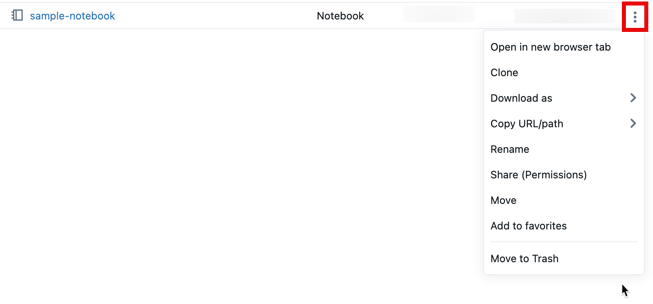
Im Dropdownmenü haben Sie folgende Möglichkeiten:
- Wenn das Objekt ein Ordner ist:
- Erstellen Sie ein Arbeitsbereichsobjekt im Ordner.
- Importieren Sie ein Notebook oder ein Databricks-Archiv.
- Klonen des Objekts (Dateien können nicht geklont werden.)
- Wenn es sich bei dem Objekt um ein Notizbuch oder eine Datei handelt, laden Sie das Objekt herunter.
- Kopieren Sie die URL oder den vollständigen Pfad zum Objekt.
- Umbenennen des Objekts
- Geben Sie das Objekt frei und legen Sie Berechtigungen für das Objekt fest.
- Verschieben des Objekts in einen anderen Ordner
- Fügen Sie das Objekt zu Favoriten hinzu.
- Verschiebe das Objekt in den Papierkorb. Weitere Informationen finden Sie unter Löschen eines Objekts
Zusätzlich zu den in diesem Artikel aufgeführten Verfahren können Sie auch folgende Aufgaben ausführen:
- Erstellen Sie einen Ordner mit dem Befehl databricks workspace mkdirs in der Databricks-Befehlszeilenschnittstelle (Command Line Interface, CLI), mit dem Vorgang POST /api/2.0/workspace/mkdirs in der Arbeitsbereichs-API 2.0 und mit dem Databricks-Terraform-Anbieter und databricks_directory.
- Erstellen Sie ein Notebook mit dem Databricks-Terraform-Anbieter und databricks_notebook.
- Exportieren Sie einen Ordner oder ein Notizbuch mit dem Databricks-Arbeitsbereich export_dir oder Databricks-Arbeitsbereich export in der Databricks CLI und dem GET /api/2.0/workspace/export-Vorgang in der Arbeitsbereichs-API 2.0. Umfassende Anleitungen zum Exportieren von Arbeitsbereichsdaten finden Sie unter Exportieren von Arbeitsbereichsdaten.
- Legen Sie Berechtigungen für die folgenden Arbeitsbereichsobjekte fest:
- Für Notebooks mit den Operationen PUT /api/2.0/preview/permissions/notebooks/{notebook_id} oder PATCH /api/2.0/preview/permissions/notebooks/{notebook_id} in der Berechtigungs-API 2.0.
- Für Ordner mit den Operationen PUT /api/2.0/preview/permissions/directories/{directory_id} oder PATCH /api/2.0/preview/permissions/directories/{directory_id} in der Berechtigungs-API 2.0.
Zugreifen auf zuletzt verwendete Objekte
Sie können auf zuletzt verwendete Objekte zugreifen, indem Sie in der Randleiste auf  Aktuelle oder auf der Landing Page des Arbeitsbereichs auf die Spalte „Aktuelle“ klicken.
Hinweis
Die Liste „Zuletzt verwendet“ wird gelöscht, nachdem Browsercache und Cookies gelöscht wurden.
Verschieben eines Objekts
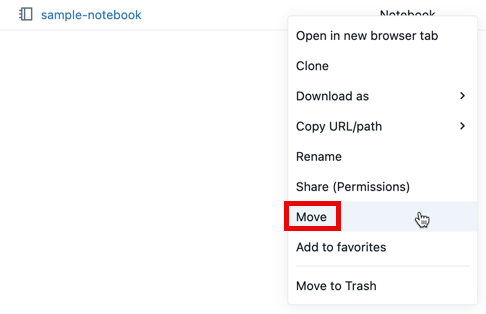
Um ein Objekt zu verschieben, ziehen und legen Sie es per Drag-and-Drop oder klicken Sie auf das rechts neben dem Objekt und wählen Sie "Verschieben" aus.
Löschen eines Objekts
Um ein Objekt zu löschen, klicken Sie mit der rechten Maustaste auf das Objekt, oder klicken Sie auf das Rechts neben dem Objekt wählen Sie dann "In Papierkorb verschieben" aus. Der Inhalt des Papierkorbordners wird nach 30 Tagen endgültig gelöscht.
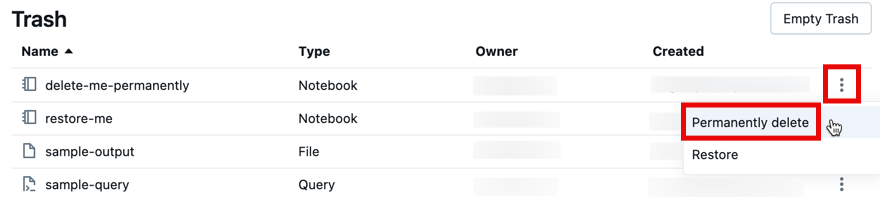
Um ein Objekt im Papierkorb manuell zu löschen, klicken Sie mit der rechten Maustaste auf das Objekt, oder klicken Sie auf das Rechts neben dem Objekt wählen Sie dann "Endgültig löschen" aus.
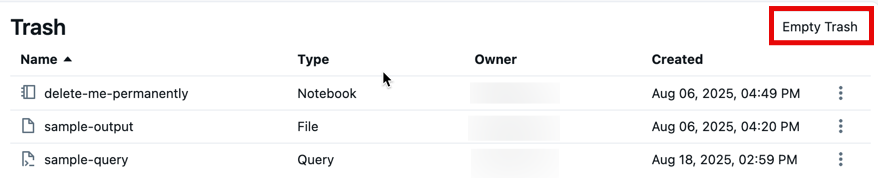
Sie können alle Objekte im Papierkorb endgültig löschen, indem Sie auf "Papierkorb leeren" klicken.
Sie können Objekte auch mit den Befehlen databricks workspace delete oder databricks workspace rm in der Databricks-CLI und dem Vorgang POST /api/2.0/workspace/delete in der Arbeitsbereichs-API 2.0 löschen.
Hinweis
Wenn Sie ein Objekt mithilfe der Databricks CLI oder der Arbeitsbereichs-API 2.0 löschen, wird das Objekt nicht im Papierkorbordner angezeigt.
Wiederherstellen eines Objekts
Um ein Objekt wiederherzustellen, ziehen Sie das Objekt in einen anderen Ordner, oder klicken Sie auf das Rechts neben dem Objekt, und wählen Sie "Wiederherstellen" aus:
