Hinweis
Für den Zugriff auf diese Seite ist eine Autorisierung erforderlich. Sie können versuchen, sich anzumelden oder das Verzeichnis zu wechseln.
Für den Zugriff auf diese Seite ist eine Autorisierung erforderlich. Sie können versuchen, das Verzeichnis zu wechseln.
In diesem Lernprogramm richten Sie Ihren Agent so ein, dass Aufgaben automatisch in einem Zeitplan ausgeführt werden (von täglichen Integritätsprüfungen bis hin zu wöchentlichen Berichten), und ändern Sie sie dann, wenn sich Ihre Anforderungen ändern.
Geschätzte Zeit: 5 Minuten
In diesem Tutorial lernen Sie Folgendes:
- Erstellen einer wiederkehrenden automatisierten Aufgabe über das Dashboard "Geplante Aufgaben"
- Überprüfen der Aufgabenausführung über Unterhaltungsthreads
- Bearbeiten des Zeitplans, der Anweisungen oder der Autonomieebene eines Vorgangs
- Erstellen einer geplanten Aufgabe aus der Agent-Canvas
Voraussetzungen
- Ein Agent mit den Connectors und Berechtigungen, die für Ihre Aufgabe erforderlich sind
- Ein klares Verständnis dafür, was Sie automatisieren möchten
Erstellen einer geplanten Aufgabe
Führen Sie die folgenden Schritte aus, um eine neue geplante Aufgabe aus dem Portal zu erstellen.
Wechseln Sie zu Ihrem Agenten und wählen Sie Builder>Geplante Aufgaben aus.
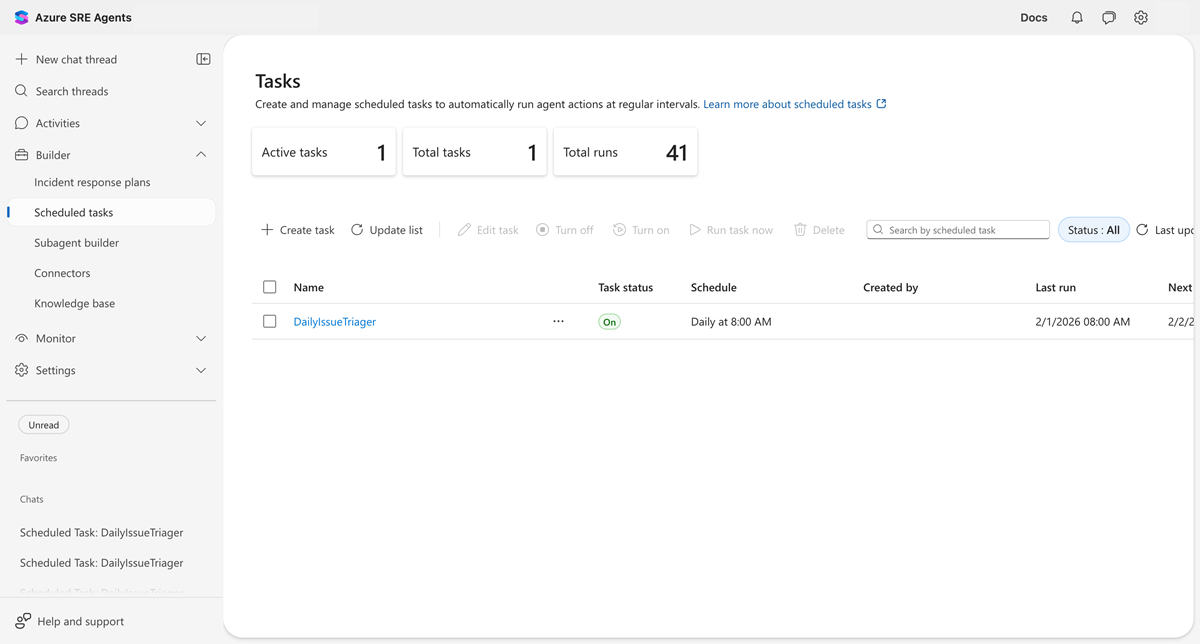
Wählen Sie " Aufgabe erstellen" in der Symbolleiste aus.
Füllen Sie das Formular aus:
Feld Beispielwert Aufgabenname Täglicher Gesundheitscheck Vorgangsdetails Überprüfen Sie die Azure Resource Health für alle Ressourcen in prod-rg. Zusammenfassung der Zahlen für fehlerfrei, Warnung und kritisch. Frequenz Täglich Tageszeit 9:00 Uhr Ändern Sie die Standardwerte für optionale Felder nicht:
- Antwort-Subagent: Lassen Sie leer, um den Haupt-Agent zu verwenden.
- Nachrichtengruppierung für Updates: Wählen Sie "Gleichen Thread verwenden " aus, um Ergebnisse zusammen zu gruppieren.
- Agentautonomiestufe: Wählen Sie Autonome (Standard) aus, damit der Agent ohne Genehmigung handeln kann.
Tipp
Wenn Sie "Wöchentlich" auswählen, wird ein Dropdownmenü " Wochentag " angezeigt (Standard: Montag). Für "Monatlich" wird ein Dropdownmenü " Tag des Monats " angezeigt (Standard: 1). Bei benutzerdefiniertem Cron wird die Zeitauswahl durch ein Cron-Ausdruckstextfeld (UTC) ersetzt.
Wählen Sie Aufgabe erstellen.
Prüfpunkt: Ihre Aufgabe wird in der Liste mit dem Status "Ein" angezeigt. Sie sehen den Aufgabennamen, die Häufigkeit und die nächste Ausführungszeit, die Sie konfiguriert haben.
Überprüfen der Aufgabenausführung
Wählen Sie nach der ersten geplanten Ausführung den Aufgabennamen aus, um den Ausführungsverlauf anzuzeigen. Jede Ausführung erstellt einen Unterhaltungsthread, der Folgendes anzeigt:
- Planungsschritte: Wie der Agent entscheidet, was zu tun ist.
- Toolverwendung: Welche Connectors und Tools der Agent verwendet und wann.
- Speicherkontext: Relevante frühere Erkenntnisse, die der Agent berücksichtigt.
- Ergebniszusammenfassung: Ergebnisse, Empfehlungen und alle gesendeten Benachrichtigungen.
Wenn eine Ausführung fehlschlägt, zeigt der Thread den Fehler an. Nach drei aufeinander folgenden Fehlern ändert sich der Vorgangsstatus in "Fehlgeschlagen".
Bearbeiten eines geplanten Vorgangs
Um den Zeitplan zu ändern, Anweisungen zu aktualisieren oder den Agentmodus zu wechseln, bearbeiten Sie die Aufgabe direkt.
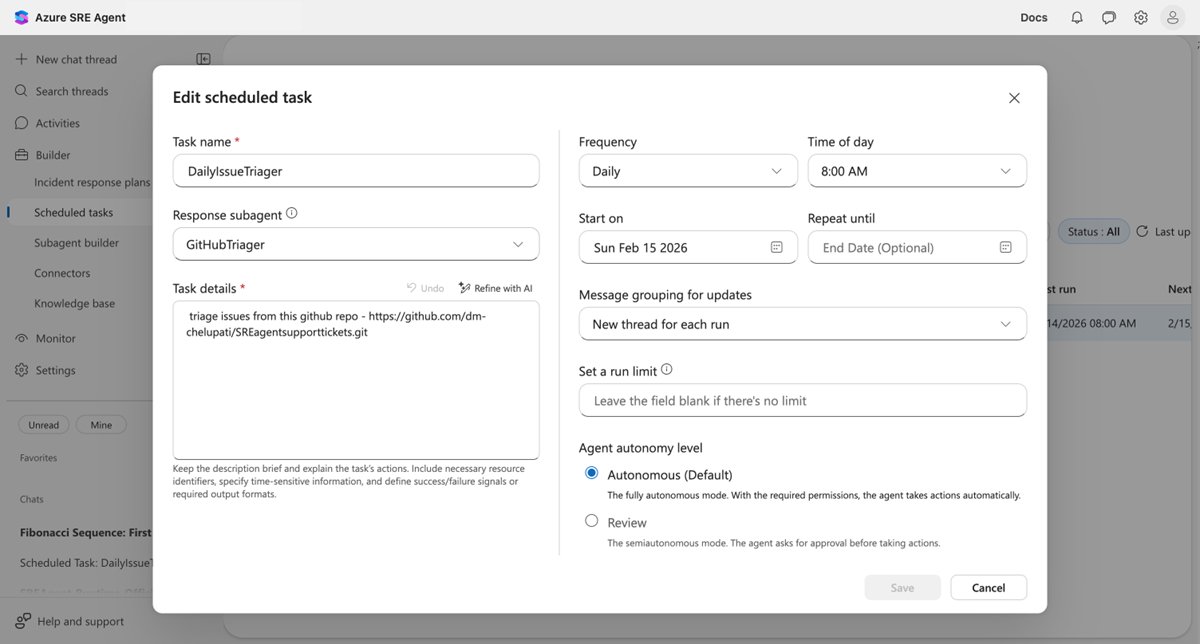
Aktivieren Sie in der Aufgabenliste entweder das Kontrollkästchen des Vorgangs, und wählen Sie " Aufgabe bearbeiten" in der Symbolleiste aus, oder wählen Sie den Aufgabennamen aus, um ihn direkt zu öffnen.
Das Dialogfeld "Bearbeiten" wird geöffnet, wobei alle aktuellen Werte vorab aufgefüllt wurden. Ändern Sie die benötigten Felder:
Was zu ändern ist Feld, das aktualisiert werden soll Wenn es ausgeführt wird Häufigkeit und Tageszeit Was es tut Vorgangsdetails Wer behandelt es Reaktionsunteragent Wie lange es läuft Wiederholen bis oder Ausführungsgrenze Sicherheitsstufe Agentautonomiestufe Wählen Sie Speichern aus.
Ihre Änderungen werden sofort wirksam. Die nächste Ausführung verwendet die aktualisierte Konfiguration.
Tipp
Verwenden Sie "Verfeinern" mit KI im Feld "Vorgangsdetails", um Ihre Anweisungen nach dem Anzeigen der ersten Ergebnisse zu verbessern.
Alternative: Erstellen aus dem Agent-Canvas
Sie können eine geplante Aufgabe auch direkt über einen benutzerdefinierten Agentknoten in der Canvasansicht erstellen. Bei diesem Ansatz wird der benutzerdefinierte Agent als Aufgabenantworter vorgewählt, was nützlich ist, wenn Sie möchten, dass ein spezieller benutzerdefinierter Agent die Aufgabe verarbeiten kann.
- Wechseln Sie zumGenerator-Agent-Canvas>.
- Suchen Sie den benutzerdefinierten Agent, dem Sie die Aufgabe zuweisen möchten.
- Wählen Sie die Kreisschaltfläche + auf der linken Seite des benutzerdefinierten Agentknotens aus.
- Wählen Sie unter der Gruppe "Trigger " die Option "Geplante Aufgabe hinzufügen" aus.
- Das Dialogfeld "Erstellen" wird geöffnet, wobei der benutzerdefinierte Antwort-Agent bereits ausgewählt ist. Füllen Sie die verbleibenden Felder aus, wie unter "Erstellen eines geplanten Vorgangs" beschrieben.
Die Aufgabe wird sowohl auf der Canvas (mit dem benutzerdefinierten Agent verbunden) als auch in der Liste der geplanten Aufgaben angezeigt.
Allgemeine Zeitpläne
In der folgenden Tabelle sind Beispielpläne für häufige Anwendungsfälle aufgeführt.
| Anwendungsfall | Frequenz | Uhrzeit |
|---|---|---|
| Morgen-Gesundheitscheck | Täglich | 9:00 Uhr |
| Stündliche Fehlerüberprüfung | Benutzerdefinierter Cron: 0 * * * * |
Jede Stunde |
| Wöchentlicher Kostenbericht | Wöchentlich (Montag) | 8:00 Uhr |
| Monatliche Kapazitätsüberprüfung | Monatlich (1.) | 9:00 Uhr |