Hinweis
Für den Zugriff auf diese Seite ist eine Autorisierung erforderlich. Sie können versuchen, sich anzumelden oder das Verzeichnis zu wechseln.
Für den Zugriff auf diese Seite ist eine Autorisierung erforderlich. Sie können versuchen, das Verzeichnis zu wechseln.
Tipp
- Behandelt Vorfälle von Anfang bis Ende, ohne jemanden aufzuwecken.
- Führen Sie geplante Aufgaben bei Bedarf automatisch mit menschlicher Aufsicht aus.
- Wissen aus früheren Vorfällen konsequent jedes Mal anwenden.
Das Problem: Manuelle Übergaben verlangsamen alles.
Operative Workflows umfassen mehrere Tools und erfordern, dass sich jemand daran erinnern muss, was als Nächstes kommt. Sie überprüfen den Status in einem System, treffen eine Entscheidung, führen sie in einem anderen aus, und benachrichtigen Sie Ihr Team in einem dritten. Jede Übergabe fügt Latenz und Risiko hinzu.
Funktionsweise der Workflowautomatisierung
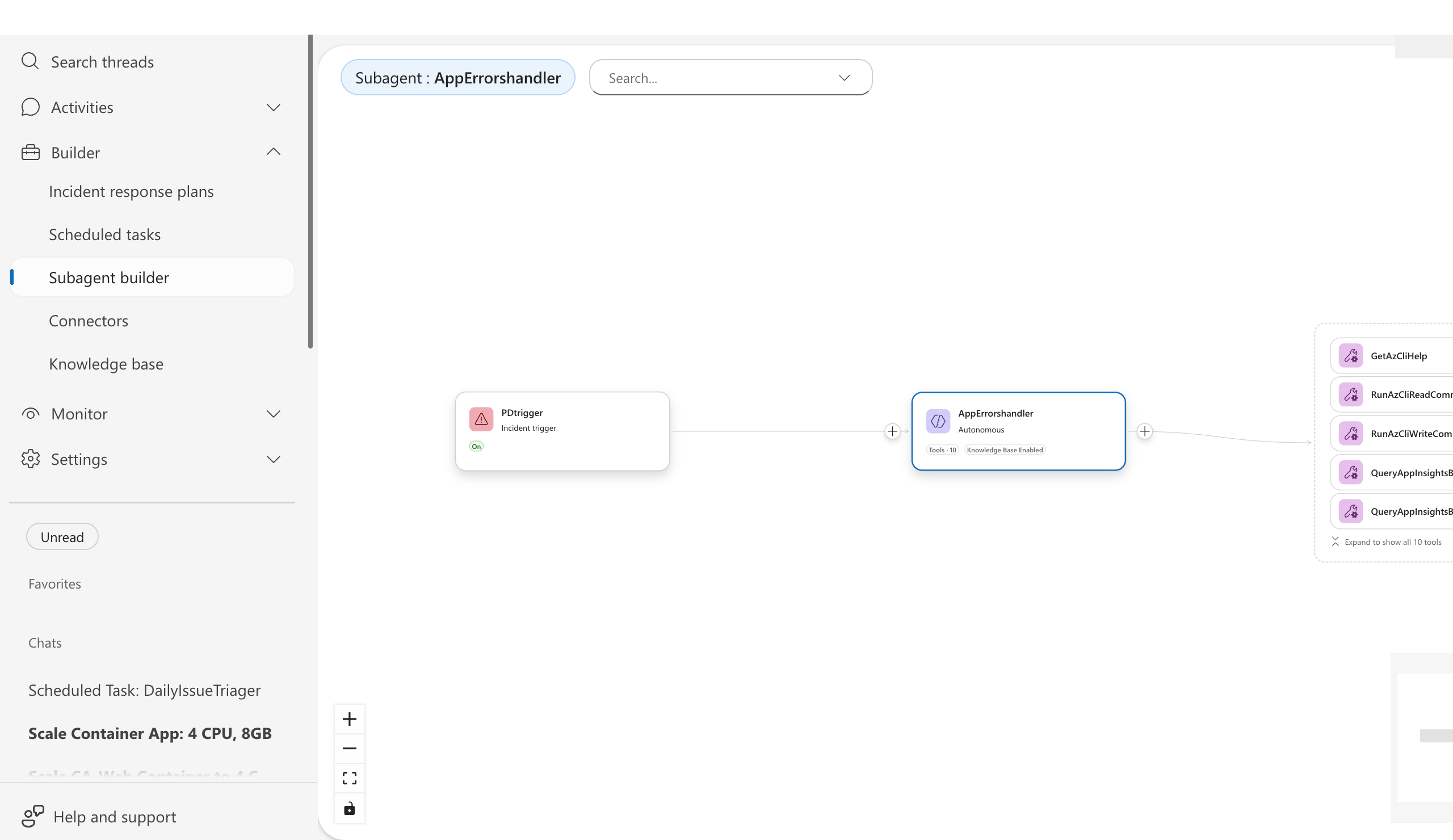
Mithilfe der Workflowautomatisierung können Sie die folgenden Ziele erreichen:
- Erstellen Sie automatisierte Workflows, die nach Zeitplan oder als Reaktion auf Vorfälle ausgeführt werden.
- Verwenden Sie benutzerdefinierte Agents mit bestimmten Tools für spezielle Aufgaben.
- Erstellen Sie End-to-End-Flüsse, die auslösen, untersuchen, handeln und benachrichtigen.
Wenn ein Trigger ausgelöst wird (geplanter Zeitpunkt oder Vorfall), wird Ihr Agent die folgenden Schritte ausführen:
- Empfängt den Trigger: Eine geplante Aufgabe wird ausgeführt oder ein Vorfall entspricht einem Reaktionsplan.
- Ruft den benutzerdefinierten Agent auf: Der konfigurierte benutzerdefinierte Agent beginnt mit seinen Tools und Anweisungen.
- Führt den Workflow aus: Der benutzerdefinierte Agent untersucht, führt Aktionen aus und koordiniert bei Bedarf mit anderen benutzerdefinierten Agents.
- Benachrichtigt Ihr Team: Ergebnisse werden in Teams, E-Mails oder Ihrer Vorfallplattform veröffentlicht.
Jeder benutzerdefinierte Agent hat Zugriff auf bestimmte Tools (von Connectors) und folgt seinen Anweisungen unabhängig oder mit Genehmigung, je nach Ausführungsmodus.
Was macht diesen Ansatz anders
In diesem Abschnitt wird beschrieben, wie die Workflowautomatisierung mit anderen Ansätzen verglichen wird.
Im Gegensatz zu Skripts passt sich Ihr Agent an, wenn sich Muster ändern. Skripts unterbrechen, wenn Eingaben variieren. Ihr Agent überlegt, was getan werden soll, basierend auf dem, was er findet.
Im Gegensatz zu Runbooks führt Ihr Agent den Workflow aus, nicht nur dokumentiert ihn. Runbooks geben Menschen Anweisungen, was zu tun ist. Ihr Agent erledigt dies.
Im Gegensatz zur AUTOMATISIERUNG im IFTTT-Stil untersucht Ihr Agent vor dem Handeln. Es wird nicht blind ausgeführt, wenn ein Trigger ausgelöst wird. Er bewertet die Situation und entscheidet über die entsprechende Reaktion.
Vor und nachher
Die folgende Tabelle zeigt, wie die Workflowautomatisierung allgemeine betriebliche Aufgaben ändert.
| Vorher | Nach |
|---|---|
| Überprüfen des Status im Überwachungstool | Agent-Abfragen automatisch |
| Entscheiden, was basierend auf Daten zu tun ist | Der Agent begründet und schlägt Maßnahmen vor |
| Ausführen eines Fixs in einem anderen System | Agent wird über verbundene Tools ausgeführt |
| Team in Slack oder Teams benachrichtigen | Agent sendet kontextbezogene Benachrichtigung |
| Protokollieren, was passiert ist | Agent zeichnet Aktionen im Thread auf |
Erstellen eines Workflows
Workflows kombinieren drei Bausteine.
| Baustein | Was es tut | Wo konfiguriert werden soll |
|---|---|---|
| Verbinder | Bereitstellen von Tools aus externen Systemen (Outlook, Teams, GitHub, PagerDuty) | Builder > Konnektoren |
| Benutzerdefinierte Agents | Spezialisierte Mitarbeiter mit spezifischen Zugriffs- und Autonomieeinstellungen für Tools | Generator-Agent-Canvas > |
| Auslöser | Startet Workflows gemäß Zeitplan oder als Reaktion auf Vorfälle | Builder > Geplante Aufgaben / Pläne für die Reaktion auf Vorfälle |
Schrittweise Anleitungen zum Einrichten finden Sie in Schritt 5: Automatisieren von Aktionen im Leitfaden für erste Schritte.
Beispiel: täglicher Gesundheitsbericht per E-Mail
Dieser Workflow überprüft den Status der Azure-Ressourcen und sendet eine Zusammenfassung per E-Mail.
Connector: Hinzufügen von "E-Mail senden" (Office 365 Outlook)
Benutzerdefinierter Agent: Erstellen Sie
health-reportermit demSendOutlookEmailTool.Geplante Aufgabe: Anfügen an den benutzerdefinierten Agenten mit dieser Aufforderung:
Check the health of Azure resources in prod-rg:
1. Query Azure Resource Health for any degraded resources
2. Check Application Insights for error rate trends
3. Summarize findings
4. Email the report using SendOutlookEmail
Der Agent führt diesen Prozess täglich aus, untersucht und sendet die E-Mail ohne manuelle Schritte.
Benutzerdefinierte Agentdelegierung
Verwenden Sie mehrere benutzerdefinierte Agents, wenn ein Workflow in verschiedenen Schritten unterschiedliche Kenntnisse benötigt.
| Schritt | Benutzerdefinierter Agent | Grund |
|---|---|---|
| Diagnose der Datenbank | @DatabaseExpert | Spezialisierte KQL-Abfragen |
| Senden von Benachrichtigungen | @Notifier | E-Mail- und Teams-Tools |
| Erstellen von Vorfällen | @IncidentCreator | PagerDuty/ServiceNow-Integration |
Der Orchestrator delegiert Aufgaben nach Bedarf an benutzerdefinierte Agents. Weitere Informationen finden Sie unter "Benutzerdefinierte Agents".
Bewährte Methoden
In der folgenden Tabelle sind die empfohlenen Methoden für die Workflowautomatisierung zusammengefasst.
| Praxis | Warum das wichtig ist |
|---|---|
| Test im Playground zuerst | Überprüfen Sie das Verhalten Ihrer benutzerdefinierten Agenten, bevor Sie sie an einen Trigger anhängen. |
| Im Überprüfungsmodus starten | Überprüfen des Urteils des Agenten vor der vollständigen Automatisierung |
| Testen mit "Aufgabe jetzt ausführen" | Überprüfen geplanter Workflows vor der Produktion |
| Ein Tool pro benutzerdefiniertem Agent | Einfacheres Überwachen, Debuggen und Aktualisieren |
| Verwenden aussagekräftiger Namen |
email-health-report Vs custom-agent-1 |
Tipp
Testen von benutzerdefinierten Agents im Playground
Testen Sie vor dem Anfügen einer geplanten Aufgabe den benutzerdefinierten Agent:
- Wechseln Sie zumGenerator-Agent-Canvas>.
- Wählen Sie die Ansicht "Test-Playground" aus .
- Wählen Sie einen benutzerdefinierten Agent aus der Dropdownliste aus, und wählen Sie Übernehmen aus.
- Geben Sie ihre geplanten Anweisungen im Testbereich ein, und überprüfen Sie, ob der Agent sie ordnungsgemäß ausführt.
Sobald Sie sich des Verhaltens sicher sind, fügen Sie den Trigger an.
Erste Schritte
| Ressource | Was Sie lernen |
|---|---|
| Automatisieren von Aktionen | Erstellung einer automatisierten Gesundheitsprüfung mit E-Mail-Benachrichtigungen |
| Erstellen einer geplanten Aufgabe | Schrittweises Lernprogramm für geplante Automatisierungen |
Verwandte Inhalte
| Fähigkeit | Welchen Mehrwert es bietet |
|---|---|
| Geplante Aufgaben | Proaktive Überwachung und Wiederkehrende Aufgabenmuster |
| Abschwächungen ausführen | Aktionen, die Ihre Workflows ausführen können |
| Senden von Benachrichtigungen | Benachrichtigungsmuster und Kanäle |
| Reaktion auf Vorfälle | Auslöser für Reaktionspläne |
| Benutzerdefinierte Agents | Detaillierte Konfiguration des benutzerdefinierten Agents |
| Verbinder | Verfügbare Toolintegrationen |