Hinweis
Für den Zugriff auf diese Seite ist eine Autorisierung erforderlich. Sie können versuchen, sich anzumelden oder das Verzeichnis zu wechseln.
Für den Zugriff auf diese Seite ist eine Autorisierung erforderlich. Sie können versuchen, das Verzeichnis zu wechseln.
In diesem Lernprogramm laden Sie Wissensdokumente mithilfe von zwei Methoden in die Wissenseinstellungen Ihres Azure SRE-Agents hoch: bitten den Agent, ein Runbook aus einer Untersuchung zu erstellen und eine Datei über die Portal-BEnutzeroberfläche hochzuladen.
Ihr Agent kann während Untersuchungen ermitteltes Wissen erfassen und zur zukünftigen Verwendung speichern, sodass es automatisch institutionelles Wissen aufbaut. Weitere Informationen finden Sie unter Hochladen von Wissensdokumenten.
In diesem Tutorial erfahren Sie, wie:
- Umwandeln einer Untersuchung in ein strukturiertes Runbook und Speichern in Wissenseinstellungen
- Manuelles Hochladen einer Datei über die Portal-UI
- Überprüfen, ob hochgeladene Dokumente indiziert und verfügbar sind
- Vergewissern Sie sich, dass der Agent hochgeladene Kenntnisse in neuen Unterhaltungen abruft.
Geschätzte Zeit: 15 Minuten
Voraussetzungen
Bevor Sie beginnen, stellen Sie sicher, dass Sie über die folgenden Ressourcen und Berechtigungen verfügen:
- Ein Azure SRE-Agent im Zustand "In Betrieb".
- Schreibberechtigungen auf dem Agent.
- Der Agent-Ausführungsmodus ist auf "Überprüfen " oder "Autonom" festgelegt.
Beginnen mit einer Untersuchung
Die besten Wissensdokumente stammen aus echten Untersuchungen. Anstatt Inhalte von Grund auf neu zu erstellen, erfassen Sie, was Ihr Agent bereits gelernt hat.
- Wechseln Sie zu sre.azure.com , und wählen Sie Ihren Agenten aus.
- Suchen Sie in der linken Randleiste unter "Chats" einen vorherigen Untersuchungsthread, in dem Ihr Agent ein Problem diagnostiziert oder behoben hat, und wählen Sie es aus.
Wenn Sie noch keinen Untersuchungsthread haben, starten Sie einen neuen Chat, und bitten Sie Ihren Agenten, etwas zu untersuchen:
Investigate high memory usage on our container apps
Warten Sie, bis die Untersuchung abgeschlossen ist, und fahren Sie dann mit dem nächsten Schritt fort.
Erstellen eines Runbooks aus der Untersuchung
Bitten Sie Ihren Agent im gleichen Untersuchungsthread, seine Ergebnisse in ein Runbook umzuwandeln und in den Wissenseinstellungen zu speichern. Geben Sie den Dateinamen präzise an.
Create a runbook from the investigation we just did. Include the root cause
analysis, the diagnostic steps, mitigations, and escalation triggers.
Save it to Knowledge settings as high-memory-runbook.md
Ihr Agent führt die folgenden Aktionen aus:
- Fasst den Untersuchungskontext in einem strukturierten Runbook zusammen.
- Generiert Abschnitte wie Ursachenanalyse, Diagnoseschritte, Maßnahmen zur Risikominderung und Eskalationsauslöser.
- Speichert das Dokument in den Wissenseinstellungen und bestätigt den Upload.
Der Agent bestätigt, dass das Dokument gespeichert wurde und einen Downloadlink bereitstellt. Ihr Runbook wird jetzt in den Wissenseinstellungen gespeichert und für die Suche indiziert.
Bestätigen Sie an diesem Punkt die folgenden Informationen:
- Der Agent hat ein strukturiertes Runbook aus der Untersuchung generiert.
- Der Agent hat bestätigt, dass das Dokument gespeichert wurde.
In den Wissenseinstellungen überprüfen
Wechseln Sie zu Den Wissenseinstellungen , um zu bestätigen, dass Ihr Dokument indiziert ist.
- Wählen Sie in der linken Randleiste den Generator aus, um den Abschnitt zu erweitern.
- Wählen Sie "Wissenseinstellungen" aus.
Auf der Seite "Wissenseinstellungen " werden Ihre Dokumente in einer Tabelle mit Spalten für Dateiname, Status, Typ und Zuletzt geändert angezeigt. In der Spalte "Status " wird "Indexiert" angezeigt , wenn das Dokument indiziert und für die Suche bereit ist.
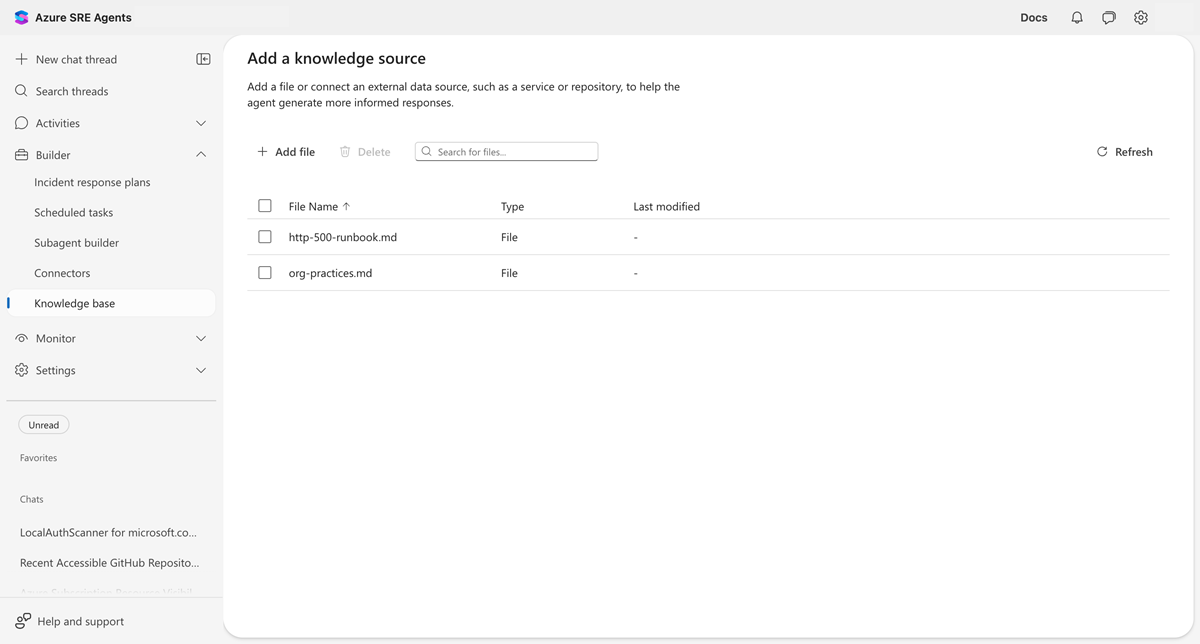
Wenn der Status "Ausstehend" angezeigt wird, wählen Sie "Aktualisieren" aus. Die Indizierung wird in der Regel innerhalb weniger Sekunden abgeschlossen.
Hochladen einer Datei über das Portal
Sie können Dateien auch direkt hochladen. Diese Methode ist nützlich für vorhandene Runbooks, Dokumentationen oder Referenzmaterialien, die Ihr Team bereits hat.
- Wählen Sie auf der Seite "Wissenseinstellungen " die Option "Datei hinzufügen" aus.
- Ziehen Sie eine Datei in die Dropdownzone, oder suchen Sie nach Dateien , um eine datei auszuwählen.
- Wählen Sie "Datei zum Hochladen hinzufügen" aus.
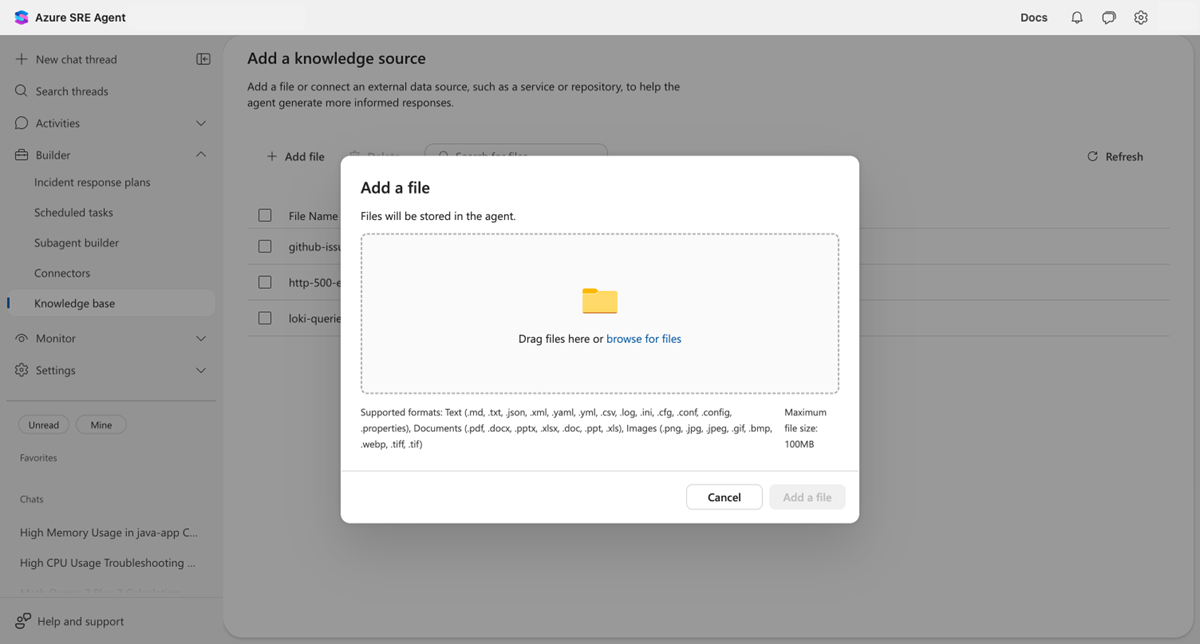
Das Portal akzeptiert viele Dateitypen für Wissenseinstellungen, einschließlich Textdateien, Dokumente und Bilder. Die vollständige Liste der unterstützten Erweiterungen und Größenbeschränkungen finden Sie unter Hochladen von Wissensdokumenten.
Die maximale Dateigröße beträgt 16 MB pro Datei mit bis zu 100 MB pro Upload.
Abruf in einem neuen Gespräch testen
Vergewissern Sie sich, dass der Agent die hochgeladenen Dokumente finden und verwenden kann.
- Wählen Sie in der Randleiste " Neuer Chatthread " aus.
- Stellen Sie eine Frage, die Ihre hochgeladenen Dokumente beantworten sollten.
Beispiel:
What are the steps for troubleshooting high memory usage on container apps?
Ihr Agent durchsucht die Wissenseinstellungen, findet Ihr hochgeladenes Runbook und verweist in der Antwort darauf. Diese Bestätigung zeigt, dass das Wissen indiziert und abrufbar ist.
Löschen eines Wissensdokuments
Um ein Dokument aus den Wissenseinstellungen zu entfernen, führen Sie die folgenden Schritte aus.
- Wechseln Sie zu Builder>Wissenseinstellungen.
- Wählen Sie in der Liste "Dokumente" ein oder mehrere Dokumente mithilfe der Kontrollkästchen aus.
- Wählen Sie auf der Symbolleiste "Löschen" aus.
- Ein Bestätigungsdialogfeld listet die zu entfernenden Dokumente auf. Wählen Sie zur Bestätigung Löschen aus.
Gelöschte Dokumente werden aus den Wissenseinstellungen des Agents entfernt und werden nicht mehr in Suchergebnissen angezeigt.
Hinweis
Wissensdokumente können nicht direkt an ihrem Speicherort bearbeitet werden. Um ein Dokument zu aktualisieren, laden Sie eine neue Version mit demselben Dateinamen hoch, um die vorherige Version zu ersetzen.
Problembehandlung
Verwenden Sie die folgende Tabelle, um häufige Probleme mit Uploads von Wissensdokumenten zu beheben.
| Fehler | Ursache | Reparatur |
|---|---|---|
| "Der Agentspeicher ist deaktiviert. Dokumente können nicht hochgeladen werden." | Wissenseinstellungen sind für Ihren Agent nicht aktiviert. | Wenden Sie sich an Ihren Administrator, um Wissenseinstellungen zu aktivieren. |
| "Ich habe keinen Schreibzugriff auf Ihre Wissenseinstellungen" | Der Agent kann das Uploadtool nicht finden. | Formulieren Sie Ihre Anforderung neu: "Speichern in Wissenseinstellungen als filename.md" |
| "Ungültige Dateierweiterung. Es sind nur MD- und .txt-Dateien zulässig." | Der Dateiname endet nicht in .md oder .txt (Chatupload). |
Verwenden Sie eine .md- oder .txt-Erweiterung, um den Agenten zum Speichern aufzufordern. |
| "Dokumentinhalt überschreitet die maximale Größe von 16 MB" | Der Inhalt ist für ein einzelnes Dokument zu groß. | Teilen Sie in mehrere kleinere Dokumente auf. |
| "Dateiname darf nicht leer sein" | Kein Dateiname angegeben. | Fügen Sie einen Dateinamen in Ihre Eingabeaufforderung ein (z. B runbook.md. ). |
Verwandte Inhalte
| Ressource | Beschreibung |
|---|---|
| Hochladen von Wissensdokumenten | Wie das Hochladen von Wissensdokumenten funktioniert und warum es wichtig ist. |
| Fähigkeiten | Wie Fähigkeiten und Wissen zusammenarbeiten. |
| Azure DevOps Repos Connector | Verbinden von Live-Wiki-Inhalten als Wissensquelle. |