FileDialog.Filter Eigenschaft
Definition
Wichtig
Einige Informationen beziehen sich auf Vorabversionen, die vor dem Release ggf. grundlegend überarbeitet werden. Microsoft übernimmt hinsichtlich der hier bereitgestellten Informationen keine Gewährleistungen, seien sie ausdrücklich oder konkludent.
Dient zum Abrufen oder Festlegen der Filterzeichenfolge, die bestimmt, welche Dateitypen entweder aus dem oder SaveFileDialogdem OpenFileDialog .
public:
 property System::String ^ Filter { System::String ^ get(); void set(System::String ^ value); };
public string Filter { get; set; }member this.Filter : string with get, setPublic Property Filter As StringEigenschaftswert
A String , das den Filter enthält. Der Standardwert ist Empty, was bedeutet, dass kein Filter angewendet wird und alle Dateitypen angezeigt werden.
Ausnahmen
Die Filterzeichenfolge ist ungültig.
Beispiele
Die folgenden Beispiele veranschaulichen verschiedene Typen von Filterzeichenfolgen, die mithilfe der Filter Eigenschaft festgelegt werden können.
OpenFileDialog dlg = new OpenFileDialog();

// Show all files
dlg.Filter = string.Empty;

dlg.ShowDialog();
Dim dlg As New OpenFileDialog()

' Show all files
dlg.Filter = String.Empty

dlg.ShowDialog()
OpenFileDialog dlg = new OpenFileDialog();

// Show all files
dlg.Filter = null;

dlg.ShowDialog();
Dim dlg As New OpenFileDialog()

' Show all files
dlg.Filter = Nothing

dlg.ShowDialog()
OpenFileDialog dlg = new OpenFileDialog();

// Filter by Word Documents
dlg.Filter = "Word Documents|*.doc";

dlg.ShowDialog();
Dim dlg As New OpenFileDialog()

' Filter by Word Documents
dlg.Filter = "Word Documents|*.doc"

dlg.ShowDialog()
OpenFileDialog dlg = new OpenFileDialog();

// Filter by Excel Worksheets
dlg.Filter = "Excel Worksheets|*.xls";

dlg.ShowDialog();
Dim dlg As New OpenFileDialog()

' Filter by Excel Worksheets
dlg.Filter = "Excel Worksheets|*.xls"

dlg.ShowDialog()
OpenFileDialog dlg = new OpenFileDialog();

// Filter by PowerPoint Presentations
dlg.Filter = "PowerPoint Presentations|*.ppt";

dlg.ShowDialog();
Dim dlg As New OpenFileDialog()

' Filter by PowerPoint Presentations
dlg.Filter = "PowerPoint Presentations|*.ppt"

dlg.ShowDialog()
OpenFileDialog dlg = new OpenFileDialog();

// Filter by Office Files
dlg.Filter = "Office Files|*.doc;*.xls;*.ppt";

dlg.ShowDialog();
Dim dlg As New OpenFileDialog()

' Filter by Office Files
dlg.Filter = "Office Files|*.doc;*.xls;*.ppt"

dlg.ShowDialog()
OpenFileDialog dlg = new OpenFileDialog();

// Filter by All Files
dlg.Filter = "All Files|*.*";

dlg.ShowDialog();
Dim dlg As New OpenFileDialog()

' Filter by All Files
dlg.Filter = "All Files|*.*"

dlg.ShowDialog()
OpenFileDialog dlg = new OpenFileDialog();

// Filter by Word Documents OR Excel Worksheets OR PowerPoint Presentations
//           OR Office Files
//           OR All Files
dlg.Filter = "Word Documents|*.doc|Excel Worksheets|*.xls|PowerPoint Presentations|*.ppt" +
             "|Office Files|*.doc;*.xls;*.ppt" +
             "|All Files|*.*";

dlg.ShowDialog();
Dim dlg As New OpenFileDialog()

' Filter by Word Documents OR Excel Worksheets OR PowerPoint Presentations
'           OR Office Files
'           OR All Files
dlg.Filter = "Word Documents|*.doc|Excel Worksheets|*.xls|PowerPoint Presentations|*.ppt" & "|Office Files|*.doc;*.xls;*.ppt" & "|All Files|*.*"

dlg.ShowDialog()
Hinweise
Wenn Filter entweder null oder Empty, werden alle Dateien angezeigt, und Ordner werden immer angezeigt.
Sie können eine Teilmenge von Dateitypen angeben, die angezeigt werden sollen, indem Sie die Filter Eigenschaft festlegen. Jeder Dateityp kann einen bestimmten Dateityp darstellen, z. B. folgendes:
Word-Dokumente (*.doc)
Excel-Arbeitsblätter (*.xls)
PowerPoint-Präsentationen (*.ppt)
Alternativ kann ein Dateityp eine Gruppe verwandter Dateitypen darstellen, z. B. die folgenden:
Office-Dateien (*.doc, *.xls, *.ppt)
Alle Dateien (*.*)
Um eine Teilmenge der angezeigten Dateitypen anzugeben, legen Sie die Filter Eigenschaft mit einem Zeichenfolgenwert (der Filterzeichenfolge) fest, der einen oder mehrere Dateitypen angibt, nach denen gefiltert werden soll. Im Folgenden sehen Sie das erwartete Format der Filterzeichenfolge:
FileType1[[|FileType2]...[|FileTypeN]]
Sie verwenden das folgende Format, um jeden Dateityp zu beschreiben:
Label|Extension1[[;Extension2]...[;ExtensionN]]
Der Beschriftungsteil ist ein lesbarer Zeichenfolgenwert, der den Dateityp beschreibt, z. B. folgendes:
"Word-Dokumente"
"Excel-Arbeitsblätter"
"PowerPoint-Präsentationen"
"Office-Dateien"
"Alle Dateien"
Jeder Dateityp muss durch mindestens eine Erweiterung beschrieben werden. Wenn mehr als eine Erweiterung verwendet wird, muss jede Erweiterung durch ein Semikolon (";") getrennt werden. Beispiel:
"*.doc"
"*.xls;"
"*.ppt"
"*.doc;*.xls;*.ppt"
"*.*"
Im Folgenden sind vollständige Beispiele für gültige Filter Zeichenfolgenwerte aufgeführt:
Word Documents|*.docExcel Worksheets|*.xlsPowerPoint Presentations|*.pptOffice Files|*.doc;*.xls;*.pptAll Files|*.*Word Documents|*.doc|Excel Worksheets|*.xls|PowerPoint Presentations|*.ppt|Office Files|*.doc;*.xls;*.ppt|All Files|*.*
Jeder Dateityp, der im Filter enthalten ist, wird der Dateityp "Dateien" als separates Element hinzugefügt: Dropdownliste in der OpenFileDialog oder SaveFileDialog, wie in der folgenden Abbildung dargestellt.
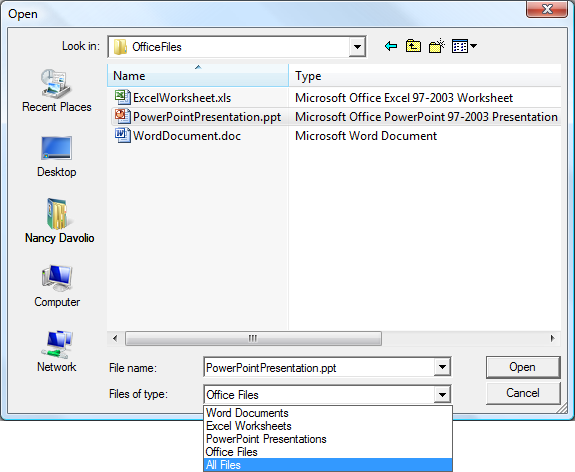
Der Benutzer kann einen Dateityp aus dieser Liste auswählen, nach dem gefiltert werden soll. Standardmäßig wird das erste Element in der Liste (z. B. der erste Dateityp) ausgewählt, wenn das OpenFileDialog Element SaveFileDialog angezeigt wird. Um anzugeben, dass ein anderer Dateityp ausgewählt werden soll, legen Sie die FilterIndex Eigenschaft fest, bevor sie die OpenFileDialog Oder ( SaveFileDialog durch Aufrufen ShowDialog) anzeigt.
