Hinweis
Für den Zugriff auf diese Seite ist eine Autorisierung erforderlich. Sie können versuchen, sich anzumelden oder das Verzeichnis zu wechseln.
Für den Zugriff auf diese Seite ist eine Autorisierung erforderlich. Sie können versuchen, das Verzeichnis zu wechseln.
Im Einstellungskatalog werden alle Einstellungen, die Sie konfigurieren können, aufgelistet und an einer zentralen Stelle gespeichert. Dieses Feature vereinfacht das Erstellen einer Richtlinie und die Anzeige aller verfügbaren Einstellungen. Sie können z. B. den Einstellungskatalog verwenden, um eine BitLocker-Richtlinie mit allen BitLocker-Einstellungen zu erstellen.
Sie können auch Microsoft Copilot in Intune verwenden. Wenn Sie die Copilot-Features mit dem Einstellungskatalog verwenden, können Sie Copilot für Folgendes verwenden:
- Erfahren Sie mehr über die einzelnen Einstellungen, und finden Sie mögliche Konflikte.
- Fassen Sie vorhandene Richtlinien zusammen, und erhalten Sie eine Auswirkungsanalyse für Benutzer und Sicherheit.
Wenn Sie die Einstellungen lieber auf granularer Ebene konfigurieren möchten, ähnlich wie bei lokalen Gruppenrichtlinienobjekten (Group Policy Objects, GPOs), ist der Einstellungskatalog ein natürlicher Übergang zu einer cloudbasierten Richtlinie.
Wenn Sie die Richtlinie erstellen, beginnen Sie ganz von vorne. Sie fügen nur die Einstellungen hinzu, die Sie steuern und verwalten möchten.
Um Geräte in Ihrer organization zu verwalten und zu sichern, verwenden Sie den Einstellungskatalog als Teil Ihrer MDM-Lösung (Mobile Device Management). Dem Einstellungskatalog werden kontinuierlich weitere Einstellungen hinzugefügt. Eine aktuelle Liste der Einstellungen finden Sie im GitHub-Repository IntunePMFiles/DeviceConfig.
Diese Funktion gilt für:
Android
Der Einstellungskatalog für Android listet die Einstellungen auf, die für Android (AOSP) und unternehmenseigene Android Enterprise-Geräte verfügbar sind. Dem Einstellungskatalog werden kontinuierlich weitere Einstellungen für Android-Geräte hinzugefügt.
Eine Liste der Android-Einstellungen, die Sie konfigurieren können, finden Sie im Einstellungskatalog für Android Intune.
Apple
Enthält Geräteeinstellungen, die direkt aus Apple-profilspezifischen Nutzlastschlüsseln generiert werden. Weitere Einstellungen und Schlüssel werden kontinuierlich hinzugefügt. Die deklarative Geräteverwaltung (DDM) von Apple ist ebenfalls in den Einstellungskatalog integriert. Weitere Informationen zu profilspezifischen Nutzlastschlüsseln finden Sie unter Profilspezifische Nutzlastschlüssel auf der Apple-Website .
Mithilfe des Einstellungskatalogs können Sie Einstellungen für Apple-Geräte konfigurieren, auf denen die folgenden Plattformen ausgeführt werden:
Mit dem Einstellungskatalog können Sie die deklarative Geräteverwaltung (DDM) verwenden, um Updates zu installieren (Declarative GeräteverwaltungSoftwareupdate>), die Passcodeeinstellungen (Sicherheitskennung>) zu konfigurieren, Cloudfeatures wie Sicherung und Dokumentsynchronisierung zu blockieren (Einschränkungen) und Features in Safari zu verwalten (Deklarative Geräteverwaltung>Safari) und mehr.
Wenn Sie Einstellungen auf iOS-/iPadOS 15+-Geräten konfigurieren, die mithilfe der Benutzerregistrierung registriert sind, verwenden Sie automatisch DDM. Wenn DDM nicht funktioniert, verwenden diese Geräte das Standardprotokoll MDM von Apple. Alle anderen iOS/iPadOS-Geräte verwenden weiterhin das Standardprotokoll MDM von Apple.
Windows
Es gibt Tausende von Einstellungen, einschließlich administrativer Vorlagen (ADMX), und es werden ständig weitere Einstellungen hinzugefügt. Diese Einstellungen werden direkt mithilfe der Windows-Konfigurationsdienstanbieter (Configuration Service Providers, CSPs) generiert. Wenn Windows weitere Einstellungen für MDM-Anbieter hinzufügt oder verfügbar macht, werden diese Einstellungen zu Microsoft Intune hinzugefügt, damit Sie sie konfigurieren können.
Dieser Artikel beschreibt die Schritte zum Erstellen einer Richtlinie, zeigt, wie Sie die Einstellungen in Intune suchen und filtern, und zeigt, wie Copilot verwendet wird.
Wenn Sie die Richtlinie erstellen, wird ein Gerätekonfigurationsprofil erstellt. Sie können dieses Profil dann Geräten in Ihrer Organisation zuweisen oder für diese bereitstellen.
Informationen zu beliebten Features, die Sie mithilfe des Einstellungskatalogs konfigurieren können, finden Sie unter Aufgaben, die Sie mit dem Einstellungskatalog in Intune erledigen können.
Bevor Sie beginnen
- Eine Liste der Einstellungen im Einstellungskatalog finden Sie im GitHub-Repository IntunePMFiles/DeviceConfig.
- Um die konfigurierten Microsoft Edge-Richtlinien anzuzeigen, öffnen Sie Microsoft Edge und wechseln Sie zu
edge://policy. Eine Liste der aktuellen und veralteten Einstellungen für Microsoft Edge finden Sie unter Microsoft Edge – Richtlinien. - Die QuickInfos und Links "Weitere Informationen " in den QuickInfos enthalten weitere Informationen zur Einstellung.
Erstellen der Richtlinie
Sie erstellen die Richtlinie mithilfe des Profiltyps "Einstellungskatalog".
Melden Sie sich beim Microsoft Intune Admin Center mit einem Konto an, das mindestens über die integrierte Rolle "Richtlinien- und Profilmanager" verfügt.
Weitere Informationen zu den integrierten Rollen finden Sie unter Rollenbasierte Zugriffssteuerung für Microsoft Intune.
Wählen Sie Geräte>Geräte verwalten>Konfiguration>Erstellen>Neue Richtlinie aus.
Geben Sie die folgenden Eigenschaften ein:
-
Plattform: Wählen Sie Ihre Plattform aus:
- Android für Unternehmen
- Android (AOSP)
- iOS/iPadOS
- macOS
- tvOS
- visionOS
- Windows 10 und höher
- Profiltyp: Wählen Sie Katalog Einstellungen aus.
-
Plattform: Wählen Sie Ihre Plattform aus:
Wählen Sie Erstellen aus.
Geben Sie in Grundlagen die folgenden Eigenschaften ein:
- Name: Benennen Sie Ihre Profile, damit Sie sie später leicht identifizieren können. Ein guter Profilname ist z. B. macOS: Microsoft Edge-Einstellungen oder Win10: BitLocker-Einstellungen für alle Win10-Geräte.
- Beschreibung: Geben Sie eine Beschreibung für das Profil ein. Diese Einstellung ist optional, wird jedoch empfohlen.
Wählen Sie Weiter aus.
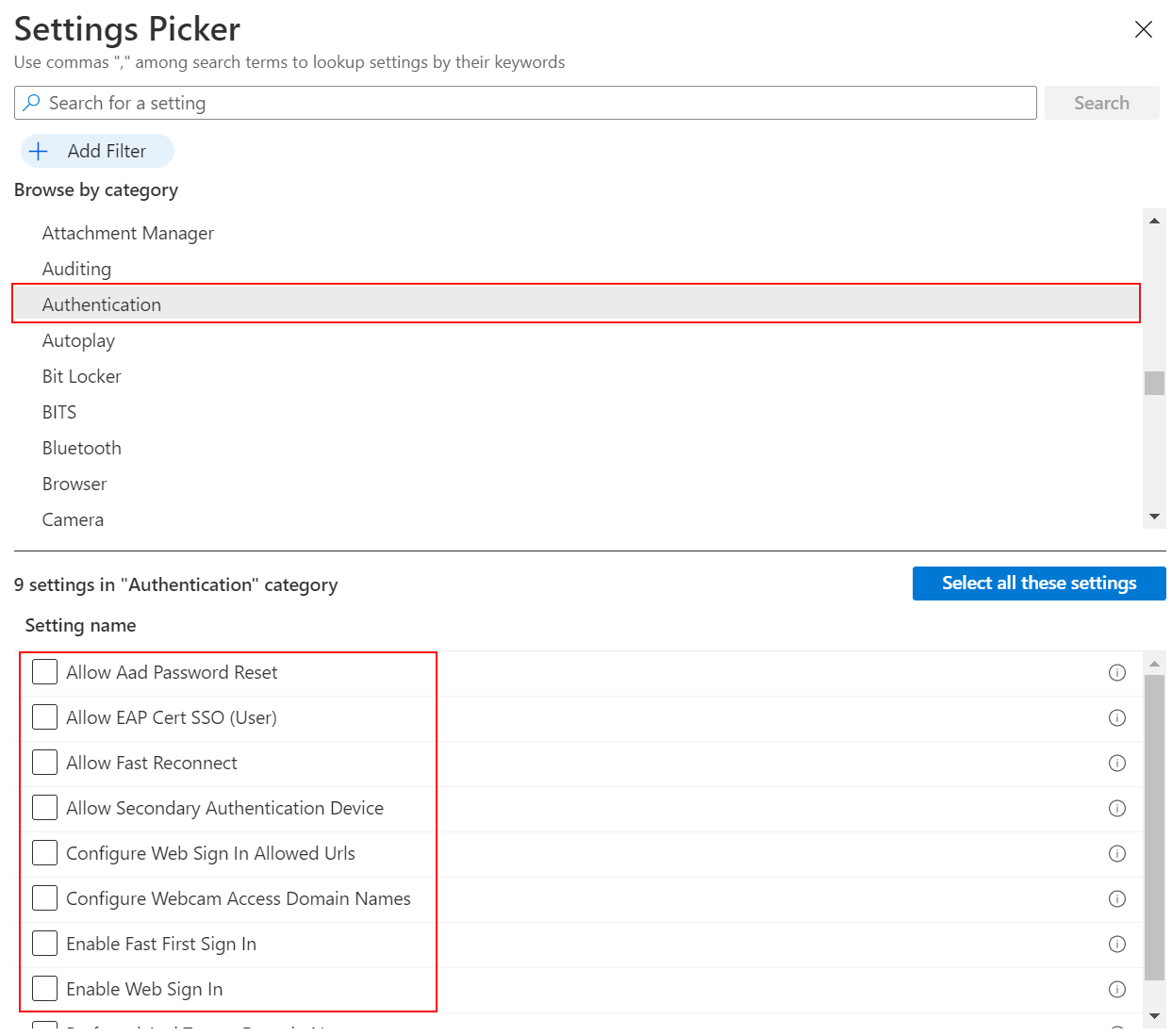
Wählen Sie unter Konfigurationseinstellungen die Option Einstellungen hinzufügen aus. Wählen Sie in der Einstellungsauswahl eine Kategorie aus, um alle verfügbaren Einstellungen anzuzeigen.
Wählen Sie beispielsweise in einer Windows-Richtlinie Authentifizierung aus, um alle Einstellungen in dieser Kategorie anzuzeigen:
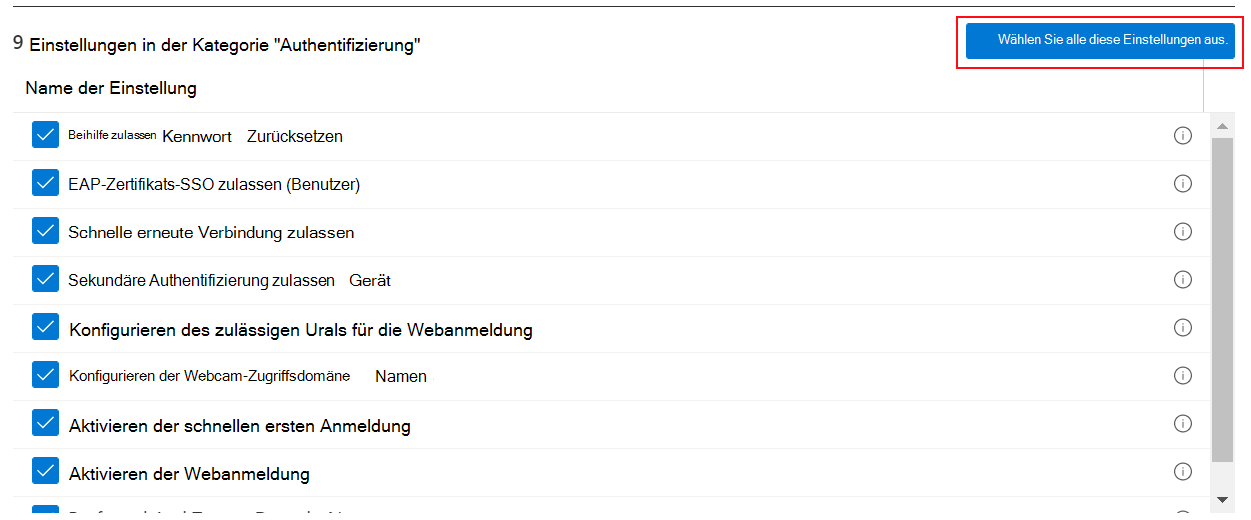
Wählen Sie eine Einstellung aus, die Sie konfigurieren möchten. Oder wählen Sie Alle diese Einstellungen auswählen aus:
Nachdem Sie die Einstellungen hinzugefügt haben, schließen Sie die Einstellungsauswahl. Alle Einstellungen werden angezeigt und mit einem Standardwert konfiguriert, z. B. "Blockieren " oder "Zulassen". Diese Standardwerte sind die gleichen Standardwerte im Betriebssystem. Wenn Sie keine Einstellung konfigurieren möchten, wählen Sie das Minuszeichen (
-) aus: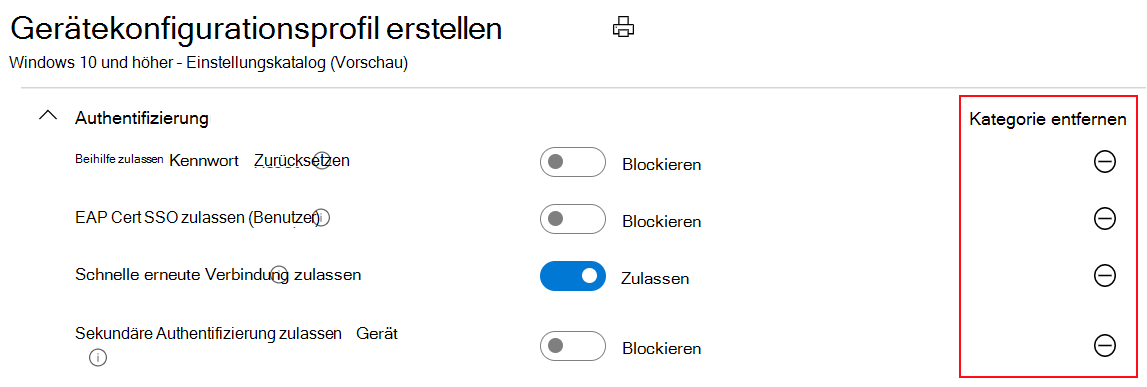
Wenn Sie das Minuszeichen auswählen:
- Diese Einstellung wird von Intune nicht geändert oder aktualisiert. Das Minuszeichen bedeutet Nicht konfiguriert. Beim Wert Nicht konfiguriert wird die Einstellung nicht mehr verwaltet.
- Die Einstellung wird aus der Richtlinie entfernt. Wenn Sie die Richtlinie das nächste Mal öffnen, wird die Einstellung nicht gezeigt. Sie können es aber erneut hinzufügen.
- Beim nächsten Einchecken eines Geräts wird die Einstellung nicht mehr auf dem Gerät gesperrt. Ein anderer Richtlinien- oder Gerätebenutzer kann die Richtlinie ändern.
Tipp
In den QuickInfos für Windows-Einstellungen, führt der Weitere Informationen-Link zum CSP.
Wenn eine Einstellung mehrere Werte zulässt, fügen Sie jeden Wert separat hinzu. Beispielsweise können Sie in die Einstellung " Zulässige Bluetooth-Dienste>" mehrere Werte eingeben. Geben Sie jeden Wert in einer separaten Zeile ein:
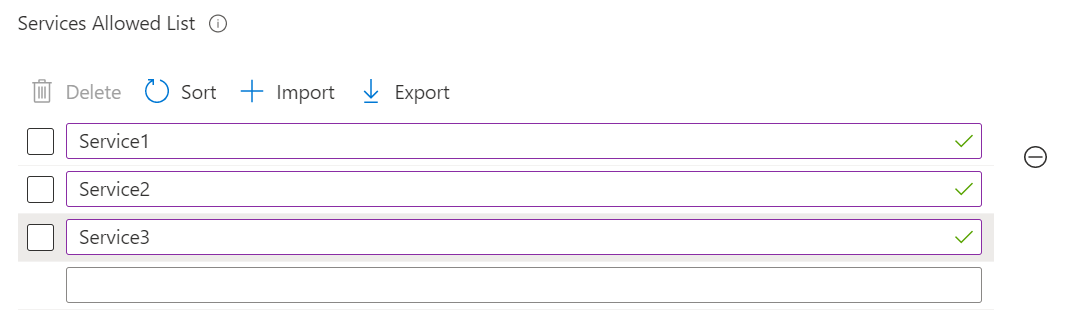
Sie können mehrere Werte in einem einzigen Feld hinzufügen, es gibt jedoch möglicherweise eine Zeichenbeschränkung.
Wählen Sie Weiter aus.
Weisen Sie in Bereichstags (optional) ein Tag zu, um das Profil nach bestimmten IT-Gruppen wie
US-NC IT TeamoderJohnGlenn_ITDepartmentzu filtern. Weitere Informationen zu Bereichstags finden Sie unter Verwenden der RBAC und von Bereichstags für verteilte IT.Wählen Sie Weiter aus.
Wählen Sie unter "Aufgaben" die Benutzer oder Gruppen aus, die Ihr Profil erhalten.
Wählen Sie für Android Enterprise- und Android (AOSP) Settings Catalog-Richtlinien die Option Filter bearbeiten aus, um bestimmte Geräte basierend auf Geräteeigenschaften ein- oder auszuschließen. Weitere Informationen finden Sie unter "Verwenden von Zuweisungsfiltern in Microsoft Intune".
Weitere Informationen zum Zuweisen von Profilen finden Sie unter Zuweisen von Richtlinien in Microsoft Intune.
Wählen Sie Weiter aus.
Überprüfen Sie die Einstellungen unter Überprüfen + erstellen. Wenn Sie auf Erstellen klicken, werden die Änderungen gespeichert, und das Profil wird zugewiesen. Die Richtlinie wird auch in der Profilliste angezeigt.
Wenn das Gerät das nächste Mal nach Konfigurationsupdates sucht, wendet es die von Ihnen konfigurierten Einstellungen an.
Suchen Sie einige Einstellungen, und erfahren Sie mehr über die einzelnen Einstellungen.
Der Einstellungskatalog bietet Tausende von Einstellungen. Um die gewünschten Einstellungen zu finden, verwenden Sie die Such- und Filterfunktionen.
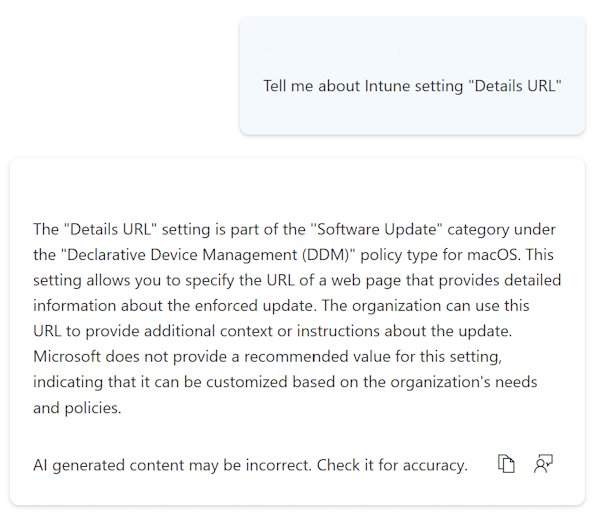
Wenn Sie Copilot verwenden, können Sie KI-generierte Informationen zu jeder Einstellung abrufen.
Wenn Sie eine neue Richtlinie erstellen oder eine vorhandene Richtlinie aktualisieren, verwenden Sie die integrierten Such- und Filterfunktionen, um die Einstellungen zu finden.
Verwenden Sie die Suche nach Einstellungen> hinzufügen, um bestimmte Einstellungen in Ihrer Richtliniezu finden. Sie können nach Kategorien suchen, z. B
browser. ; nach einem Schlüsselwort (Keyword) suchen, z. Boffice. odergoogle;, und nach bestimmten Einstellungen suchen.Suchen Sie beispielsweise nach
internet explorer. Alle Einstellungen mitinternet explorerwerden angezeigt. Wählen Sie eine Kategorie aus, um die verfügbaren Einstellungen anzuzeigen: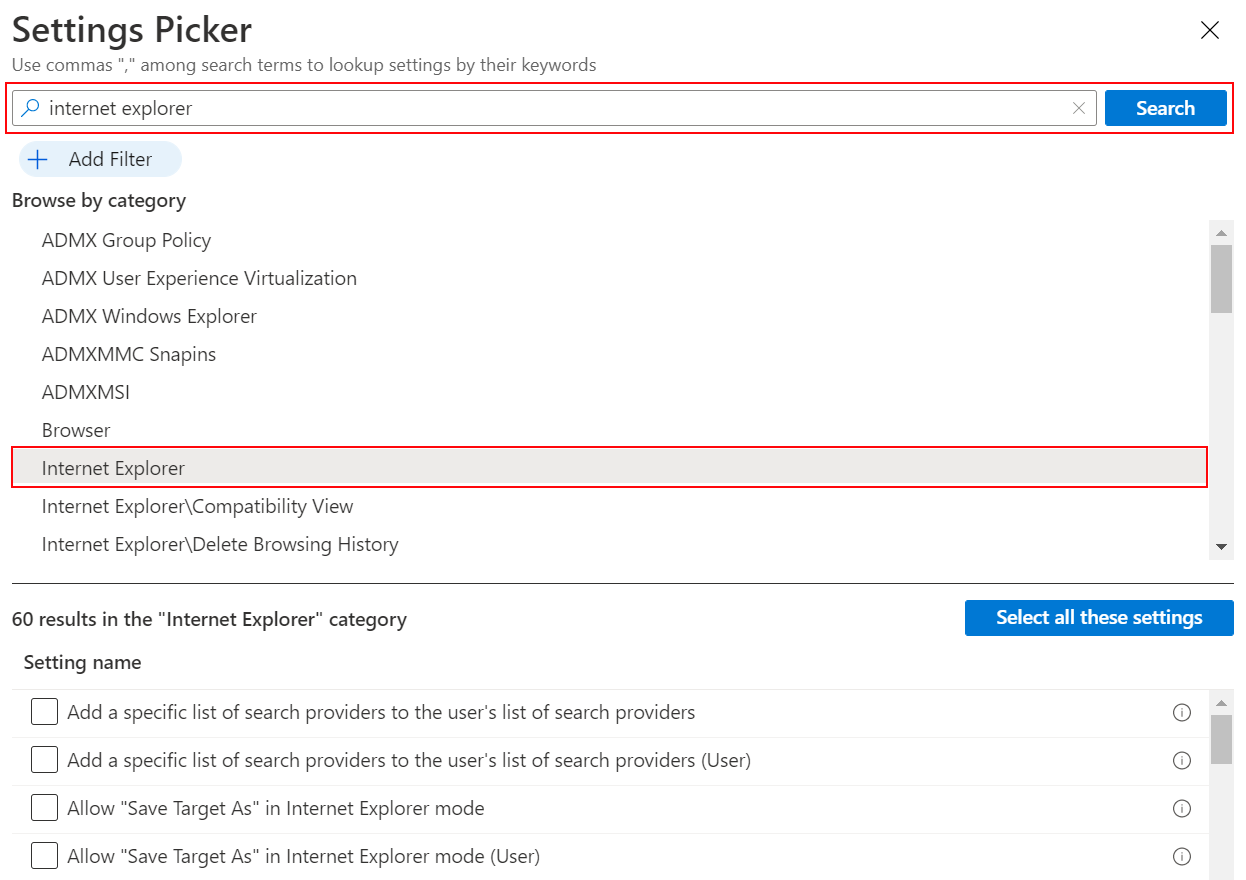
Wählen Sie für Ihre Richtlinie Einstellungen hinzufügen>Filter hinzufügen aus. Wählen Sie den Schlüssel, den Operator und den Wert aus, um die Einstellungsliste zu filtern.
Abhängig von Ihrer Plattform können Sie nach verschiedenen Eigenschaften filtern, z. B. nach Windows-Betriebssystemedition, Benutzer- oder Gerätebereich und Android-Geräteregistrierungsmodus (vollständig verwaltet, unternehmenseigenes Arbeitsprofil, dediziert).
Wenn Sie beispielsweise nach Betriebssystem-Edition filtern, können Sie die Einstellungen filtern, die für bestimmte Windows-Editionen gelten:

Hinweis
Für die Microsoft Edge-, Office- und OneDrive-Einstellungen bestimmt die Betriebssystemversion oder -edition nicht, ob die Einstellungen angewendet werden. Wenn Sie also nach einer bestimmten Edition wie Windows Professional filtern, werden die Microsoft Edge-, Office- und OneDrive-Einstellungen nicht angezeigt.
Verwenden Sie Android-Verwaltungsmodusfilter, um Einstellungen anzuwenden, die für Ihre Geräteszenarien relevant sind, z. B. Einstellungen, die nur für vollständig verwaltete Geräte gelten. Wenn Sie einen Filter mit mindestens zwei Verwaltungsmodi anwenden, werden außerdem alle Einstellungen angezeigt, die für mindestens einen Verwaltungsmodus gelten.
Sie wählen beispielsweise einen Filter aus, der vollständig verwaltete und dedizierte Verwaltungsmodi enthält. Es werden alle Einstellungen angezeigt, die für mindestens einen dieser Modi gelten. Es schränkt die Ansicht nicht auf Einstellungen ein, die für beide Modi gelten. Anders ausgedrückt:
- Wenn eine Einstellung nur für die vollständige Verwaltung funktioniert, wird die Einstellung angezeigt.
- Wenn eine andere Einstellung nur für "dediziert" funktioniert, wird die Einstellung angezeigt.
- Wenn eine Einstellung für beide funktioniert, wird die Einstellung angezeigt.

Kopieren eines Profils
Wählen Sie Duplizieren aus, um eine Kopie eines vorhandenen Profils zu erstellen. Duplizieren ist nützlich, wenn Sie ein Profil benötigen, das dem Original ähnelt. Die Kopie enthält die gleichen Einstellungskonfigurationen und Bereichstags wie das ursprüngliche Profil, ist aber nicht mit Zuweisungen verknüpft.
Nachdem Sie dem neuen Profil einen Namen gegeben haben, können Sie das Profil bearbeiten, um die Einstellungen anzupassen und Zuweisungen hinzuzufügen.
- Navigieren Sie zu Geräte>Geräte verwalten>Konfiguration.
- Suchen Sie das Profil, das Sie kopieren möchten. Klicken Sie mit der rechten Maustaste auf das Profil, oder wählen Sie das Kontextmenü (
…) aus. - Wählen Sie Duplizieren.
- Geben Sie eine neue Bezeichnung und eine Beschreibung für die Richtlinie ein.
- Speichern Sie die Änderungen.
Importieren und Exportieren eines Profils
Wenn Sie eine Einstellungskatalogrichtlinie erstellen, können Sie die Richtlinie in eine .json Datei exportieren. Sie können diese Datei dann importieren, um eine neue Richtlinie zu erstellen. Dieses Feature ist nützlich, wenn Sie eine Richtlinie erstellen möchten, die einer vorhandenen Richtlinie ähnlich ist. Beispiel: Sie exportieren eine Richtlinie, importieren sie, um eine neue Richtlinie zu erstellen, und nehmen dann Änderungen an der neuen Richtlinie vor.
Navigieren Sie zu Geräte>Geräte verwalten>Konfiguration.
Um eine vorhandene Richtlinie zu exportieren, wählen Sie die Richtlinie "Windows-Einstellungskatalog" und dann das Auslassungs-/Kontextmenü (
…) >JSON exportieren:
Wählen Sie zum Importiereneiner zuvor exportierten Einstellungskatalogrichtlinie die Option"Importrichtlinie erstellen>" aus:
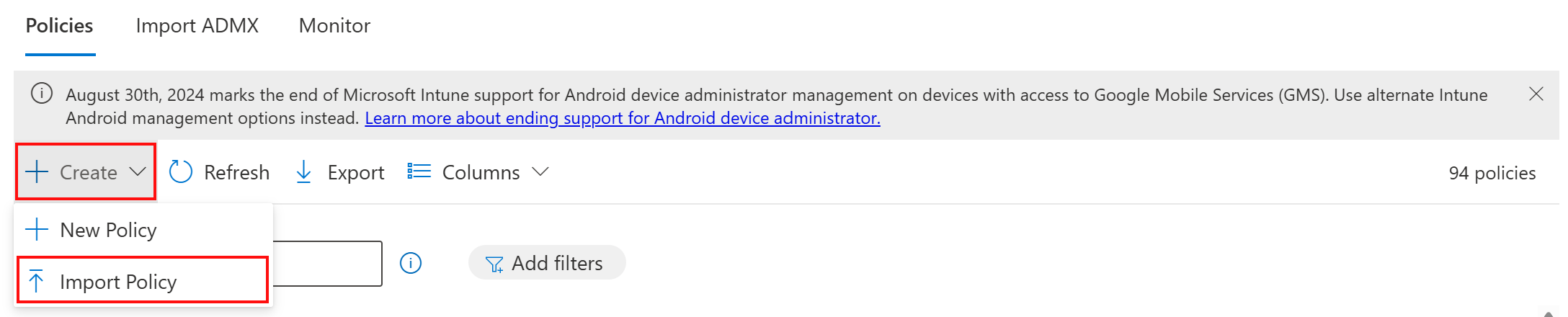
Wählen Sie die exportierte JSON-Datei aus, und benennen Sie Ihre neue Richtlinie. Speichern Sie die Änderungen.
Konflikte und Berichterstellung
Konflikte treten auf, wenn Sie dieselbe Einstellung auf andere Werte aktualisieren. Dieser Konflikt betrifft Richtlinien, die Sie mithilfe des Einstellungskatalogs konfigurieren. Im Intune Admin Center können Sie den Status Ihrer vorhandenen Richtlinien überprüfen. Die Daten werden automatisch nahezu in Echtzeit aktualisiert.
Es gibt integrierte Features, mit denen Sie Konflikte beheben können, einschließlich der Berichterstellung zum Status pro Einstellung.
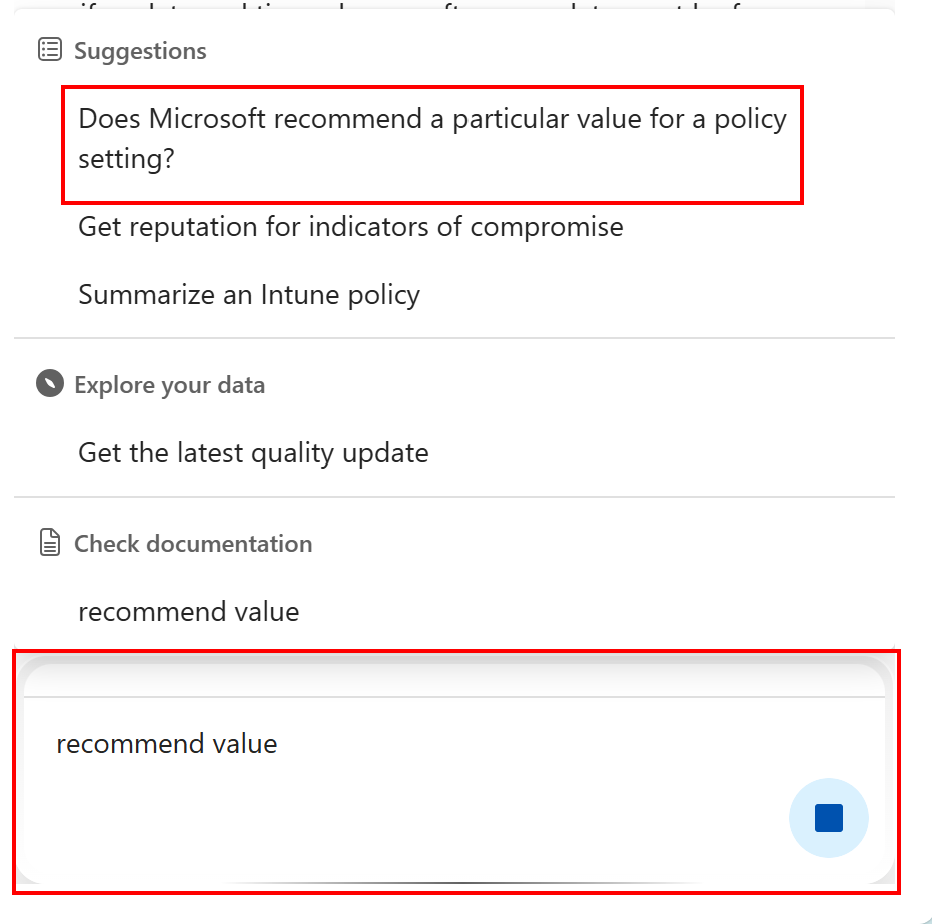
Wenn Sie Copilot verwenden, können Sie integrierte Eingabeaufforderungen verwenden, um weitere Informationen zu bestehenden Richtlinien zu erhalten, einschließlich ihrer Auswirkungen.
Verwenden Sie im Intune Admin Center die integrierten Berichterstellungsfunktionen, um Konflikte zu finden und zu lösen.
Wählen Sie im Intune Admin CenterGeräte>verwalten>Konfiguration aus. Wählen Sie in der Liste die Richtlinie aus, die Sie mithilfe des Einstellungskatalogs erstellt haben. In der Spalte Profiltyp wird der Einstellungskatalog angezeigt:

Wenn Sie die Richtlinie auswählen, wird der Status des Geräts angezeigt. Dieser zeigt eine Zusammenfassung Ihres Richtlinienstatus und der Richtlinieneigenschaften an. Darüber hinaus können Sie im Abschnitt Konfigurationseinstellungen Ihre Richtlinie ändern oder aktualisieren:
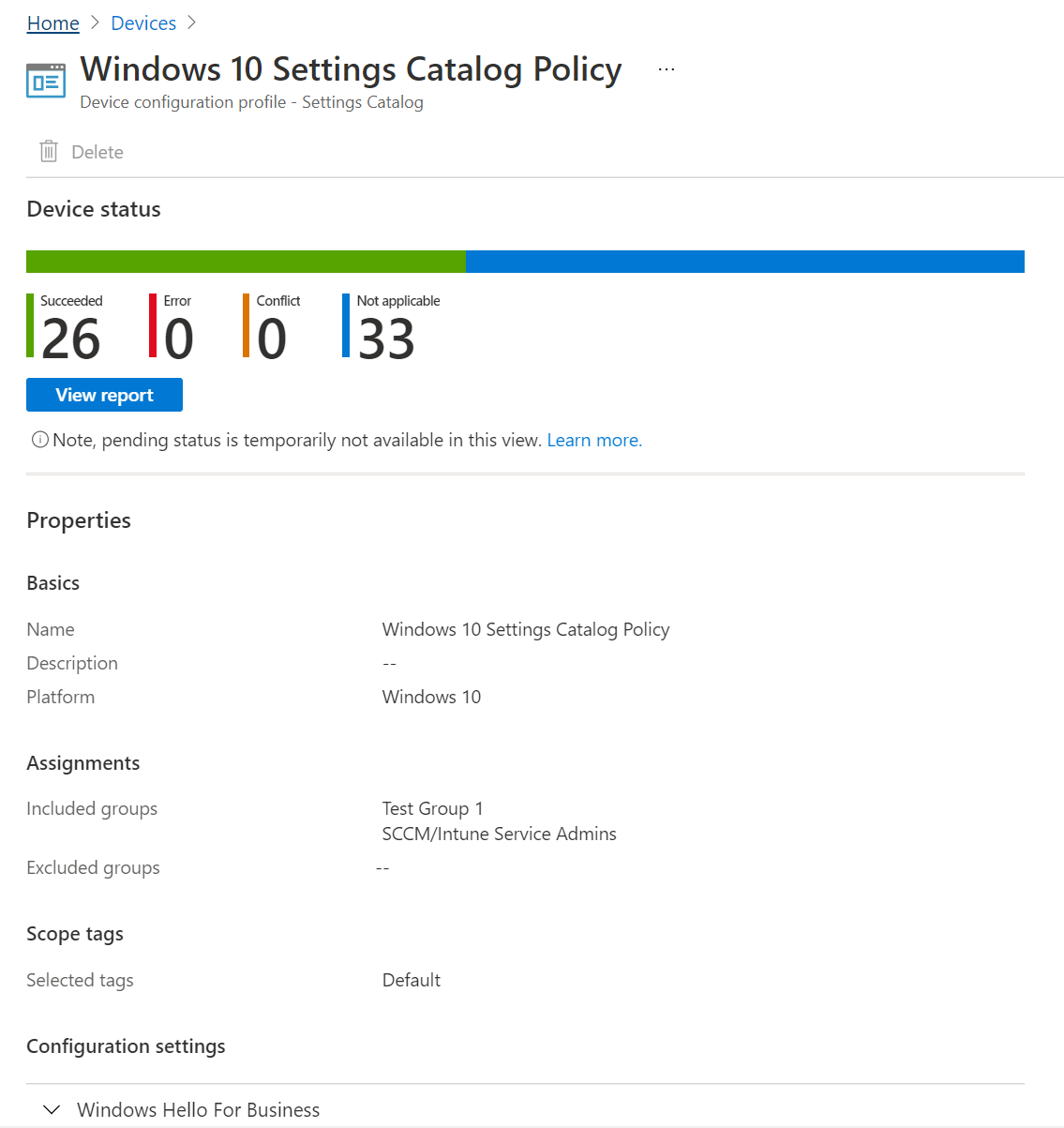
Wählen Sie Bericht anzeigen aus. Der Bericht zeigt detaillierte Informationen, einschließlich des Gerätenamens, des Richtlinienstatus und mehr. Sie können auch nach dem Bereitstellungs-Status filtern und den Bericht in eine
.csvDatei exportieren: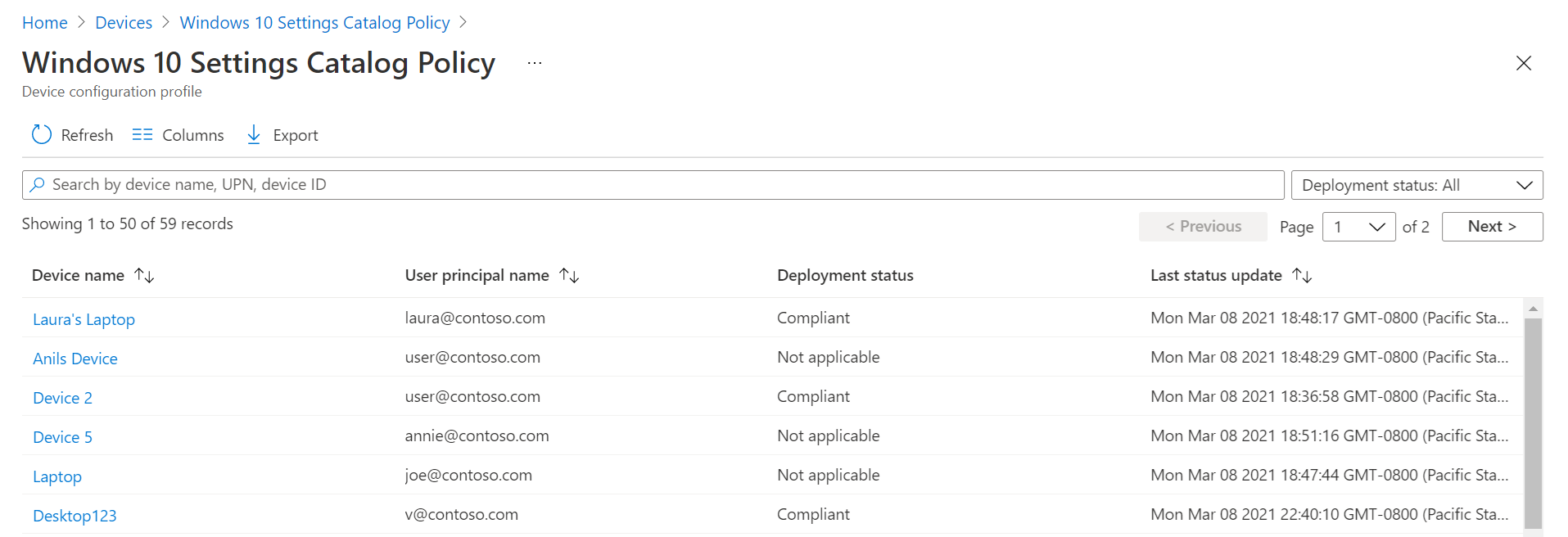
Sie können auch den Status jeder Einstellung anzeigen, indem Sie den Status pro Einstellung verwenden, der die Anzahl der Geräte angibt, die von jeder Einstellung in der Richtlinie betroffen sind.
Sie können:
- Sehen Sie sich die Anzahl der Geräte an, bei denen die Einstellung erfolgreich angewendet wurde, in Konflikt steht oder einen Fehler aufweist.
- Wählen Sie die Anzahl der Geräte aus, auf die die Einstellung erfolgreich angewendet wurde, bei denen ein Konflikt aufgetreten ist und die einen Fehler aufweisen. Sehen Sie sich eine Liste der Benutzer oder Geräte in diesem Zustand an.
- Suchen, sortieren, filtern, exportieren und wechseln Sie zur nächsten bzw. vorherigen Seite.
Wählen Sie im Admin Center Geräte>Überwachung>Zuweisungsfehler aus. Wenn Ihre Einstellungskatalogrichtlinie aufgrund eines Fehlers oder Konflikts nicht bereitgestellt werden konnte, wird sie in dieser Liste angezeigt. Sie können sie auch in eine
.csv-Datei exportieren.Wählen Sie die Richtlinie aus, um die Geräte anzuzeigen. Wählen Sie dann ein bestimmtes Gerät aus, um die fehlgeschlagene Einstellung und möglicherweise einen Fehlercode anzuzeigen.

Tipp
Intune reports is a great resource. Informationen zu allen Berichtsdaten, die Sie anzeigen können, finden Sie unter Intune-Berichte.
Weitere Informationen zur Konfliktlösung finden Sie unter:

Einstellungskatalog im Vergleich zu Vorlagen
Wenn Sie die Richtlinie erstellen, stehen Ihnen zwei Richtlinientypen zur Auswahl: Einstellungskatalog und Vorlagen:

Die Vorlagen enthalten eine logische Gruppe von Einstellungen, z. B. Kiosk, VPN, WLAN und mehr. Verwenden Sie diese Option, wenn Sie diese Gruppierungen zum Konfigurieren Ihrer Einstellungen verwenden möchten.
ImEinstellungskatalog werden alle verfügbaren Einstellungen aufgelistet. Wenn Sie alle verfügbaren Firewall- oder BitLocker-Einstellungen anzeigen möchten, verwenden Sie diese Option. Verwenden Sie diese Option außerdem, wenn Sie nach bestimmten Einstellungen suchen.
Einstellungen für den Gerätebereich vs. den Benutzerbereich
Wenn Sie eine Einstellung auswählen, enthalten einige Einstellungen ein (User) ODER-Tag (Device) im Einstellungsnamen, z. B Allow EAP Cert SSO (User) . ODER Grouping (Device). Diese Tags zeigen an, dass sich die Richtlinie nur auf den Benutzerbereich oder den Gerätebereich auswirkt.
Weitere Informationen zum Benutzerbereich und Gerätebereich finden Sie im Richtlinien-CSP.
Geräte- und Benutzergruppen werden verwendet, wenn Sie Ihre Richtlinien zuweisen. Geräte- und Benutzerbereiche beschreiben, wie eine Richtlinie erzwungen wird.
Verhalten der Bereichszuweisung
Wenn Sie Richtlinien über Intune bereitstellen, können Sie jedem Zielgruppentyp einen Benutzerbereich oder einen Gerätebereich zuweisen. Das Verhalten der Richtlinie pro Benutzer hängt vom Umfang der Einstellung ab:
- Benutzerdefinierte Richtlinie schreibt nach
HKEY_CURRENT_USER (HKCU). - Die geräteabhängige Richtlinie schreibt in
HKEY_LOCAL_MACHINE (HKLM).
Wenn ein Gerät bei Intune eincheckt, zeigt es immer eine deviceIDan. Das Gerät zeigt möglicherweise einen userIDangezeigt oder auch nicht, abhängig vom Eincheckzeitpunkt und davon, ob ein Benutzer angemeldet ist.
Dies sind einige mögliche Kombinationen aus Bereich, Zuweisung und dem erwarteten Verhalten:
- Wenn Sie einem Gerät eine Gerätebereichsrichtlinie zuweisen, wird diese Einstellung auf alle Benutzer dieses Geräts angewendet.
- Wenn Sie einem Benutzer eine Richtlinie für den Gerätebereich zuweisen, gelten die Einstellungen für den Gerätebereich, sobald sich dieser Benutzer anmeldet und eine Intune-Synchronisierung erfolgt, für alle Benutzer auf dem Gerät.
- Wenn Sie einem Gerät eine Benutzerbereichsrichtlinie zuweisen, wird diese Einstellung auf alle Benutzer auf diesem Gerät angewendet. Dieses Verhalten ist wie ein Loopback, der auf Zusammenführen eingestellt ist.
- Wenn Sie einem Benutzer eine Benutzerbereichsrichtlinie zuweisen, wird diese Einstellung nur auf diesen Benutzer angewendet.
- Einige Einstellungen sind sowohl im Benutzer- als auch im Gerätebereich verfügbar. Wenn Sie eine dieser Einstellungen sowohl dem Benutzer- als auch dem Gerätebereich zuweisen, hat der Benutzerbereich Vorrang vor dem Gerätebereich.
Wenn beim ersten Einchecken keine Benutzerstruktur vorhanden ist, können einige Benutzerbereichseinstellungen als nicht anwendbar markiert werden. Dieses Verhalten tritt in den ersten Momenten der Geräteaktivität auf, bevor ein Benutzer anwesend ist.