Hinweis
Für den Zugriff auf diese Seite ist eine Autorisierung erforderlich. Sie können versuchen, sich anzumelden oder das Verzeichnis zu wechseln.
Für den Zugriff auf diese Seite ist eine Autorisierung erforderlich. Sie können versuchen, das Verzeichnis zu wechseln.
Mit Microsoft Intune-Berichten können Sie die Integrität und Aktivität von Endpunkten in Ihrer gesamten Organization effektiver und proaktiver überwachen, und sie stellen auch andere Berichterstellungsdaten in Intune bereit. Sie können z. B. Berichte über Gerätekonformität, Geräteintegrität und Gerätetrends anzeigen. Darüber hinaus können Sie benutzerdefinierte Berichte erstellen, um spezifischere Daten zu erhalten.
Hinweis
Die Änderungen an der Intune-Berichterstellung werden schrittweise über einen bestimmten Zeitraum eingeführt, um Ihnen bei der Vorbereitung und Anpassung an die neue Struktur zu helfen.
Die Berichtstypen sind in die folgenden Schwerpunktbereiche unterteilt:
- Operativ – Liefert zeitnahe, gezielte Daten, die Ihnen helfen, sich zu konzentrieren und Maßnahmen zu ergreifen. Administratoren, Fachexperten und Helpdesks finden diese Berichte am hilfreichsten.
- Organisationsbereich – Bietet eine umfassendere Zusammenfassung einer Gesamtansicht, z. B. den Status der Geräteverwaltung. Manager und Administratoren finden diese Berichte am hilfreichsten.
- Historisch – Enthält Muster und Trends über einen bestimmten Zeitraum. Manager und Administratoren finden diese Berichte am hilfreichsten.
- Spezialist – Ermöglicht die Verwendung von Rohdaten zur Erstellung eigener benutzerdefinierter Berichte. Administratoren finden diese Berichte am hilfreichsten.
Das Berichterstellungsframework bietet konsistente und umfassendere Funktionen zur Berichterstellung. Die verfügbaren Berichte umfassen die folgenden Funktionen:
- Search and sort (Suchen und Sortieren): Sie können einzelne Spalten suchen und sortieren. Dabei spielt es keine Rolle, wie groß das Dataset jeweils ist.
- Data paging (Datenpaging): Sie können Ihre Daten auf der Grundlage von Paging scannen – entweder Seite für Seite oder indem Sie zu einer bestimmten Seite springen.
- Leistung – Sie können Berichte, die von großen Mandanten erstellt wurden, schnell erstellen und anzeigen.
- Export (Exportieren): Sie können schnell über große Mandanten generierte Berichtsdaten exportieren.
Hinweis
Intune kann Ihre Berichtssuchergebnisse beim Exportieren von Berichtsdaten beibehalten. Wenn Sie beispielsweise den Bericht "Nicht konforme Geräte " verwenden, den Betriebssystemfilter auf "Windows" setzen und nach "PC" suchen, enthalten die exportierten Daten Windows-Geräte mit "PC" in ihrem Namen. Diese Funktion ist auch beim direkten Aufruf der ExportJobs API verfügbar.
Wer kann auf die Daten zugreifen?
Benutzer, denen eine rollenbasierte Intune-Zugriffssteuerungsrolle mit ausreichenden Berechtigungen zugewiesen ist, können Protokolle überprüfen. Die am wenigsten privilegierte integrierte Intune-Rolle mit diesen Berechtigungen ist der schreibgeschützte Operator.
Weitere Informationen finden Sie unter Rollenbasierte Zugriffssteuerung mit Microsoft Intune
Berichterstellungskacheln
Die Bereiche Startseite, Dashboard und App-Übersicht enthalten aktualisierte Kacheln, die die Anzahl der Fehler bei der App-Installation für den Mandanten anzeigen. Sie können die folgenden ReportName-Parameter exportieren, um die zugehörigen Daten abzurufen:
Exportieren von ReportName-Parametern:
-
AppStatusOverview: Anzahl in der App-Übersicht entsprechend der Angabe im Kreisdiagramm im Bereich App-Übersicht. -
FailedAppCounts: Anzahl fehlerhafter Apps entsprechend der Angabe in den Bereichen App-Übersicht, Startseite und Dashboard. -
TopFailedMobileApps: Die drei wichtigsten fehlerhaften Apps entsprechend der Angabe im Bereich App-Übersicht.
Berichte zur Gerätekompatibilität
Diese Gruppe von Berichten konzentriert sich auf die Konformitätseinstellungen in Ihren Richtlinien. Sie können eine Liste aller Geräte abrufen, die nicht kompatibel sind, Gerätekompatibilitätstrends überprüfen und die Gerätenamen und ihre einzelnen nicht konformen Einstellungen anzeigen.
Tipp
Sie können eine Liste aller Geräteüberwachungsberichte im Microsoft Intune Admin Centeranzeigen,indem SieGerätemonitor auswählen>. Der Monitorbereich enthält Berichte zu Konfiguration, Compliance, Registrierung und Softwareupdates. Darüber hinaus gibt es weitere Berichte, die Sie anzeigen können, z. B. Geräteaktionen.
Bericht zur Gerätekonformität (organisationsbezogen)
Der Gerätekonformitätsbericht soll breit angelegt sein und eine traditionellere Berichtsansicht der Daten bieten, um aggregierte Metriken zu identifizieren. Dieser Bericht ist für die Arbeit mit großen Datasets konzipiert, sodass Sie einen vollständigen Überblick über die Gerätekonformität erhalten. Der Bericht zur Gerätekonformität enthält die Konformitätszustände aller Geräte und gibt damit unabhängig von der Größe des Datasets einen umfassenderen Überblick über die Daten. Außerdem umfasst er eine vollständige Aufschlüsselung der Datensätze sowie eine praktische Visualisierung der aggregierten Metriken. Dieser Bericht kann generiert werden, indem Sie Filter darauf anwenden und die Schaltfläche " Bericht generieren " auswählen. Mit dieser Schaltfläche werden die Daten aktualisiert, um den aktuellen Status anzuzeigen, mit der Möglichkeit, die einzelnen Datensätze anzuzeigen, aus denen die aggregierten Daten bestehen. Wie die meisten Berichte im neuen Framework können diese Datensätze sortiert und durchsucht werden, sodass Sie nach den Informationen filtern können, die Sie benötigen.
Zum Anzeigen eines generierten Berichts zu den Gerätezuständen können Sie wie folgt vorgehen:
Melden Sie sich beim Microsoft Intune Admin Center an.
Berichte> auswählen Registerkarte >Berichte zurGerätekompatibilität>Gerätekonformität.
Klicken Sie auf die Filter Konformitätsstatus > Betriebssystem und Besitz, um Ihren Bericht einzuschränken.
Wählen Sie Bericht generieren (oder erneut generieren) aus, um die aktuellen Daten abzurufen.

Hinweis
Dieser Bericht zur Gerätekonformität enthält einen Zeitstempel, an dem Sie erkennen können, wann der Bericht zuletzt erstellt wurde.

Weitere Informationen finden Sie unter Erzwingen der Konformität für Microsoft Defender für Endpunkt mit bedingtem Zugriff in Intune.
Bericht zu Gerätekompatibilitätstrends (Verlauf)
Der Trendbericht zur Gerätekompatibilität wird eher von Administratoren und Architekten verwendet, um langfristige Trends für die Gerätecompliance zu identifizieren. Die aggregierten Daten werden über einen bestimmten Zeitraum angezeigt. Sie ist nützlich, um zukünftige Investitionsentscheidungen zu treffen, Prozessverbesserungen voranzutreiben oder die Untersuchung von Anomalien anzuregen. Es können auch Filter angewendet werden, um bestimmte Trends zu ermitteln. Bei den von diesem Bericht bereitgestellten Daten handelt es sich um eine Momentaufnahme des aktuellen Mandantenzustands (beinahe in Echtzeit).
Trendberichte zur Gerätekonformität enthalten Informationen zu Gerätekonformitätszuständen über einen bestimmten Zeitraum hinweg. Sie können diese Berichte verwenden, um Höchstwerte zur Konformität zu ermitteln und den Zeit- und Arbeitsaufwand entsprechend anzupassen.
Führen Sie die folgenden Schritte aus, um den Bericht zu Gerätekonformitätstrends anzuzeigen:
Melden Sie sich beim Microsoft Intune Admin Center an.
Wählen Sie "Berichte>>" aus. Registerkarte"Gerätekompatibilitätsberichte" >Gerätekompatibilitätstrends, um die Gerätekompatibilität über einen 30-Tage-Trend anzuzeigen.


Bericht nicht konforme Geräte (organisatorisch)
Hinweis
Siehe zusätzlich zu diesem Bericht Bericht über nicht konforme Geräte.
Mit diesem Bericht können Administratoren schnell Folgendes anzeigen:
- Die Geräte, die nicht kompatibel sind.
- Die Einstellungen für jedes Gerät, mit denen das Gerät nicht kompatibel ist, und die Konformitätsrichtlinien, die diese Einstellungen enthalten.
- Alle Einstellungen für jedes Gerät in einem Fehlerzustand.
Der Vorteil besteht darin, dass Sie die nicht konformen Einstellungen und die fehlerhaften Einstellungen für alle Zielgeräte gleichzeitig sehen können. Sie müssen die Ansicht Gerätekompatibilität nicht für jedes Gerät einzeln überprüfen.
Führen Sie die folgenden Schritte aus, um den Bericht zu generieren:
Melden Sie sich beim Microsoft Intune Admin Center an.
Wählen Sie Berichte> aus, Registerkarte >Berichte zurGerätekompatibilität,>nicht konforme Geräte und Einstellungen.
Klicken Sie auf Bericht generieren. Sehen Sie sich im Bericht die folgenden Informationen an:
- Nicht konforme Einstellung – Zeigt den Namen der nicht konformen Richtlinieneinstellung an.
- Nicht konforme Richtlinie – Zeigt den Namen der Konformitätsrichtlinie an, die die Einstellung "Nicht kompatibel" enthält.
- Berechnete Richtlinienversion : Zeigt die Version der Konformitätsrichtlinie an, die bei der letzten Berechnung der Compliance verwendet wurde.
- Neueste Richtlinienversion – Zeigt die neueste Version der nicht konformen Konformitätsrichtlinie an. Wenn diese Versionsnummer größer als die berechnete Richtlinienversion ist, hat ein Administrator die Konformitätsrichtlinie seit der letzten Konformitätsberechnung aktualisiert oder geändert. Der Konformitätsstatus ist möglicherweise veraltet.
- Konformitätsstatus festlegen : Zeigt an, ob das Gerät mit der Einstellung nicht kompatibel ist. Oder zeigt stattdessen an, ob die Einstellung einen Fehler an Intune gemeldet hat.
-
Einstellungsfehlercode – Wenn der Einstellungskonformitätsstatus
Errorlautet, wird der Fehlercode angezeigt. Andernfalls bleibt diese Spalte leer.
Der Bericht generiert eine Zeile pro Gerät und einer nicht konformen Einstellung innerhalb der zugewiesenen Konformitätsrichtlinie. Ein Gerät, das mit vier verschiedenen Einstellungen nicht kompatibel ist, befindet sich also viermal in der Liste, einmal für jede Einstellung.
In diesem Bericht können Sie auch:
- Exportieren Sie die Berichtsdaten.
- Filtern Sie die Ergebnisse nach Konformitätsstatus, Betriebssystemplattform und Einstellungskonformitätsstatus.
- Nach jeder Spalte suchen.
- Sortieren Sie die Spalten in aufsteigender und absteigender Reihenfolge.
- Blättern Sie mit den Schaltflächen "Zurück " und "Weiter " durch die Ergebnisse.
Geräte ohne Konformitätsrichtlinie (organisatorisch)
Mit diesem Bericht können Administratoren:
Identifizieren Sie Geräte, denen keine Konformitätsrichtlinie zugewiesen ist.
Es wird empfohlen, für jedes Gerät in jedem Mandanten eine Compliancerichtlinie anzuwenden.
Zeigen Sie die Konfiguration der mandantenweiten Konformitätsrichtlinieneinstellung mit dem Namen "Geräte ohne zugewiesene Konformitätsrichtlinie kennzeichnen" an. Standardmäßig kennzeichnet diese Einstellung ein Gerät ohne zugewiesene Richtlinie als konform.
Es wird empfohlen, diese Einstellung so zu konfigurieren, dass Geräte, die nicht von einer Konformitätsrichtlinie erfasst werden, als nicht kompatibel gekennzeichnet werden. Um Administratoren bei der Verwaltung dieser Einstellung zu unterstützen, enthält der Bericht einen Link, der den Knoten Compliancerichtlinieneinstellungen öffnet, in dem die Einstellung geändert werden kann. Weitere Informationen finden Sie unter Einstellungen für Konformitätsrichtlinien.
Führen Sie die folgenden Schritte aus, um den Bericht zu generieren:
- Melden Sie sich beim Microsoft Intune Admin Center an.
- Berichte> auswählen Registerkarte >"Gerätekompatibilitätsberichte>" Geräte ohne Konformitätsrichtlinie.
- Klicken Sie auf Bericht generieren. Sehen Sie sich im Bericht die folgenden Informationen an:
Der Bericht generiert eine Zeile pro Gerät, dem keine Konformitätsrichtlinie zugewiesen wurde. Der Bericht enthält die folgenden Spalten mit Informationen, die zum Sortieren der Ergebnisse verwendet werden können. Der Bericht unterstützt auch die Suche nach:
- Gerätename : Der Name des Geräts, wie er beim Anzeigen von Geräten und Erstellen von Gruppen angezeigt wird.
- Benutzerprinzipalname – Der primäre Benutzer des Geräts.
- Betriebssystem – Das Betriebssystem des Geräts, z. B. Windows oder Android.
- Betriebssystemversion – Die Betriebssystemversion, z. B. 22000.675 für Windows oder 12.0 für Android.
- Gerätemodell – Modellinformationen, z. B. Surface Book 2 oder Galaxy Note 10.
- Geräte-ID
Einstellungskonformität (organisatorisch)
Dieser Bericht zeigt die Konformitätseinstellungen an, die auf Geräten bereitgestellt werden, wobei die Geräte für jeden Status pro Einstellung gezählt werden. Nach dem Erstellen des Berichts werden folgende Details auf oberster Ebene angezeigt:
- Name der Einstellung
- Plattform
- Konforme Geräte
- Nicht konforme Geräte
- Nicht ausgewertete Geräte
- Nicht zutreffende Geräte
- Konfliktgeräte
Durch Auswahl eines Eintrags können Sie einen Drilldown durchführen, um detailliertere Informationen zu Einstellung und Geräten zu erhalten, die einen bestimmten Status melden.
So erstellen Sie einen Bericht, der aktuelle Daten verwendet:
- Melden Sie sich beim Microsoft Intune Admin Center an.
- Wählen Sie Berichte>,Berichte zurGerätekompatibilität>, und wählen Sie dann die Kachel "Einstellungen, Kompatibilität" aus.
- Wählen Sie über die Dropdownliste aus, welche Plattformen der Bericht berücksichtigt.
- Wählen Sie Bericht generieren (oder erneut generieren) aus, um den Bericht mit aktualisierten Daten zu generieren.
Bericht zur Richtlinienkonformität (organisatorisch)
Hinweis
Dieser Bericht wird auch als Bericht über den Status der Gerätekonformität pro Richtlinie bezeichnet.
In diesem Bericht wird eine Liste der Konformitätsrichtlinien mit der Anzahl der Geräte angezeigt, die mit jeder Richtlinie konform oder nicht kompatibel sind. Nachdem der Bericht generiert wurde, Zu den Details auf oberster Ebene, die Sie sehen, gehören:
- Richtlinienname
- Policy platform
- Konforme Geräte
- Nicht konforme Geräte
- Nicht ausgewertete Geräte
- Nicht zutreffende Geräte
- Konfliktgeräte
Durch Auswahl eines Eintrags können Sie einen Drilldown durchführen, um detailliertere Informationen über die Richtlinie und die Geräte zu erhalten, die einen bestimmten Status melden.
So erstellen Sie einen Bericht, der aktuelle Daten verwendet:
- Melden Sie sich beim Microsoft Intune Admin Center an.
- Wählen Sie Berichte>, Gerätekonformitätsberichte>, und wählen Sie dann die Kachel Richtlinienkonformität aus.
- Wählen Sie über die Dropdownliste aus, welche Plattformen der Bericht berücksichtigt.
- Wählen Sie Bericht generieren (oder erneut generieren) aus, um den Bericht mit aktualisierten Daten zu generieren.
Bericht zur Nichteinhaltung von Richtlinien (Operational)
Hinweis
Dieser Bericht wird auch als Bericht "Richtlinien mit nicht konformen und fehlerhaften Geräten " bezeichnet.
Der Bericht zur Nichteinhaltung von Richtlinien ermöglicht es Ihnen, Richtlinien mit einem oder mehreren nicht konformen Geräten oder Geräten mit Fehlern zu überprüfen. Die bereitgestellten Daten werden in der Regel von Helpdesk- oder Administratorrollen verwendet, um Probleme zu identifizieren und zu beheben. Die in diesem Bericht enthaltenen Daten sind aktuell und benennen unerwartetes Verhalten sowie umsetzbare Maßnahmen. Der Bericht ist zusammen mit dem Workload verfügbar, sodass auf den Bericht zur Nichteinhaltung der Richtlinie zugegriffen werden kann, ohne aktive Workflows verlassen zu müssen. Dieser Bericht bietet Funktionen zum Exportieren, Filtern, Suchen, Auslagern und Sortieren.
Sie können den Bericht zur Nichteinhaltung der Richtlinie mit den folgenden Schritten anzeigen:
- Melden Sie sich beim Microsoft Intune Admin Center an.
- Geräte> auswählenÜberwachen von>Richtlinien mit nicht konformen Geräten und fehlerhaften Geräten.
Bericht „Nicht kompatible Geräte“ (einsatzbereit)
Der Bericht Nicht kompatible Geräte enthält Daten, die in der Regel von Helpdeskmitarbeitern oder Administratoren genutzt werden, um Probleme zu identifizieren und zu beheben. Die in diesem Bericht enthaltenen Daten sind aktuell und benennen unerwartetes Verhalten sowie umsetzbare Maßnahmen. Der Bericht ist zusammen mit der Workload verfügbar, sodass auf den Bericht über nicht kompatible Geräte zugegriffen werden kann, ohne aktive Workflows verlassen zu müssen. Dieser Bericht enthält Funktionen zum Filtern, Suchen, Paging und Sortieren. Außerdem können Sie einen Drilldown ausführen, um die Problembehandlung zu erleichtern.
Sie können den Bericht zu nicht konformen Geräten wie folgt abrufen:
- Melden Sie sich beim Microsoft Intune Admin Center an.
- Klicken Sie auf Geräte>Überwachen>Noncompliant devices (Nicht konforme Geräte).
Windows-Hardwarenachweisbericht (organisatorisch)
Anzeigen des Status von Hardware-attestierten Konformitätseinstellungen, die Windows-Geräten zugewiesen sind. Dieser Bericht zeigt Daten für Intune-registrierte Geräte, denen eine Konformitätsrichtlinie mit mindestens einer hardwarebestätigten Konformitätseinstellung zugewiesen ist. Microsoft Intune meldet einen erfolgreichen Status, wenn es einen Nachweisbericht vom Gerät erhält. Microsoft Intune meldet einen Fehler status zusammen mit dem erkannten Fehlertyp und -code, wenn kein Nachweisbericht generiert werden kann.
Mit den folgenden Schritten können Sie den Windows-Hardwarenachweisbericht anzeigen:
- Melden Sie sich beim Microsoft Intune Admin Center an.
- Wechseln Sie zu Berichte>Gerätekonformität.
- Wechseln Sie zur Registerkarte Berichte .
- Wählen Sie Windows-Hardwarenachweisbericht aus.
Hinweis
- In der Spalte "Aktueller Bericht" wird das Datum des zuletzt ausgestellten Gesundheitszeugnisses angezeigt. Das Datum ist sowohl das Datum, an dem das Gerät ein Integritätszertifikat erhält, als auch das Datum, an dem ein Nachweisbericht für Microsoft Intune generiert wird.
- Jedes Mal, wenn das Gerät einen Bescheinigungsbericht generiert, wird das Integritätszertifikat erneuert.
- Weitere Informationen zu Fehlertypen, Codes und Problembehandlung finden Sie unter CSP-Status und Fehlercodes für Integritätsnachweis.
Gerätekonfigurationsberichte
Diese Gruppe von Berichten konzentriert sich auf die Gerätekonfigurationseinstellungen in Ihren Richtlinien. Sie können eine Liste aller Geräte abrufen, die nicht ordnungsgemäß konfiguriert sind, Gerätekonfigurationstrends überprüfen und die Gerätenamen und weitere Konfigurationseinstellungen anzeigen.
Zertifikatbericht (Operativ)
Sie können Informationen zu Zertifikaten überprüfen, einschließlich Fingerabdruck, Ausstellungsinformationen und Status.
Sie können den Zertifikatbericht mit den folgenden Schritten anzeigen:
- Melden Sie sich beim Microsoft Intune Admin Center an.
- Geräte>auswählen Überwachen>Sie Zertifikate.
Verschlüsselungsbericht (Operativ)
Hinweis
Dieser Bericht wird auch als Bericht über den Status der Geräteverschlüsselung bezeichnet.
Sie können Verschlüsselungsdetails anzeigen, einschließlich Verschlüsselungsbereitschaft, Verschlüsselungsstatus und TPM-Version.
Sie können den Verschlüsselungsbericht mit den folgenden Schritten anzeigen:
- Melden Sie sich beim Microsoft Intune Admin Center an.
- Geräte> auswählenÜberwachen Sie>den Status der Geräteverschlüsselung.
Bericht "Geräte mit eingeschränkten Apps" (Operativ)
Sie können eine Liste der Geräte anzeigen, auf denen Benutzer eine oder mehrere eingeschränkte Apps installiert haben.
Sie können den Bericht Geräte mit eingeschränkten Apps mit den folgenden Schritten anzeigen:
- Melden Sie sich beim Microsoft Intune Admin Center an.
- Geräte> auswählenÜberwachen Sie>Geräte mit eingeschränkten Apps.
Profilkonfigurationsstatusbericht (organisationsbezogen)
Der Profilkonfigurationsstatusbericht bietet die Möglichkeit, alle Gerätekonfigurationsprofile zu filtern, um ihren aktuellen Status auf zugewiesenen Geräten anzuzeigen.
Mit dem Bericht Profilkonfigurationsstatus können Sie eine Liste von Profilen im Mandanten generieren, die Geräte mit dem Status „Erfolg“, „Fehler“, „Konflikt“ oder „Nicht zutreffend“ aufweisen. Sie können Filter für Profiltyp, Betriebssystem und Status wählen. Die zurückgegebenen Ergebnisse bieten Such-, Sortier-, Filter-, Paginierungs- und Exportfunktionen. Zusätzlich zu Gerätekonfigurationsdetails enthält dieser Bericht Details zum Zugriff auf Ressourcen und neue Details zum Einstellungskatalogprofil.
So zeigen Sie den Profilkonfigurationsstatusbericht an:
- Melden Sie sich beim Microsoft Intune Admin Center an.
- Wählen Sie Berichte>Gerätekonfiguration>Berichte>Profilkonfiguration aus.
Berichte zur Geräteregistrierung
Diese Gruppe von Berichten konzentriert sich auf die Einstellungen für die Geräteregistrierung in Ihren Richtlinien. Sie können eine Liste aller Geräte abrufen, die nicht ordnungsgemäß registriert sind, Trends bei der Geräteregistrierung überprüfen und die Gerätenamen und weitere Registrierungseinstellungen anzeigen.
Bericht über Registrierungsfehler (Operativ)
Sie können Details zu fehlgeschlagenen Benutzerregistrierungsversuchen anzeigen.
Sie können den Bericht über Registrierungsfehler mit den folgenden Schritten anzeigen:
- Melden Sie sich beim Microsoft Intune Admin Center an.
- Geräte>auswählen Überwachen von>Registrierungsfehlern.
Gruppierung der Registrierungszeit
Zeigen Sie Details zu fehlgeschlagenen Gruppierungsversuchen an, die mit der Gruppierung der Registrierungszeit aufgetreten sind.
Sie können den Bericht zur Zeitgruppierung für die Registrierung mit den folgenden Schritten anzeigen:
- Melden Sie sich beim Microsoft Intune Admin Center an.
- Geräte> auswählenFehler bei der Gruppierung der Registrierungszeitüberwachen>.
Bericht zum Status des Gerätenachweises
Dieser Bericht enthält eine Zusammenfassung der Geräte, für die die Registrierung entweder abgeschlossen, fehlgeschlagen oder nicht gestartet wurde.
Sie können den Bericht zum Bericht zum Status des Gerätenachweises mit den folgenden Schritten anzeigen:
- Melden Sie sich beim Microsoft Intune Admin Center an.
- Berichte> auswählenGeräteverwaltung>Status des Gerätenachweises.
- Verwenden Sie die Dropdownlisten, um nach Nachweis-Status oder Gerätebesitz zu filtern.
- Wählen Sie Bericht generieren (oder erneut generieren) aus, um den Bericht mit aktualisierten Daten zu generieren.
- Weitere Informationen zum Bericht finden Sie unter Windows-Registrierungsnachweis.
Windows Autopilot-Bereitstellungsbericht (Operativ)
Dieser Bericht enthält eine Zusammenfassung der Bereitstellungsdetails für bei Windows Autopilot registrierte Geräte für die letzten 30 Tage.
Sie können den Windows Autopilot-Bereitstellungsbericht mit den folgenden Schritten anzeigen:
- Melden Sie sich beim Microsoft Intune Admin Center an.
- Geräte> auswählenÜberwachen Sie>Windows Autopilot-Bereitstellungen.
Aktualisieren von Berichten
Bereitstellungsstatusbericht pro Updatering (Operativ)
Hinweis
Dieser Bericht wird auch als Bericht "Status der Bereitstellung gemäß Windows Updatering" bezeichnet.
Sie können die Anzahl der Geräte mit erfolgreichen oder fehlgeschlagenen Updates für jeden Updatering anzeigen.
Mit den folgenden Schritten können Sie den Bericht zum Bereitstellungsstatus pro Updatering anzeigen:
- Melden Sie sich beim Microsoft Intune Admin Center an.
- Geräte> auswählenÜberwachen Sie> denStatus der Bereitstellung gemäß Windows Update-Ring.
Bericht über Fehler bei Windows-Treiberupdates (Operational)
Hinweis
Dieser Bericht wird auch als Bericht " Treiberupdaterichtlinien mit Warnungen " bezeichnet.
Sie können die Richtlinien für ein oder mehrere Windows-Geräte mit Treiberupdatewarnungen anzeigen.
Sie können den Windows-Treiberupdatefehlerbericht mit den folgenden Schritten anzeigen:
- Melden Sie sich beim Microsoft Intune Admin Center an.
- Geräte> auswählenÜberwachen Sie>Treiberupdaterichtlinien mit Warnungen.
Bericht über Fehler bei beschleunigten Windows-Updates (Operational)
Hinweis
Dieser Bericht wird auch als Bericht " Beschleunigte Qualitätsupdaterichtlinien mit Warnungen " bezeichnet.
Sie können die Richtlinien mit einem oder mehreren Windows-Geräten mit beschleunigten Qualitätsupdate-Warnungen anzeigen.
Sie können den Bericht über Fehler bei beschleunigten Windows-Updates mit den folgenden Schritten anzeigen:
- Melden Sie sich beim Microsoft Intune Admin Center an.
- Geräte> auswählenÜberwachen Sie>Richtlinien für beschleunigte Qualitätsupdates mit Warnungen.
Bericht „Fehler bei Featureupdate“ (betriebsbezogen)
Hinweis
Dieser Bericht wird auch als Bericht " Featureupdaterichtlinien mit Warnungen " bezeichnet.
Der betriebsbezogene Bericht Fehler bei Featureupdate, bei dem es sich um einen Windows-Updatebericht handelt, enthält Fehlerdetails für Geräte, für die eine Richtlinie Featureupdates für Windows 10 und höher gilt und bei denen ein Update versucht wurde. Die in diesem Bericht gefundenen Daten sind aktuell und benennen die Anzahl der Geräte mit Fehlern. Sie können Detailinformationen anzeigen, um die Problembehandlung zu erleichtern. Dieser Bericht enthält Funktionen zum Filtern, Suchen, Wechseln von Seiten und Sortieren.
Damit dieser Bericht Daten anzeigen kann, müssen Sie die Datensammlung für die Berichte zu den Windows Featureupdates konfigurieren. Informationen zum Konfigurieren der Datensammlung und zur Verwendung dieses Berichts zum Auflösen von Updatefehlern finden Sie unter Richtlinien für die Berichte zu den Windows Featureupdates.
Mithilfe der folgenden Schritte können Sie den Bericht Fehler bei Featureupdates anzeigen:
- Melden Sie sich beim Microsoft Intune Admin Center an.
- Geräte> auswählenÜberwachen Sie>Featureupdaterichtlinien mit Warnungen.
Wichtig
Einen vollständigen Überblick über den Windows-Featureupdatestatus erhalten Sie über die folgenden Featureupdate-Berichte:
- Windows-Featureupdate (organisatorisch)
- Bericht zu Fehlern bei Featureupdates (Operational)(dieser Bericht)
Zusammen bieten diese Berichte Einblick in den Updatestatus und die Konformität von Windows-Geräten in Ihrer Organisation. Dies kann Sie bei der Behandlung von Problemen mit der Bereitstellung von Featureupdates unterstützen.
Bericht über Installationsfehler für iOS-Geräte (Operational)
Hinweis
Dieser Bericht wird auch als Bericht über Fehler bei der Installation von iOS-Updates bezeichnet.
Anzeigen von Updateinstallationsfehlern auf iOS-Geräten.
Sie können den Bericht Installationsfehler für iOS-Geräte mit den folgenden Schritten anzeigen:
- Melden Sie sich beim Microsoft Intune Admin Center an.
- Geräte> auswählenÜberwachen von>Installationsfehlern bei iOS-Updates.
Bericht zum Installationsstatus für macOS-Geräte (betriebsbereit)
Hinweis
Dieser Bericht wird auch als Bericht über Fehler bei der Installation von macOS-Updates bezeichnet.
Anzeigen von Updateinstallationsfehlern auf macOS-Geräten.
Mit den folgenden Schritten können Sie den Installationsbericht status für macOS-Geräte anzeigen:
- Melden Sie sich beim Microsoft Intune Admin Center an.
- Geräte> auswählenÜberwachen von>Installationsfehlern für macOS-Updates.
Windows-Featureupdate (organisatorisch)
Der Bericht Featureupdates zu Windows 10 und höher, bei dem es sich um einen Windows-Updatebericht handelt, enthält eine allgemeine Übersicht über die Konformität von Geräten, auf die eine Richtlinie für Featureupdates zu Windows 10 und höher ausgelegt ist. Dieser Bericht enthält den Updatestatus basierend auf dem Updatezustand. Sie können auch bestimmte Details zu Updates von Geräten einsehen. Die in diesen Berichten gefundenen Daten sind aktuell und rufen den Namen und den Status des Geräts sowie weitere Details im Zusammenhang mit Updates auf. Ein Zusammenfassungsbericht ist in der Workload Windows Updates verfügbar. Dieser Bericht enthält auch Funktionen zum Filtern, Suchen, Wechseln von Seiten und Sortieren.
Informationen dazu, wie Sie diesen Bericht zum Beheben von Updatefehlern verwenden, finden Sie in der Richtlinie für Berichte für Windows-Featureupdates.
Mithilfe der folgenden Schritte können Sie den Bericht Featureupdates zu Windows 10 und höher anzeigen:
- Melden Sie sich beim Microsoft Intune Admin Center an.
- Wählen Sie Berichte>Windows Updates aus, um den Zusammenfassungsbericht anzuzeigen.
- Wählen Sie die Registerkarte "Berichte" und dann den Windows-Featureupdatebericht aus, um den Bericht über Featureupdates für Windows 10 und höher anzuzeigen.
- Wählen Sie die Filter Aggregierten Status aktualisieren und Besitz, um Ihren Bericht einzugrenzen.
- Wählen Sie Bericht generieren (oder erneut generieren) aus, um die aktuellen Daten abzurufen.
Wichtig
Einen vollständigen Überblick über den Windows-Featureupdatestatus erhalten Sie über die folgenden Featureupdate-Berichte:
- Windows-Featureupdate (organisatorisch) (dieser Bericht)
- Bericht „Fehler bei Featureupdates“ (betriebsbezogen)
Zusammen bieten diese Berichte Einblick in den Updatestatus und die Konformität von Windows-Geräten in Ihrer Organisation. Dies kann Sie bei der Behandlung von Problemen mit der Bereitstellung von Featureupdates unterstützen.
Sicherheitsberichte
Bericht über fehlerhafte Endpunkte (Operativ)
Der Bericht "Fehlerhafte Endpunkte" zeigt Daten an, die normalerweise von Helpdesk- oder Administratorrollen verwendet werden, um Probleme zu identifizieren und Probleme mit Windows-Endpunkten zu beheben. Die in diesem Bericht gefundenen Daten sind aktuell und rufen das fehlerhafte Gerät, den primären Benutzerprinzipalnamen (UPN) und den Status vieler Einstellungen auf. Der Bericht ist als Registerkarte innerhalb des primären Workloads Antivirus verfügbar. Dieser Bericht enthält Funktionen zum Filtern, Suchen, Wechseln von Seiten und Sortieren. Darüber hinaus enthält dieser Bericht die Spalte Verwaltet von . Diese Spalte kann zum Identifizieren von Geräten verwendet werden, die vom Konfigurations-Manager verwaltet werden.
Sie können den Bericht " Fehlerhafte Endpunkte" mit den folgenden Schritten anzeigen:
- Melden Sie sich beim Microsoft Intune Admin Center an.
- Wählen Sie Endpunktsicherheit>, Antivirus,> Registerkarte"Fehlerhafte Endpunkte".
Informationen dazu, welche Aktionen Sie mit diesem Bericht ausführen können, finden Sie unter Massenaktionen für Geräteberichte.
Bericht über aktive Schadsoftware (Operational)
Der Bericht "Aktive Schadsoftware " enthält Daten zum Identifizieren von Geräten mit Schadsoftwareproblemen und zur Behebung von Problemen mit Windows-Endpunkten. Die in diesem Bericht gefundenen Daten sind aktuell und benennen das fehlerhafte Gerät, den Benutzernamen sowie den Schweregrad. Der Bericht ist als Registerkarte innerhalb des primären Workloads Antivirus verfügbar. Dieser Bericht enthält Funktionen zum Filtern, Suchen, Wechseln von Seiten und Sortieren. Darüber hinaus enthält dieser Bericht die Spalte Verwaltet von . Diese Spalte kann zum Identifizieren von Geräten verwendet werden, die vom Konfigurations-Manager verwaltet werden.
Sie können den Bericht über aktive Schadsoftware mit den folgenden Schritten anzeigen:
- Melden Sie sich beim Microsoft Intune Admin Center an.
- Endpunktsicherheit> auswählenAntivirus>Registerkarte "Aktive Schadsoftware".
Informationen dazu, welche Aktionen Sie mit diesem Bericht ausführen können, finden Sie unter Massenaktionen für Geräteberichte.
Massenaktionen für Geräteberichte
Die Berichte "Fehlerhafte Endpunkte " und "Aktive Schadsoftware " enthalten Massenaktionen, die auf die im jeweiligen Bericht ausgewählten Windows-Geräte angewendet werden. Wählen Sie für eine Massenaktion eine Zeile, die dem jeweiligen Gerät entspricht (bis zu 100 Geräte auf einmal), und anschließend die Aktion aus. Die folgenden Aktionen sind verfügbar:
- Neu starten – Diese Aktion führt einen Neustart der ausgewählten Geräte durch.
- Schnellscan: Mit dieser Aktion wird ein schneller Microsoft Defender Antivirus-Schnellscan der ausgewählten Geräte durchgeführt.
- Vollständiger Scan: Mit dieser Aktion wird ein vollständiger Microsoft Defender Antivirus-Scan der ausgewählten Geräte durchgeführt.
Weitere Informationen zum Unterschied zwischen einem schnellen Scan und einem vollständigen Scan finden Sie unter Informationen zu geplanten schnellen oder vollständigen Microsoft Defender Antivirus-Scans.
Bericht „Zuweisungsfehler“ (einsatzbereit)
Hinweis
Dieser Bericht wird auch als Bericht " Fehler bei der Konfigurationsrichtlinienzuweisung" bezeichnet.
Der Betriebsbericht Zuweisungsfehler unterstützt Sie bei der Problembehandlung bei Fehlern und Konflikten von Konfigurationsprofilen, die auf Geräte angewendet wurden. Dieser Bericht zeigt eine Liste der Konfigurationsprofile für den Mandanten und die Anzahl der Geräte in einem Fehler- oder Konfliktzustand an. Sicherheitsbaselines und Endpunktsicherheitsprofile wurden diesem Bericht hinzugefügt. Die Profiltypen werden mithilfe der Spalte Richtlinientyp unterschieden. Mit dieser Information können Sie einen Drilldown für ein Profil ausführen, um eine Liste der mit dem Profil verknüpften Geräte und Benutzer anzuzeigen, die sich im Fehlerzustand befinden. Sie können auch noch einen weiteren Drilldown ausführen, um die Einstellungen und Einstellungsdetails anzuzeigen, die einen Fehler verursacht haben. Sie können auch nach Typ und Plattform filtern, nach Spalten sortieren und nach Profilnamen suchen.
Rollenbasierte Zugriffssteuerungsberechtigungen werden auf den Bericht angewendet, um nach dem Richtliniensatz zu filtern, den ein Administrator sehen kann. Diese rollenbasierten Zugriffssteuerungsberechtigungen umfassen die Berechtigung "Sicherheitsgrundlinie", "Gerätekonfiguration" und "Gerätekonformitätsrichtlinien".
| Berechtigung | Aktion | Details |
|---|---|---|
| Sicherheitsbaseline | Lesen |
Ja: Ermöglicht die Anzeige von Baseline-/Endpunkt-Sicherheitsrichtlinien im Bericht zu Zuweisungsfehlern. Nein: Ermöglicht die Anzeige von Basis-/Endpunkt-Sicherheitsrichtlinien im Bericht zu Zuweisungsfehlern. |
| Gerätekonfiguration | Lesen |
Ja: Ermöglicht die Anzeige von Gerätekonfigurationsrichtlinien im Bericht zu Zuweisungsfehlern. Nein: Ermöglicht die Anzeige von Gerätekonfigurationsrichtlinien im Bericht zu Zuweisungsfehlern. |
| Konformitätsrichtlinien für Geräte | Anzeigen von Berichten |
Ja: Keine Auswirkungen auf den Bericht über Fehler bei der Zuweisung. Nein: Keine Auswirkungen auf den Bericht über Fehler bei der Zuweisung. |
Weitere Informationen zu rollenbasierten Zugriffssteuerungsberechtigungen finden Sie unter Rollenbasierte Zugriffssteuerung (Rollenbasierte Zugriffssteuerung) mit Microsoft Intune und der Endpoint Security Manager-Rollenreferenz.
Mithilfe der folgenden Schritte können Sie den Bericht Zuweisungsfehler anzeigen:
- Melden Sie sich beim Microsoft Intune Admin Center an.
- > GeräteauswählenKonfigurationsrichtlinienzuweisungsfehler> überwachen.
Hinweis
Dieser Bericht befindet sich in der Vorschauphase.
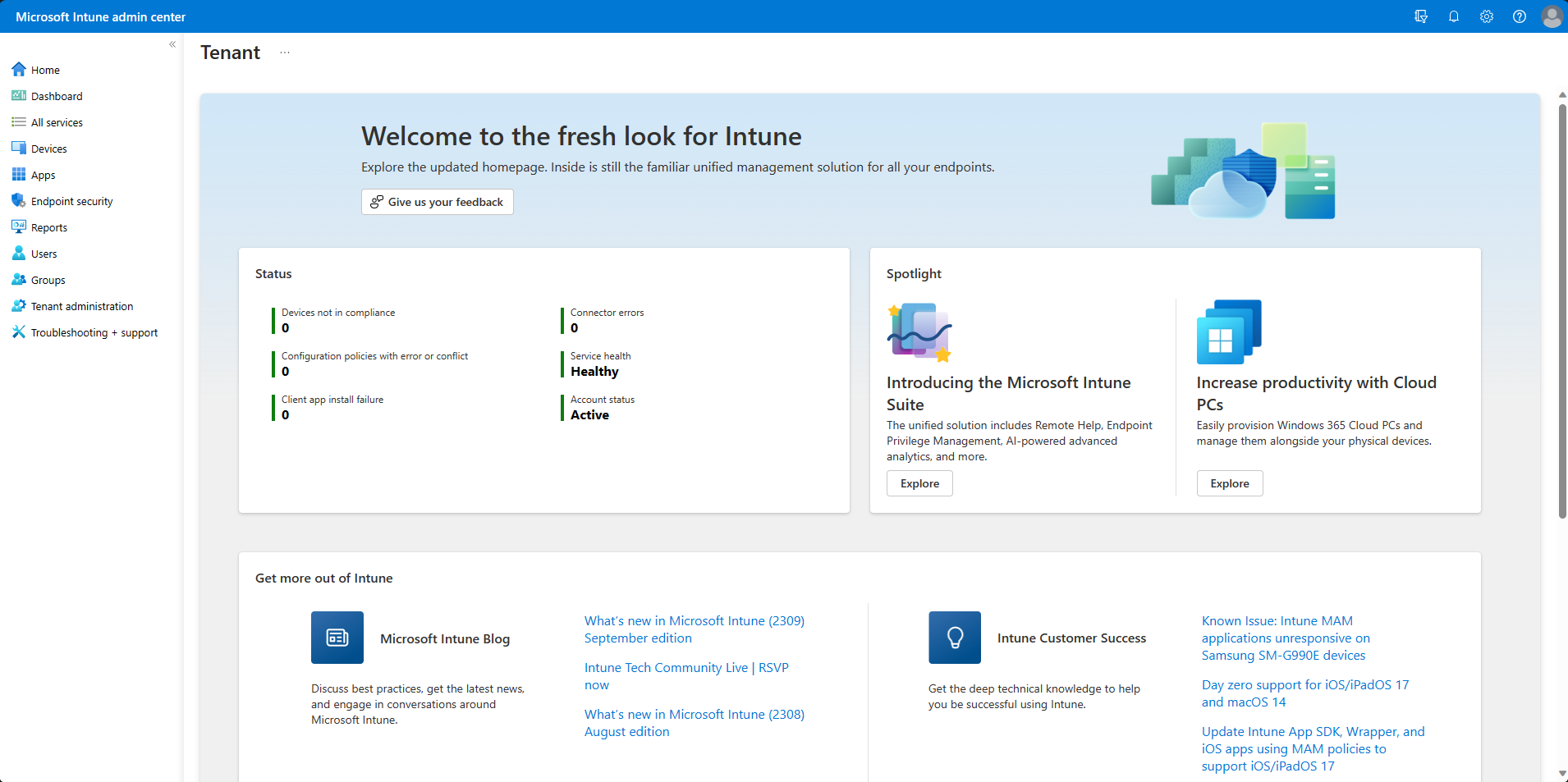
Sie können diesen Bericht auch auf der Startseite abrufen:
Und auf dem Dashboard:
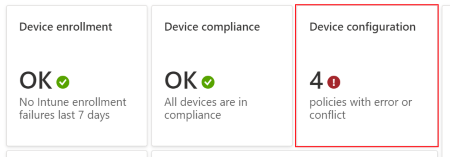
Bericht „Antivirus-Agentstatus“ (organisationsbezogen)
Der Bericht Antivirus-Agentstatus gibt den Status des Agents auf den Geräten Ihrer Organisation an.
Der Bericht ist über die primäre Microsoft Defender Antivirus-Workload verfügbar und bietet Filter, Suchen, Paginierung und Sortierung. Die in diesem Bericht enthaltenen Daten werden zeitgerecht protokolliert und enthalten die folgenden Informationen:
- Wenn ein Gerät über Echtzeit- oder Netzwerkschutz verfügt und die Eigenschaft
- Der Status von Microsoft Defender Antivirus
- Ob der Manipulationsschutz aktiviert ist
- Wenn das Gerät ein virtueller Computer oder ein physisches Gerät ist
- Ruft das fehlerhafte Gerät, den Benutzernamen und den Schweregrad auf.
In diesem Bericht werden Datenvisualisierungen in Form eines Kreisdiagramms zur Aufschlüsselung der Agent-Status auf mehreren Geräten veranschaulicht. Er enthält außerdem Remoteaktionen.
Sie können den Bericht Antivirus-Agentstatus mithilfe der folgenden Schritte anzeigen:
- Melden Sie sich beim Microsoft Intune Admin Center an.
- Wählen Sie BerichteMicrosoftMicrosoft>Defender Antivirus, um die Standardberichtsansicht zu öffnen, bei der es sich um die Seite "Zusammenfassung" handelt. Die Seite „Zusammenfassung“ zeigt aggregierte Details für die Antivirusberichte an, unterstützt eine Aktualisierung und spiegelt die im Bericht „Antivirus agent status“ (Status des Antivirus-Agents) gefundenen Daten wider.
- Wählen Sie die Registerkarte >Berichte aus, status der Antivirus-Agent, um den Bericht zu öffnen.
- Wählen Sie Bericht generieren (oder erneut generieren) aus, um die aktuellen Daten abzurufen.
Nachdem Sie den Bericht generiert haben, können Sie Spalten auswählen, um die vollständige Liste der Details anzuzeigen, die im Bericht verfügbar sind.
Die Informationen für diesen Bericht basieren auf den Informationen aus den folgenden CSPs, die in der Dokumentation zur Windows-Clientverwaltung dokumentiert werden:
Weitere Berichte für Microsoft Defender Antivirus umfassen:
- Detected malware report (Bericht zu erkannter Schadsoftware), ein Organisationsbericht, der in diesem Artikel ausführlich beschrieben wird.
- Antivirusrichtlinienberichte, die im Knoten Antivirussoftware unter Endpunktsicherheit im Microsoft Intune Admin Center verfügbar sind.
Bericht „Erkannte Schadsoftware“ (organisationsbezogen)
Der Bericht Erkannte Schadsoftware enthält den Status der Geräte Ihrer Organisation in Sachen Schadsoftware. Dieser Bericht zeigt die Anzahl der Geräte mit erkannter Schadsoftware und Schadsoftwaredetails an. Die in diesem Bericht enthaltenen Daten sind aktuell und enthalten Angaben zu Name und Schweregrad des Geräts sowie weitere Details zu Schadsoftware. Dieser Bericht zeigt ein Kreisdiagramm mit der Anzahl der Geräte in jedem Malware-Status. Der Bericht ist über die primäre Workload Microsoft Defender Antivirus verfügbar. Dieser Bericht enthält auch Funktionen zum Filtern, Suchen, Wechseln von Seiten und Sortieren.
Sie können den Bericht Erkannte Schadsoftware wie folgt anzeigen:
- Melden Sie sich beim Microsoft Intune Admin Center an.
- Wählen Sie BerichteMicrosoftMicrosoft>Defender Antivirus, um die Standardberichtsansicht zu öffnen, bei der es sich um die Seite "Zusammenfassung" handelt. Die Seite „Zusammenfassung“ zeigt aggregierte Details für die Antivirusberichte an, unterstützt eine Aktualisierung und spiegelt die im Bericht Antivirus agent status (Status des Antivirus-Agents) gefundenen Daten wider.
- Wählen Sie die Registerkarte Berichte>Erkannte Schadsoftware , um den Bericht zu öffnen.
- Wählen Sie Bericht generieren (oder erneut generieren) aus, um die aktuellen Daten abzurufen.
Die Informationen für diesen Bericht basieren auf den Informationen aus Defender CSP, die in der Dokumentation zur Windows-Clientverwaltung dokumentiert werden.
Weitere Berichte für Microsoft Defender Antivirus umfassen:
- Detected malware report (Bericht zu erkannter Schadsoftware), ein Organisationsbericht, der in diesem Artikel ausführlich beschrieben wird.
- Antivirusrichtlinienberichte, die im Knoten Antivirussoftware unter Endpunktsicherheit im Microsoft Intune Admin Center verfügbar sind.
MDM-Firewall-Status für Windows (organisatorisch)
Dieser Bericht wird auch im Bericht "Endpunktsicherheitsfirewallrichtlinie " zusammen mit dem Bericht "MDM-Geräte, auf denen die Windows-Firewall aus ausgeführt wird" beschrieben, der nur im Knoten Endpunktsicherheit verfügbar ist.
Der Bericht MDM Firewall status für Windows 10 und höher bietet eine allgemeine Ansicht der Firewall status für Ihre verwalteten Geräte. Um diesen Bericht anzuzeigen, öffnen Sie das Microsoft Intune Admin Center, und wechseln Sie dann zu "Berichte>Firewall>MDM Firewall-Status für Windows 10 und höher".

Die Daten werden über den DeviceStatus-Konfigurationsdienstanbieter von Windows gemeldet und melden den Status der Firewall auf Ihren verwalteten Geräten. Sie können die Rückgaben für diesen Bericht mit einer oder mehreren der Statusdetailkategorien filtern.
Zu den Statusdetails zählen:
- Aktiviert: Die Firewall ist aktiviert und die Berichterstattung erfolgreich.
- Deaktiviert : Die Firewall ist deaktiviert.
- Eingeschränkt – Die Firewall überwacht nicht alle Netzwerke, oder einige Regeln sind deaktiviert.
- Temporär deaktiviert (Standard): Die Firewall überwacht vorübergehend nicht alle Netzwerke.
- Nicht zutreffend – Das Gerät unterstützt keine Firewall-Berichterstellung.

Anwendungsberichte
Bericht „App-Installationsstatus“ (betriebsbezogen)
Der neue Bericht App-Installationsstatus enthält eine Liste von Apps mit Versionen und Installationsdetails. Zu den Details der App-Installation gehören Version, Herausgeber und Plattform. Die Installationsdetails enthalten die Anzahl der erfolgreichen und fehlgeschlagenen App-Installationen nach Geräten und Benutzern. Sie haben auch die Möglichkeit, diesen Bericht zu sortieren und zu durchsuchen.
Zum Anzeigen eines generierten Berichts können Sie wie folgt vorgehen:
- Melden Sie sich beim Microsoft Intune Admin Center an.
- Wählen Sie Apps>Überwachen>App-Installationsstatus aus, um die aktuellen Daten anzuzeigen.
Bericht „Geräteinstallationsstatus“ für Apps (betriebsbezogen)
Der Bericht Geräteinstallationsstatus enthält basierend auf der ausgewählten App eine Liste der Geräte und Statusinformationen im Hinblick auf die jeweilige App. Die App-Installationsdetails für das Gerät umfassen UPN, Plattform, Version, Status, Statusdetails und Letzter Check-In. Sie können diesen Bericht auch sortieren, filtern und durchsuchen.
Zum Anzeigen eines generierten Berichts zu den Gerätezuständen können Sie wie folgt vorgehen:
- Melden Sie sich beim Microsoft Intune Admin Center an.
- Wählen Sie Apps>Alle Apps>App auswählen>Geräteinstallationsstatus aus.
Hinweis
Wenn die Plattform des Geräts von der Plattform der Anwendung abweicht, wird für die Statusdetails des Eintrags nicht "Nicht zutreffend" angezeigt, sondern der Eintrag wird nicht bereitgestellt. Wenn beispielsweise eine Android-App ausgewählt wird und die App auf ein iOS-Gerät ausgerichtet ist, wird die status Gerät für diesen Eintrag nicht im Bericht zum Geräteinstallationsstatus angezeigt, anstatt den Wert "Nicht zutreffend" status bereitzustellen.
Bericht „Benutzerinstallationsstatus“ für Apps (betriebsbezogen)
Der Bericht Benutzerinstallationsstatus enthält basierend auf der ausgewählten App eine Liste der Benutzer und Statusinformationen im Hinblick auf die jeweilige App. Die App-Installationsdetails für den Benutzer umfassen Name, UPN, Installationen, Fehler, Ausstehend, Nicht installiert und Nicht zutreffend. Sie können diesen Bericht auch sortieren, filtern und durchsuchen.
Zum Anzeigen eines generierten Berichts können Sie wie folgt vorgehen:
- Melden Sie sich beim Microsoft Intune Admin Center an.
- Wählen Sie Apps>Alle Apps>App auswählen>Benutzerinstallationsstatus aus.
Übersichtslisten
Alle Geräte (in Betrieb)
Die Details Alle Geräte enthalten eine Liste mit Dutzenden von Gerätedetails, die in einem Bericht nach Spalte aufgelistet sind.
Sie können auf diese Weise in einem Bericht Details zu allen Geräten anzeigen, die Sie verwalten. Wenn Sie ein aufgelistetes Gerät auswählen, können Sie weitere Details und Aktionen für das Gerät anzeigen, z. B. den Status der Geräteaktion, Remotesperre, Synchronisierung, Neustart und vollständigen Scan. Wählen Sie "Spalten" aus, um weitere Gerätedetails für den Bericht bereitzustellen. Dieser Bericht enthält Funktionen zum Filtern, Suchen, Paging und Sortieren.
Hinweis
In der Spalte "Betriebssystem " unter "Alle Geräte " können Sie nach einem bestimmten Geräteregistrierungstyp für Android-Geräte filtern.
So zeigen Sie alle Gerätedetails an:
- Melden Sie sich beim Microsoft Intune Admin Center an.
- Klicken Sie auf Geräte>Alle Geräte.
Einzelne Richtlinienberichte
Bericht zum Check-in-Status von Geräten und Benutzern (betriebsbereit)
Der Statusbericht zum Einchecken von Geräten und Benutzern fasst Informationen zusammen, die zuvor in separate Berichte zum Gerätestatus und zum Benutzerstatus aufgeteilt waren. Dieser Bericht zeigt die Liste der Geräte- und Benutzer-Check-ins für das Gerätekonfigurationsprofil mit dem Check-in-Status und der letzten Check-in-Zeit. Wenn Sie den Bericht öffnen, bleibt das aggregierte Diagramm oben auf der Seite, und die Daten stimmen mit den Listendaten überein. Verwenden Sie die Filterspalte, um Zuweisungsfilteroptionen anzuzeigen. Sie können auch weitere Spalten für Geräteeigenschaften im Bericht anzeigen: Modell, Hersteller und Intune-Geräte-ID. Es stehen Werkzeuge zur Verfügung, um den gesamten Datensatz zu durchsuchen, nach jeder Spalte zu sortieren, mithilfe von Seitensteuerungen durch die Daten zu navigieren und die Anzahl der Datensätze im Bericht anzuzeigen. Außerdem können Sie Filter auf die exportierten Daten anwenden.
Um den Statusbericht zum Einchecken von Geräten und Benutzern anzuzeigen:
- Melden Sie sich beim Microsoft Intune Admin Center an.
- Wählen Sie Geräte>Gerätekonfigurationsprofile (Vorschau)>aus, wählen Sie ein Konfigurationsprofil>Geräte- und Benutzer-Check-In-Statusaus.
Statusbericht zur Gerätezuweisung (Betriebsbereit)
Der Statusbericht für die Gerätezuweisung zeigt Daten über den neuesten Status der zugewiesenen Geräte aus dem Gerätekonfigurationsprofil an. Um diesen Bericht anzuzeigen, wählen Sie die Karte Gerätezuweisungsstatus auf der Profilübersichtsseite. Standardmäßig wird der Bericht leer zurückgegeben, bis Sie den Bericht mit oder ohne Filter für den Status der Zuordnung generieren. Nach Abschluss des Vorgangs enthält der Bericht einen Zeitstempel für den Zeitpunkt, an dem er zuletzt generiert wurde. Die Berichtsdaten sind bis zu drei Tage lang verfügbar, bevor sie erneut generiert werden müssen.
Wie der Statusbericht zum Einchecken von Geräten und Benutzern enthält auch die Seite zum Statusbericht zur Gerätezuweisung ein aggregiertes Diagramm, das die Listendaten zusammenfasst. Das Aggregat zählt die Anzahl der Geräte-Check-Ins auf der Grundlage des letzten aktiven Benutzers in den Zuständen Erfolg, Fehler, Konflikt, Nicht zutreffend und Ausstehend. Ein Nenner zeigt die Gesamtanzahl der zugewiesenen Geräte und primären Benutzer an, auf die die Richtlinie abzielt. Die Listendatensätze spiegeln die gleichen Daten wider und zeigen nur einen Eintrag pro Gerät basierend auf dem letzten aktiven Benutzer an.
So zeigen Sie den Gerätezuweisungsstatus-Bericht an:
- Melden Sie sich beim Microsoft Intune Admin Center an.
- Wählen Sie Geräte>Gerätekonfigurationsprofile (Vorschau)>aus, wählen Sie ein Konfigurationsprofil>Gerätezuweisungsstatusaus.
Statusbericht pro Einstellung (Betriebsbereit)
Der Statusbericht pro Einstellung zeigt eine Zusammenfassung der Geräte- und Benutzer-Check-Ins an, die sich auf der granularen Einstellungsebene innerhalb des Gerätekonfigurationsprofils in den Zuständen Erfolg, Konflikt, Fehler befinden. Dieser Bericht verwendet die gleichen Konsistenz- und Leistungsaktualisierungen und Navigationstools, die wir für andere Berichte zur Verfügung gestellt haben.
So zeigen Sie den Statusbericht pro Einstellung an:
- Melden Sie sich beim Microsoft Intune Admin Center an.
- Wählen Sie Geräte>Gerätekonfigurationsprofile (Vorschau)>aus, wählen Sie ein Konfigurationsprofil >Pro Einstellungsstatusaus.
Berichte für einzelne Geräte
Bericht über verwaltete Apps (Operational)
Der Bericht Verwaltete Apps enthält einen Bericht über Apps auf einem bestimmten Gerät, die derzeit installiert, nicht installiert oder zur Installation verfügbar sind. Für das Gerät enthält der Bericht die folgenden Spalten:
- Anwendung
- Version
- Aufgelöste Absicht
- Installationsstatus
Die Spalte Aufgelöste Absicht enthält das erforderliche Installationsergebnis oder die Verfügbarkeit der App, z. B. erforderliche Installation, erforderliche Deinstallation oder Verfügbar. Die Spalte Installationsstatus enthält den letzten bekannten Status der App auf dem Gerät, z. B. Installiert, Nicht installiert und Zur Installation verfügbar.
Sie können zwischen der Anzeige verwalteter App-Details für den Hauptbenutzer und andere Benutzer auf einem Gerät wechseln oder App-Details für das Gerät ohne Benutzer anzeigen. Die generierten App-Details werden unter Verwendung des primären Benutzers des Geräts angezeigt, wenn der Bericht anfänglich geladen wird, oder ohne primären Benutzer, wenn keiner vorhanden ist.
Wenn Sie eine App im Bericht auswählen, können Sie den Bereich "Installationsdetails" anzeigen und gegebenenfalls Diagnosedaten sammeln (z. B. für Win32-Apps). Zu den Installationsdetails gehört der Verlauf der installationsbezogenen Aktionen für die App. Zu den Details kann instance gehören, ob die App erfolgreich zugewiesen wurde, ob die Intune Management Extension erfolgreich installiert wurde (sofern dies von der App erforderlich ist), wann das Einchecken des Geräts zuletzt abgeschlossen wurde, wann die App erstellt wurde oder ob die App-Installation erfolgreich war. Wenn eine App nicht installiert werden kann, können Sie weitere Details anzeigen, indem Sie im Bereich "Installationsdetails" die Option "Details anzeigen" auswählen.
Wenn Sie den Bericht für ein Gerät einsehen möchten, führen Sie die folgenden Schritte aus:
- Melden Sie sich beim Microsoft Intune Admin Center an.
- Wählen Sie Geräte>Alle Geräte aus,>wählen Sie ein Gerät>Verwaltete Apps aus.
- Um die verwalteten Apps für einen bestimmten Benutzer anzuzeigen, wählen Sie einen Benutzer aus dem Dropdownfeld am oberen Rand des Berichts aus.
Hinweis
Der Bericht "Verwaltete Apps " enthält auch Apps aus dem Katalog für Unternehmens-Apps.
Bericht über die Mitgliedschaft in einer Gerätegruppe (Organisatorisch)
Der Bericht zur Gruppenmitgliedschaft enthält die Gruppenmitgliedschaft aller Microsoft Entra-Gruppen für ein bestimmtes verwaltetes Gerät. Der Bericht enthält die folgenden Spalten:
- Name
- Objekt-ID
- Mitgliedstyp
- Direkt oder transitiv
Wenn Sie eine Gruppe auswählen, wird der Bereich "Microsoft Entra" für die Gruppe angezeigt. Sie können ermitteln, ob die Mitgliedschaft des Geräts zugewiesen oder dynamisch ist und ob das Gerät ein direktes Mitglied oder ein transitives Mitglied ist. Dieser Bericht unterstützt alle Geräteplattformen und Verwaltungstypen. Dieser Bericht enthält Funktionen zum Filtern, Suchen, Paging und Sortieren. Außerdem können Sie einen Drilldown ausführen, um die Problembehandlung zu erleichtern.
Wenn Sie den Bericht für ein Gerät einsehen möchten, führen Sie die folgenden Schritte aus:
- Melden Sie sich beim Microsoft Intune Admin Center an.
- Geräte> auswählenAlle Geräte>Wählen Sie eine>Gerätegruppenmitgliedschaft aus.
Gerätekonfiguration (Operational)
Die Gerätekonfigurationsdetails enthalten Gerätekonfigurations- und Endpunktsicherheitsprofile in einem Bericht.
Sie können alle Richtlinien, die auf Ihr Gerät angewendet werden, in dem neuen Einzelbericht anzeigen, der verbesserte Daten enthält. Beispielsweise können Sie die Unterscheidung von Profiltypen in einem neuen Feld Richtlinientyp sehen. Außerdem bietet die Auswahl einer Richtlinie weitere Details zu den auf das Gerät angewendeten Einstellungen und zum Status des Geräts. Berechtigungen für die rollenbasierte Zugriffssteuerung (rollenbasierte Zugriffssteuerung) werden angewendet, um die Liste der Profile basierend auf Ihren Berechtigungen zu filtern.
So zeigen Sie die Gerätekonfigurationsdetails an:
- Melden Sie sich beim Microsoft Intune Admin Center an.
- Wählen Sie Geräte>Alle Geräte>Gerät auswählen>Gerätekonfiguration aus.
Berichte zu an die Cloud angeschlossenen Geräten
Bericht zur Berechtigung zur Co-Verwaltung (organisationsbezogen)
Der Bericht zur Berechtigung zur Co-Verwaltung enthält eine Auswertung der Geräte, die für eine Co-Verwaltung geeignet sind. Geräte müssen auf Windows 11 aktualisiert und bei Microsoft Entra ID registriert werden, bevor sie berechtigt sind. Einige Geräte (z. B. Geräte mit Windows Server-Betriebssystem) sind nicht für die gemeinsame Verwaltung berechtigt. Die gemeinsame Verwaltung ermöglicht Ihnen die gleichzeitige Verwaltung von Windows-Geräten mithilfe von Konfigurations-Manager und Microsoft Intune.
Zum Anzeigen eines generierten Berichts zu den Gerätezuständen können Sie wie folgt vorgehen:
- Melden Sie sich beim Microsoft Intune Admin Center an.
- Berichte> auswählen Mitder Cloud verbundene Geräte (Vorschau)>Registerkarte ">Berichte" Mitverwaltungsberechtigung.
- Wählen Sie Bericht generieren (oder erneut generieren) aus, um die aktuellen Daten abzurufen.
Weitere Informationen finden Sie unter Was ist Co-Verwaltung?.
Hinweis
Dieser Bericht befindet sich in der Vorschau.
Berichte zu gemeinsam verwalteten Workloads (organisationsbezogen)
Der Bericht Co-Managed Workloads (Gemeinsam verwaltete Workloads) enthält einen Bericht zu Geräten, die derzeit der Co-Verwaltung unterliegen. Für jedes Gerät zeigt der Bericht die Verwaltungsautorität für die Workloads Compliance, Ressourcenzugriff, Gerätekonfiguration, Windows Update-Clientrichtlinien, Endpunktschutz, Modern Apps und Office Apps an. Der Bericht fasst auch alle Geräteworkloads so zusammen, dass eine Zusammenfassung der gesamten Workloadverwaltung gezeigt wird. Die gemeinsame Verwaltung ermöglicht Ihnen die gleichzeitige Verwaltung von Windows-Geräten mithilfe von Konfigurations-Manager und Microsoft Intune.
Zum Anzeigen eines generierten Berichts zu den Gerätezuständen können Sie wie folgt vorgehen:
- Melden Sie sich beim Microsoft Intune Admin Center an.
- Wählen Sie Berichte>Verbundene Geräte (Vorschau)>Registerkarte "> Berichte" Gemeinsam verwaltete Workloads.
- Wählen Sie Bericht generieren (oder erneut generieren) aus, um die aktuellen Daten abzurufen.
Weitere Informationen finden Sie unter Was ist Co-Verwaltung?.
Hinweis
Dieser Bericht befindet sich in der Vorschau.
Azure Monitor-Berichte
Integrationsberichte für Azure Monitor (spezialisiert)
Sie können Ihre eigenen Berichte im Hinblick auf die Daten anpassen, die Sie benötigen. Alternativ können Sie auch die Daten in Ihren Berichten mithilfe von Log Analytics und Azure Monitor-Arbeitsmappen über Azure Monitor abrufen. Mit diesen Lösungen können Sie Warnungen konfigurieren sowie benutzerdefinierte Abfragen und Dashboards erstellen, auf denen die Daten zur Gerätekonformität Ihren Anforderungen entsprechend angezeigt werden. Darüber hinaus können Sie die Aktivitätsprotokolle in Ihrem Azure-Speicherkonto aufbewahren, mithilfe von SIEM-Tools (Security Information and Event Management) in die Berichte integrieren und die Berichte mit Microsoft Entra-Aktivitätsprotokollen korrelieren. Azure Monitor-Arbeitsmappen können zusätzlich zu importierten Dashboards zur benutzerdefinierten Berichterstellung verwendet werden.
Hinweis
Für komplexe Berichterstellungsfunktionen ist ein Azure-Abonnement erforderlich.
Ein Beispiel für einen spezialisierten Bericht könnte eine Reihe von Gerätedetails, einschließlich Besitzerdaten, mit Konformitätsdaten in einem benutzerdefinierten Bericht korrelieren. Dann könnte dieser benutzerdefinierte Bericht auf einem vorhandenen Dashboard im Microsoft Entra Admin Center angezeigt werden.
Gehen Sie wie folgt vor, um benutzerdefinierte Berichte zu erstellen und abzurufen:
Melden Sie sich beim Microsoft Intune Admin Center an.
Klicken Sie auf Berichte>Diagnoseeinstellungen, und fügen Sie eine Diagnoseeinstellung hinzu.

Wählen Sie Diagnoseeinstellung hinzufügen , um den Bereich Diagnoseeinstellungen anzuzeigen.
Hinweis
Zur Nutzung dieser Funktion ist ein Azure-Abonnement erforderlich.
Geben Sie einen Namen für die Diagnoseeinstellungen ein.
Wählen Sie die Einstellungen An Log Analytics senden und DeviceComplianceOrg aus.

Klicken Sie auf Speichern.
Klicken Sie als Nächstes auf Log Analytics, um mithilfe von Log Analytics eine neue Protokollabfrage zu erstellen und auszuführen.

Klicken Sie auf Arbeitsmappen, um mithilfe von Azure Monitor-Arbeitsmappen einen interaktiven Bericht zu erstellen und zu öffnen.


Diagnoseeinstellungen
Jede Azure-Ressource erfordert eine eigene Diagnoseeinstellung. Damit wird für jede Ressource Folgendes definiert:
- Kategorien von Protokollen und Metrikdaten, die an die in der Einstellung definierten Ziele gesendet werden. Die verfügbaren Kategorien variieren für verschiedene Ressourcentypen.
- Mindestens ein Ziel, an das die Protokolle gesendet werden sollen. Zu den aktuellen Zielen gehören der Log Analytics-Arbeitsbereich, Event Hubs und Azure Storage.
- Eine Aufbewahrungsrichtlinie für Daten, die in Azure Storage gespeichert werden
Eine einzelne Diagnoseeinstellung kann jeweils eins der Ziele definieren. Wenn Sie Daten an mehr als einen bestimmten Zieltyp senden möchten (z. B. an zwei unterschiedliche Log Analytics-Arbeitsbereiche), sollten Sie mehrere Einstellungen festlegen. Jede Ressource kann über bis zu fünf Diagnoseeinstellungen verfügen.
Weitere Informationen zu Diagnoseeinstellungen finden Sie unter Erstellen einer Diagnoseeinstellung zum Erfassen von Plattformprotokollen und Metriken in Azure.
Log Analytics
Log Analytics ist das wichtigste Tool im Azure-Portal zum Schreiben von Protokollabfragen und zum interaktiven Analysieren der Ergebnisse dieser Abfragen. Auch wenn eine Protokollabfrage an einer anderen Stelle in Azure Monitor verwendet wird, schreiben und testen Sie sie in der Regel zuerst mithilfe von Log Analytics. Ausführliche Informationen zur Verwendung von Log Analytics und zum Erstellen von Protokollabfragen finden Sie unter Übersicht über Protokollabfragen in Azure Monitor.
Arbeitsmappen
In Arbeitsmappen werden Text, Analyseabfragen, Azure-Metriken und Parameter in umfangreichen interaktiven Berichten kombiniert. Sie können von allen anderen Teammitgliedern bearbeitet werden, die Zugriff auf dieselben Azure-Ressourcen haben. Weitere Informationen zu Arbeitsmappen finden Sie unter Azure Monitor-Arbeitsmappen. Außerdem können Sie mit Arbeitsmappenvorlagen arbeiten und eigene Beiträge hinzufügen. Weitere Informationen finden Sie unter Azure Monitor-Arbeitsmappenvorlagen.
Sonstige Berichte
Bericht über Geräteaktionen
Verwenden Sie den Geräteaktionsbericht, um eine Liste der angeforderten Geräteaktionen und deren Status anzuzeigen. Für jede Geräteaktion enthält der Bericht die ID, den Gerätenamen, die Benutzer-ID, die IMEI, den Aktionsstatus, Initiiert von und das Datum/die Uhrzeit. Diese Geräteinformationen sind wertvoll, um die Compliance aufrechtzuerhalten, die Sicherheit zu gewährleisten und Ihre Überwachungsprozesse zu optimieren.
Sie können den Geräteaktionsbericht mit den folgenden Schritten anzeigen:
- Melden Sie sich beim Microsoft Intune Admin Center an.
- Geräte> auswählenGeräteaktionen überwachen>.
Hinweis
Der Bericht zu Geräteaktionen enthält Daten für die letzten 180 Tage.
Nächste Schritte
Weitere Informationen finden Sie unter den folgenden Links: