Hinweis
Für den Zugriff auf diese Seite ist eine Autorisierung erforderlich. Sie können versuchen, sich anzumelden oder das Verzeichnis zu wechseln.
Für den Zugriff auf diese Seite ist eine Autorisierung erforderlich. Sie können versuchen, das Verzeichnis zu wechseln.
Ein deklarativer Agent bietet eine zielgerichtete Konversationserfahrung, die von Microsoft 365 Copilot unterstützt wird. Sie definieren ihren Zweck, ihre Anweisungen, ihr Wissen und ihre Handlungen. Dieses Handbuch enthält Informationen zum Erstellen eines deklarativen Agents mit dem Microsoft 365 Agents Toolkit.
Der in diesem Tutorial erstellte Agent richtet sich an lizenzierte Microsoft 365 Copilot Benutzer. Sie können auch Agents für Microsoft 365 Copilot Chat-Benutzer mit eingeschränkten Funktionen erstellen. Weitere Informationen finden Sie unter Microsoft 365 Copilot Entwicklerlizenzen.
Hinweis
Microsoft 365 Government-Mandanten unterstützen die Veröffentlichung von Agents über das Agents Toolkit nicht.
Tipp
Die Work IQ Dev Tools (Vorschau) und das Microsoft 365 Agents Toolkit bieten verwandte Pro-Code-Workflows. Informationen zur Auswahl basierend auf Ihren Fähigkeiten, der Paketroute und der Zielerfahrung finden Sie unter Auswählen von Entwicklungswerkzeugen für Ihr Plug-in.
Übersichtsinformationen finden Sie unter Deklarative Agents für Microsoft 365 Copilot. Informationen zum Vergleichen von Agenttypen finden Sie unter Vergleichen von deklarativen und benutzerdefinierten Modul-Agents.
Hinweis
Deklarative Agents, die auf Microsoft 365 Copilot basieren, werden jetzt in Word und PowerPoint unterstützt.
Voraussetzungen
- Ein Microsoft 365-Mandant, in den Sie benutzerdefinierte Apps hochladen können. Die Bereitstellung schlägt fehl, wenn der benutzerdefinierte App-Upload nicht aktiviert ist. Informationen zum Aktivieren des benutzerdefinierten App-Uploads finden Sie unter Microsoft 365 Agents Toolkit Anforderungen. Informationen zur Entwicklungsumgebung und zu Lizenzierungsoptionen finden Sie unter Copilot-Entwicklungsumgebung.
Die folgenden Ressourcen sind erforderlich, um die in diesem Artikel beschriebenen Schritte auszuführen:
Hinweis
Die Screenshots und Verweise auf die Benutzeroberfläche in diesem Artikel verwenden eine Releaseversion des Microsoft 365 Agents Toolkit. Vorabversionen können von der dargestellten Benutzeroberfläche abweichen.
Sie sollten mit den folgenden Standards und Richtlinien für deklarative Agents für Microsoft 365 Copilot vertraut sein:
- Standards für Compliance, Leistung, Sicherheit und Benutzerfreundlichkeit, die in den Microsoft Teams Store-Validierungsrichtlinien beschrieben sind.
Erstellen und Bereitstellen eines deklarativen Agents mit dem Microsoft 365 Agents-Toolkit
Beginnen Sie mit der Erstellung eines einfachen deklarativen Agents.
Öffnen Sie Visual Studio Code.
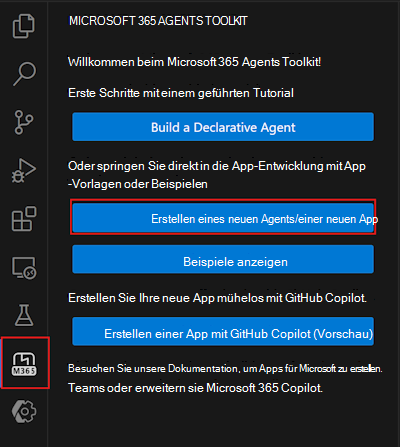
Wählen Sie das Microsoft 365 Agents Toolkit > aus, um einen neuen Agent/eine neue App zu erstellen.
Wählen Sie Deklarativer Agent aus.
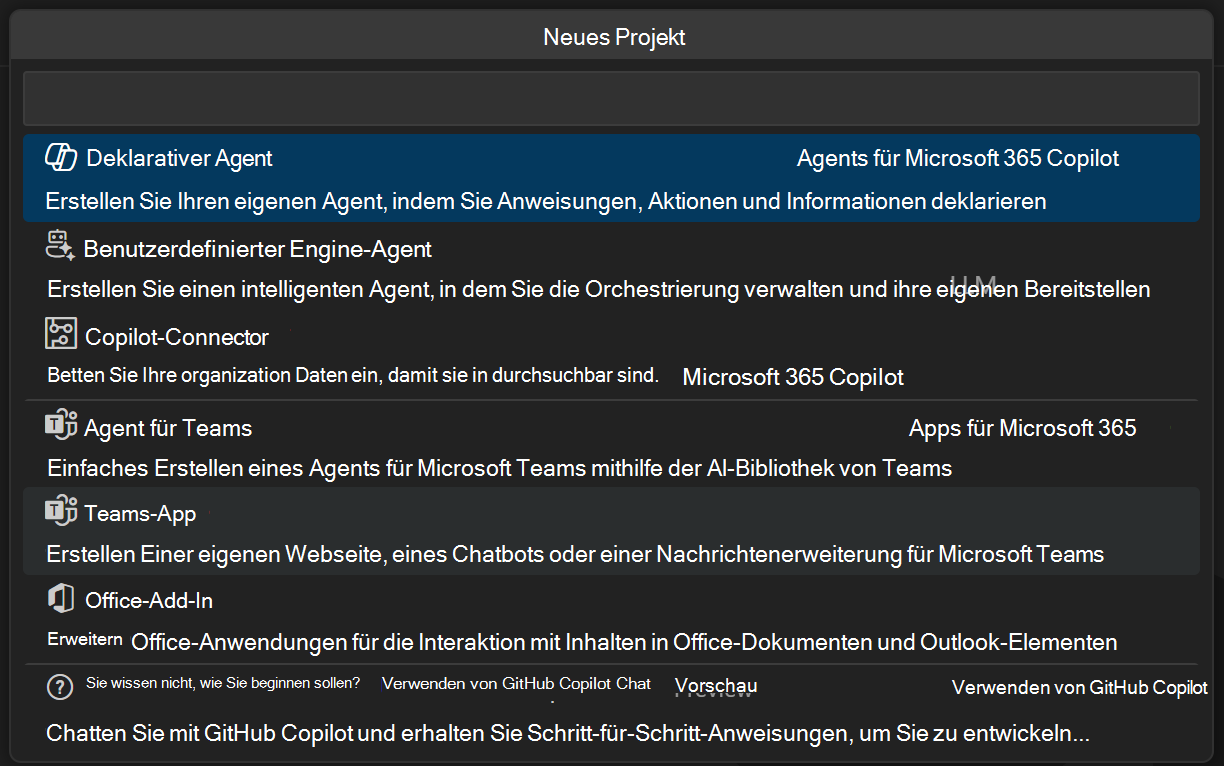
Wählen Sie "Keine Aktion " aus, um einen einfachen deklarativen Agent zu erstellen.
Wähle Standardordner, um den Projektstammordner am Standardspeicherort zu speichern.
Geben Sie den Anwendungsnamen ein
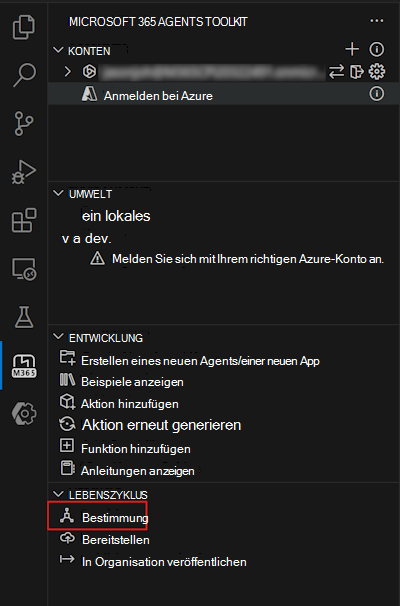
My Agent, und drücken Sie die Eingabetaste.Wählen Sie im neuen Visual Studio Code-Fenster, das geöffnet wird, Microsoft 365 Agents Toolkit und dann im Bereich Lebenszyklus die Option Bereitstellen aus.
Testen des Agents
Wechseln Sie zur Copilot-Anwendung unter https://m365.cloud.microsoft/chat.
Wählen Sie neben der Schaltfläche "Neuer Chat" das Symbol in der Unterhaltungsschublade aus.
Wählen Sie den deklarativen Agenten Mein Agent aus.
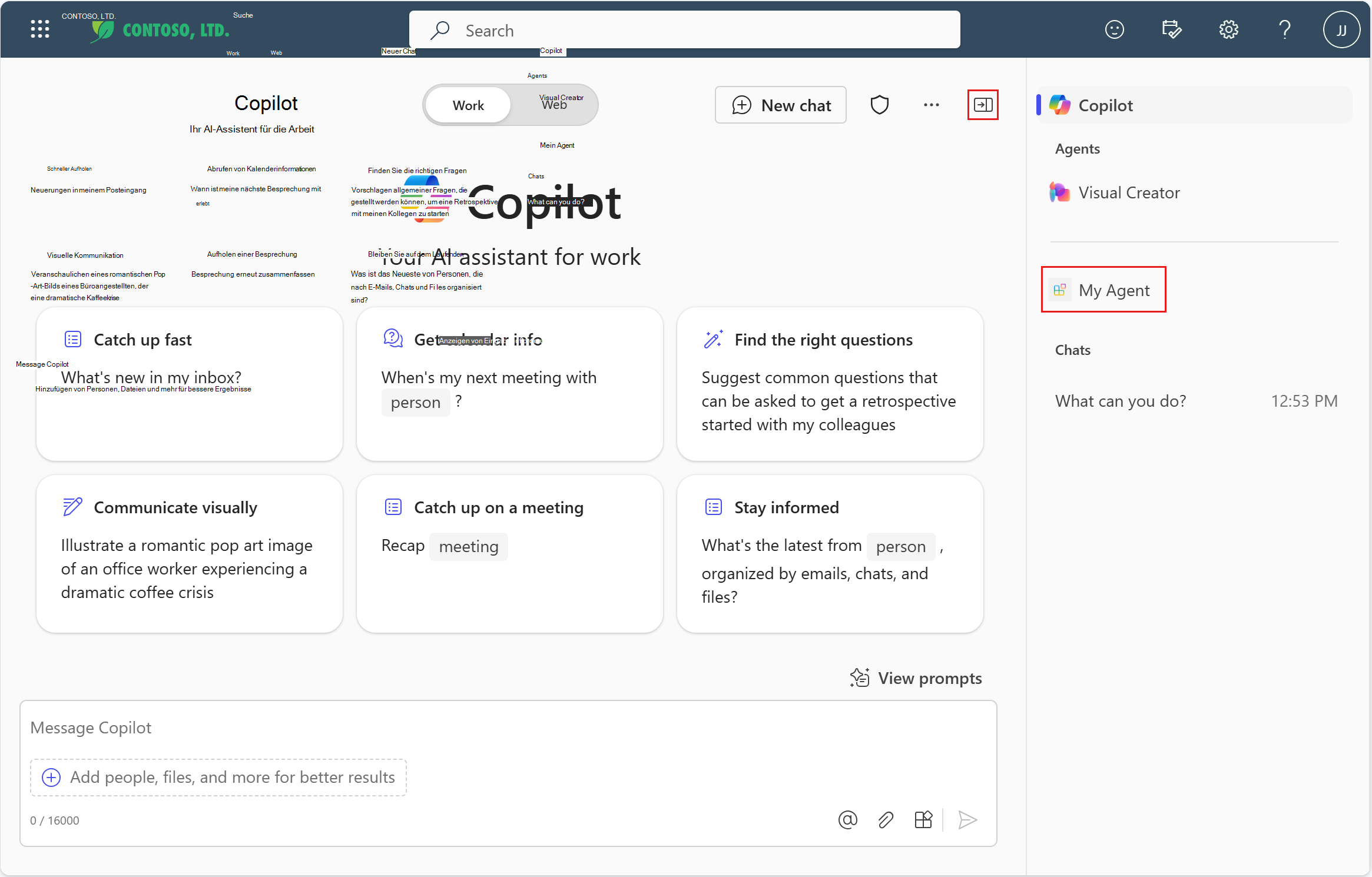
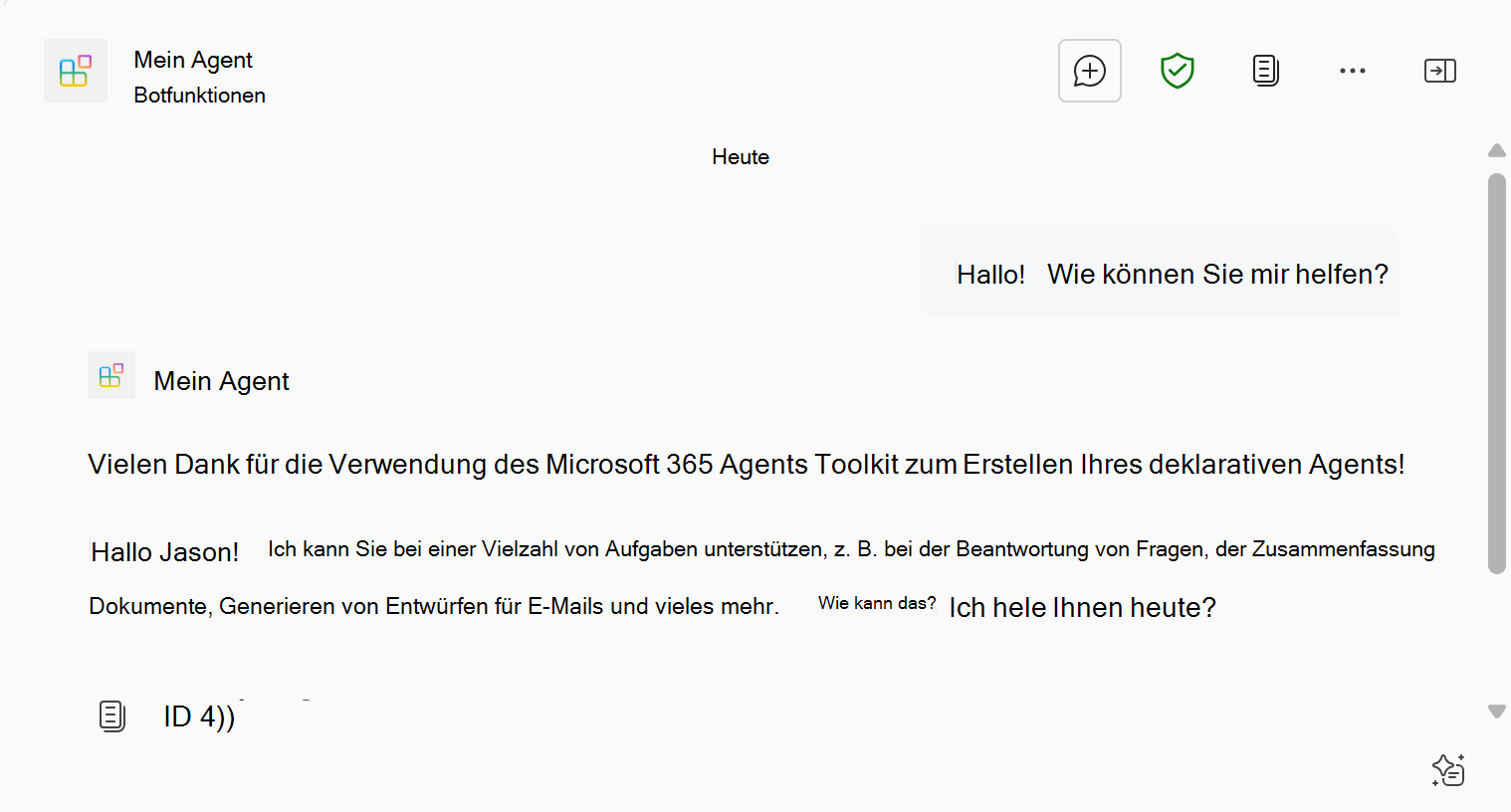
Geben Sie eine Frage an Ihren deklarativen Agent ein, und stellen Sie sicher, dass er mit "Vielen Dank für die Verwendung des Microsoft 365 Agents Toolkit zum Erstellen Ihres deklarativen Agents!" antwortet.