Hinweis
Für den Zugriff auf diese Seite ist eine Autorisierung erforderlich. Sie können versuchen, sich anzumelden oder das Verzeichnis zu wechseln.
Für den Zugriff auf diese Seite ist eine Autorisierung erforderlich. Sie können versuchen, das Verzeichnis zu wechseln.
Wichtig
MCP- und API-Plug-Ins werden als Aktionen innerhalb deklarativer Agents unterstützt. Sie sind nicht als eigenständige Erfahrungen in Microsoft 365 Copilot aktiviert.
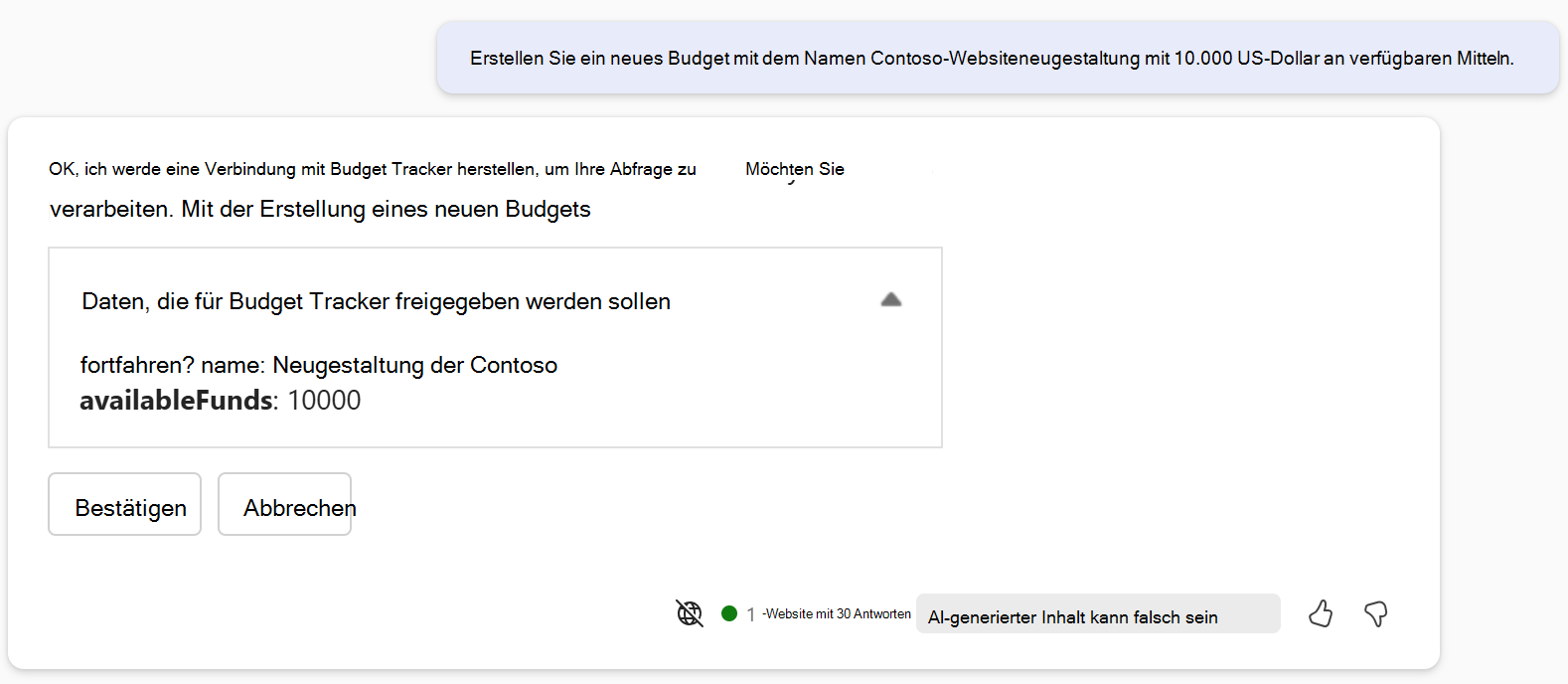
Wenn Microsoft 365 Copilot zum ersten Mal ein Model Context Protocol (MCP) oder API-Plug-In verwendet, wird der Benutzer benachrichtigt und aufgefordert, den Vorgang zuzulassen oder abzubrechen. Wenn der Benutzer Copilot erlaubt, eine Verbindung mit dem Plug-In herzustellen, ist für alle zukünftigen Vorgänge, die Daten abrufen (HTTP GET-Vorgänge), keine Bestätigung erforderlich. Bei anderen HTTP-Vorgängen wird dem Benutzer die zu sendenden Daten angezeigt, und er kann auswählen, ob er die Daten zulassen oder ablehnen möchte.
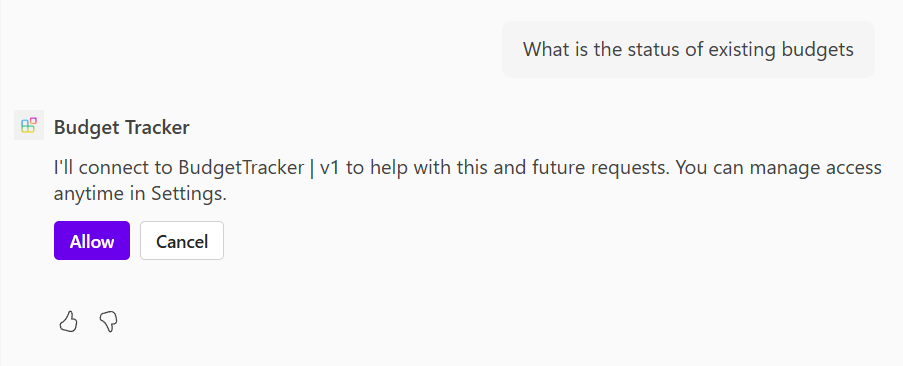
Plug-in-Entwickler können dieses Verhalten für einzelne Vorgänge in ihrem MCP-Server oder ihrer API ändern. Entwickler können auch den Text anpassen, den Copilot dem Benutzer als Teil der Bestätigungsaufforderung anzeigt.
Überschreiben des Eingabeaufforderungsverhaltens
Entwickler können steuern, ob Microsoft 365 Copilot den Benutzer (nach der anfänglichen Ersteingabeaufforderung) für ein bestimmtes Tool um Bestätigung bittet, indem sie die readOnlyHint Eigenschaft für das Tool in der Antwort des tools/list MCP-Servers auf true festlegen. Weitere Informationen finden Sie in der MCP-Schema-Referenz.
{
  "jsonrpc": "2.0",
  "id": 1,
  "result": {
    "tools": [
      {
        "name": "get_weather",
        "title": "Weather Information Provider",
        "description": "Get current weather information for a location",
        "annotations": {
          "readOnlyHint": true,
        },
        "inputSchema": {
          "type": "object",
          "properties": {
            "location": {
              "type": "string",
              "description": "City name or zip code"
            }
          },
          "required": ["location"]
        }
      }
    ]
  }
}
Anpassen des Bestätigungstexts
Entwickler können den Bestätigungstext angeben, indem sie die body Eigenschaft im Objekt Confirmation im Function-Capabilities-Objekt der Funktion im Plug-In-Manifest festlegen. Der Wert von body sollte angeben, was die Funktion tut. Wenn diese Eigenschaft nicht im Manifest vorhanden ist, wird stattdessen die descriptionEigenschaft im Function-Objekt verwendet.
Hinweis
Das Anpassen des Bestätigungstexts gilt nur für Tools, die im Array des Plug-In-Manifests functions deklariert sind (angeheftete Tools). Bei MCP-Plug-Ins, die dynamische Toolermittlung verwenden, werden Tools zur Laufzeit vom MCP-Server aufgelöst und nicht im Manifest deklariert, sodass Sie ihren Bestätigungstext nicht anpassen können. Copilot verwendet stattdessen die Tools description aus der Antwort des MCP-Servers tools/list .
{
  "name": "GetBudgets",
  "description": "Returns details including name and available funds of budgets, optionally filtered by budget name",
  "capabilities": {
    "confirmation": {
      "type": "AdaptiveCard",
      "title": "Search budgets",
      "body": "Do you want to allow searching for budgets?"
    }
  }
}
Lokalisierung von Bestätigungstext
Sie können lokalisierbare Zeichenfolgen konfigurieren, die als Bestätigungsaufforderungen verwendet werden. In den folgenden Schritten wird der Prozess beschrieben.
Schritt 1: Lokalisierungsschlüssel im Plug-In-Manifest verwenden
Ersetzen Sie in Ihrem Plug-In-Manifest (z. B. plugin.json) literale Zeichenfolgen durch Lokalisierungsschlüssel im folgenden Format:
    {
      "schema_version": "v2.3",
      "name_for_human": "[[plugin_name]]",
      "description_for_human": "[[plugin_description]]"
    }
Diese Schlüssel (z. B plugin_name . und plugin_description) müssen mit Einträgen in Ihrer Lokalisierungsdatei übereinstimmen und dem regulären Ausdruck ^[a-zA-Z_][a-zA-Z0-9_]*entsprechen.
Schritt 2: Erstellen von Lokalisierungsdateien
Erstellen Sie Ihre Lokalisierungsdateien im JSON-Format und fügen Sie eine localizationKeys Eigenschaft hinzu, die jeden Schlüssel seiner übersetzten Zeichenfolge zuordnet, wie im folgenden Beispiel gezeigt.
    {
  "localizationKeys": {
    "plugin_name": "Weather Assistant",
    "plugin_description": "Provides weather updates and forecasts."
      }
    }
Sie können mehrere Lokalisierungsdateien für verschiedene Sprachen (z. B. en.json, fr.json de.json) erstellen und in Ihrer Plug-In-Konfiguration darauf verweisen.
Schritt 3: Hinzufügen localizationInfo zum App-Manifest
Fügen Sie einen localizationInfo-Abschnitt in Ihr App-Manifest ein, der auf die Lokalisierungsdateien verweist. Beispiel:
    "localizationInfo": {
      "defaultLanguageTag": "en",
      "defaultLanguageFile": "en.json",
      "additionalLanguages": [
        {
          "languageTag": "fr",
          "file": "fr.json"
        }
      ]
    }