Hinweis
Für den Zugriff auf diese Seite ist eine Autorisierung erforderlich. Sie können versuchen, sich anzumelden oder das Verzeichnis zu wechseln.
Für den Zugriff auf diese Seite ist eine Autorisierung erforderlich. Sie können versuchen, das Verzeichnis zu wechseln.
Note
Dieser Artikel bezieht sich auf mehrere Umgebungen. Die von Ihnen verwendete Umgebung beeinflusst die Abrechnung, die Funktionen und die Möglichkeiten der Erstellung.
Sie können Transkripte von Kundeninteraktionen mit Ihrem Agent sowohl in Power Apps als auch in Copilot Studio anzeigen, exportieren und herunterladen. Die Informationen, die jede App exportiert, unterscheiden sich geringfügig.
Important
Gesprächsprotokolle sind nicht geschrieben für:
- Microsoft Dataverse für Teams-Umgebungen
- Microsoft Copilot-Agenten
In diesem Artikel werden aufgezeichnete Unterhaltungen in Power Apps heruntergeladen und zum Erstellen von Berichten in Power BI verwendet. Informationen zum direkten Herunterladen von Transkriptionen in Copilot Studio finden Sie unter Download von Unterhaltungsaufzeichnungen in Copilot Studio.
Standardmäßig lädt Power Apps Unterhaltungstranskripte aus den letzten 30 Tagen herunter. Sie können den Aufbewahrungszeitraum ändern.
Note
Transkriptdaten werden bis zu 28 Tage lang im Speicher von Copilot Studio aufbewahrt, um die ordnungsgemäße Agentenfunktionalität zu unterstützen, und werden nach diesem Zeitraum automatisch gelöscht.
Wenn ein Administrator die Möglichkeit deaktiviert hat, Transkripte einzusehen oder herunterzuladen, und Sie diese Daten exportieren oder abrufen müssen, erstellen Sie ein neues Support-Ticket.
Voraussetzung
- Um Unterhaltungstranskripte anzuzeigen, benötigen Sie die Sicherheitsrolle "Bot-Transkriptanzeige ". Nur Administratoren können die Bot-Transkript-Viewer-Sicherheitsrolle gewähren.
Important
Ersteller mit der Rolle Umgebungsersteller haben nicht automatisch Zugriff auf Transkripte.
Anzeigen und Exportieren von Unterhaltungstranskripten aus dem Power Apps-Portal
Note
Agentantworten, die SharePoint als Wissensquelle verwenden, sind nicht in Unterhaltungstranskripte enthalten.
Wenn SharePoint als Wissensquelle verwendet wird, enthalten Unterhaltungstranskripte die Frage und den Inhalt der Quelldokumente, die zum Generieren der Antwort (das search_results Feld) verwendet werden. Die Antwort ist jedoch nicht enthalten und ist als REDACTEDmarkiert.
Melden Sie sich bei Power Apps an.
Im Seitenbereich wählen Sie Tabellen und dann Alle.
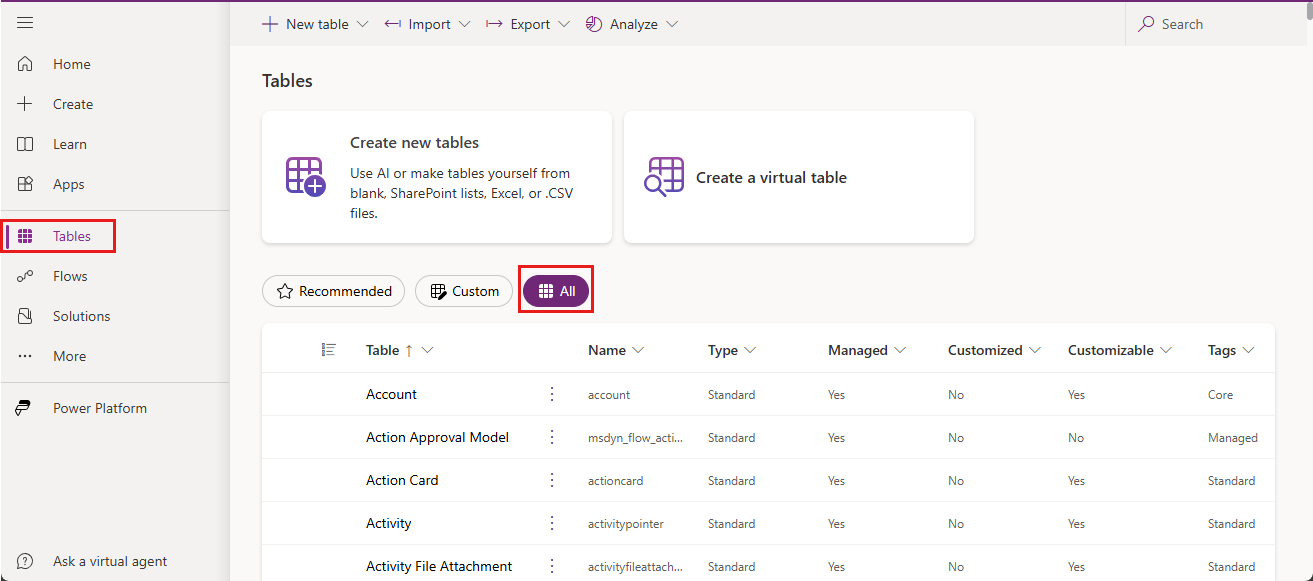
Geben Sie „Unterhaltung“ in das Feld Suche ein.
Wählen sie die Tabelle ConversationTranscript.
Eine Seite für die Tabelle ConversationTranscript wird geöffnet.
Auf der oberen Menüleiste wählen Sie Daten>Exportieren aus.
Es dauert ein paar Minuten, die Daten für den Export zu kompilieren.
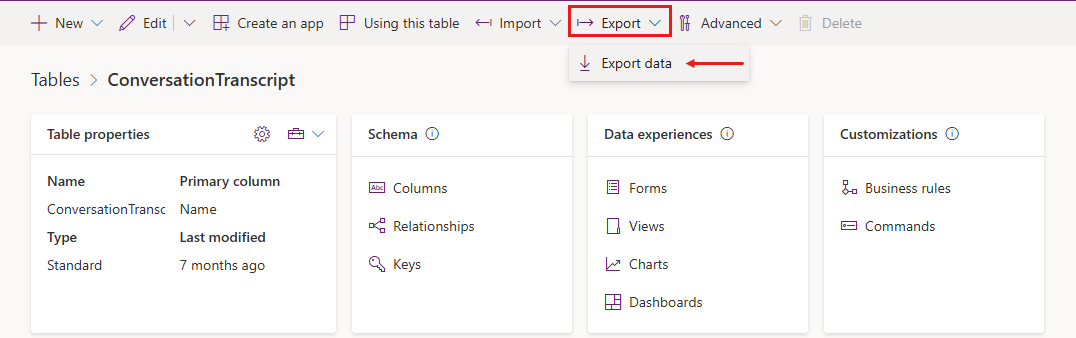
Warten Sie einige Minuten, bis Power Apps die Daten für den Export vorbereiten, und wählen Sie dann Download exportierte Daten aus.
Die Datei wird als ZIP-Archiv am Standarddownloadspeicherort Ihres Browsers gespeichert.
Unterhaltungstranskripte verstehen
Das Gesprächstranskript existiert als Dataverse-Tabelle, die du als CSV-Datei (kommagetrennte Werte) herunterladen kannst. Die Logik, die bestimmt, wann und wie das System Informationen in Gesprächstranskripte aufzeichnet, lautet:
- Das System speichert ein Gespräch nach 30 Minuten Inaktivität in einem Transkript-Datensatz. Wenn die Diskussion nach der Inaktivitätszeit fortgesetzt wird, speichert das System die neuen Aktivitäten in einem neuen Datensatz mit demselben
NameWert, aber mit einem neuenConversationStartTimeWert. - Für Agents, die auf dem Telefonie-Kanal veröffentlicht werden, werden Unterhaltungen drei Minuten nach einem Unterhaltung beenden-Ereignis abgebrochen.
- Jeder Datensatz hat ein Limit von 1 MB für das Transkript (
ContentSpalte). Wenn ein Transkript größer als diese Grenze ist, teilt das System das Transkript in mehrere Datensätze auf, die alle dieselbenName- undConversationStartTime-Werte, aber unterschiedlicheMetadata.BatchId-Werte haben. - Um Transkripte zusammenzuführen , nehmen Sie alle Datensätze mit denselben
Nameund-WertenConversationStartTimeund sortieren Sie diese Datensätze nachBatchId.
In der folgenden Tabelle sind die wichtigsten Felder aufgeführt, die Sie in Ihren Gesprächsprotokollen finden.
| Feld | Description | Beispiel |
|---|---|---|
Content |
Das gesamte Transkript im JSON-Format | Siehe Feld Inhalt |
ConversationStartTime |
Die tatsächliche Startzeit der Unterhaltung (nicht die Uhrzeit, zu der der Transkriptdatensatz in den Datenspeicher geschrieben wurde) | 2021-04-19T20:39:09Z |
ConversationTranscript |
Der eindeutige Bezeichner der Zeile in der Dataverse-Tabelle | 28eccb77-xxxx-4a63-985f-ffaaadd6f391 |
Metadata |
JSON, das die Agenten-ID, die Mieter-ID, den Agentennamen und die Batch-ID umfasst | {"BotId": "aaaabbbb-0000-cccc-1111-dddd2222eeee", "AADTenantId": "bbbbcccc-1111-dddd-2222-eeee3333ffff", "BotName": "Test Bot", "BatchId":2} |
Name |
Der Name der benutzerdefinierten Zeile, die aus ConversationId erstellt wurde, gefolgt von BotId |
8YYe8iif49ZKkycZLe7HUO_198eca5f-1145-4ae6-8c08-835d884a8688 |
Bot_ConversationTranscript |
Die Agenten-ID | aaaabbbb-0000-cccc-1111-dddd2222eeee |
Created on |
Datum und Uhrzeit der Erstellung des Transkriptdatensatzes | 2021-04-20T02:40:13Z |
Feld „Inhalt“
Das Feld Content ist ein Rohprotokoll aller Aktivitäten, die Benutzer mit dem Agent ausführen. Übliche Aktivitätstypen sind Nachricht und Ereignis:
- Nachrichtenaktivitäten stellen die Inhalte dar, die in einer Unterhaltung angezeigt werden. Nachrichtenaktivitäten können Text, Sprache, interaktive Karten und binäre oder unbekannte Anhänge enthalten.
- Ereignis-Aktivitäten kommunizieren programmgesteuerte Informationen von einem Client oder Kanal an einen Agent.
Weitere Informationen zu Aktivitätstypen finden Sie im Bot Framework-Aktivitätsschema.
In der folgenden Tabelle werden einige der wichtigsten Felder in der Inhalts-JSON beschrieben:
| Key | Description |
|---|---|
ID |
Die eindeutige GUID des Aktivitätsobjekts |
valueType |
Der in der Aktivität gespeicherte Werttyp bestimmt, welche Informationen die Aktivität bereitstellt (Häufige Aktivitätswerttypen) |
timestamp |
Der Zeitstempel, wann die Aktivität im Epochenformat generiert wurde (Anzahl der Sekunden seit Mitternacht UTC am 1. Januar 1970) |
type |
Der Typ der Aktivität, z. B. message, event oder trace |
replyToId |
Die ID der Aktivität, auf die die aktuelle Aktivität reagiert |
from |
Enthält die Felder id und role:
Der id kann verwendet werden, um die Anzahl der aktiven Benutzer zu berechnen, die mit dem Agent interagieren, wenn die Canvas eine eindeutige ID des Benutzers übergibt. Wenn die Canvas keine ID übergibt, wird eine eindeutige ID pro Unterhaltung übergeben.
Aus Sicherheitsgründen und Datenschutzgründen hasht das System die ID, bevor es sie ins Transcript schreibt. |
channelId |
Die ID des Kanals, woher die Aktivität kommt (z. B. directline, msteams oder facebook). |
textFormat |
Das Format des Textes z. B. plain oder markdown |
attachments |
Dynamische, umfangreiche Daten, die der Aktivität zugeordnet sind, z. B. AdaptiveCards, HeroCards oder Carousel data |
text |
Der Text für message-Aktivitäten |
value |
Aktivitätsspezifische Felder basierend auf dem Werttyp. In diesem Feld sind die meisten nützlichen Informationen enthalten. |
channeldata |
Enthält Kanaldaten:
|
name |
Der Name der Ereignisaktivität, z. B. SetPVAContext |
Häufige Aktivitätswerttypen
| Aktivitätswerttyp | Description |
|---|---|
ConversationInfo |
Ob die Unterhaltung vom Testbereich der von Copilot Studio (isDesignMode) stammt und das Gebietsschema der Unterhaltung |
CSATSurveyRequest |
Dem Benutzer wird eine Umfrage zur Kundenzufriedenheit (CSAT) vorgelegt. |
CSATSurveyResponse |
Der Benutzer beantwortet eine CSAT-Umfrage. |
DialogRedirect |
Der Benutzer wird zu einem anderen Thema umgeleitet. |
ImpliedSuccess |
Der Benutzer hat einen Fragenknoten im Thema erreicht, bei dem eine der Bedingungen auf das CSAT-Systemthema "Bestätigter Erfolg" verweist (nur für klassische Bots) oder das Systemthema "Ende des Gesprächs" aufruft. |
IntentRecognition |
Ein Thema wurde vom Benutzer ausgelöst |
PRRSurveyRequest |
Der Benutzer wurde gefragt, ob das Thema seine Frage aus dem Thema Ende der Unterhaltung beantwortet hat. |
PRRSurveyResponse |
Die Antwort des Benutzers auf die Frage, ob das Thema seine Frage aus dem Thema Ende der Unterhaltung beantwortet hat. |
SessionInfo |
Der Typ (unengaged oder engaged), Ergebnis (Escalated, Resolved, , Abandon), Start- und Endzeit der Sitzung (startTimeUtc, endTimeUtc), sowie die Zuganzahl der Sitzung |
VariableAssignment |
Einer Variablen ist ein Wert zugewiesen |
Verbesserte Transkripte
Man kann Agenten so konfigurieren, dass sie erweiterte Transkripte erzeugen, die Node-Level-Daten enthalten. Anhand dieser Daten können Sie den Verlauf einer Konversation innerhalb eines Themas verfolgen. In einem Thema zum Verwalten von Bestellungen können Benutzer beispielsweise wählen, ob sie eine neue Bestellung übermitteln oder eine vorhandene Bestellung abrufen möchten. Daten auf Knotenebene ermöglichen die Analyse des Benutzerverhaltens über diese Optionen hinweg.
Erweiterte Transkripte aktivieren
Öffnen Sie Ihren Agent.
Zu Einstellungen>Erweitert wechseln.
Wählen Sie Transkripte verbessern und aktivieren Sie dann Knotenebene-Details in Transkripten einfügen.
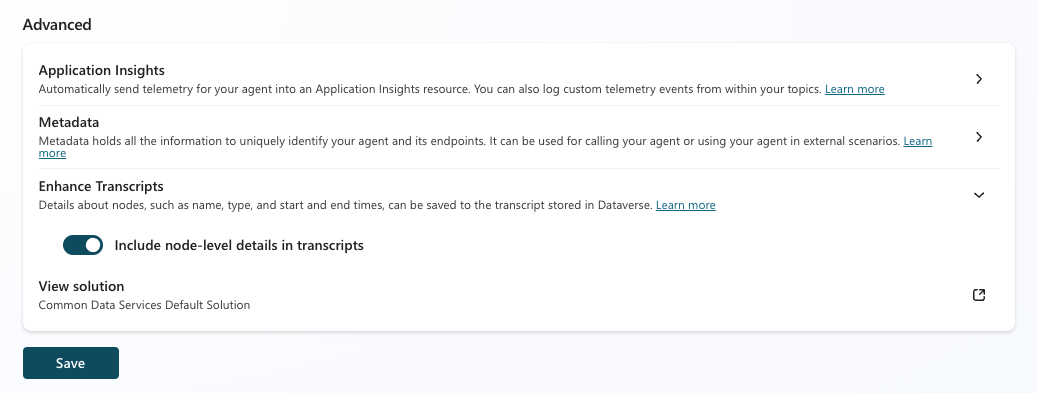
Daten auf Knotenebene
Wenn Sie erweiterte Transkripte aktivieren, enthält das Transkript für jeden Knoten, den ein Thema aufruft, einen nodeTraceData Aktivitätstyp. Die folgende Tabelle beschreibt die zentralen Felder im nodeTraceData Aktivitätswert.
| Key | Description |
|---|---|
nodeID |
Der Knotenbezeichner |
nodeType |
Der Knotentyp, beispielsweise SendActivity oder SearchAndSummarizeContent |
startTime |
Der Zeitstempel, an dem der Knoten aufgerufen wurde |
endTime |
Der Zeitpunkt, zu dem der Knoten die Ausführung beendet hat |
topicDisplayName |
Das Thema, in dem der Knoten aufgerufen wird |
Angepasste Analysen
Einige Szenarien, z. B. das Filtern von Unterhaltungen auf der Grundlage einer benutzerdefinierten Variablen, erfordern einen benutzerdefinierten Analyseansatz. Um maßgeschneiderte Analyselösungen zu entwickeln, können Kunden die rohen Transkripte in ihre Datenpipelines eintragen oder ein Add-on wie das Copilot Agent Kit verwenden.
Die Conversation KPIs-Lösung im Copilot Agent Kit parst automatisch Transkripte und füllt aggregierte Daten in Dataverse-Tabellen aus.
Ändern Sie die standardmäßige Aufbewahrungsfrist
Ein Power Apps Massenlöschauftrag entfernt automatisch Agent-Transkripte, die älter als 30 Tage sind. Um die Transkripte länger aufzubewahren, brechen Sie den vorhandenen Auftrag ab und erstellen Sie einen neuen, der nach einem anderen Zeitplan ausgeführt wird.
Note
Wenn Sie den standardmäßigen Dataverse-Aufbewahrungszeitraum ändern, sind nur benutzerdefinierte Analysen betroffen. Die Aufbewahrungsdauer im Copilot Studio-Speicher ist nicht betroffen.
Brechen Sie den vorhandenen Massenlöschauftrag ab
Wählen Sie in Power Apps Settings>Advanced settings aus.
Das Dynamics 365 Portal wird auf einer neuen Registerkarte geöffnet.
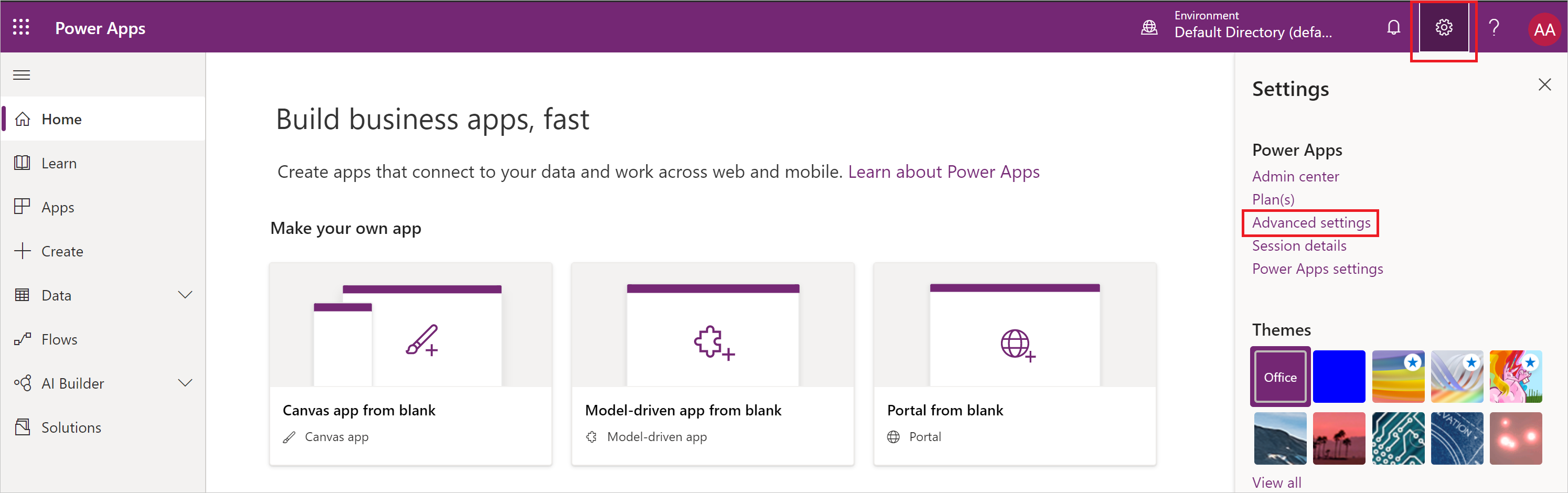
Wählen Sie das Caret neben Einstellungen aus. Wählen Sie unter SystemDatenverwaltung aus.
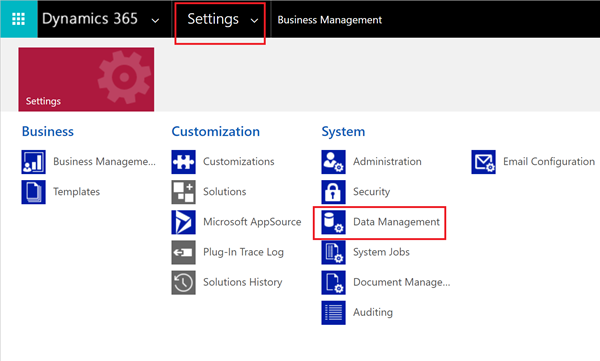
Wählen Sie Massenlöschung von Datensätzen aus.
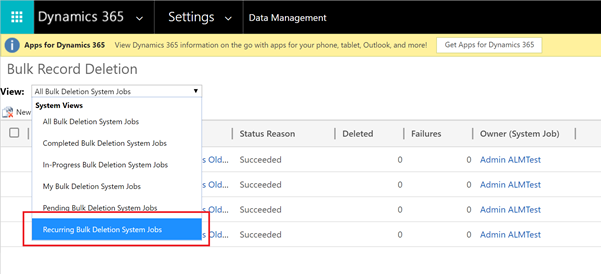
In der Ansicht-Liste wählen Sie Wiederkehrende Systemaufträge zur Massenlöschung aus.
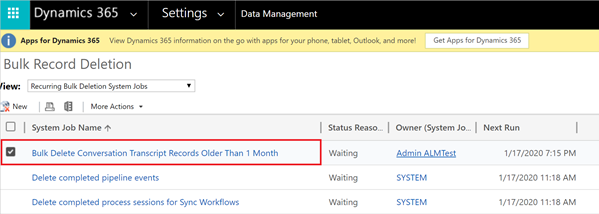
Wählen Sie den Auftrag Massenlöschen von Konversationsprotokollen älter als 1 Monat.
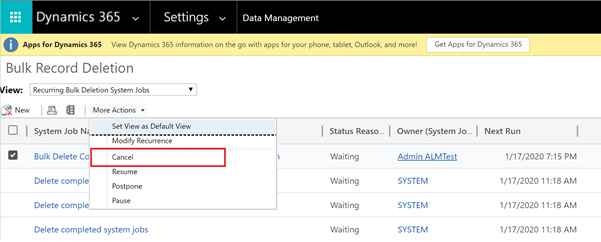
Wählen Sie in der Liste Weitere Aktionen die Option Abbrechen.
Neuen Massenlöschungsauftrag erstellen
Wählen Sie Neu, um den Bulk-Lösch-Wizard zu starten. Klicken Sie im Assistenten auf Weiter.
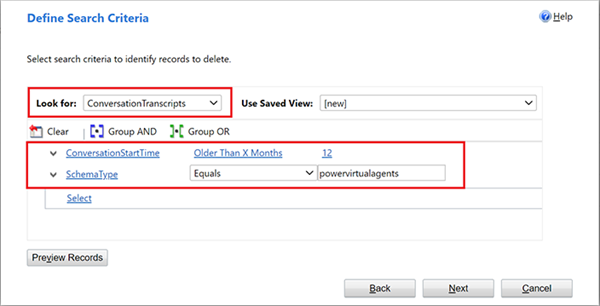
Legen Sie die folgenden Suchkriterien fest:
- In der Liste Suchen wählen Sie ConversationTranscripts.
- Wählen Sie ConversationStartTime und Älter als X Monate aus und geben Sie dann „12“ ein.
Bei dieser Einstellung bleiben die Abschriften 12 Monate lang erhalten. Wählen Sie einen anderen Vergleich und einen anderen Wert, wenn Sie möchten. - Wählen Sie SchemaType aus, behalten Sie ist gleich bei, und geben Sie „powervirtualagents“ ein.
Wählen Sie Weiteraus.
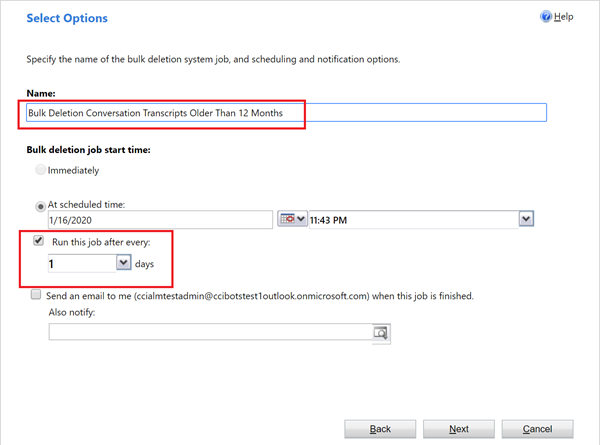
Geben Sie einen Namen für den Job ein, wählen Sie Diesen Job nach jedem ausführen, und geben Sie 1 ein. Wählen Sie einen anderen Zeitplan aus, wenn der Job nicht jeden Tag ausgeführt werden soll.
Wählen Sie Weiter und dann Senden aus.
Warum kann ich meine Unterhaltungstranskripte nicht in der Tabelle "ConversationTranscript" Power Apps sehen?
Administratoren können das Speichern von Transkripten in Dataverse verhindern. Weitere Informationen darüber, wie Transkripte gespeichert werden und wie man den Zugriff verwaltet, finden Sie unter Zugriff auf Transkripte kontrollieren.
Important
Transkripte werden für Agenten, die in Entwicklerumgebungen eingesetzt werden, nicht gespeichert.
Tipps zur optimalen Nutzung Ihrer Unterhaltungstranskripte
Verwenden Sie Variablen, um Daten zu speichern, die für Ihren Agenteninhalt oder Ihren Agentennutzer relevant sind . Indem Sie die Variable und ihren Wert aus dem Gesprächstranskript analysieren, können Sie die Daten nach der Variablen filtern oder segmentieren.
Unterhaltungsprotokolle beziehen sich möglicherweise nur über eine ID auf den Inhalt. In einem Weiterleitungsknoten wird das Zielthema nur anhand seiner ID referenziert. Um den Namen dieses Themas zu erhalten, suchen Sie die ID im Inhalt des Agents.