Hinweis
Für den Zugriff auf diese Seite ist eine Autorisierung erforderlich. Sie können versuchen, sich anzumelden oder das Verzeichnis zu wechseln.
Für den Zugriff auf diese Seite ist eine Autorisierung erforderlich. Sie können versuchen, das Verzeichnis zu wechseln.
Note
In diesem Artikel werden Funktionen beschrieben, die in Agents oder Agent-Flows verwendet werden, die von der Standardumgebung unterstützt werden.
Der Nachrichtenknoten sendet innerhalb des Flows eines Themas eine Nachricht vom Agenten an den Benutzer. Nachrichten können einfache Textnachrichten sein, sie können aber auch umfangreichere Komponenten wie Bilder, Videos, Schnellantworten und Karten umfassen.
Tip
Alle Funktionen des Nachrichten-Knotens stehen auch dem Frage-Knoten zur Verfügung.
Eine Textnachricht senden
Öffnen Sie das gewünschte Thema.
Wählen Sie das Symbol
 "Knoten hinzufügen" unter dem Knoten aus, nach dem Ihr Agent eine Nachricht senden soll, und wählen Sie "Nachricht senden" aus.
Geben Sie in das Textfeld die Nachricht ein, die der Agent senden soll.
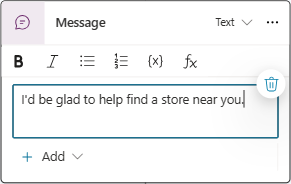
Verwenden Sie optional die Tools in der Menüleiste des Knotens, um Folgendes hinzuzufügen:
- Einfache Formatierung (fett, kursiv, Aufzählung, nummeriert)
- variables
- Nachrichtenvarianten und Sprachüberschreibungen
- Bilder
- Videos
- Basiskarten
- Adaptive Karten
- Schnellantworten
Tip
Benennen Sie Knoten um, um sie leichter identifizieren zu können. Wählen Sie das Namensfeld des Knotens aus, um den Namen direkt zu aktualisieren, oder wählen Sie die drei Punkte (...) des Knotens und wählen Sie im Menü Umbenen . Sie können Knoten im Code-Editor auch umbenennen.
Es ist nicht möglich, Trigger-Knoten und Zu Schritt gehen-Knoten umzubenennen.
Knotennamen können bis zu 500 Zeichen lang sein.
Variable in eine Nachricht einfügen
Wählen Sie die gewünschte Nachricht aus.
Wählen Sie in der Menüleiste des Knotens das Symbol Variable einfügen ({x}) aus.
Wechseln Sie unter Variable auswählen zu der Registerkarte, die dem Bereich der Variablen entspricht, die Sie verwenden möchten. Weitere Informationen finden Sie unter Übersicht über Variablen.
Wählen Sie die gewünschte Variable aus (verwenden Sie bei Bedarf das Suchfeld).
Nachrichtenvarianten verwenden
Wenn Sie Nachrichtenvariationen hinzufügen, wählt der Agent zufällig eine davon zur Verwendung aus, jedes Mal wenn ein Knoten ausgelöst wird.
Nachrichtenvarianten hinzufügen
Wählen Sie in der Menüleiste des Knotens Hinzufügen und dann Nachrichtenvariante aus.
Geben Sie in das Textfeld ein, was der Agent sagen soll. Durch Auswahl außerhalb des Knotens Nachricht wird Ihre Variante zur Liste der Nachrichten hinzugefügt.
Wiederholen Sie diese Schritte, um weitere Variationen hinzuzufügen.
Nachrichtenvarianten entfernen
Wählen Sie einen Nachrichtenknoten mit einer Variation aus.
Wählen Sie die Variante aus, die Sie entfernen möchten, wählen Sie dann das Symbol Variante entfernen
 in der Ecke aus.
Bild hinzufügen
Um ein Bild hinzuzufügen, benötigen Sie ein Bild, das über URL gehostet wird.
Wählen Sie in der Menüleiste des Knotens die Option Hinzufügen und dann Bild aus.
Geben Sie im Bereich Bildeigenschaften die URL Ihres Bildes ein.
Geben Sie optional einen Titel für das Bild ein.
Ein Video hinzufügen
Wählen Sie in der Menüleiste des Knotens Hinzufügen und dann Video aus.
Geben Sie im Bereich Videoeigenschaften unter Medien-URL die URL Ihres Videos ein. Die URL kann entweder ein direkter Link zu einer öffentlich zugänglichen MP4-Datei sein oder eine YouTube-URL.
Geben Sie optional einen Titel, einen Untertitel, eine Bild-URL (die URL einer öffentlich zugänglichen Bilddatei) oder Text ein, der neben dem Video auf der Karte angezeigt werden soll. Sie können auch Schaltflächen hinzufügen, welche die gleichen Eigenschaften wie Schnellantworten haben.
Eine Basiskarte hinzufügen
Eine Basiskarte ist eine Allzweckkarte, die verwendet wird, um Text, Bilder und interaktive Elemente einer Agent-Antwortnachricht hinzuzufügen.
Wählen Sie in der Menüleiste des Knotens Hinzufügen und dann Basiskarte aus.
Geben Sie im Bereich Basiskarteneigenschaften die Eigenschaften für den Inhalt der Karte ein. Sie können auch Schaltflächen hinzufügen, welche die gleichen Eigenschaften wie Schnellantworten haben.
Eine adaptive Karte hinzufügen
Wenn ein Nachrichtenknoten die Benutzer über die Öffnungszeiten Ihres Geschäfts informiert, könnten Sie zum Beispiel eine Adaptive Card mit den Stunden und einem Bild des Geschäfts erstellen. Adaptive Karten sind plattformunabhängige Karten, die Sie anpassen können. Im Designer für adaptive Karten können Sie eine adaptive Karte aus Elementen erstellen oder die JSON-Nutzlast für Ihre Karte direkt im Kartennutzlast-Editor erstellen.
Wählen Sie in der Menüleiste des Knotens Hinzufügen und dann Adaptive Karte aus.
Wählen Sie im Bereich Eigenschaften der adaptiven Karte die Option Adaptive Karte bearbeiten aus. Der Designer für adaptive Karten wird geöffnet.
Geben Sie das JSON-Literal für Ihre Karte im Karten-Payload-Editor ein und wählen Sie Speichern aus. Auf dem Nachrichtenknoten wird eine Vorschau der Karte angezeigt.
Mehrere Medienkarten im selben Knoten anzeigen und eine Karte entfernen
Wenn Sie einem Knoten zwei oder mehr Medienkarten hinzufügen, stehen die folgenden Anzeigeoptionen zur Verfügung:
- Karussell (Standard) zeigt jeweils eine Karte an.
- Liste zeigt alle Karten als eine vertikale Liste an.
Um Ihre Karten als vertikale Liste darzustellen, wählen Sie in der Menüleiste des Knotens eine der Karten und dann das Listensymbol aus. Wenn Sie die Karten als Karussell darstellen möchten, gehen Sie genauso vor und wählen Sie das Symbol Karussell
 aus.
aus.
Um eine Karte zu entfernen, wählen Sie erst die Karte und dann das Symbol Entfernen in der Ecke der Karte aus.
Schnellantworten verwenden
Important
- Einige Kanäle unterstützen keine Schnellantworten. In solchen Fällen sind die Schaltflächen für Schnellantworten während Unterhaltungen mit Ihrem Agent nicht verfügbar.
- Bei einigen Kanälen ist die Anzahl der gleichzeitig angezeigten Schnellantworten begrenzt.
Fügen Sie einer Nachricht Schnellantworten hinzu, um dem Kunden Antworten oder Aktionen vorzuschlagen. Vom Kunden vorgenommene Aktionen werden an den Agenten zurückgemeldet.
Wenn der Kunde eine Schnellantwort auswählt, wird sie im Chatverlauf angezeigt, bis der Agent oder der Kunde eine andere Aktivität sendet.
Ein Kunde kann eine Schnellantwort auswählen oder direkt im Chat eingeben. Verwenden Sie stattdessen einen Multiple-Choice-Frage-Knoten, um vom Benutzer die Auswahl einer Option aus einer Liste zu verlangen.
Schnellantwort hinzufügen
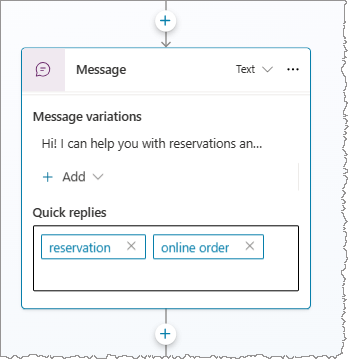
Wählen Sie in der Menüleiste des Knotens die Option Hinzufügen und dann Schnellantwort aus.
Geben Sie im Feld Schnellantworten auf dem Knoten Nachricht die gewünschten Schnellantworten nacheinander ein.
Aktionstyp für eine Schnellantwort ändern
Sie können Schnellantworten konfigurieren, um verschiedene Arten von Aktionen auszuführen.
Wählen Sie das Feld Schnellantworten aus, um den Bereich Eigenschaften für Schnellantworten zu öffnen.
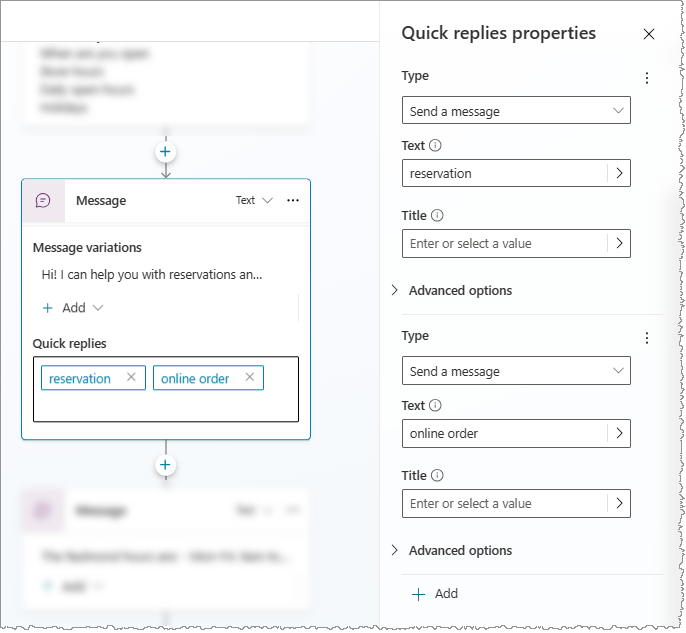
Wählen Sie den gewünschten Wert für Typ aus:
- Eine Nachricht senden (Standard): Sendet eine Nachricht an den Agent und zeigt sie im Chatverlauf an.
-
URL öffnen: Öffnet eine URL. Die URL muss beginnen mit
https://. -
Einen Anruf tätigen: Telefonnummer anrufen. Geben Sie das Präfix
PhoneNumber:unmittelbar gefolgt von der gewünschten Telefonnummer ein, z. B.PhoneNumber:1234567890. - Verborgene Nachricht an den Agenten senden: Eine Nachricht an den Agenten senden, aber im Chatverlauf verbergen.
Je nachdem, welchen Typ Sie auswählen, erscheinen verschiedene Eigenschaften. Wenn Sie sich weitere Eigenschaften anzeigen lassen möchten, erweitern Sie Erweiterte Optionen.
Fügen Sie eine Überschreibung für Sprachnachrichten hinzu
Bei sprachaktivierten Kanälen wie Omnichannel for Customer Service wird der Nachrichtentext sowohl für die Textanzeige als auch für die Sprache verwendet. Sie können die SMS jedoch mit einer anderen für Sprache überschreiben.
Wählen Sie den gewünschten Nachrichtenknoten aus.
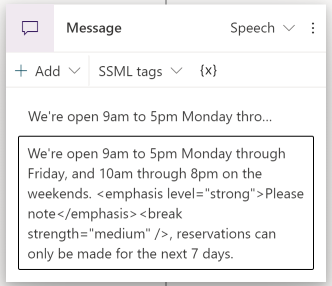
Erweitern Sie in der oberen rechten Ecke die Auswahl und wählen Sie dann Sprache aus.
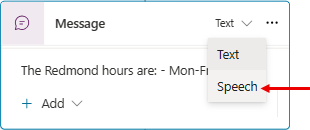
Geben Sie ein, was der Agent sagen soll.
Optional können Sie für die Sprachnachricht Varianten hinzufügen.
Falls gewünscht können Sie Ihren Sprachnachrichten (und ggf. Varianten) SSML hinzufügen, um zu steuern, wie der Agent die Nachricht vorliest.
Verwenden Sie SSML, um Sprachantworten anzupassen
Speech Synthesis Markup Language (SSML) ist eine XML-basierte Auszeichnungssprache, die angibt, wie Text in synthetisierte Sprache umgewandelt wird. SSML ist eine der vielen Möglichkeiten, wie Copilot Studio die Antworten Ihres Agenten wie natürliche Sprache klingen lassen kann.
Wählen Sie die Sprachnachricht aus, die Sie anpassen möchten.
Erweitern Sie die SSML-Tags in der Menüleiste und wählen Sie dann das Tag, das Sie hinzufügen möchten.
SSML-Tag Description Audio Fügen Sie vorab aufgezeichnetes Audio hinzu. Unterbrechung Fügen Sie Pausen oder Unterbrechungen zwischen Wörtern ein. Emphasis Fügen Sie Wörtern oder Sätzen Betonung hinzu. Prosodie Geben Sie Änderungen an Tonhöhe, Kontur, Bereich, Rate und Lautstärke an. Sie können einer einzelnen Sprachnachricht mehrere Tags hinzufügen. Sie können SSML-Tags, die nicht im Menü angezeigt werden, auch manuell eingeben. Mehr erfahren Sie in der Übersicht der Speech Synthesis Markup Language (SSML) in der Microsoft Azure KI Speech-Service-Dokumentation.