Hinweis
Für den Zugriff auf diese Seite ist eine Autorisierung erforderlich. Sie können versuchen, sich anzumelden oder das Verzeichnis zu wechseln.
Für den Zugriff auf diese Seite ist eine Autorisierung erforderlich. Sie können versuchen, das Verzeichnis zu wechseln.
Note
In diesem Artikel werden Funktionen beschrieben, die in Agents oder Agent-Flows verwendet werden, die von der Standardumgebung unterstützt werden.
Sie können Benutzern Ihres Agents das Hochladen von Dateien und Bildern ermöglichen. Ihr Agent kann diese Dateien analysieren und verwenden, um Antworten bereitzustellen.
Wann soll die Dateieingabe zugelassen werden?
Benutzern in den folgenden Szenarien das Hochladen von Dateien ermöglichen, um Agentenantworten auszulösen:
- Fragen, die Informationen aus Ihren konfigurierten Wissensquellen erfordern.
- Fragen, die von einem Bild oder hochgeladenen unterstützten Dateitypen beantwortet werden können, z. B. Text, CSV- oder PDF-Dateien.
Wenn Sie Benutzern das Hochladen von Dateien und Ihrem Agent erlauben, Antworten basierend auf diesen Dateien zu generieren, befolgen Sie bewährte Methoden für das Eingabeaufforderungs-Engineering.
Um das Beste aus diesem Feature herauszuholen, lesen Sie die folgenden Tipps durch:
Laden Sie Bilder hoch, die klar und qualitativ hochwertig sind. Agenten können Schwierigkeiten haben, körnige, schlecht ausgeleuchtete oder verpixelte Bilder zu interpretieren.
Nur unterstützte Dateitypen hochladen:
- DOCX
- CSV-Datei
- TXT
- JPG
- PNG
- WebP
- nichtanimierte GIF-Dateien
Laden Sie nur Dateien hoch, die diese Größenbeschränkungen erfüllen:
- Individuelle Dateigröße: 15 MB
- Textzeichenbeschränkung:
- Ohne Code-Interpreter gibt es ein Limit von 30.000 Zeichen pro Datei und ein Gesamtlimit, wenn mehrere Dateien hochgeladen werden.
- Mit Code Interpreter gibt es kein Zeichenlimit.
- Für PDF-Dateien beträgt die maximale Länge 40 Seiten. Wenn ein PDF diese Grenze überschreitet, wird es in kleinere Dateien mit weniger als 40 Seiten aufgeteilt und jede Datei separat hochgeladen. Allerdings kann selbst ein PDF mit weniger als 40 Seiten ausfallen, da allein die Reduzierung der Seitenzahl diesen Fehler nicht immer verhindert. Erfahren Sie mehr im Artikel Wenn der Fehler „Request body too large“ angezeigt wird.
Wenn eine Datei die Inhaltsmoderationsfilterung auslöst, starten Sie die Unterhaltung neu. Der Agent verwendet den Verlauf der aktuellen Unterhaltung, um Antworten zu generieren, und gibt weiterhin Filterfehler bei der Inhaltsmoderation zurück, wenn der Unterhaltungsverlauf anstößige Inhalte enthält.
Note
Wenn Sie Probleme beim Erstellen hochwertiger Antworten aus Dateien haben, aktivieren Sie in den Einstellungen für generative KI Ihres Agenten im Abschnitt Wissen die Einstellung Nicht fundierte Antworten zulassen. Diese Einstellung ist erforderlich, wenn keine relevanten Wissensquellen konfiguriert sind. Weitere Informationen finden Sie unter Zulassen nicht geerdeter Antworten.
Wenn Sie Ihren Agent in einem SharePoint Kanal veröffentlichen, können Benutzer keine Dateien hochladen.
Wenn sich Ihr Agent in einer Umgebung mit kundenseitig verwalteten Schlüsseln befindet, dürfen Dateien als Eingabe hinzugefügt werden, aber der Agent verarbeitet diese Dateien nicht.
Die Unterstützung für XLSX- und PPTX-Dateitypen ist derzeit nur im experimentellen Modus verfügbar. Wenn Sie diese Dateitypen verwenden möchten, wenden Sie sich an Microsoft Support oder Ihren Microsoft Vertreter.
Kanäle, die Dateieingaben unterstützen
Nutzer können Dateien nur auf bestimmten Kanälen an ihre Nachrichten anhängen. Standardmäßig unterstützt das System Dateiuploads durch Benutzer auf:
- Microsoft Teams
- Benutzerdefinierte Website und Demo-Website (Direct Line und Web-Chat)
- Omnichannel für Kundendienst
- Microsoft Copilot
- Der Bereich Testen Sie Ihren Agenten in Copilot Studio
Das System unterstützt keine Dateieingabe auf Sprach- und Telefonkanälen oder SharePoint. Auf einem Kanal, in dem das System keine Dateieingabe unterstützt, ignoriert das System eine angehängte Datei und sendet deren Inhalt nicht an den Agenten.
Wie der Agent hochgeladene Dokumente liest
Für Word-Dokumente (.docx) liest der Agent Text aus den Standardabsätzen und Tabellen im Dokumentenkörper. Der Agent liest möglicherweise keinen Text, der nur in anderen Strukturen vorkommt, darunter:
- Textfelder, Formen und WordArt
- SmartArt und andere Diagramme
- Kopf- und Fußzeilen
- Inhalte in eingebetteten oder verknüpften Objekten, wie etwa einer eingebetteten Tabelle
Wenn ein Dokument den Großteil seiner Informationen in diesen Strukturen aufbewahrt, könnte der Agent so reagieren, als ob das Dokument wenig oder keinen Text enthält. Beispiele für solche Informationsquellen sind einseitige Flugblätter, Diagramme, Organigramme oder Marketinglayouts.
Tip
Für beste Ergebnisse fügen Sie die Informationen, von denen Sie möchten, dass der Agent sie verwendet, in Standardabsätzen oder Tabellentexten an. Wenn der Agent den Inhalt einer Word-Datei nicht zu erkennen scheint, prüfen Sie, ob der wichtige Text in einem Textfeld, in einer Form, SmartArt, einer Kopfzeile oder Fußzeile ist, und verschieben Sie ihn in den Text des Dokuments.
Wenn eine Datei das Zeichenlimit überschreitet
Ohne den Code-Interpreter liest der Agent bis zu 30.000 Textzeichen pro Datei und insgesamt bis zu 30.000 Zeichen über mehrere Dateien hinweg. Wenn der extrahierte Text einer hochgeladenen Datei dieses Limit überschreitet, verwirft der Agent den Inhalt der Datei. Der Agent könnte so reagieren, als könne die Datei nicht verarbeitet werden oder als wäre keine Datei hochgeladen worden. Um mit größeren Dateien zu arbeiten, wählen Sie eine der folgenden Optionen:
- Aktivieren Sie den Code-Interpreter, der das Zeichenlimit für unterstützte strukturierte Datenszenarien entfernt.
- Teilen Sie das Dokument vor dem Hochladen in kleinere Dateien auf oder entfernen Sie Inhalte, die der Agent nicht benötigt.
Diese Zeichenbegrenzung gilt für den Text, den der Mitarbeiter aus Office-Dokumenten extrahiert, wie Word-, PowerPoint- und Excel-Dateien. PDF-Dateien werden als Datei selbst verarbeitet und nicht als extrahierter Text, daher gilt diese Zeichenbegrenzung nicht für sie.
Mehrere Dateien in einer Unterhaltung hochladen
Jede Datei, die ein Benutzer hochlädt, erhöht die Menge an Inhalten, die das generative KI-Modell des Agenten in einer einzigen Unterhaltung verarbeitet. Große Dateien, insbesondere Tabellenkalkulationen, können eine erhebliche Menge hinzufügen. Wenn ein Nutzer mehrere große Dateien in derselben Unterhaltung hochlädt, kann der kombinierte Inhalt das übersteigen, was das Modell gleichzeitig verarbeiten kann, und der Agent könnte aufhören zu antworten oder einen Fehler zurückgeben.
So vermeiden Sie dieses Problem:
- Starte eine neue Unterhaltung, nachdem Sie einige große Dateien hochgeladen und durchgearbeitet haben.
- Teilen Sie große Dateien in kleinere auf und laden Sie nur die Teile hoch, die der Agent benötigt.
- Beachten Sie, dass Dateien, die früher in der Unterhaltung hochgeladen wurden, weiterhin zählen, auch nachdem der Agent Fragen dazu beantwortet hat.
Note
Wenn der Agent regelmäßig mehrere große Dateien in einer Unterhaltung verarbeitet, fügen Sie dem Thema des Agenten einen Knoten Variablenwerte löschen hinzu und wählen Sie die Option, den Unterhaltungsverlauf für die aktuelle Sitzung zu löschen. Zum Beispiel nach jeder Bearbeitung der Datei. Dieser Schritt gibt den angesammelten Dateiinhalt frei, sodass spätere Uploads das Modelllimit nicht überschreiten.
Wenn du einen Fehler "Request body too large" siehst.
Wenn Sie ein PDF hochladen, gibt es eine separate Größenbegrenzung von etwa 30 MB für den verarbeiteten Inhalt, zusätzlich zur Dateigrößenbegrenzung von 15 MB pro Datei und dem PDF-Limit von 40 Seiten. Ein PDF, das groß oder visuell komplex ist, wie ein gescanntes Dokument oder eines mit hochauflösender Grafik, kann diese Grenze auch dann überschreiten, wenn es unter 40 Seiten ist.
Wenn Sie beim Hochladen eines PDFs einen Fehler "Request body too large" sehen, versuchen Sie die folgenden Abhilfemaßnahmen:
- Teile das PDF in kleinere Dateien mit weniger Seiten auf und lade jede Datei separat hoch.
- Reduziere die Auflösung oder visuelle Komplexität des PDFs vor dem Hochladen. Gescannte Dokumente und PDFs mit hochauflösender Grafik überschreiten am ehesten diese Grenze.
- Wenn möglich, verwenden Sie ein textbasiertes PDF anstelle eines eingescannten Dokuments.
- Starte eine neue Unterhaltung, bevor du die Datei erneut hochlädst. Dateien, die früher im Gespräch hochgeladen wurden, zählen weiterhin zum Limit.
- Lade pro Runde weniger Dateien hoch und warte, bis der Agent mit der Antwort fertig ist, bevor du die nächste Datei hochlädst.
Verschlüsselte und geschützte Dateien
Dateien mit Verschlüsselung, z. B. Vertraulichkeitsbezeichnungen oder Kennwortschutz, werden nicht unterstützt. Wenn ein Benutzer eine passwortgeschützte oder verschlüsselte Office-Datei hochlädt, teilt der Agent dem Benutzer mit, dass die Datei verschlüsselt oder passwortgeschützt ist und nicht gelesen werden kann. Für einige rechtsverwaltete oder beschriftungsverschlüsselte Dateien gibt der Agent stattdessen einen generischen Fehler zurück.
Um den Inhalt zu verwenden, entfernen Sie den Schutz oder das Etikett vor dem Hochladen (nur wenn die Datenverwaltungsrichtlinien Ihrer Organisation dies erlauben) oder nutzen Sie eine Microsoft 365-Erfahrung wie Microsoft Copilot Chat, die sensitivitätsgekennzeichnete Dateien unterstützt.
Dateiuploads aktivieren
Maker können es Nutzern ihres Agenten erlauben, während der Chat-Interaktionen mit ihrem Agenten Dateien hochzuladen.
Wechseln Sie zur Seite Einstellungen für Ihren Agenten und wählen Sie Generative KI aus.
Navigieren Sie zum Abschnitt Dateiverarbeitungsfunktionen.
Aktivieren Sie Dateiuploads.

(Optional) Wählen Sie Ihre gewünschte Strengestufe für die Inhaltsmoderation aus.
Wählen Sie Speichern.
Testen Sie die Dateianalyse Ihres Agents
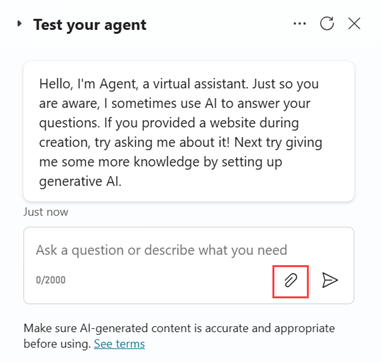
Nachdem Sie Dateiuploads aktiviert haben, können Sie die Leistungsfähigkeit Ihres Agents testen, indem Sie Dateien und Bilder hochladen und die Antworten des Agents überprüfen. Um eine Datei hochzuladen, wählen Sie das Büroklammer-Symbol im Chatfeld Ihren Agent testen aus. Testen Sie die Genauigkeit Ihres Agents sorgfältig, indem Sie verschiedene Dateien und Bilder mit verschiedenen Abfragen verwenden, um die Antworten des Agents vor der Veröffentlichung zu überprüfen.
Verantwortungsvolle KI
Microsoft setzt sich für verantwortungsvolle KI-Praktiken ein. Lesen Sie vor der Verwendung von KI-Funktionen die Richtlinien für verantwortungsvolle KI für Copilot Studio. Wie alle generativen Antworten wird der Inhalt zweimal überprüft: zuerst während der Benutzereingabe und erneut, bevor der Agent eine Ausgabeantwort generiert. Wenn das System schädliche, anstößige oder schädliche Inhalte entweder in der Eingabe- oder Ausgabephase findet, reagiert der Agent nicht.