Hinweis
Für den Zugriff auf diese Seite ist eine Autorisierung erforderlich. Sie können versuchen, sich anzumelden oder das Verzeichnis zu wechseln.
Für den Zugriff auf diese Seite ist eine Autorisierung erforderlich. Sie können versuchen, das Verzeichnis zu wechseln.
Note
In diesem Artikel werden Funktionen beschrieben, die in Agents oder Agent-Flows verwendet werden, die von der Standardumgebung unterstützt werden.
Die Funktion „Eingabeaufforderungsbibliothek“ bietet eine Sammlung vordefinierter Eingabeaufforderungen, die als Vorlagen dienen, um die Erstellung von KI-Eingabeaufforderungen zu beschleunigen. Diese Ressource beschleunigt die Entwicklung und stellt sicher, dass beim Prompt Engineering bewährte Verfahren eingehalten werden. Sie können Vorlagen an bestimmte Anforderungen anpassen und Sprache, Ton und Details an die Standards und Anforderungen der Organisation anpassen. Die Vorlagen decken Schlüsselbereiche wie Dokumentenextraktion, Datentransformation und Inhaltsgenerierung ab. So fällt es Ihnen leicht, den richtigen Startpunkt für Ihre Ziele im Bereich der intelligenten Automatisierung zu finden.
Important
- Eingabeaufforderungen verwenden Sprachmodelle, die von Azure OpenAI Service unterstützt werden.
- Diese Funktion ist auf einige Regionen beschränkt.
- Für diese Funktion gelten möglicherweise Nutzungsbeschränkungen oder Kapazitätseinschränkungen.
Sie können auf die Promptbibliothek über eine der folgenden Methoden zugreifen:
- Der Prompt-Generator in Copilot Studio
- AI Hub in Power Apps oder Power Automate
Beide Optionen bieten Zugriff auf denselben Satz von Vorlagen, sodass Sie die Methode auswählen können, die am besten zu Ihrem Workflow passt.
Verwenden Sie die Prompt-Bibliothek von Copilot Studio
Gehen Sie wie folgt vor, um auf die Eingabeaufforderungsbibliothek zuzugreifen und eine Vorlage über den Eingabeaufforderungsgenerator auszuwählen.
- Wählen Sie im linken Navigationsbereich Tools aus.
- Wählen Sie "Neues Tool" aus.
- Wählen Sie Eingabeaufforderung aus.
- Um nach einer Vorlage zu suchen und den gewünschten Jobtyp und die Aufgabe auszuwählen, wählen Sie die drei Punkte (...). >Prompt-Bibliothek verwenden oder von einer Prompt-Vorlage starten.
Verwenden Sie die Prompt-Bibliothek von Power Apps oder Power Automate
Gehen Sie wie folgt vor, um auf die Eingabeaufforderungsbibliothek zuzugreifen und eine Vorlage über den Eingabeaufforderungsgenerator auszuwählen.
Melden Sie sich bei Power Apps oder Power Automate an.
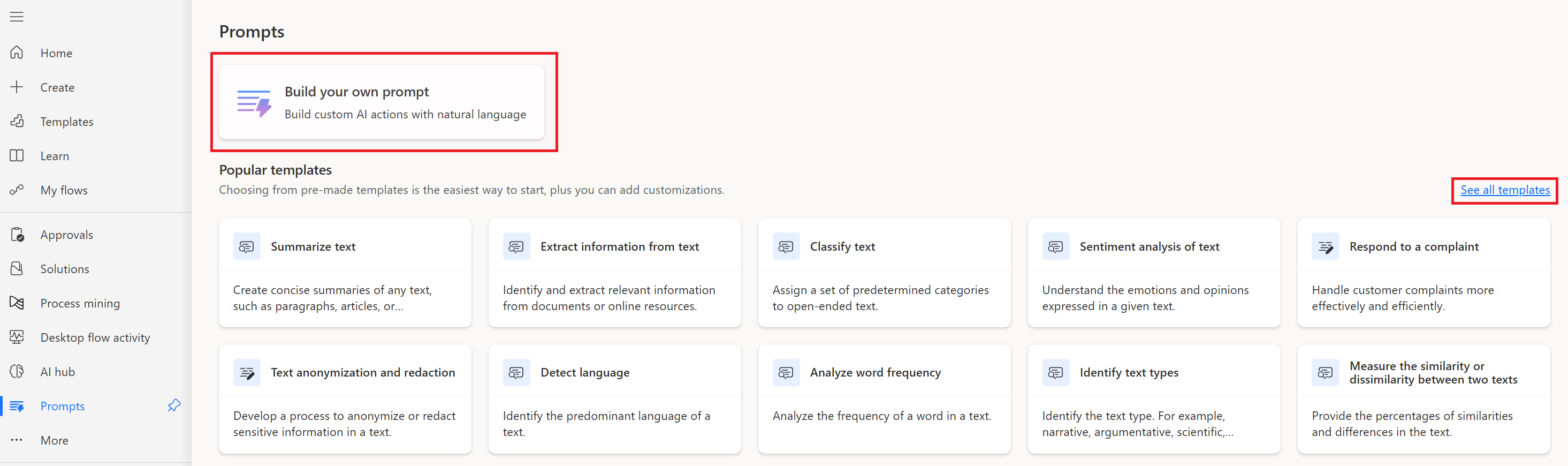
Wählen Sie KI-Hub>Prompts aus.
Wählen Sie einen Prompt aus der Prompt-Bibliothek auf eine der folgenden Arten aus:
- Wählen Sie Ihren eigenen Prompt> erstellenBeginnen Sie mit einer Prompt-Vorlage und wählen Sie eine Vorlage aus der vollständigen Liste.
- Unter Beliebte Vorlagen wählen Sie eine Vorlage oder wählen Sie alle Vorlagen anzeigen , um die vollständige Liste anzuzeigen.
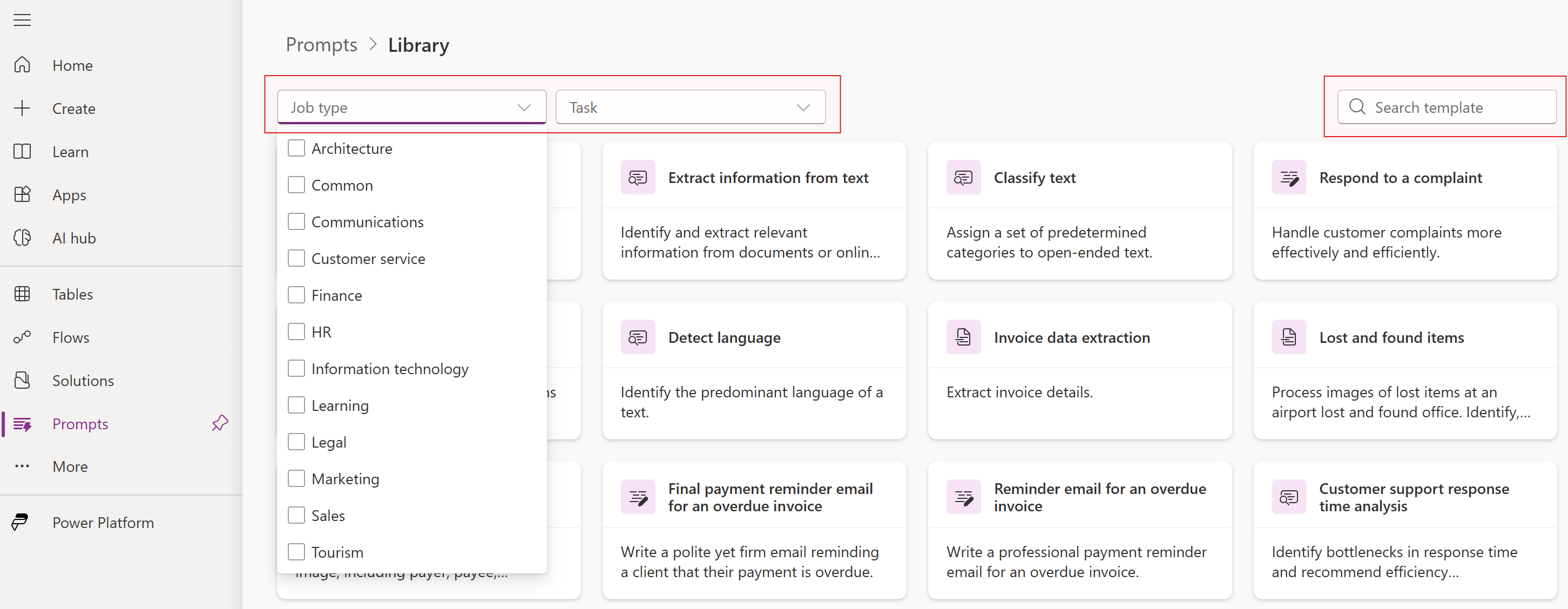
Nutzen Sie die Suchleiste, um die benötigte Vorlage zu finden. Sie können auch nach Jobtyp suchen, wie Common, Kundenservice, Recht,Marketing, Kommunikation, Informationstechnologie, Lernen, Personalwesen, Finanzen, Architektur und Vertrieb, oder nach Aufgaben wie Analysieren, Klassifizieren, Erstellen, Extrahieren und Zusammenfassen.
Häufig gestellte Fragen
Kann ich einen Vorlagenlink kopieren?
Ja, wähle das Link-Symbol in jeder Vorlage aus. Innerhalb desselben Mandanten kann ein kopierter Vorlagenlink aus einer Standardumgebung gestartet werden.
Kann ich eine Vorlage bearbeiten?
Ja, du kannst eine Vorlage bearbeiten, um sie zu ändern, und sie unter einem anderen Namen speichern.
Kann ich die Eingabedaten einer Vorlage ändern?
Ja, du kannst eine Vorlage bearbeiten, ihre Eingabe löschen und einen neuen Eingabetext, ein neues Bild oder ein neues Dokument hinzufügen.
Weitere Informationen finden Sie unter "Hinzufügen von Text-, Bild- oder Dokumenteingaben zu einer Eingabeaufforderung".
Kann ich die Ausgabe einer Vorlage auswählen?
Ja, Sie können das Ausgabeformat Text oder JSON verwenden.
Weitere Informationen finden Sie in Den Prozessantworten mit JSON-Ausgabe.
Kann ich das GPT-Modell einer Vorlage auswählen?
Yes. Wählen Sie im Prompt-Modell ein verwaltetes Modell aus.
Weitere Informationen finden Sie unter Modellversion.
Kann ich die Temperatur einer Vorlage auswählen?
Yes. Wählen Sie in den Prompt-Einstellungen den Schieberegler, um die Temperatur des KI-Modells einzustellen.
Weitere Informationen: Temperatur
Kann ich eine Dataverse Tabelle in einer Vorlage auswählen?
Yes. Im Panel rechts wählen Sie Daten aus, die zum Hinzufügen einer einzelnen Dataverse-Tabelle verwendet wurden.
Weitere Informationen: Eigene Daten in einer Eingabeaufforderung verwenden
Kann ich die Promptbibliothek in einer Canvas-App anzeigen?
No. Wenn Sie jedoch eine Eingabeaufforderung aus einer Vorlage erstellen, können Sie diese Eingabeaufforderung in Ihrer Canvas-App verwenden.
Kann ich die Prompt-Bibliothek in einem Flow anzeigen?
Diese Funktion wird noch nicht bereitgestellt. Wenn Sie jedoch eine Vorlage ändern und speichern, können Sie Ihre gespeicherte Eingabeaufforderung verwenden und sie in einem Cloud-Flow oder einem automatisierten Cloud-Flow verwenden.
Planen Sie, weitere Vorlagen hinzuzufügen?
Yes. Unser Ziel ist es, Ihnen eine Reihe von Vorlagen zur Verfügung zu stellen, die Sie in Ihrem Unternehmen verwenden können.
Was soll ich tun, wenn nicht das angezeigt wird, was ich benötige?
Teilen Sie uns Ihre Gedanken mit und schlagen Sie eine Idee vor.
Ich habe einen Fehler in einer Vorlage gefunden. Was kann ich tun?
Gute Beobachtung! Teilen Sie es mit uns in der Prompt Builder-Community.