Hinweis
Für den Zugriff auf diese Seite ist eine Autorisierung erforderlich. Sie können versuchen, sich anzumelden oder das Verzeichnis zu wechseln.
Für den Zugriff auf diese Seite ist eine Autorisierung erforderlich. Sie können versuchen, das Verzeichnis zu wechseln.
Die Korrekturleser-API ist eine experimentelle Web-API, mit der Sie Grammatik-, Rechtschreib- und Interpunktionsfehler in Text mithilfe eines kleinen Sprachmodells (Small Language Model, SLM) korrigieren können, das in Microsoft Edge aus dem JavaScript-Code Ihrer Website oder Browsererweiterung integriert ist.
Einführende Informationen zur Proofreader-API finden Sie unter Proofreader-API-Erklärer.
Detaillierter Inhalt:
- Verfügbarkeit der Proofreader-API
- Entscheiden Sie, welche API verwendet werden soll
- Das Modell "Aion Instruct"
- Aktivieren Sie die Korrekturlese-API
- Sehen Sie sich ein funktionierendes Beispiel an
- Verwenden der Korrekturleser-API
- Senden von Feedback
- Siehe auch
Verfügbarkeit der Proofreader-API
Die Korrekturleser-API ist ab Version 158 als Entwicklervorschau in Microsoft Edge verfügbar. Sie können die Proofreader-API lokal in Microsoft Edge nur auf Ihrem Gerät testen. Siehe Aktivieren der Korrekturlese-API weiter unten.
Die Korrekturleser-API ist für die Korrektur von Grammatik-, Rechtschreib- und Interpunktionsfehlern in Textinhalten optimiert. Weitere Informationen zu einer Alternative für benutzerdefiniertere Prompt-Engineering-Szenarien, die von diesen APIs möglicherweise nicht bedient werden, finden Sie unter Prompt a built-in language model with the Prompt API.
Entscheiden Sie, welche API verwendet werden soll
Um KI-Funktionen in Websites und Browsererweiterungen zu nutzen, können Sie auch die folgenden Methoden verwenden:
Senden Sie Netzwerkanforderungen an cloudbasierte KI-Dienste, z. B. Azure KI-Lösungen.
Führen Sie lokale KI-Modelle mithilfe der Web Neural Network (WebNN)-API oder der ONNX Runtime für das Web aus.
Die Korrekturleser-API verwendet ein kleines Sprachmodell (Small Language Model, SLM), das auf demselben Gerät ausgeführt wird, auf dem die Ein- und Ausgaben des Modells verwendet werden (d. h. lokal). Dies hat im Vergleich zu cloudbasierten Lösungen folgende Vorteile:
Reduzierte Kosten: Mit der Nutzung eines Cloud-KI-Dienstes sind keine Kosten verbunden.
Netzwerkunabhängigkeit: Über den anfänglichen Modelldownload hinaus gibt es keine Netzwerklatenz beim Auffordern des Modells, und das Modell kann auch verwendet werden, wenn das Gerät offline ist.
Verbesserter Datenschutz: Die Daten, die in das Modell eingegeben werden, verlassen nie das Gerät und werden nicht gesammelt (z. B. zum Trainieren von KI-Modellen).
Die Korrekturleser-API verwendet ein Modell, das von Microsoft Edge bereitgestellt und in den Browser integriert wird, was gegenüber benutzerdefinierten lokalen Lösungen wie solchen, die auf WebGPU, WebNN oder WebAssembly basieren, zusätzliche Vorteile bietet:
Gemeinsame einmalige Kosten: Das vom Browser bereitgestellte Modell wird heruntergeladen, wenn die API zum ersten Mal aufgerufen wird, und dann wird das Modell für alle Websites freigegeben, die im Browser ausgeführt werden, wodurch die Netzwerkkosten für Entwickler und Benutzer reduziert werden.
Vereinfachte Nutzung für Webentwickler: Das integrierte Modell kann mithilfe einfacher Web-APIs ausgeführt werden und erfordert keine KI/ML-Kenntnisse oder die Verwendung von Frameworks von Drittanbietern.
Das Modell "Aion Instruct"
In Microsoft Edge verwendet die Korrekturleser-API das Aion Instruct-Modell, das in den Browser integriert ist. Aion Instruct ist ein leistungsfähiges kleines Sprachmodell mit 2,3 Mrd. Parametern, das sich bei textbasierten Aufgaben auszeichnet. Weitere Informationen zum Modell finden Sie auf der Modell-Karte microsoft/Aion-1.0-Instruct-2.3B unter Hugging Face.
Haftungsausschluss
Wie andere Sprachmodelle dieser Größe kann sich Aion Instruct potenziell unzuverlässig, ungenau, unfair oder anstößig verhalten. Sie sollten die Risiken der Übergabe nicht vertrauenswürdiger Inhalte an das Modell berücksichtigen und die Quelle und Integrität der Inhalte überprüfen, bevor Sie die Inhalte als Modelleingabe verwenden. Weitere Informationen finden Sie unter Voreingenommenheit, Risiken und Einschränkungen in microsoft/Aion-1.0-Instruct-2.3B bei Hugging Face.
Hardwareanforderungen
Die Entwicklervorschau für die Korrekturleser-API ist für Geräte vorgesehen, die über Hardwarefunktionen verfügen, die SLM-Ausgaben (Small Language Model) mit vorhersagbarer Qualität und Latenz erzeugen.
Für die Proofreader-API gelten die folgenden Anforderungen:
Betriebssysteme:
- Windows 10 oder 11.
- macOS 13.3 oder höher.
- 64-Bit (x64) Linux mit Vulkan-GPU-Treibern und Microsoft Edge 159 oder höher.
Lagerung: Mindestens 20 GB sind auf dem Volume verfügbar, das Ihr Edge-Profil enthält. Wenn die Speicherkapazität unter 5 GB fällt, wird das Modell gelöscht, um sicherzustellen, dass die anderen Browserfeatures über genügend Speicherplatz verfügen.
GPU: 3 GB VRAM oder mehr
Netzwerk: Unbegrenzter Datentarif oder ungetaktete Verbindung. Das Modell wird nicht heruntergeladen, wenn eine getaktete Verbindung verwendet wird.
Um zu überprüfen, ob Ihr Gerät die Proofreader-API-Entwicklervorschau unterstützt, lesen Sie unten den Abschnitt Aktivieren der Proofreader-API und überprüfen Sie die Leistungsklasse Ihres Geräts.
Aufgrund des experimentellen Charakters der Proofreader-API können Probleme bei bestimmten Hardwarekonfigurationen auftreten. Wenn Sie Probleme mit bestimmten Hardwarekonfigurationen sehen, geben Sie bitte Feedback, indem Sie eine neue Ausgabe im MSEdgeExplainers-Repository öffnen.
Verfügbarkeit des Aion Instruct-Modells
Ein erster Download des Aion Instruct-Modells ist erforderlich, wenn eine Website zum ersten Mal eine API aufruft, die ein Modell auf dem Gerät erfordert. Um das Herunterladen des Modells zu überwachen, verwenden Sie die monitor Option beim Erstellen einer neuen Proofreader-API-Sitzung. Weitere Informationen finden Sie unten im Abschnitt "Überwachen des Fortschritts des Modelldownloads".
Das Modell ist unter den folgenden Bedingungen nicht verfügbar:
- Wenn die Option "KI auf dem Gerät" unter "Einstellungen", "Copilot>" und "KI" deaktiviert ist.
- Wenn die Unternehmensrichtlinien GenAILocalFoundationalModelSettings oder ComponentUpdatesEnabled so konfiguriert sind, dass der Modelldownload blockiert wird.
- Wenn das Gerät die Hardware-, Festplattenspeicher- oder Netzwerkanforderungen nicht erfüllt.
Berücksichtigung von Edge Canary, Dev und Beta
In Microsoft Edge Canary, Dev und Beta ist die Option für KI auf dem Gerät unter Einstellungen>Copilot und KI standardmäßig deaktiviert, um zu vermeiden, dass das Modell für jeden Kanal separat heruntergeladen wird.
Wenn Sie das Proofreader-API-Flag in edge://flagsaktivieren, wird die Option On-Device AI in Canary, Dev und Beta automatisch aktiviert. Siehe Aktivieren der Korrekturlese-API weiter unten.
Aktivieren Sie die Korrekturlese-API
So verwenden Sie die Korrekturleser-API in Microsoft Edge:
Stellen Sie sicher, dass Sie Microsoft Edge Version 158 oder höher verwenden.
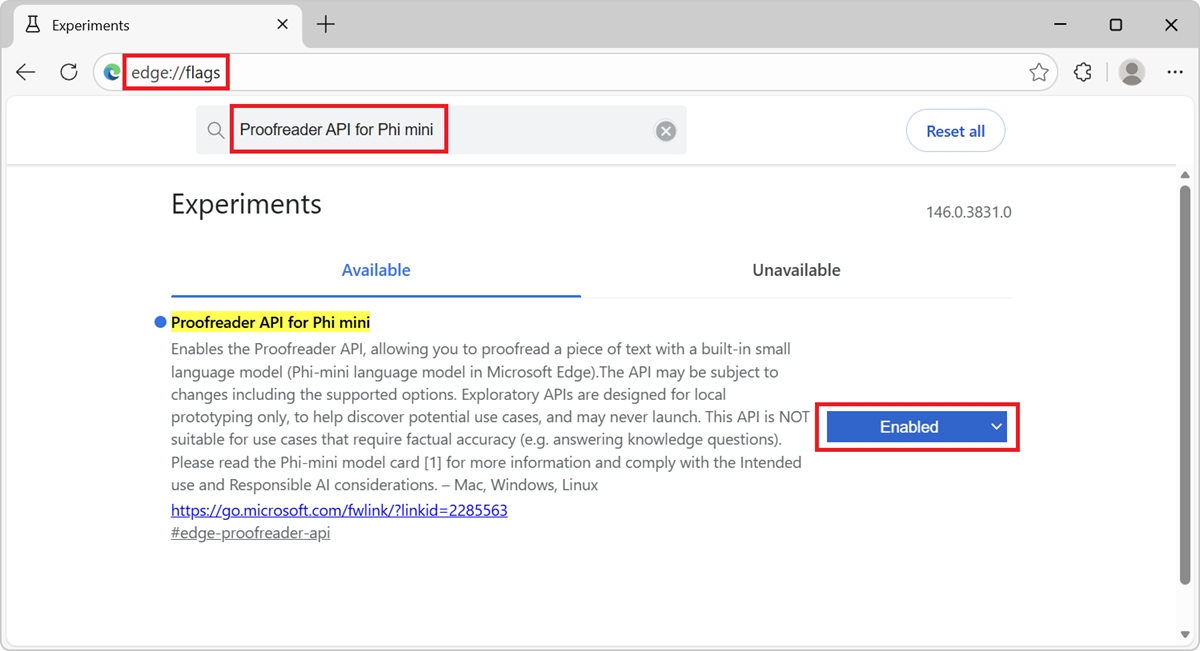
Öffnen Sie in Microsoft Edge eine neue Registerkarte oder ein neues Fenster, und wechseln Sie dann zu
edge://flags.Geben Sie in das Suchfeld oben auf der Seite Proofreader-API ein.
Die Seite wird so gefiltert, dass die entsprechende Kennzeichnung angezeigt wird.
Wählen Sie neben dem Proofreader-API-Flagdie Option Aktiviert aus:
Aktivieren Sie optional auch das Flag "Debugprotokolle des KI-Modells auf dem Gerät aktivieren", um Informationen, die für Debuggingprobleme nützlich sein können, lokal zu protokollieren.
Starten Sie Microsoft Edge neu.
Um zu überprüfen, ob Ihr Gerät die Hardwareanforderungen für die Proofreader-API-Entwicklervorschau erfüllt, öffnen Sie eine neue Registerkarte, wechseln Sie zu
edge://on-device-internalsund überprüfen Sie den Wert der Geräteleistungsklasse .Wenn Ihre Geräteleistungsklasse "Mittel " oder höher ist, wird davon ausgegangen, dass die Korrekturlese-API auf Ihrem Gerät unterstützt wird. Wenn weiterhin Probleme auftreten, melden Sie bitte ein neues.
Sehen Sie sich ein funktionierendes Beispiel an
So sehen Sie die Proofreader-API in Aktion und untersuchen Sie vorhandenen Code, der diese APIs verwendet:
Aktivieren Sie die Proofreader-API, wie oben beschrieben.
Öffnen Sie in Microsoft Edge eine Registerkarte oder ein Fenster, und wechseln Sie zum Proofreader-API-Playground.
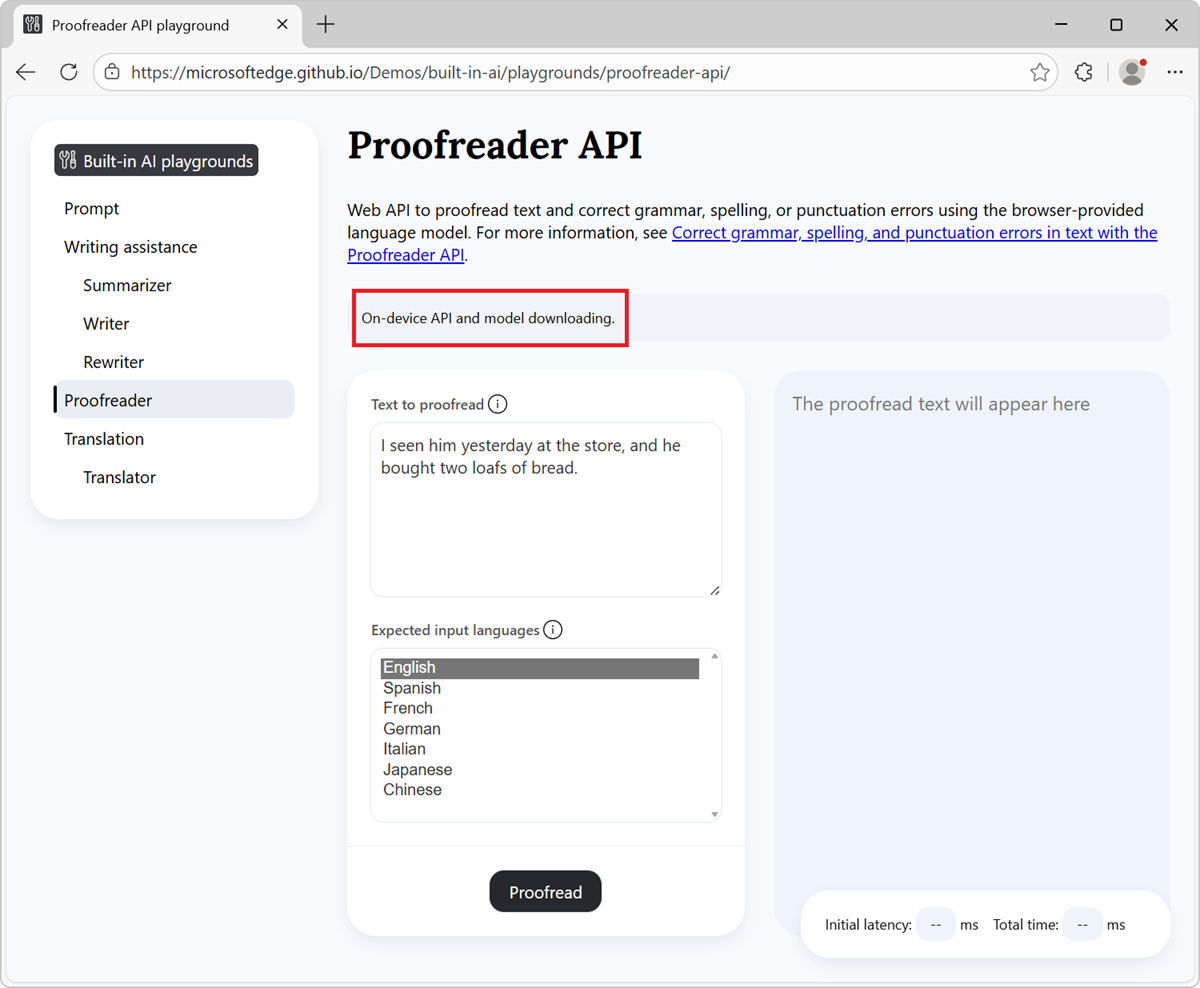
Überprüfen Sie im Informationsbanner oben den Status. Der Status lautet zunächst On-Device API and model downloading:
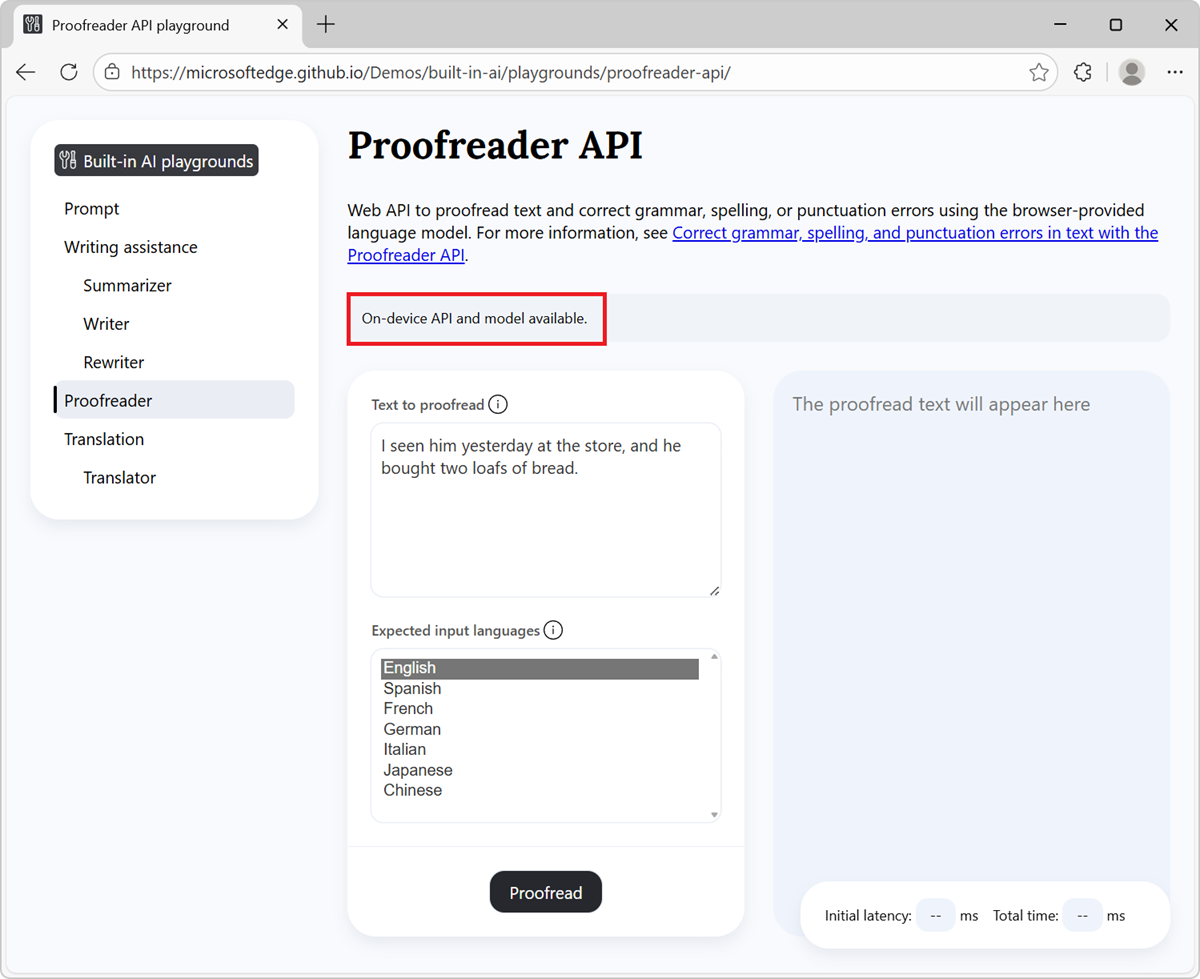
Nachdem das Modell heruntergeladen wurde, wird auf dem Informationsbanner "On-Device API and model available" (Geräte-API und Modell verfügbar) angezeigt, was darauf hinweist, dass die API und das Modell verwendet werden können:
Wenn der Download des Modells nicht startet, starten Sie Microsoft Edge neu und versuchen Sie es noch mal.
Die Proofreader-API wird nur auf Geräten unterstützt, die bestimmte Hardwareanforderungen erfüllen. Weitere Informationen finden Sie unter Hardwareanforderungen weiter oben.
Ändern Sie optional den Inhalt und die Einstellungen auf der Seite. Ändern Sie z. B. den Text, um Korrektur zu lesen, oder ändern Sie die gewünschte Eingabesprache.
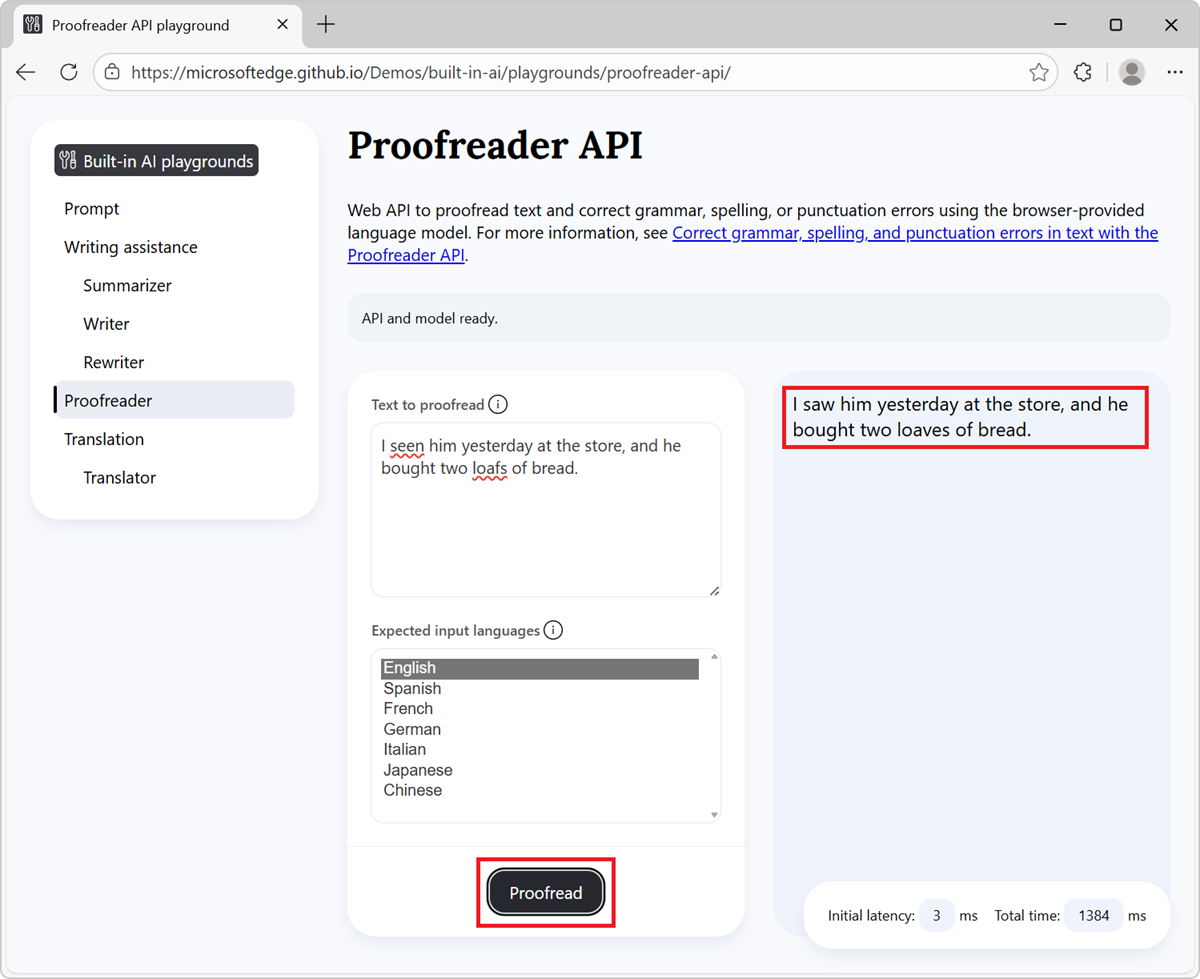
Klicken Sie unten auf der Seite auf die Schaltfläche Korrekturlesen .
Die Ausgabe wird im Antwortabschnitt der Seite generiert:
Siehe auch:
- /built-in-ai/ – Infodatei und Quellcode für die Demo zu integrierten KI-Spielplätzen.
Verwenden der Korrekturleser-API
Überprüfen, ob die API aktiviert ist
Bevor Sie die Proofreader-API im Code Ihrer Website verwenden, überprüfen Sie, ob die API aktiviert ist, indem Sie auf das Vorhandensein des Proofreader Objekts testen:
if (!Proofreader) {
  // The Proofreader API is not available.
}
Prüfen, ob das Modell verwendet werden kann
Die Korrekturleser-API kann nur verwendet werden, wenn das Gerät die Ausführung des Modells unterstützt und nachdem das Sprachmodell und die Modelllaufzeit von Microsoft Edge heruntergeladen wurden.
Um zu überprüfen, ob die API verwendet werden kann, verwenden Sie die availability() folgende Methode:
const availability = await Proofreader.availability();

if (availability == "unavailable") {
  // The model is not available.
}

if (availability == "downloadable" || availability == "downloading") {
  // The model can be used, but it needs to be downloaded first.
}

if (availability == "available") {
  // The model is available and can be used.
}
Erstellen einer neuen Sitzung
Beim Erstellen einer Sitzung wird der Browser angewiesen, das Sprachmodell in den Speicher zu laden, damit es verwendet werden kann. Bevor Sie die Korrekturlese-API zur Textkorrektur verwenden können, erstellen Sie eine neue Sitzung mithilfe der create() folgenden Methode:
// Create a Proofreader session.
const session = await Proofreader.create();
Um die Modellsitzung anzupassen, können Sie Optionen an die create() Methode übergeben:
// Create a Proofreader session with options.
const session = await Proofreader.create(options);
Die verfügbaren Optionen sind unten aufgeführt:
| Option | Beschreibung |
|---|---|
monitor |
Eine Funktion, die verwendet wird, um den Fortschritt des Modelldownloads zu überwachen. Weitere Informationen finden Sie unten im Abschnitt "Überwachen des Fortschritts des Modelldownloads". |
expectedInputLanguages |
Ein Array mit Zeichenfolgen. Jede Zeichenfolge ist eine Sprache, die der Eingabetext enthalten soll. Beispiel: ["en", "es"]. |
Überwachen des Fortschritts des Modelldownloads
Um den Fortschritt des Downloads des Modells zu verfolgen, verwenden Sie die monitor Option. Dies ist nützlich, wenn das Modell noch nicht vollständig auf das Gerät heruntergeladen wurde, auf dem das Modell verwendet werden soll, um die Benutzer Ihrer Website darüber zu informieren, dass sie warten müssen.
// Create a Proofreader session with the monitor option to monitor the model
// download.
const session = await Proofreader.create({
  monitor: m => {
    // Use the monitor object argument to add an listener for the
    // downloadprogress event.
    m.addEventListener("downloadprogress", event => {
      // The event is an object with the loaded and total properties.
      if (event.loaded == event.total) {
        // The model is fully downloaded.
      } else {
        // The model is still downloading.
        const percentageComplete = (event.loaded / event.total) * 100;
      }
    });
  }
});
Ausführen der Korrekturlese-API
Um überarbeiteten Text mithilfe der Proofreader-API zu generieren, verwenden Sie die session.proofread() Methode, nachdem Sie die entsprechende Modellsitzung erstellt haben. Diese Methode gibt eine Zusage zurück, die aufgelöst wird, nachdem die Korrekturlese-API den korrigierten Text generiert hat.
// Create a Proofreader session.
const session = await Proofreader.create();

// Correct the text and wait for the result.
const result = await session.proofread(textToBeCorrected);

// Use the result.
console.log(result);
Ergebnis der Proofreader-API verwenden
Die session.proofread() Methode gibt eine Zusage zurück, die in ein Objekt mit den folgenden Eigenschaften aufgelöst wird:
| Eigenschaft | Beschreibung |
|---|---|
correctedInput |
Der korrigierte Text als Zeichenfolge. |
corrections |
Ein Array von Korrekturobjekten. |
Ein Korrekturobjekt hat die folgenden Eigenschaften:
| Eigenschaft | Beschreibung |
|---|---|
startIndex |
Der Index des ersten Zeichens im Eingabetext, der korrigiert wurde. |
endIndex |
Der Index des letzten Zeichens im Eingabetext, das korrigiert wurde. |
correction |
Die Zeichenfolge, die den falschen Text ersetzt. |
Das folgende Beispiel zeigt, wie das Ergebnis der session.proofread() Methode verwendet wird:
// Create a Proofreader session.
const session = await Proofreader.create();

// Correct the text and wait for the result.
const result = await session.proofread(textToBeCorrected);

// Log the corrected text.
console.log("Corrected text:", result.correctedInput);

// Log each correction.
result.corrections.forEach(({ startIndex, endIndex, correction }) => {
  const initialText = textToBeCorrected.slice(startIndex, endIndex);
  console.log(`Replaced text "${initialText}" (index ${startIndex} to ${endIndex}) with "${correction}"`);
});
Löschen einer Sitzung
Zerstören Sie die Sitzung, um dem Browser mitzuteilen, dass Sie das Sprachmodell nicht mehr benötigen, damit das Modell aus dem Speicher entladen werden kann.
Sie können eine Sitzung auf zwei verschiedene Arten zerstören:
- Mithilfe der
destroy()Methode. - Durch die Verwendung einer
AbortController.
Zerstörung einer Sitzung mit der destroy()-Methode
Sie können die session.destroy() Methode verwenden, um eine Korrekturlesesitzung zu zerstören:
const session = await Proofreader.create();

// Later, destroy the session by using the destroy method.
session.destroy();
Zerstörung einer Sitzung mithilfe eines AbortControllers
Alternativ können Sie ein AbortController Objekt erstellen, eine Proofreader Sitzung erstellen und dann abort()aufrufen:
// Create an AbortController object.
const controller = new AbortController();

// Create a Proofreader session and pass the
// AbortController signal object by using the signal option.
const session = await Proofreader.create({ signal: controller.signal });

// Later, such as when the user interacts with the UI, destroy the session by
// calling the abort() function of the AbortController object.
controller.abort();
Feedback senden
Wir sind sehr daran interessiert, mehr über die verschiedenen Szenarien zu erfahren, für die Sie die Proofreader-API verwenden möchten, über etwaige Probleme mit der API oder dem Sprachmodell und darüber, ob neue aufgabenspezifische APIs nützlich wären.
Wenn Sie Feedback zu Ihren Szenarien und den Aufgaben senden möchten, fügen Sie bitte einen Kommentar zum Problem mit dem Proofreader-API-Feedback hinzu.
Wenn Sie bei der Verwendung der API Probleme bemerken, melden Sie diese im Repository.
Sie können auch zur Diskussion über den Entwurf der Proofreader-API im Repository der W3C Web Machine Learning Working Group beitragen.
Siehe auch
- Proofreader-API-Erklärer, im Web GitHub-Repository für maschinelles Lernen.
- Schreiben, Umschreiben und Zusammenfassen von Text mit den Schreibhilfe-APIs.
- Fordern Sie ein integriertes Sprachmodell mit der Prompt-API auf.
- /built-in-ai/ – Quellcode und Infodatei für die Demo zu integrierten KI-Spielplätzen.