Hinweis
Für den Zugriff auf diese Seite ist eine Autorisierung erforderlich. Sie können versuchen, sich anzumelden oder das Verzeichnis zu wechseln.
Für den Zugriff auf diese Seite ist eine Autorisierung erforderlich. Sie können versuchen, das Verzeichnis zu wechseln.
Die Prompt-API ist eine experimentelle Web-API, mit der Sie ein in Microsoft Edge integriertes kleines Sprachmodell (SLM) aus dem JavaScript-Code Ihrer Website oder Browsererweiterung abrufen können. Verwenden Sie die Prompt-API, um Text zu generieren und zu analysieren, oder erstellen Sie Anwendungslogik basierend auf Benutzereingaben, und entdecken Sie innovative Möglichkeiten, SLM-Funktionen in Ihre Webanwendung zu integrieren.
Detaillierter Inhalt:
- Verfügbarkeit der Prompt-API
- Alternativen und Vorteile der Eingabeaufforderungs-API
- Das Modell "Aion Instruct"
- Aktivieren Sie die Prompt-API
- Sehen Sie sich ein funktionierendes Beispiel an
-
Verwenden Sie die Prompt-API
- Überprüfen, ob die API aktiviert ist
- Prüfen, ob das Modell verwendet werden kann
- Erstellen einer neuen Sitzung
- Klonen Sie eine Sitzung, um die Unterhaltung mit denselben Optionen erneut zu starten
- Auffordern des Modells
- Beenden der Textgenerierung
- Löschen einer Sitzung
- Konto für das Wasserzeichen für KI-generierte Inhalte
- Senden von Feedback
- Siehe auch
Verfügbarkeit der Prompt-API
Die Prompt-API ist als Entwicklervorschau in Microsoft Edge verfügbar. Sie können die Prompt-API auf eine der folgenden Arten testen:
- Lokal in Microsoft Edge, nur auf Ihrem Gerät.
- Auf Ihrer Produktionswebsite registrieren, indem Sie sich für eine Origin-Testversion registrieren.
Weitere Informationen finden Sie unten unter Aktivieren der Prompt-API.
Die Prompt-API soll dabei helfen, Anwendungsfälle zu entdecken und Herausforderungen für integrierte SLMs zu verstehen. Die Prompt-API bietet allgemeine Prompt-Funktionen, während verwandte experimentelle APIs für spezifische KI-gestützte Aufgaben wie Zusammenfassung, Schreibunterstützung, Entscheidungsfindung und Übersetzung entwickelt wurden. Weitere Informationen zu diesen APIs finden Sie unter:
- Zusammenfassen, Schreiben und Umschreiben von Text mit den Schreibhilfe-APIs
- Klassifizieren von Text mit der API für Entscheidungen
- Korrigieren von Grammatik-, Rechtschreib- und Interpunktionsfehlern in Texten mit der Korrekturlese-API
- Erkennen von Sprachen mit der Spracherkennungs-API
- Übersetzen von Text mit der Übersetzer-API
Alternativen und Vorteile der Eingabeaufforderungs-API
Um KI-Funktionen in Websites und Browsererweiterungen zu nutzen, können Sie auch die folgenden Methoden verwenden:
Senden Sie Netzwerkanforderungen an cloudbasierte KI-Dienste, z. B. Azure KI-Lösungen.
Führen Sie lokale KI-Modelle mithilfe der Web Neural Network (WebNN)-API oder der ONNX Runtime für das Web aus.
Die Prompt-API verwendet ein SLM, das auf demselben Gerät ausgeführt wird, auf dem die Ein- und Ausgaben des Modells verwendet werden (d. h. lokal). Dies hat im Vergleich zu cloudbasierten Lösungen folgende Vorteile:
Reduzierte Kosten: Mit der Nutzung eines Cloud-KI-Dienstes sind keine Kosten verbunden.
Netzwerkunabhängigkeit: Über den anfänglichen Modelldownload hinaus gibt es keine Netzwerklatenz beim Auffordern des Modells, und kann auch verwendet werden, wenn das Gerät offline ist.
Verbesserter Datenschutz: Die für das Modell eingegebenen Daten verlassen nie das Gerät und werden nicht zum Trainieren von KI-Modellen erfasst.
Die Prompt-API verwendet ein Sprachmodell, das von Microsoft Edge bereitgestellt und in den Browser integriert wird, was gegenüber benutzerdefinierten lokalen Lösungen wie denen, die auf WebGPU, WebNN oder WebAssembly basieren, zusätzliche Vorteile bietet:
Gemeinsame einmalige Kosten: Das vom Browser bereitgestellte Modell wird heruntergeladen, wenn die API zum ersten Mal aufgerufen und für alle Websites freigegeben wird, die im Browser ausgeführt werden, wodurch die Netzwerkkosten für Entwickler und Benutzer reduziert werden.
Vereinfachte Nutzung für Webentwickler: Das integrierte Modell kann mithilfe einfacher Web-APIs ausgeführt werden und erfordert keine KI/ML-Kenntnisse oder die Verwendung von Frameworks von Drittanbietern.
Das Modell "Aion Instruct"
In Microsoft Edge verwendet die Prompt-API das Aion Instruct-Modell, das in den Browser integriert ist. Aion Instruct ist ein leistungsfähiges kleines Sprachmodell mit 2,3 Mrd. Parametern, das sich bei textbasierten Aufgaben auszeichnet. Weitere Informationen zum Modell finden Sie auf der Modell-Karte microsoft/Aion-1.0-Instruct-2.3B unter Hugging Face.
Haftungsausschluss
Wie andere Sprachmodelle dieser Größe kann sich Aion Instruct potenziell unzuverlässig, ungenau, unfair oder anstößig verhalten. Sie sollten die Risiken der Übergabe nicht vertrauenswürdiger Inhalte an das Modell berücksichtigen und die Quelle und Integrität der Inhalte überprüfen, bevor Sie die Inhalte als Modelleingabe verwenden. Weitere Informationen finden Sie unter Voreingenommenheit, Risiken und Einschränkungen in microsoft/Aion-1.0-Instruct-2.3B bei Hugging Face.
Hardwareanforderungen
Die Entwicklervorschau für die Prompt-API ist für Geräte mit Hardwarefunktionen vorgesehen, die SLM-Ausgaben mit vorhersagbarer Qualität und Latenz erzeugen. Die Prompt-API ist derzeit auf Folgendes beschränkt:
Betriebssysteme:
- Windows 10 oder 11.
- macOS 13.3 oder höher.
- 64-Bit (x64) Linux mit Vulkan-GPU-Treibern und Microsoft Edge 159 oder höher.
Lagerung: Mindestens 20 GB sind auf dem Volume verfügbar, das Ihr Edge-Profil enthält. Wenn die Speicherkapazität unter 5 GB fällt, wird das Modell gelöscht, um sicherzustellen, dass die anderen Browserfeatures über genügend Speicherplatz verfügen.
GPU: 3 GB VRAM oder mehr
Netzwerk: Unbegrenzter Datentarif oder ungetaktete Verbindung. Das Modell wird nicht heruntergeladen, wenn eine getaktete Verbindung verwendet wird.
Um zu überprüfen, ob Ihr Gerät die Prompt-API-Entwicklervorschau unterstützt, lesen Sie unten den Abschnitt Aktivieren der Prompt-API und überprüfen Sie die Leistungsklasse Ihres Geräts.
Aufgrund des experimentellen Charakters der Prompt-API können Probleme bei bestimmten Hardwarekonfigurationen auftreten. Wenn Sie Probleme mit bestimmten Hardwarekonfigurationen sehen, geben Sie bitte Feedback, indem Sie eine neue Ausgabe im MSEdgeExplainers-Repository öffnen.
Verfügbarkeit des Aion Instruct-Modells
Ein erster Download des Aion Instruct-Modells ist erforderlich, wenn eine Website zum ersten Mal eine API aufruft, die ein Modell auf dem Gerät erfordert. Um das Herunterladen des Modells zu überwachen, verwenden Sie die monitor Option beim Erstellen einer neuen Prompt-API-Sitzung. Weitere Informationen finden Sie unten unter Überwachen des Fortschritts des Modelldownloads.
Das Modell ist unter den folgenden Bedingungen nicht verfügbar:
- Wenn die Option "KI auf dem Gerät" unter "Einstellungen", "Copilot>" und "KI" deaktiviert ist.
- Wenn die Unternehmensrichtlinien GenAILocalFoundationalModelSettings oder ComponentUpdatesEnabled so konfiguriert sind, dass der Modelldownload blockiert wird.
- Wenn das Gerät die Hardware-, Festplattenspeicher- oder Netzwerkanforderungen nicht erfüllt.
Berücksichtigung von Edge Canary, Dev und Beta
In Microsoft Edge Canary, Dev und Beta ist die Option für KI auf dem Gerät unter Einstellungen>Copilot und KI standardmäßig deaktiviert, um zu vermeiden, dass das Modell für jeden Kanal separat heruntergeladen wird.
Wenn Sie das Flag Prompt-API in edge://flagsaktivieren, wird die Option On-Device AI in Canary, Dev und Beta automatisch aktiviert. Weitere Informationen finden Sie unten unter Testen der Eingabeaufforderungs-API.
Wenn Sie mit einem Ursprungstesttoken in Canary, Dev oder Beta testen, ohne das Kennzeichen aktiviert ist, aktivieren Sie manuell die Option On-Device AI unter Einstellungen>Copilot und KI , um das Modell herunterzuladen. Weitere Informationen finden Sie unten unter Aktivieren der Prompt-API für Ihre Benutzer, indem Sie sich für eine Origin-Testversion registrieren.
Aktivieren Sie die Prompt-API
Um die Prompt-API in Microsoft Edge zu verwenden, können Sie sie entweder lokal testen oder sich für eine Origin-Testversion registrieren, um sie auf Ihrer Produktionswebsite zu aktivieren. Die folgenden Abschnitte enthalten Anweisungen für beide Ansätze.
Lokales Testen der Prompt-API
So testen Sie die Prompt-API nur auf Ihrem Gerät:
Stellen Sie sicher, dass Sie Microsoft Edge Version 158 oder höher verwenden.
Öffnen Sie in Microsoft Edge eine neue Registerkarte oder ein neues Fenster, und wechseln Sie dann zu
edge://flags.Geben Sie im Suchfeld oben auf der Seite Prompt-API ein.
Die Seite wird so gefiltert, dass die entsprechende Kennzeichnung angezeigt wird.
Wählen Sie unter Prompt-API die Option Aktiviert aus:
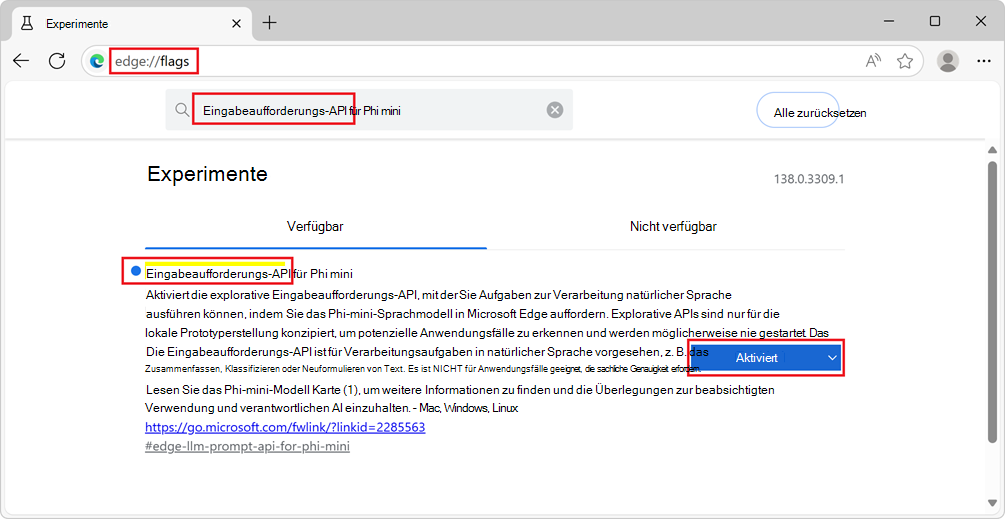
Aktivieren Sie optional auch das Flag "Debugprotokolle des KI-Modells auf dem Gerät aktivieren", um Informationen, die für Debuggingprobleme nützlich sein können, lokal zu protokollieren.
Starten Sie Edge neu.
Um zu überprüfen, ob Ihr Gerät die Hardwareanforderungen für die Entwicklervorschau der Prompt-API erfüllt, öffnen Sie eine neue Registerkarte, wechseln Sie zu
edge://on-device-internalsund überprüfen Sie den Wert der Geräteleistungsklasse .Wenn Ihre Geräteleistungsklasse Mittel oder höher ist, sollte die Prompt-API auf Ihrem Gerät unterstützt werden.
Wenn Sie Probleme mit diesen Modellen feststellen, erstellen Sie bitte eine neue Ausgabe im MSEdgeExplainers-Repository.
Aktivieren Sie die Prompt-API für Ihre Benutzer, indem Sie sich für eine Origin-Testversion registrieren
Sie können die Prompt-API für einen begrenzten Zeitraum auf Ihrer eigenen Livewebsite ausprobieren, indem Sie eine Ursprungstestversion verwenden. Wenn Sie die Testversion des Ursprungs der Prompt-API verwenden, können Benutzer von Microsoft Edge, die Ihre Website besuchen, Code ausführen, der die Prompt-API verwendet.
Weitere Informationen zu Ursprungsversuchen in Microsoft Edge finden Sie unter Testen experimenteller APIs und Features mithilfe von Ursprungsversuchen.
Um sich für die Prompt-API-Origin-Testversion zu registrieren, folgen Sie den Schritten unter Registrieren für eine Origin-Testversion und wählen Sie die Prompt-API-Origin-Testversion aus.
Sehen Sie sich ein funktionierendes Beispiel an
Um die Prompt-API in Aktion zu sehen und vorhandenen Code zu überprüfen, der die API verwendet:
Aktivieren Sie die Prompt-API, wie oben beschrieben.
Öffnen Sie in Edge eine Registerkarte oder ein Fenster, und wechseln Sie zum Prompt-API-Playground.
In der integrierten KI-Playgrounds-Navigation auf der linken Seite ist "Eingabeaufforderung " ausgewählt.
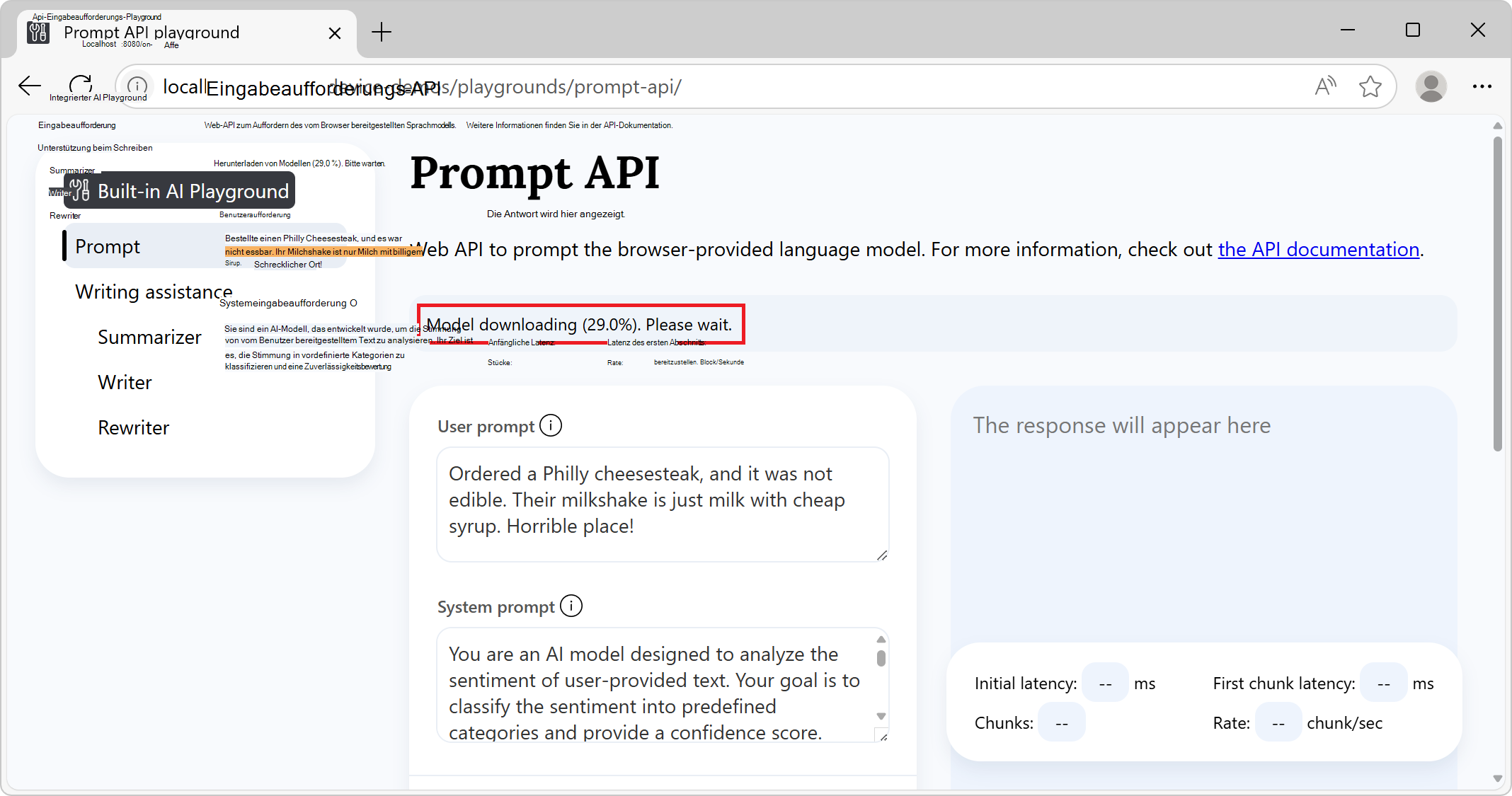
Überprüfen Sie im Informationsbanner oben den Status: Es lautet zunächst Modell herunterladen, bitte warten:
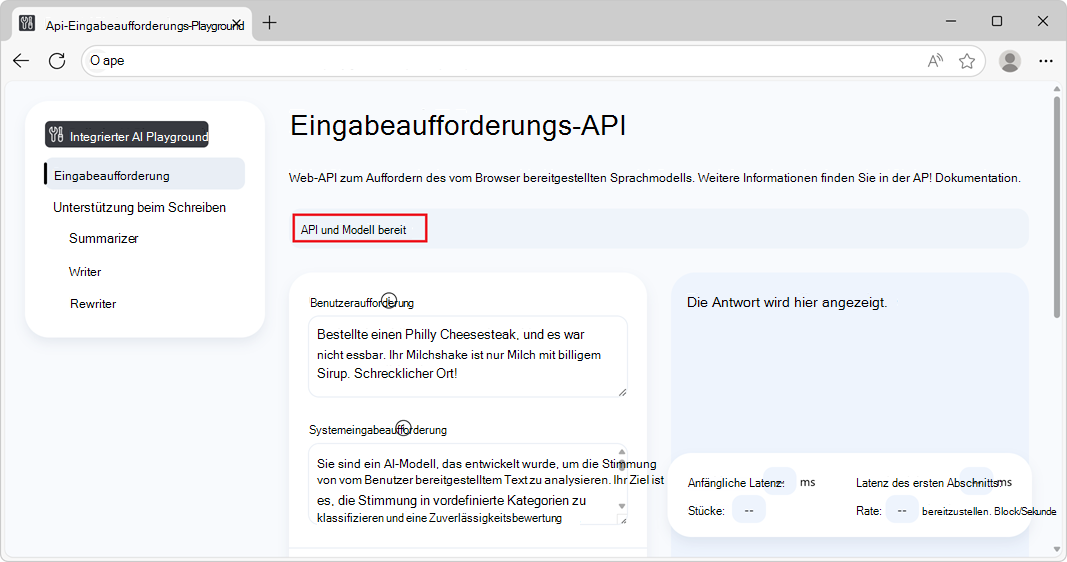
Nachdem das Modell heruntergeladen wurde, lautet das Informationsbanner "API" und "Modell bereit", was darauf hinweist, dass die API und das Modell verwendet werden können:
Wenn der Modelldownload nicht startet, starten Sie Microsoft Edge neu und versuchen Sie es noch mal.
Die Prompt-API wird nur auf Geräten unterstützt, die bestimmte Hardwareanforderungen erfüllen. Weitere Informationen finden Sie unter Hardwareanforderungen weiter oben.
Ändern Sie optional die Werte der Eingabeaufforderungseinstellungen, z. B.:
- Benutzeraufforderung
- System-Eingabeaufforderung
- Schema der Antworteinschränkung
- Weitere Einstellungen>Anweisungen zur N-Shot-Eingabeaufforderung
Klicken Sie unten auf der Seite auf die Schaltfläche "Eingabeaufforderung ".
Die Antwort wird im Antwortabschnitt der Seite generiert:
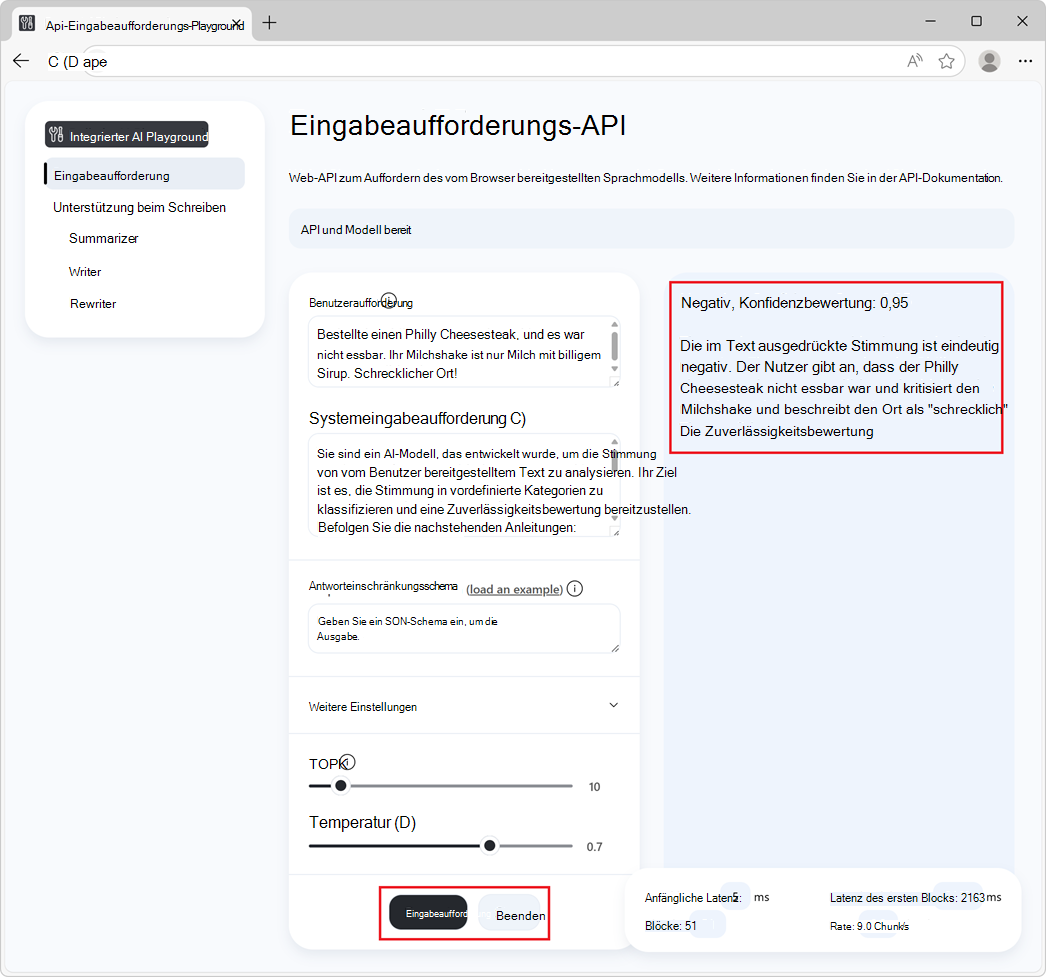
Klicken Sie jederzeit auf die Schaltfläche Beenden , um die Generierung der Antwort zu beenden.
Siehe auch:
- /built-in-ai/ – Quellcode und Infodatei für integrierte KI-Playgrounds, einschließlich des Prompt-API-Playgrounds.
Verwenden Sie die Prompt-API
Überprüfen, ob die API aktiviert ist
Bevor Sie die API im Code Ihrer Website oder Erweiterung verwenden, überprüfen Sie, ob die API aktiviert ist, indem Sie das Vorhandensein des LanguageModel Objekts testen:
if (!LanguageModel) {
  // The Prompt API is not available.
} else {
  // The Prompt API is available.
}
Prüfen, ob das Modell verwendet werden kann
Die Prompt-API kann nur verwendet werden, wenn das Gerät die Ausführung des Modells unterstützt und nachdem das Sprachmodell und die Modelllaufzeit von Microsoft Edge heruntergeladen wurden.
Um zu überprüfen, ob die API verwendet werden kann, verwenden Sie die LanguageModel.availability() folgende Methode:
const availability = await LanguageModel.availability();

if (availability == "unavailable") {
  // The model is not available.
}

if (availability == "downloadable" || availability == "downloading") {
  // The model can be used, but it needs to be downloaded first.
}

if (availability == "available") {
  // The model is available and can be used.
}
Erstellen einer neuen Sitzung
Beim Erstellen einer Sitzung wird der Browser angewiesen, das Sprachmodell in den Speicher zu laden, damit es verwendet werden kann. Bevor Sie das Sprachmodell auffordern können, erstellen Sie eine neue Sitzung mithilfe der create() folgenden Methode:
// Create a LanguageModel session.
const session = await LanguageModel.create();
Um die Modellsitzung anzupassen, können Sie Optionen an die create() Methode übergeben:
// Create a LanguageModel session with options.
const session = await LanguageModel.create(options);
Folgende Optionen sind verfügbar:
monitor, um den Fortschritt des Modelldownloads zu verfolgen.initialPrompts, um dem Modell Kontext zu den Eingabeaufforderungen zu geben, die an das Modell gesendet werden, und um ein Muster von Benutzer-/Assistenten-Interaktionen festzulegen, dem das Modell bei zukünftigen Eingabeaufforderungen folgen sollte.
Diese Optionen sind unten dokumentiert.
Überwachen des Fortschritts des Modelldownloads
Um den Fortschritt des Downloads des Modells zu verfolgen, verwenden Sie die monitor Option. Dies ist nützlich, wenn das Modell noch nicht vollständig auf das Gerät heruntergeladen wurde, auf dem das Modell verwendet werden soll, um die Benutzer Ihrer Website darüber zu informieren, dass sie warten müssen.
// Create a LanguageModel session with the monitor option to monitor the model
// download.
const session = await LanguageModel.create({
  monitor: m => {
    // Use the monitor object argument to add an listener for the
    // downloadprogress event.
    m.addEventListener("downloadprogress", event => {
      // The event is an object with the loaded and total properties.
      if (event.loaded == event.total) {
        // The model is fully downloaded.
      } else {
        // The model is still downloading.
        const percentageComplete = (event.loaded / event.total) * 100;
      }
    });
  }
});
Bereitstellen einer Systemeingabeaufforderung für das Modell
Verwenden Sie die initialPrompts Option, um eine Systemeingabeaufforderung zu definieren, mit der dem Modell Anweisungen gegeben werden können, die beim Generieren von Text als Reaktion auf eine Eingabeaufforderung verwendet werden sollen.
Die Systemeingabeaufforderung, die Sie beim Erstellen einer neuen Sitzung angeben, wird während der gesamten Sitzung beibehalten, auch wenn das Kontextfenster aufgrund zu vieler Eingabeaufforderungen überläuft.
// Create a LanguageModel session with a system prompt.
const session = await LanguageModel.create({
  initialPrompts: [{
    role: "system",
    content: "You are a helpful assistant."
  }]
});
Wenn Sie die Eingabeaufforderung an einer anderen Stelle als an der 0. Position in initialPrompts platzieren, wird dies { role: "system", content: "You are a helpful assistant." } mit einem TypeError.
N-Shot-Eingabeaufforderung mit initialPrompts
Mit dieser initialPrompts Option können Sie auch Beispiele für Benutzer-/Assistenten-Interaktionen bereitstellen, die das Modell weiterhin verwenden soll, wenn Sie dazu aufgefordert werden.
Diese Technik wird auch als N-Shot-Prompting bezeichnet und ist nützlich, um die vom Modell generierten Antworten deterministischer zu gestalten.
// Create a LanguageModel session with multiple initial prompts, for N-shot
// prompting.
const session = await LanguageModel.create({
  initialPrompts: [
    { role: "system", content: "Classify the following product reviews as either OK or Not OK." },
    { role: "user", content: "Great shoes! I was surprised at how comfortable these boots are for the price. They fit well and are very lightweight." },
    { role: "assistant", content: "OK" },
    { role: "user", content: "Terrible product. The manufacturer must be completely incompetent." },
    { role: "assistant", content: "Not OK" },
    { role: "user", content: "Could be better. Nice quality overall, but for the price I was expecting something more waterproof" },
    { role: "assistant", content: "OK" }
  ]
});
Klonen Sie eine Sitzung, um die Unterhaltung mit denselben Optionen erneut zu starten
Klonen Sie eine vorhandene Sitzung, um das Modell ohne das Wissen aus den vorherigen Interaktionen, aber mit den gleichen Sitzungsoptionen aufzufordern.
Das Klonen einer Sitzung ist nützlich, wenn Sie die Optionen aus einer früheren Sitzung verwenden möchten, ohne das Modell jedoch mit früheren Antworten zu beeinflussen.
// Create a first LanguageModel session.
const firstSession = await LanguageModel.create({
  initialPrompts: [{
    role: "system",
    content: "You are a helpful assistant."
  }]
});

// Later, create a new session by cloning the first session to start a new
// conversation with the model, but preserve the first session's settings.
const secondSession = await firstSession.clone();
Auffordern des Modells
Um das Modell aufzufordern, nachdem Sie eine Modellsitzung erstellt haben, verwenden Sie die session.prompt() oder-Methode session.promptStreaming() .
Warten Sie auf die endgültige Antwort
Die prompt Methode gibt eine Zusage zurück, die aufgelöst wird, sobald das Modell die Textgenerierung als Antwort auf Ihre Eingabeaufforderung abgeschlossen hat:
// Create a LanguageModel session.
const session = await LanguageModel.create();

// Prompt the model and wait for the response to be generated.
const result = await session.prompt(promptString);

// Use the generated text.
console.log(result);
Token anzeigen, während sie generiert werden
Die promptStreaming Methode gibt sofort ein Stream-Objekt zurück. Verwenden Sie den Stream, um die Antworttoken anzuzeigen, während sie generiert werden:
// Create a LanguageModel session.
 const session = await LanguageModel.create();

// Prompt the model.
 const stream = session.promptStreaming(myPromptString);

// Use the stream object to display tokens that are generated by the model, as
// they are being generated.
for await (const chunk of stream) {
  console.log(chunk);
}
Sie können die prompt und-Methoden promptStreaming mehrmals innerhalb desselben Sitzungsobjekts aufrufen, um weiterhin Text zu generieren, der auf vorherigen Interaktionen mit dem Modell innerhalb dieser Sitzung basiert.
Einschränken der Modellausgabe mithilfe eines JSON-Schemas oder regulären Ausdrucks
Um das Format der Modellantworten deterministischer zu gestalten und die programmgesteuerte Verwendung zu vereinfachen, verwenden Sie die responseConstraint Option, wenn Sie das Modell dazu auffordern.
Die responseConstraint Option akzeptiert ein JSON-Schema oder einen regulären Ausdruck:
Damit das Modell mit einem in Zeichenfolgen konvertierten JSON-Objekt antwortet, das einem bestimmten Schema folgt, legen
responseConstraintSie es auf das JSON-Schema fest, das Sie verwenden möchten.Damit das Modell mit einer Zeichenfolge antwortet, die einem regulären Ausdruck entspricht, legen Sie ihn auf diesen regulären Ausdruck fest
responseConstraint.
Das folgende Beispiel zeigt, wie das Modell auf eine Eingabeaufforderung mit einem JSON-Objekt reagiert, das einem bestimmten Schema folgt:
// Create a LanguageModel session, with a system prompt.
const session = await LanguageModel.create({
  initialPrompts: [
    {
      role: "system",
      content: "You are an AI model designed to analyze the sentiment of user-provided text. Your goal is to classify the sentiment into predefined categories and provide a confidence score. Follow these guidelines:\n\n- Identify whether the sentiment is positive, negative, or neutral.\n- Provide a confidence score (0-1) reflecting the certainty of the classification.\n- Ensure the sentiment classification is contextually accurate.\n- If the sentiment is unclear or highly ambiguous, default to neutral.\n\nYour responses should be structured and concise, adhering to the defined output schema."
    }
  ]
});

// Define a JSON schema for the Prompt API to constrain the generated response.
const schema = {
  "type": "object",
  "required": ["sentiment", "confidence"],
  "additionalProperties": false,
  "properties": {
    "sentiment": {
      "type": "string",
      "enum": ["positive", "negative", "neutral"],
      "description": "The sentiment classification of the input text."
    },
    "confidence": {
      "type": "number",
      "minimum": 0,
      "maximum": 1,
      "description": "A confidence score indicating certainty of the sentiment classification."
    }
  }
}
;

// Prompt the model, by providing the JSON schema in the responseConstraint
// option.
const response = await session.prompt(
  "Ordered a Philly cheesesteak, and it was not edible. Their milkshake is just milk with cheap syrup. Horrible place!",
  { responseConstraint: schema }
);
Die Ausführung des obigen Codes gibt eine Antwort zurück, die ein in Zeichenfolgen konvertiertes JSON-Objekt enthält, z. B.:
{"sentiment": "negative", "confidence": 0.95}
Sie können die Antwort dann in Ihrer Codelogik verwenden, indem Sie sie mithilfe der JSON.parse() folgenden Funktion analysieren:
// Parse the JSON string generated by the model and extract the sentiment and
// confidence values.
const { sentiment, confidence } = JSON.parse(response);

// Use the values.
console.log(`Sentiment: ${sentiment}`);
console.log(`Confidence: ${confidence}`);
Senden mehrerer Nachrichten pro Prompt
Zusätzlich zu Zeichenfolgen akzeptieren die promptpromptStreaming und-Methoden auch ein Array von Objekten, die zum Senden mehrerer Nachrichten mit benutzerdefinierten Rollen verwendet werden. Die Objekte, die Sie senden, sollten im Format { role, content }, wobei entweder role oder assistantist user und content die Nachricht ist.
Gehen Sie beispielsweise folgendermaßen vor, um mehrere Benutzernachrichten und eine Assistent-Nachricht in derselben Eingabeaufforderung bereitzustellen:
// Create a LanguageModel session.
const session = await LanguageModel.create();

// Prompt the model by sending multiple messages at once.
const result = await session.prompt([
  { role: "user", content: "First user message" },
  { role: "user", content: "Second user message" },
  { role: "assistant", content: "The assistant message" }
]);
Beenden der Textgenerierung
Um einen Prompt abzubrechen, bevor die von zurückgegebene session.prompt() Zusage aufgelöst wurde oder bevor der zurückgegebene Stream beendet session.promptStreaming() wurde, verwenden Sie ein AbortController Signal:
// Create a LanguageModel session.
const session = await LanguageModel.create();

// Create an AbortController object.
const abortController = new AbortController();

// Prompt the model by passing the AbortController object by using the signal
// option.
const stream = session.promptStreaming(myPromptString , {
  signal: abortController.signal
});

// Later, perhaps when the user presses a "Stop" button, call the abort()
// method on the AbortController object to stop generating text.
abortController.abort();
Löschen einer Sitzung
Zerstören Sie die Sitzung, um dem Browser mitzuteilen, dass Sie das Sprachmodell nicht mehr benötigen, damit das Modell aus dem Speicher entladen werden kann.
Sie können eine Sitzung auf zwei verschiedene Arten zerstören:
- Mithilfe der
destroy()Methode. - Durch die Verwendung einer
AbortController.
Zerstörung einer Sitzung mit der destroy()-Methode
// Create a LanguageModel session.
const session = await LanguageModel.create();

// Later, destroy the session by using the destroy method.
session.destroy();
Zerstörung einer Sitzung mithilfe eines AbortControllers
// Create an AbortController object.
const controller = new AbortController();

// Create a LanguageModel session and pass the AbortController object by using
// the signal option.
const session = await LanguageModel.create({ signal: controller.signal });

// Later, perhaps when the user interacts with the UI, destroy the session by
// calling the abort() function of the AbortController object.
controller.abort();
Konto für das Wasserzeichen für KI-generierte Inhalte
Ab Microsoft Edge Version 158 enthält der von der Prompt-API generierte Text ein unsichtbares Wasserzeichen, das darauf hinweist, dass der Text von KI generiert wurde. Wenn Ihre Website oder Erweiterung den generierten Text verarbeitet, stellen Sie sicher, dass Ihr Code das Wasserzeichen berücksichtigt, wenn Sie die Antwort rendern, analysieren oder konvertieren.
Weitere Informationen zum Wasserzeichenschema finden Sie unter Wasserzeichenschema in Wasserzeichen in Windows KI-Text-APIs.
Das Wasserzeichen wird nicht auf Antworten angewendet, die mithilfe der responseConstraint Option generiert werden. Weitere Informationen finden Sie oben unter Einschränken der Modellausgabe mithilfe eines JSON-Schemas oder regulären Ausdrucks.
Bevor Sie das automatisch eingefügte Wasserzeichen entfernen, beachten Sie diese Anforderungen: Sie sind dafür verantwortlich, sicherzustellen, dass Ihre Website oder Erweiterung alle geltenden Anforderungen für die Kennzeichnung von KI-generierten Inhalten erfüllt.
Feedback senden
Die Prompt-API-Entwicklervorschau und die Origin-Testversion sollen dabei helfen, Anwendungsfälle für vom Browser bereitgestellte Sprachmodelle zu entdecken.
Wir interessieren uns für folgende Themen:
- Der Bereich der Szenarien, für die Sie die Prompt-API verwenden möchten.
- Probleme mit der Prompt-API.
- Alle Probleme mit dem Aion Instruct-Modell.
- Alle Herausforderungen bei der Interoperabilität für die Prompt-API über verschiedene Browser und Modelle hinweg.
- Ob neue aufgabenspezifische APIs nützlich wären.
Um Feedback zu Ihren Szenarien und den Aufgaben zu senden, die Sie ausführen möchten, fügen Sie bitte einen Kommentar zum Problem mit Feedback zur Prompt-API hinzu.
Wenn Sie bei der Verwendung der API Probleme bemerken, melden Sie diese im Repository.
Sie können auch zur Diskussion über den Entwurf der Prompt-API im Repository der W3C Web Machine Learning Working Group beitragen.
Siehe auch
- Prompt-API-Spezifikationsentwurf
- webmachinelearning/prompt-api GitHub-Repository
- /built-in-ai/ – Quellcode und Infodatei für integrierte KI-Playgrounds, einschließlich des Prompt-API-Playgrounds.
- Zusammenfassen, Schreiben und Umschreiben von Text mit den Schreibhilfe-APIs
- Klassifizieren von Text mit der API für Entscheidungen
- Korrigieren von Grammatik-, Rechtschreib- und Interpunktionsfehlern in Texten mit der Korrekturlese-API
- Erkennen von Sprachen mit der Spracherkennungs-API
- Übersetzen von Text mit der Übersetzer-API