Hinweis
Für den Zugriff auf diese Seite ist eine Autorisierung erforderlich. Sie können versuchen, sich anzumelden oder das Verzeichnis zu wechseln.
Für den Zugriff auf diese Seite ist eine Autorisierung erforderlich. Sie können versuchen, das Verzeichnis zu wechseln.
Professionelle Entwickler können das Power Apps-Komponentenframework verwenden, um Codekomponenten zu erstellen, die sie in ihren Canvas-Apps verwenden können. Weitere Informationen finden Sie unter Power Apps Component Framework overview.
App-Entwickler können Power Apps Komponentenframework verwenden, um Codekomponenten zu Canvas-Apps mithilfe von Microsoft Power Platform CLI zu erstellen, zu importieren und hinzuzufügen. Bestimmte APIs sind in Canvas-Apps möglicherweise nicht verfügbar. Überprüfen Sie jede API, um zu ermitteln, wo sie verfügbar ist.
Sicherheitsaspekte
Warnung
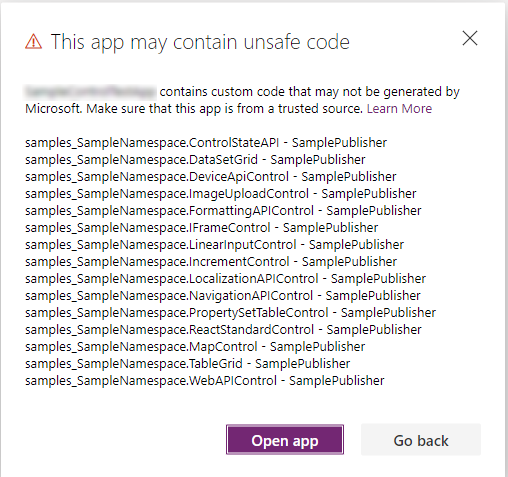
Codekomponenten enthalten Code, den Microsoft nicht generiert hat und beim Rendern in Power Apps Studio potenziell auf Sicherheitstoken und Daten zugreifen kann. Stellen Sie beim Hinzufügen von Codekomponenten zu einer Canvas-App sicher, dass Sie die Codekomponentenlösungen aus einer vertrauenswürdigen Quelle abrufen. Diese Sicherheitsanfälligkeit besteht beim Ausführen der Canvas-App nicht.
Wenn Sie eine Canvas-App öffnen, die Codekomponenten in Power Apps Studio enthält, wird eine Warnmeldung zu potenziell unsicherem Code angezeigt. Codekomponenten in der Power Apps Studio-Umgebung haben Zugriff auf Sicherheitstoken, sodass nur Komponenten aus vertrauenswürdigen Quellen geöffnet werden. Administratoren und Systemanpasser sollten alle Codekomponenten überprüfen und validieren, bevor sie diese Komponenten in eine Umgebung importieren und sie Herstellern zur Verwendung in ihren Apps zur Verfügung stellen. Der Default Herausgeber wird angezeigt, wenn Sie Codekomponenten mithilfe einer nicht verwalteten Lösung importieren oder wenn Sie pac pcf push verwenden, um Ihre Codekomponente zu installieren.
Voraussetzungen
- Es ist eine Power Apps Lizenz erforderlich. Weitere Informationen finden Sie unter Power Apps Component Framework Licensing.
- Systemadministratorberechtigungen sind erforderlich, um das Feature Power Apps Komponentenframework in der Umgebung zu aktivieren.
Aktivieren Sie das Power Apps-Komponentenframework-Feature
Um einer App Codekomponenten hinzuzufügen, müssen Sie das Feature Power Apps Komponentenframework in jeder Umgebung aktivieren, in der Sie sie verwenden möchten. Standardmäßig ist das Feature Power Apps Komponente für modellgesteuerte Apps aktiviert. So aktivieren Sie eine Umgebung für die Verwendung von Codekomponenten in ihren Apps:
Melden Sie sich bei Power Apps an.
Wählen Sie Einstellungen
 und dann Admin Center aus.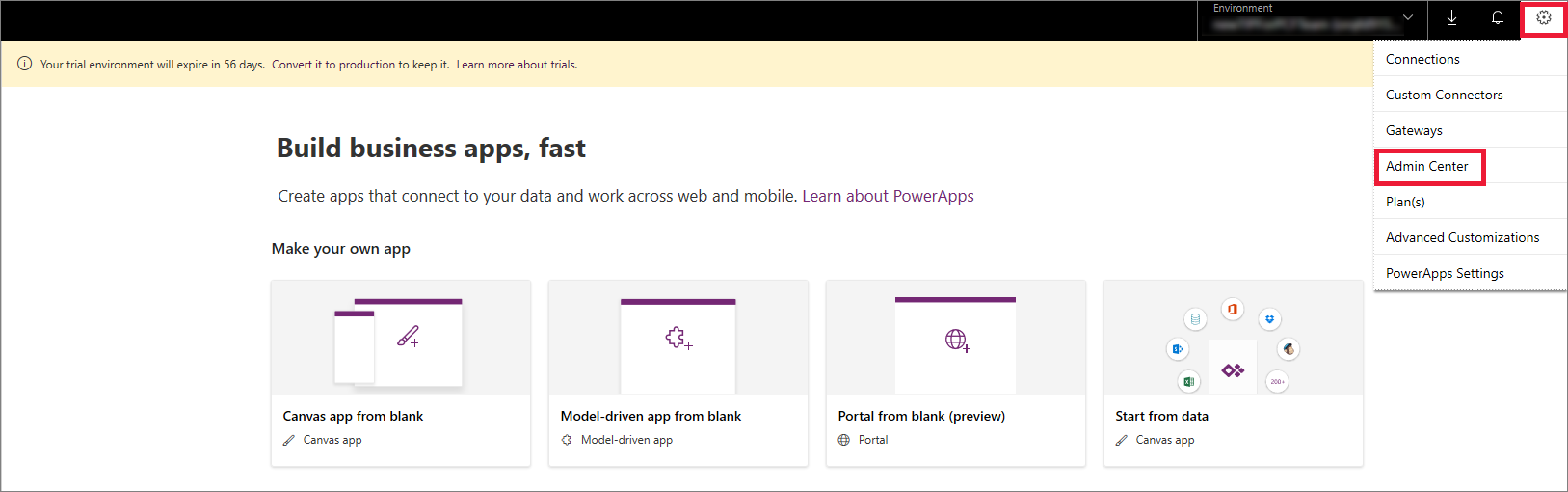
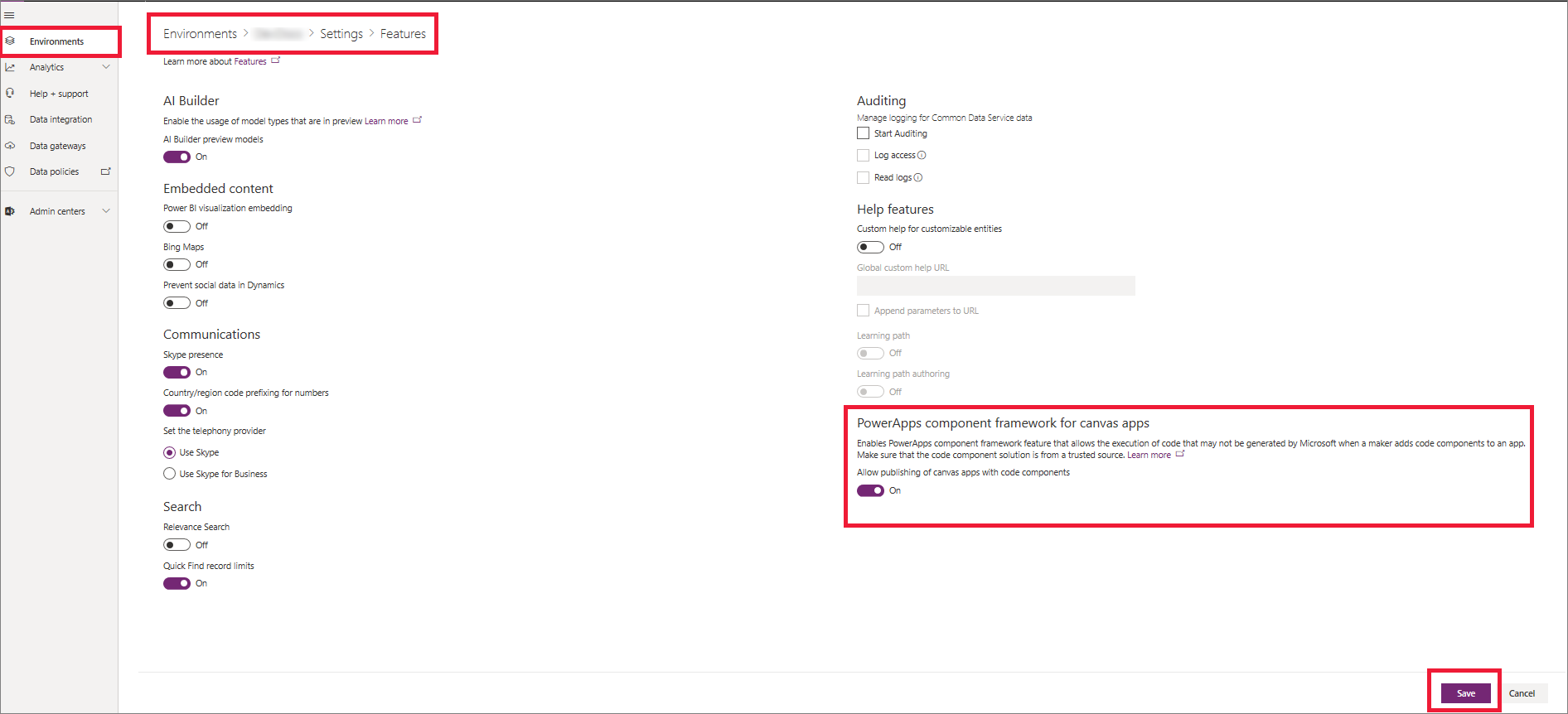
Wählen Sie im linken Bereich Umgebungen aus, wählen Sie die Umgebung aus, in der Sie diese Funktion aktivieren möchten, und wählen Sie dann Einstellungen aus.
Erweitern Sie Produkt und wählen Sie Funktionen aus.
Aktivieren Sie in der Liste der verfügbaren Features Power Apps Komponentenframework für Canvas-Apps, und wählen Sie dann Speichern aus.
Implementieren von Codekomponenten
Nachdem Sie das Feature Power Apps Komponentenframework in Ihrer Umgebung aktiviert haben, können Sie mit der Implementierung der Logik für Codekomponenten beginnen. Ein schrittweises Lernprogramm finden Sie unter Erstellen Ihrer ersten Codekomponente.
Überprüfen Sie die Einschränkungen von Codekomponenten in Canvas-Apps, bevor Sie mit der Implementierung beginnen.
Hinzufügen von Komponenten zu einer Canvas-App
Wechseln Sie zu Power Apps Studio.
Erstellen Sie eine neue Canvas-App oder bearbeiten Sie eine vorhandene App, der Sie die Codekomponente hinzufügen möchten.
Wichtig
Stellen Sie sicher, dass Sie die Lösungs-.zip-Datei, die die Codekomponenten enthält, in Microsoft Dataverse importiert haben.
Wählen Sie im linken Bereich das Symbol Hinzufügen (+) aus und wählen Sie dann Weitere Komponenten abrufen aus.
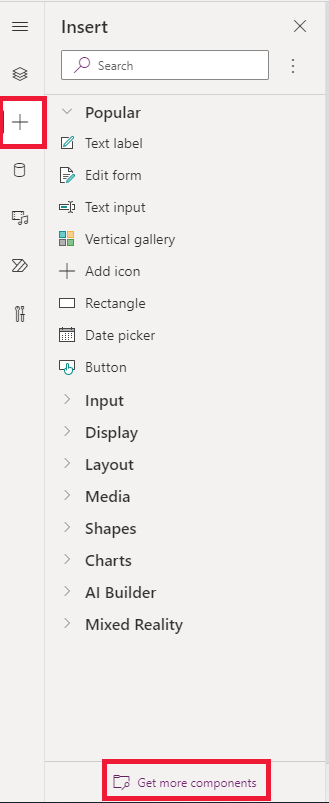
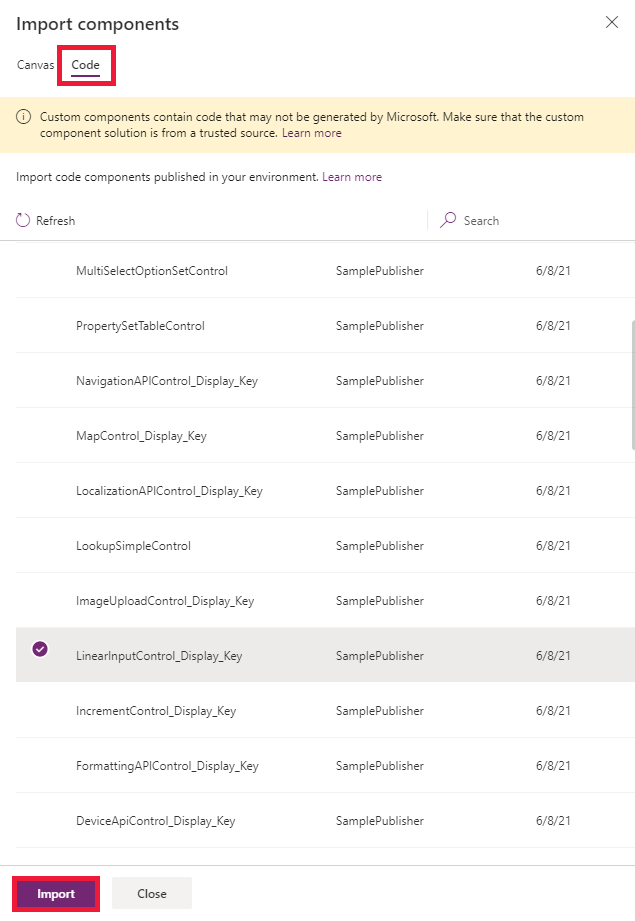
Wählen Sie auf der Registerkarte Code eine Komponente aus der Liste aus und wählen Sie dann Importieren aus.
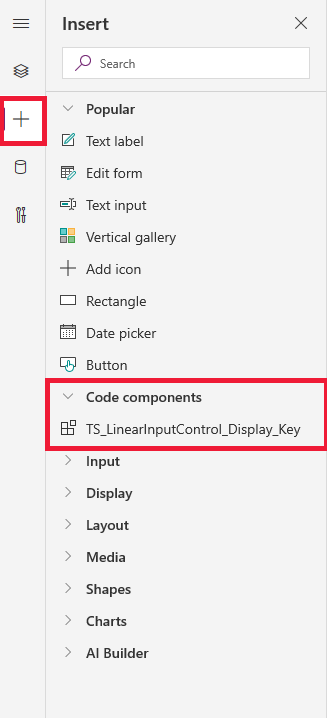
Wählen Sie das Symbol + im linken Bereich aus, erweitern Sie Codekomponenten, und wählen Sie die Komponente aus, um sie der App hinzuzufügen.
Hinweis
Sie können auch Einfügen>Benutzerdefiniert>Komponente importieren auswählen, um Komponenten hinzuzufügen. Diese Option ist veraltet und wird in einer zukünftigen Version entfernt. Verwenden Sie daher den zuvor beschriebenen Fluss.
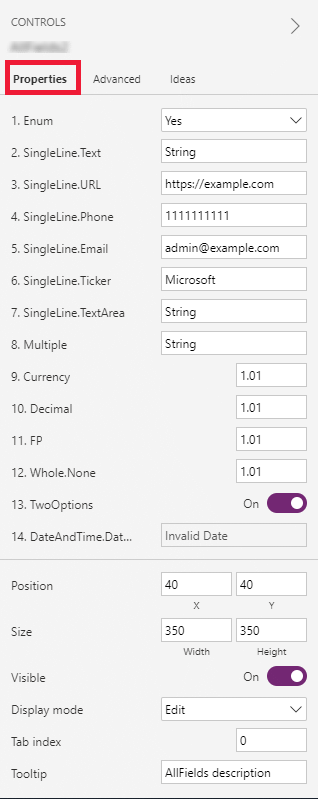
Auf der Registerkarte "Eigenschaften " werden die Eigenschaften der Codekomponente angezeigt.
Hinweis
Um vorhandene Codekomponenten erneut zu importieren und die Eigenschaften auf der Standardregisterkarte Eigenschaften verfügbar zu machen, aktualisieren Sie die Manifestversion der Codekomponente. Die Eigenschaften bleiben auf der Registerkarte "Erweiterte Eigenschaften" verfügbar.
Codekomponente aus einer Canvas-App löschen
Öffnen Sie die App, in der Sie die Codekomponente hinzugefügt haben.
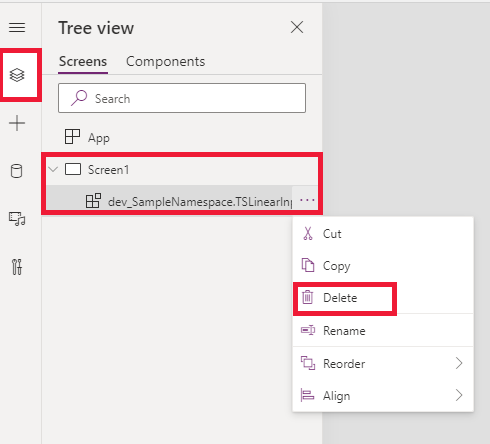
Wählen Sie im linken Bereich die Strukturansicht aus, und wählen Sie dann den Bildschirm aus, auf dem Sie die Codekomponente hinzugefügt haben.
Wählen Sie neben der Komponente die Option Mehr (...), und wählen Sie dann Löschen aus.
Speichern Sie die App, um die Änderungen darzustellen.
Aktualisieren vorhandener Codekomponenten
Um Laufzeitänderungen nach dem Aktualisieren von Codekomponenten anzuzeigen, ändern Sie die version Eigenschaft in der Manifestdatei. Ändern Sie die Version der Komponente, wenn Sie Änderungen vornehmen.
Hinweis
Power Apps Studio aktualisiert vorhandene Codekomponenten nur, wenn Sie die App schließen oder erneut öffnen. Wenn Sie die App erneut öffnen, werden sie aufgefordert, die Codekomponenten zu aktualisieren. Durch das einfache Löschen oder Hinzufügen von Codekomponenten in die App werden die Komponenten nicht aktualisiert. Veröffentlichen Sie zuerst alle Anpassungen in der aktualisierten Lösung, andernfalls werden an der Codekomponente vorgenommene Aktualisierungen nicht angezeigt.
Siehe auch
Überblick über das Power Apps Komponentenframework
Erstellen Der ersten Codekomponente
Lernen Sie das Power Apps-Komponentenframework kennen