Hinweis
Für den Zugriff auf diese Seite ist eine Autorisierung erforderlich. Sie können versuchen, sich anzumelden oder das Verzeichnis zu wechseln.
Für den Zugriff auf diese Seite ist eine Autorisierung erforderlich. Sie können versuchen, das Verzeichnis zu wechseln.
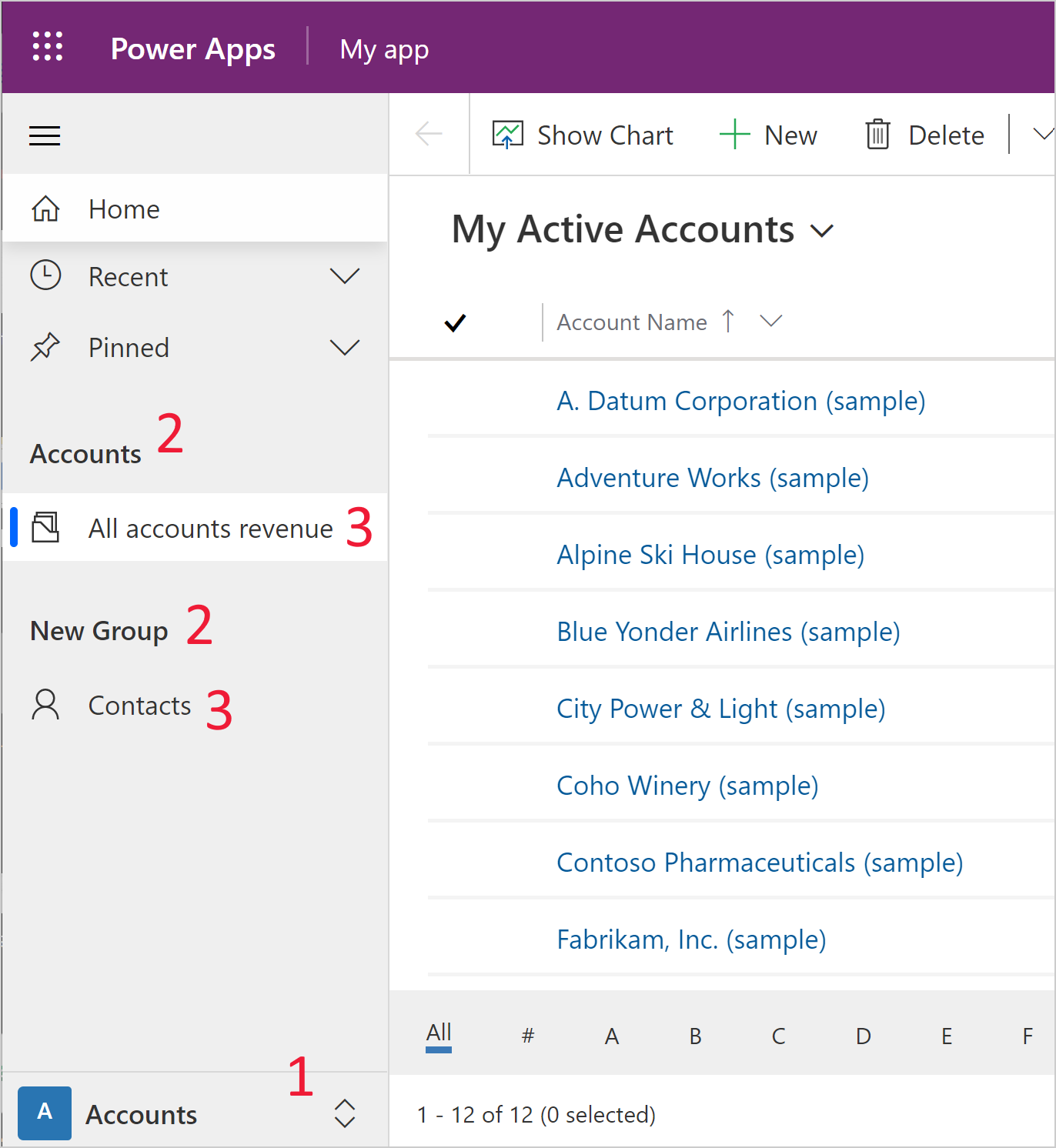
In einer modellgesteuerten App gibt es die drei Hauptkomponenten der App-Laufzeitnavigation.
Bereiche – Für Apps mit mehr als einem Bereich wird im unteren linken Navigationsbereich ein Schaltersteuerelement angezeigt. Im folgenden Screenshot heißt der aktuelle Bereich "Konten".
Gruppen – Gruppennamen werden als Navigationselement in einer App mit den Unterbereichsnamen innerhalb der darunter aufgeführten Gruppe angezeigt. Im folgenden Screenshot heißt eine Gruppe "Konten" , und eine gruppe heißt "Neue Gruppe".
Seiten – Seiten werden unter der Gruppe angezeigt, die Sie im App-Designer konfigurieren. Im folgenden Screenshot heißt eine Seite " Alle Konteneinnahmen ", und eine andere Seite heißt "Kontakte".
Einen Bereich erstellen
Standardmäßig ist die Möglichkeit, zusätzliche Bereiche zu erstellen, deaktiviert. Bei Apps mit bestehenden mehreren Bereichen sind diese Bereiche standardmäßig aktiviert.
Bereiche aktivieren
- Wählen Sie auf der Befehlsleiste Einstellungen aus.
- Wählen Sie im linken Bereich Navigation und dann Bereiche aktivieren aus.
- Schließen Sie den Dialog Einstellungen.
Einen neuen Bereich hinzufügen
Wählen Sie im linken Navigationsbereich Seiten aus.
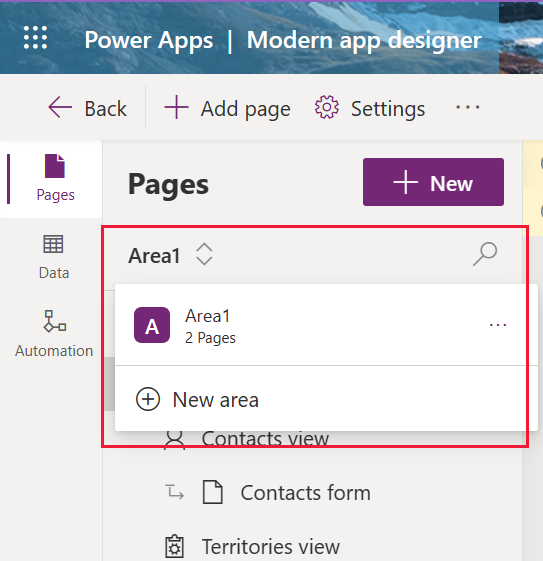
Wählen Sie den Bereichsumschalter unter Seiten und dann Neuer Bereich aus. Wenn der Bereichsumschalter fehlt, müssen Sie Bereiche aktivieren.
Schließen Sie im rechten Bereich " Neuer Bereich " den Eigenschaftenbereich für den Bereich ab:
- Titel:: Geben Sie einen Titel ein, der verwendet wird, um den Bereich zu beschreiben.
- Symbol: Legen Sie optional ein Symbol für den Bereich fest. Weitere Informationen: Webressourcen für modellgesteuerte Apps erstellen oder bearbeiten, um eine App zu erweitern
- ID: Der vom System generierte Bezeichner für den Bereich. Akzeptieren Sie die vom System generierte ID oder geben Sie eine neue ein.
-
Erweiterte Einstellungen:
- Lokalisierte Titel: Fügen Sie lokalisierte Titel für den Bereichstitel hinzu. Weitere Informationen finden Sie unter Übersetzen von lokalisierbarem Text für modellgesteuerte Apps.
- Lokalisierte Beschreibungen: Fügen Sie lokalisierte Beschreibungen für die Bereichsbeschreibung hinzu. Weitere Informationen finden Sie unter Übersetzen von lokalisierbarem Text für modellgesteuerte Apps.
Wählen Sie Speichern, um Ihre Änderungen an der App-Navigation zu speichern.
Um die Änderungen zu veröffentlichen und sie anderen Benutzern zur Verfügung zu stellen, wählen Sie "Speichern" und "Veröffentlichen" aus.
Gruppe erstellen
Schließen Sie die folgenden Schritte ab, um eine neue Gruppe zu erstellen:
Wählen Sie im linken Navigationsbereich Seiten aus.
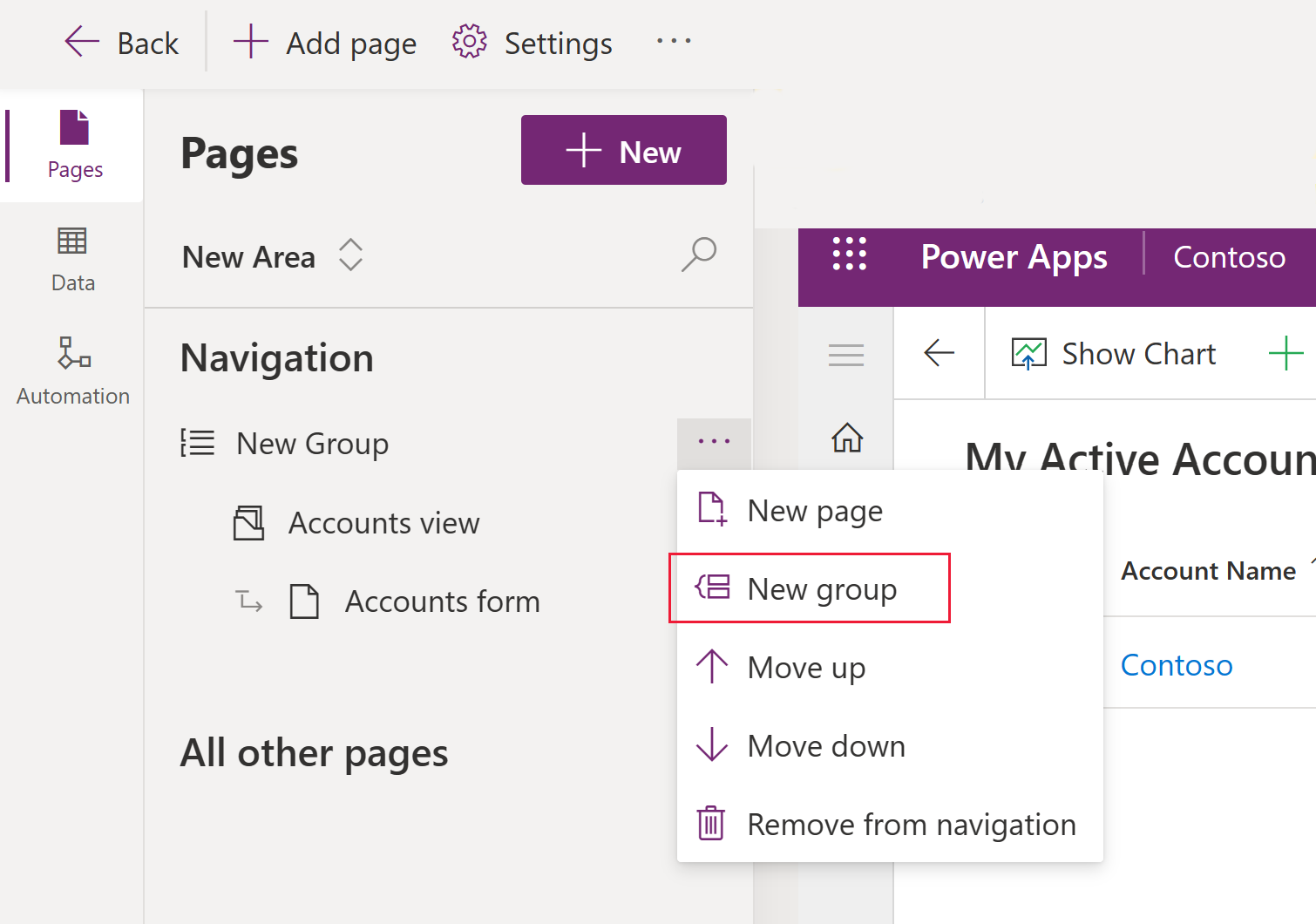
Wählen Sie ... neben Navigation aus.
Wählen Sie Neue Gruppe aus.
Füllen Sie den Eigenschaftenbereich für die Gruppe aus:
- Titel: Geben Sie einen Titel zur Beschreibung der Gruppe ein.
- ID : Das System generiert einen Bezeichner für die Gruppe. Akzeptieren Sie die vom System generierte ID oder geben Sie eine neue ein.
-
Erweiterte Einstellungen:
- Lokalisierte Titel: Fügen Sie lokalisierte Titel für den Gruppentitel hinzu. Weitere Informationen: Übersetzen von lokalisierbarem Text für modellgesteuerte Apps
- Lokalisierte Beschreibungen: Fügen Sie lokalisierte Beschreibungen für die Gruppenbeschreibung hinzu. Weitere Informationen: Übersetzen von lokalisierbarem Text für modellgesteuerte Apps
Wählen Sie Speichern, um Ihre Änderungen an der App-Navigation zu speichern.
Um die Änderungen zu veröffentlichen und sie anderen Benutzern zur Verfügung zu stellen, wählen Sie "Speichern" und "Veröffentlichen" aus.
Eine Seite erstellen
Schließen Sie die folgenden Schritte ab, um eine neue Seite zu erstellen:
- Wählen Sie auf der Befehlsleiste Seite hinzufügen aus.
- Wählen Sie den gewünschten Inhaltstyp aus.
- Generative Seite. Verwenden Sie natürliche Sprache, um eine generative Seite zu erstellen, die mithilfe von KI erstellt wurde. Weitere Informationen finden Sie unter Generieren einer Seite mit natürlicher Sprache.
- Dataverse-Tabelle. Wählen Sie eine bestehende Tabelle aus oder erstellen Sie eine neue. Weitere Informationen: Erstellen einer benutzerdefinierten Tabelle
- Dashboard. Wählen Sie ein Dashboard aus. Weitere Informationen: Modellgesteuerte App-Dashboards erstellen oder bearbeiten
- Benutzerdefinierte Seite. Fügen Sie eine benutzerdefinierte Seite hinzu, z. B. eine Canvas-App-Seite. Mehr Informationen: [Übersicht über benutzerdefinierte Seiten für modellgesteuerte Apps]
- Webressource Webressourcen sind Dateien, die verwendet werden können, um eine Anwendung zu erweitern, beispielsweise HTML-Dateien, JavaScript und CSS sowie verschiedene Bildformate.
- Navigationslink Fügen Sie eine URL hinzu, z. B. eine Website-Adresse. Weitere Informationen: Hinzufügen einer URL zu einer App
- Dashboard. Fügen Sie ein Dataverse- oder Power BI eingebettetes Dashboard als Seite in der App hinzu. Weitere Informationen finden Sie unter Erstellen oder Bearbeiten modellgesteuerter App-Dashboards und Erstellen oder Bearbeiten eines Power BI eingebetteten Systemdashboards. (model-app-page-overview.md)
- Schließen Sie die Auswahlen ab, die Sie zum Erstellen der Seite auf Ihrem Bildschirm sehen, und wählen Sie dann Hinzufügen.
- Wählen Sie Speichern, um Ihre Änderungen an der App-Navigation zu speichern.
- Um die Änderungen zu veröffentlichen und anderen Benutzern zur Verfügung zu stellen, wählen Sie Veröffentlichen aus.
Eine URL zu einer App hinzufügen
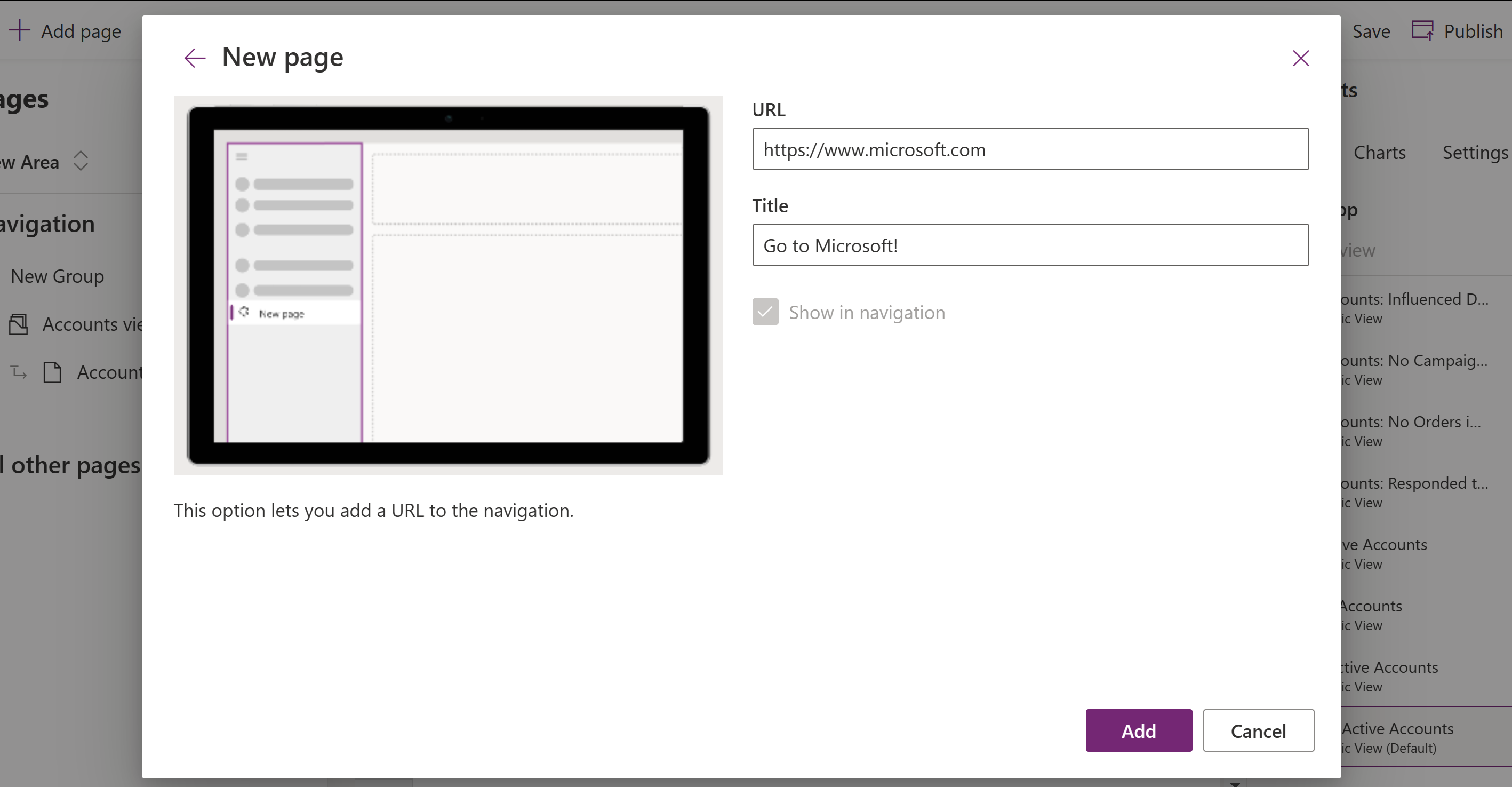
Eine URL ist ein Seitentyp in der App-Navigation. Wenn der Benutzer die Seite auswählt, öffnet sich die URL in einer neuen Registerkarte im Webbrowser.
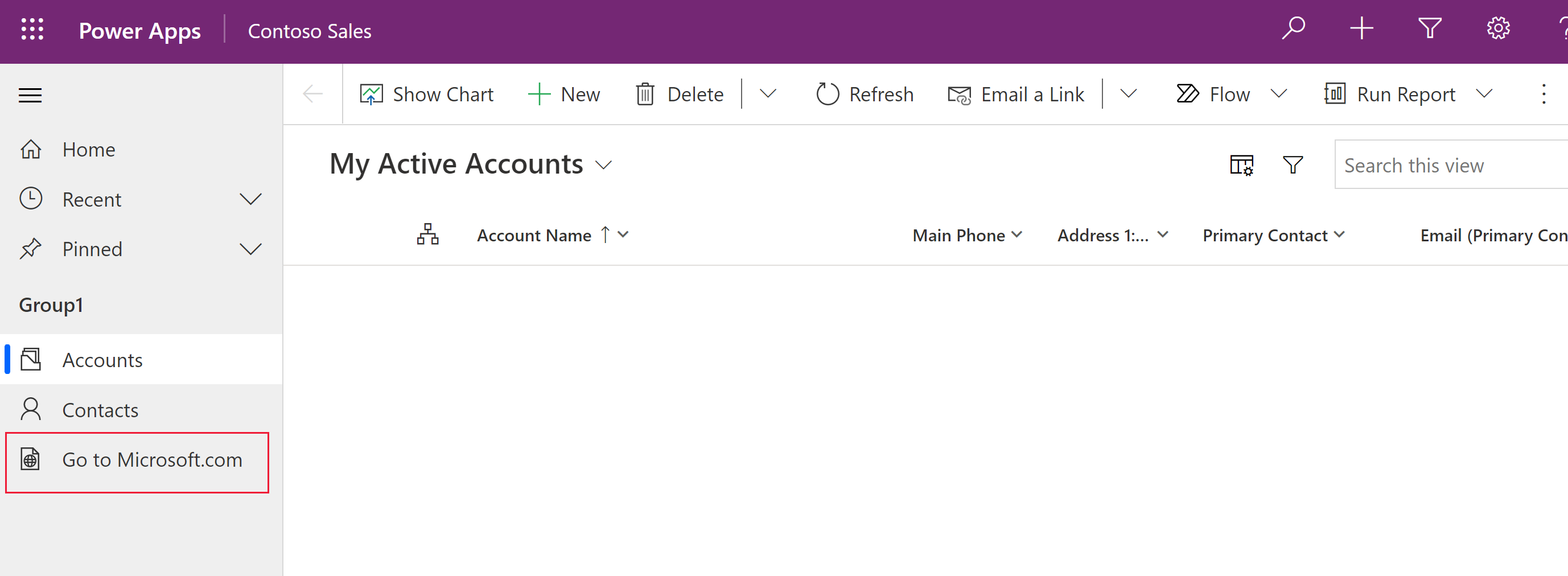
Wählen Sie im modellgesteuerten App-Designer Seite hinzufügen auf der Befehlsleiste aus.
Wählen Sie auf dem Bildschirm Neue SeiteURL und anschließend Weiter aus.
Geben Sie im Eigenschaftenbereich für die URL die folgenden Informationen ein, und wählen Sie dann Hinzufügen aus:
URL: Geben Sie die vollständige URL ein, z. B. https://www.microsoft.com.
Titel: Geben Sie eine URL-Komponente ein.
Wählen Sie Speichern, um Ihre Änderungen an der App-Navigation zu speichern.
Um die Änderungen zu veröffentlichen und anderen Benutzern zur Verfügung zu stellen, wählen Sie Veröffentlichen aus.
Eine Gruppe oder Seite entfernen
- Wählen Sie im linken Navigationsbereich Seiten aus.
- Wählen Sie die gewünschte Gruppe oder Seite aus, wählen Sie die Auslassungspunkte (...) und dann Aus Navigation entfernen aus.
Einen Bereich entfernen
- Wählen Sie im linken Navigationsbereich Seiten aus.
- Wählen Sie den Bereichsumschalter unter Seiten, wählen Sie ... neben dem Bereich, den Sie entfernen möchten, und dann Aus Navigation entfernen.