Hinweis
Für den Zugriff auf diese Seite ist eine Autorisierung erforderlich. Sie können versuchen, sich anzumelden oder das Verzeichnis zu wechseln.
Für den Zugriff auf diese Seite ist eine Autorisierung erforderlich. Sie können versuchen, das Verzeichnis zu wechseln.
Gilt für:✅ Power BI Desktop und Power BI-Dienst
Verwenden Sie eine Shape-Karte , um Daten auf einem beliebigen Shape anzuzeigen, das Sie definieren können – Länder, Regionen, Grundrisse, Sitzdiagramme oder benutzerdefinierte Grenzen. Farben Sie jeden Bereich basierend auf Ihren Daten, um Muster schnell zu erkennen, Werte über Regionen hinweg zu vergleichen und Bereiche hervorzuheben, die Aufmerksamkeit benötigen. Wählen Sie aus integrierten Karten für gemeinsame Regionen aus, laden Sie Eigene TopoJSON- oder GeoJSON-Dateien hoch, oder verweisen Sie direkt über die URL auf Karten.
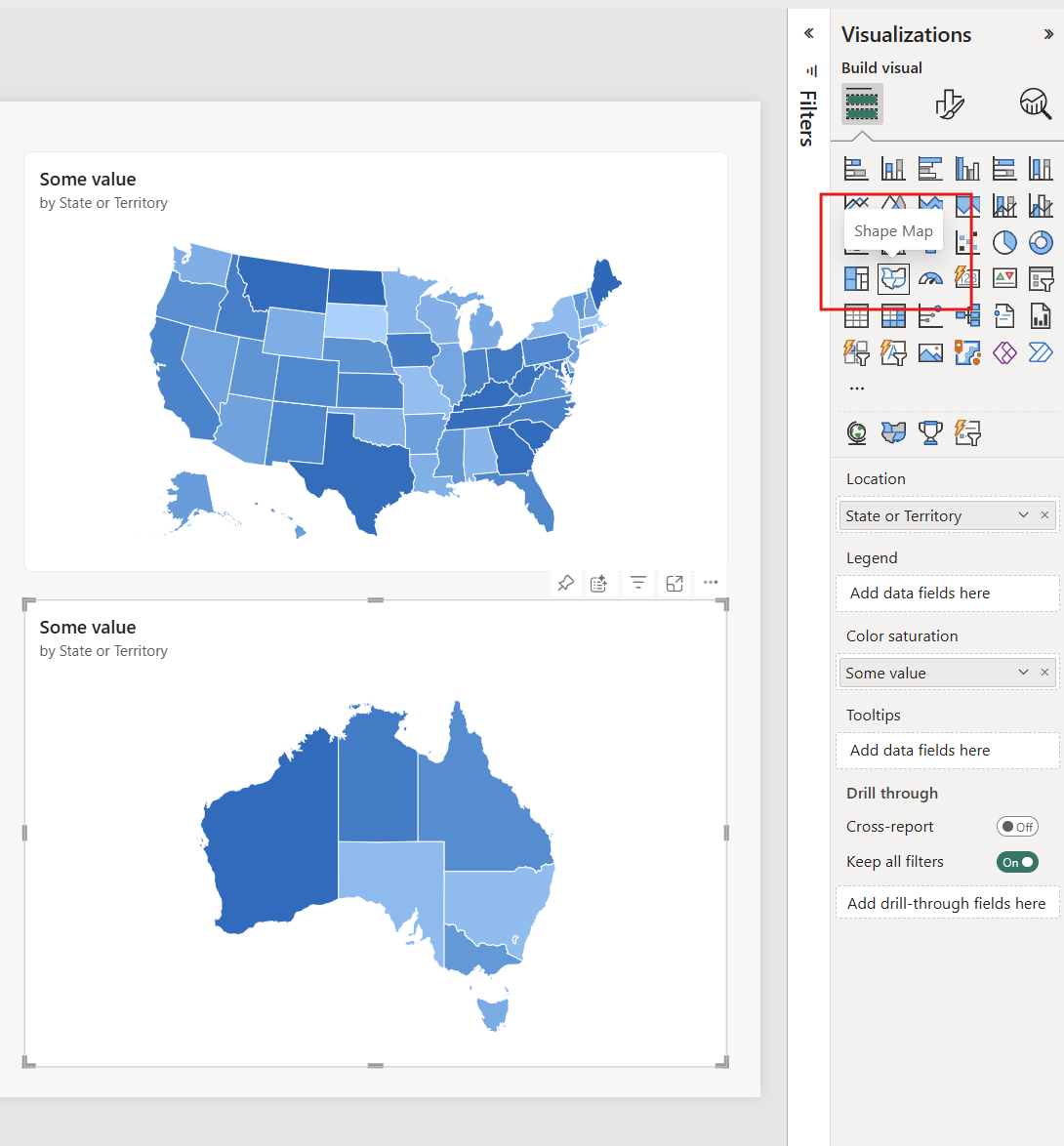
Erstellen einer Formkarte
Sie können das Shape-Kartensteuerelement mit den integrierten Karten testen, oder Sie können ihre eigene benutzerdefinierte Karte verwenden, sofern sie die anforderungen erfüllt, die im folgenden Abschnitt mit dem Namen "Benutzerdefinierte Karten verwenden" beschrieben sind. Visuelle Shape-Karten basieren auf Karten, die Sie im Internet finden, sich selbst erstellen oder in das Format TopoJSON oder GeoJSON konvertieren können. Benutzerdefinierte Karten sind beispielswiese die Folgenden: geografische Pläne, Sitz- oder Raumpläne.
Hinzufügen einer visuellen Shape-Karte
- Öffnen oder erstellen Sie einen Bericht in Power BI Desktop oder im Power BI-Dienst.
- Wählen Sie im Bereich "Visualisierungen " das Shape-Kartensymbol aus, um dem Zeichenbereich ein leeres Visuelles hinzuzufügen.
- (Optional) Ändern Sie die Größe des visuellen Elements, sodass sie groß genug ist, um die Bereichsschattierung deutlich anzuzeigen.
Beispieldaten für Tests
Um das Shape-Map-Visual mit Beispieldaten auszuprobieren, können Sie dieses TMDL-Skript zu einer leeren Power BI Desktop-Datei hinzufügen. Dieses Skript erstellt eine Tabelle mit US-Bundesstaaten und australischen Staaten und Gebieten sowie Zufallswerten für Demonstrationszwecke.
createOrReplace

	/// Table listing US states and Australian states and territories with random values, used for map visual demos.
	table Map

		/// Sum of RandomValue from the Map table, used for the map visual demo.
		measure 'Some value' = ```

				        SUM(Map[RandomValue])
				```
			formatString: #,0

		column RandomValue
			formatString: 0
			summarizeBy: sum
			isNameInferred
			sourceColumn: [RandomValue]

			annotation SummarizationSetBy = Automatic

		column 'Country or Region'
			dataCategory: Country
			summarizeBy: none
			isNameInferred
			sourceColumn: [Country or Region]

			annotation SummarizationSetBy = Automatic

		column 'State or Territory'
			dataCategory: StateOrProvince
			summarizeBy: none
			isNameInferred
			sourceColumn: [State or Territory]

			annotation SummarizationSetBy = Automatic

		partition Map = calculated
			mode: import
			source = ```

					VAR USAStates =
					    DATATABLE(
					        "Country or Region", STRING,
					        "State or Territory", STRING,
					        {
					            {"USA", "Alabama"},
					            {"USA", "Alaska"},
					            {"USA", "Arizona"},
					            {"USA", "Arkansas"},
					            {"USA", "California"},
					            {"USA", "Colorado"},
					            {"USA", "Connecticut"},
					            {"USA", "Delaware"},
					            {"USA", "Florida"},
					            {"USA", "Georgia"},
					            {"USA", "Hawaii"},
					            {"USA", "Idaho"},
					            {"USA", "Illinois"},
					            {"USA", "Indiana"},
					            {"USA", "Iowa"},
					            {"USA", "Kansas"},
					            {"USA", "Kentucky"},
					            {"USA", "Louisiana"},
					            {"USA", "Maine"},
					            {"USA", "Maryland"},
					            {"USA", "Massachusetts"},
					            {"USA", "Michigan"},
					            {"USA", "Minnesota"},
					            {"USA", "Mississippi"},
					            {"USA", "Missouri"},
					            {"USA", "Montana"},
					            {"USA", "Nebraska"},
					            {"USA", "Nevada"},
					            {"USA", "New Hampshire"},
					            {"USA", "New Jersey"},
					            {"USA", "New Mexico"},
					            {"USA", "New York"},
					            {"USA", "North Carolina"},
					            {"USA", "North Dakota"},
					            {"USA", "Ohio"},
					            {"USA", "Oklahoma"},
					            {"USA", "Oregon"},
					            {"USA", "Pennsylvania"},
					            {"USA", "Rhode Island"},
					            {"USA", "South Carolina"},
					            {"USA", "South Dakota"},
					            {"USA", "Tennessee"},
					            {"USA", "Texas"},
					            {"USA", "Utah"},
					            {"USA", "Vermont"},
					            {"USA", "Virginia"},
					            {"USA", "Washington"},
					            {"USA", "West Virginia"},
					            {"USA", "Wisconsin"},
					            {"USA", "Wyoming"}
					        }
					    )
					VAR AustraliaStates =
					    DATATABLE(
					        "Country", STRING,
					        "State", STRING,
					        {
					            {"Australia", "New South Wales"},
					            {"Australia", "Victoria"},
					            {"Australia", "Queensland"},
					            {"Australia", "Western Australia"},
					            {"Australia", "South Australia"},
					            {"Australia", "Tasmania"},
					            {"Australia", "Northern Territory"},
					            {"Australia", "Australian Capital Territory"}
					        }
					    )
					VAR AllStates = UNION(USAStates, AustraliaStates)
					RETURN
					    ADDCOLUMNS(
					        AllStates,
					        "RandomValue", RANDBETWEEN(1000, 1000000)
					    )
					```
Erstellen einer Formenkarte
Wählen Sie das leere Shapemap-Visual aus.
Ziehen Sie im Bereich „Daten“ ein geografisches Feld auf das Feld „Standort“ (z. B. „Bundesland“, „Region“ oder „Bezirk“).
Tip
Sie können eine Spalte als geografische Spalte markieren, indem Sie die Eigenschaft "Datenkategorie " beim Bearbeiten des semantischen Modells festlegen.
Ziehen Sie ein numerisches Maß (z. B. Verkäufe, Bevölkerung) in den Farbsättigung-Bereich.
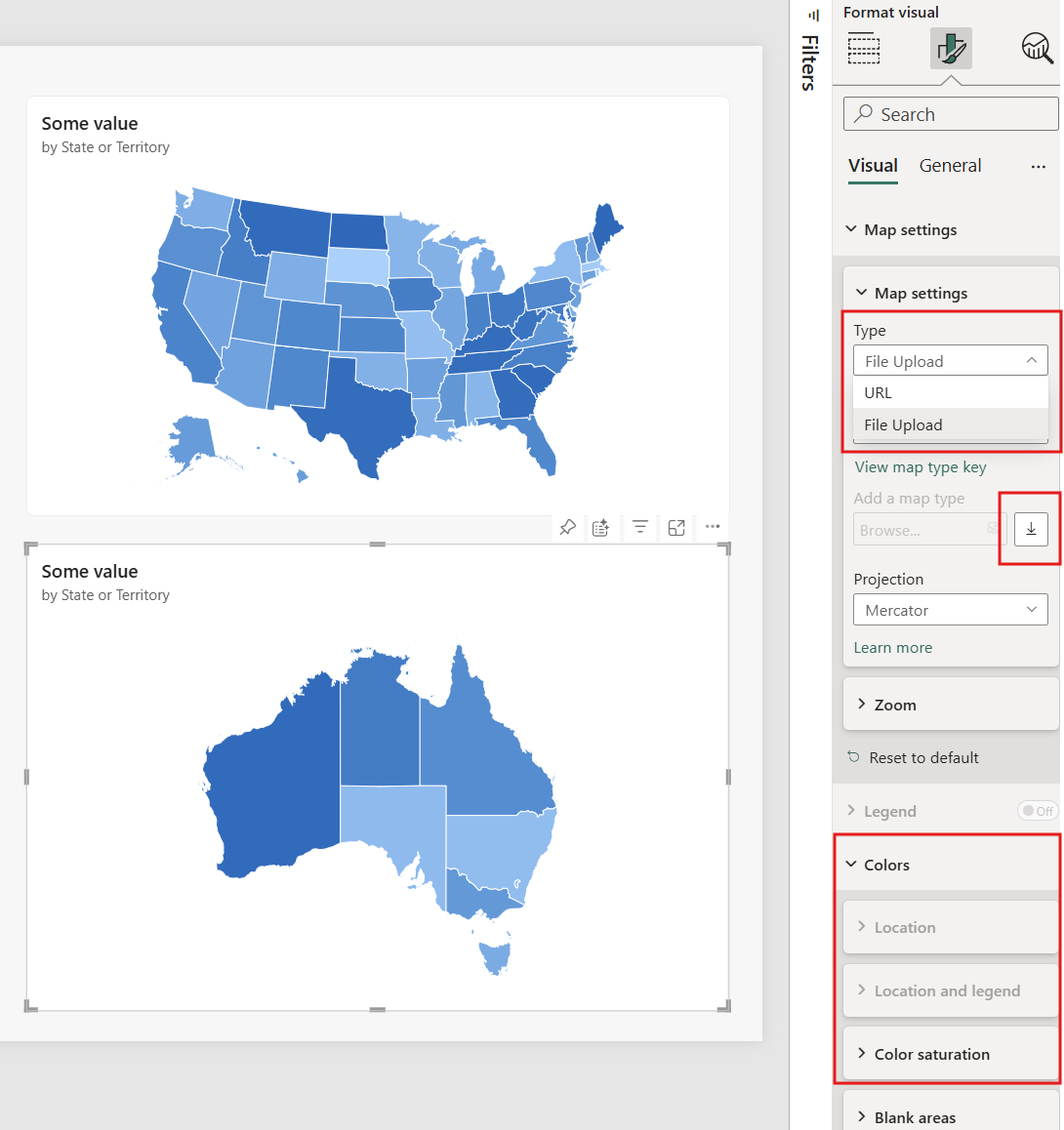
Wenn das visuelle Element weiterhin ausgewählt ist, wählen Sie im Bereich "Visualisierungen " die Option "Visuelles Formatieren " aus, und erweitern Sie die Karteneinstellungen.
Wählen Sie einen Kartentyp (z. B. Italien, Mexiko, USA) aus der Dropdownliste aus.
Wählen Sie Kartenschlüssel anzeigen (View map type key) aus, um die Kartenschlüssel der aktuell ausgewählten Karte anzuzeigen.
Wählen Sie in der Dropdownliste Projektion aus, auf welche Weise ein dreidimensionales Objekt (die Erde) als zweidimensionale Karte angezeigt werden soll.
- Äquirectangular: Zylindrische Projektion, die den Globus in ein Raster konvertiert, wobei jede rechteckige Zelle dieselbe Größe, Form und Fläche hat.
- Mercator: Zylindrische Projektion, bei der der Äquator als Tangentiallinie dargestellt wird. Die Polarbereiche sind verzerrter als bei Equirektangular-Projektionen.
- Orthografisch: Eine Projektion von einem unendlichen Punkt, so als ob von tiefem Raum. Es gibt die Illusion eines dreidimensionalen Globus.
Ausführlichere Informationen finden Sie in der Referenz zu Esri-Kartenprojektionen.
(Optional) Fügen Sie der Legende ein kategorisierisches Feld hinzu, um die Kartenbereiche nach Kategorie zu klassifizieren.
(Optional) Erweitern Sie im Bereich "Visualisierungen" die Farben, um die Palette und andere Farbeinstellungen anzupassen.
Verwenden benutzerdefinierter Karten
Sie können die integrierten Kartentypen oder Ihre eigene benutzerdefinierte Karte verwenden, sofern sie die anforderungen erfüllt, die in "Laden einer benutzerdefinierten Karte" beschrieben sind. Visuelle Shape-Karten basieren auf Karten, die Sie finden, erstellen oder in das TopoJSON- oder GeoJSON-Format konvertieren können (z. B. geografische Regionen, Sitzlayouts, Grundrisse).
Laden einer benutzerdefinierten Karte
Sie können eine benutzerdefinierte Karte laden, indem Sie eine Datei hochladen oder eine URL angeben.
Hochladen einer Kartendatei
- Hinzufügen oder Auswählen einer visuellen Shape-Karte
- Wählen Sie im Bereich "Visualisierungen " die Option "Visuelles Formatieren " aus, und erweitern Sie die Karteneinstellungen.
- Wählen Sie im Kartentyp " Benutzerdefinierte Karte" aus.
- Wählen Sie " Kartentyp hinzufügen" aus.
- Navigieren Sie zu Ihrer TOPOJSON - oder GEOJSON-Datei , und wählen Sie sie dann "Öffnen" aus.
- (Optional) Wählen Sie "Kartentyp anzeigen" aus, um zu überprüfen, ob die Regionsnamen oder IDs ihren Feldwerten " Location " entsprechen.
Hinzufügen einer Karte aus der URL
Sie können auch auf eine online gehostete Kartendatei verweisen:
- Hinzufügen oder Auswählen einer visuellen Shape-Karte
- Wählen Sie im Bereich "Visualisierungen " die Option "Visuelles Formatieren " aus, und erweitern Sie die Karteneinstellungen.
- Wählen Sie unter TypURL aus.
- Fügen Sie die URL zu einer TopoJSON- oder GeoJSON-Datei in URL eingeben ein, oder verwenden Sie die Schaltfläche Fx, um auf ein Measure zu verweisen, das die URL enthält.
Dieser Ansatz ist nützlich, wenn Sie eine Karte über mehrere Berichte hinweg freigeben oder eine karte verwenden möchten, die an einem zentralen Ort gehostet wird.
Herunterladen und Bearbeiten einer benutzerdefinierten Karte
Wenn Sie zuvor eine benutzerdefinierte Karte hochgeladen haben und Änderungen vornehmen müssen, können Sie sie herunterladen:
- Wählen Sie das Shape-Map-Visual aus, das die benutzerdefinierte Karte verwendet.
- Öffnen Sie den Bereich "Format ", und erweitern Sie die Karteneinstellungen.
- Wählen Sie "Karte herunterladen" aus.
- Bearbeiten Sie die heruntergeladene Datei nach Bedarf mit einem Text-Editor oder GIS-Tool.
- Laden Sie die aktualisierte Datei mithilfe der Schritte im Hochladen einer Kartendatei hoch.
Benutzerdefinierte Beispielkarte
Die Büros der Bundesstaatsanwälte der Vereinigten Staaten veröffentlichen jährlich einen Haushaltsbericht mit Daten zu ihren Gerichtsverfahren und Fallzahlen. Wir konvertieren einige ihrer Bezirksdaten in .json-Dateien und fügen sie zu diesem Beispiel-PBIX hinzu.
PBIX-Demodatei der benutzerdefinierten Formkarte
Wenn Sie mit benutzerdefinierten Karten experimentieren möchten, laden Sie diese PBIX-Datei herunter, und folgen Sie den Anweisungen.
- Wählen Sie in Power BI Desktop Datei > Bericht öffnen aus.
- Da Bundesländer in mehrere Bezirke unterteilt werden können, müssen Sie eine benutzerdefinierte Kartenform für Bezirke verwenden. Wenn Sie die TopoJSON-Karte der US-Justizbezirke in Power BI Desktop importieren, können Sie die jährlichen Finanzbezirksdaten visualisieren.
Unterstützte Kartenformate
Die Shape-Map unterstützt zwei Kartendateiformate:
- TopoJSON: Eine Erweiterung von GeoJSON, die Topologie codiert. TopoJSON-Dateien sind in der Regel kleiner als GeoJSON-Dateien, da freigegebene Grenzen nur einmal gespeichert werden.
- GeoJSON: Ein offenes Standardformat zum Codieren geografischer Datenstrukturen.
Beide Formate sind mit Shape Map kompatibel. Verwenden Sie TopoJSON für kleinere Dateigrößen oder GeoJSON, wenn Ihre Kartierungstools dieses Format erzeugen.
Farbformatierungsoptionen
Der Abschnitt "Farben " in den Optionen für die visuelle Formatierung passt sich basierend auf Ihrer Datenkonfiguration an:
- Nur Ort: Farben mit bedingter Formatierung oder einzeln für jede Region festlegen.
- Ort und Legende: Legen Sie eine unterschiedliche Farbe für jeden Legendenwert einzeln fest.
- Farbsättigung: Wählen Sie Farbverlaufsfarben anhand der Werte im Feld „Farbsättigung“ aus.
Sie können auch die Farbe des leeren Bereichs für Bereiche anpassen, die nicht mit Ihren Daten übereinstimmen, und Rahmenfarbe und Stärke anpassen.
Tip
Mit Position und der bedingten Formatierung Standardfarbe (Fx) lässt sich derselbe Farbverlaufseffekt erzielen wie mit Farbsättigung. Der Unterschied besteht darin, dass Farbsättigung den Messwert automatisch zusammen mit seinem Namen in der QuickInfo anzeigt. Die Verwendung von Location zusammen mit der bedingten Formatierung Default color bietet Ihnen neben Farbverlaufsoptionen weitere Möglichkeiten, Farben über Regeln oder Feldwerte festzulegen.
Beispiel: Farbverlauf nach Region
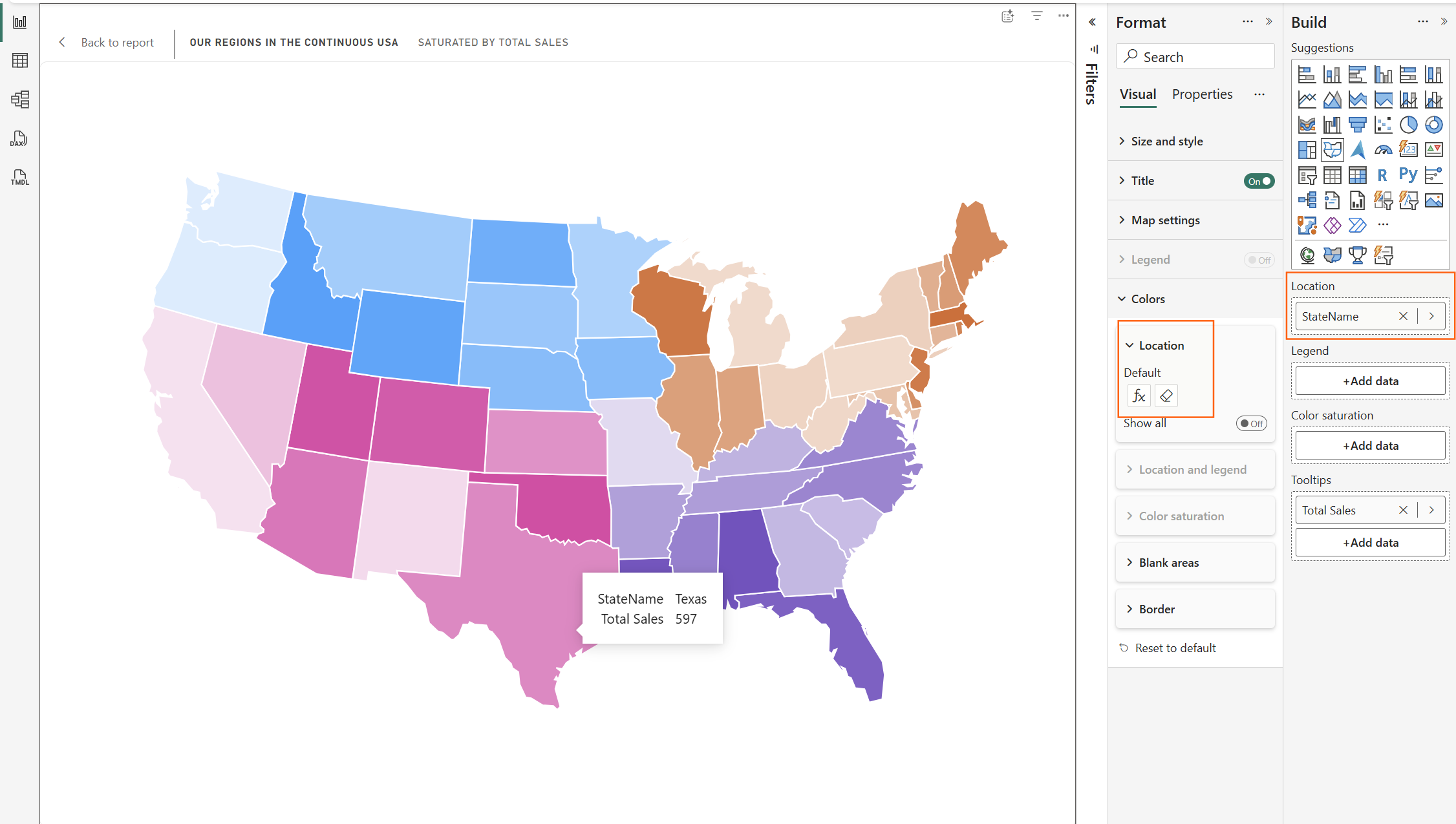
Wenn Sie nur das Feld Standort (ohne Legende oder Farbsättigung) verwenden, können Sie mit einer bedingten Formatierung und einem DAX-Maß innerhalb jeder Region einen Verlaufseffekt erzeugen. Die folgende Kennzahl berechnet auf Grundlage des Gesamtumsatzes eine Hex-Farbe, wobei jede Region ihre eigene Farbpalette verwendet. Staaten mit höheren Verkäufen erscheinen gesättigt, während Die Staaten mit niedrigeren Verkäufen heller erscheinen.
Region Gradient Color =
VAR ScaleWithinRegion = TRUE
VAR CurrentSales = [Total Sales]

VAR ScopeMin =
    IF (
        ScaleWithinRegion,
        CALCULATE (
            MINX ( VALUES ( StateRegion[StateName] ), [Total Sales] ),
            ALLEXCEPT ( StateRegion, StateRegion[Region] )
        ),
        CALCULATE (
            MINX ( VALUES ( StateRegion[StateName] ), [Total Sales] ),
            ALL ( StateRegion )
        )
    )

VAR ScopeMax =
    IF (
        ScaleWithinRegion,
        CALCULATE (
            MAXX ( VALUES ( StateRegion[StateName] ), [Total Sales] ),
            ALLEXCEPT ( StateRegion, StateRegion[Region] )
        ),
        CALCULATE (
            MAXX ( VALUES ( StateRegion[StateName] ), [Total Sales] ),
            ALL ( StateRegion )
        )
    )

VAR Ratio =
    DIVIDE ( CurrentSales - ScopeMin, ScopeMax - ScopeMin )

VAR Region = SELECTEDVALUE ( StateRegion[Region] )

VAR EndR = SWITCH ( Region,
    "Northwest", 17,  "Northeast", 216, "Southeast", 116,
    "Southwest", 224, "Alaska", 17,     "Hawaii", 17,    128 )
VAR EndG = SWITCH ( Region,
    "Northwest", 141, "Northeast", 106, "Southeast", 78,
    "Southwest", 68,  "Alaska", 141,    "Hawaii", 141,   128 )
VAR EndB = SWITCH ( Region,
    "Northwest", 255, "Northeast", 44,  "Southeast", 194,
    "Southwest", 68,  "Alaska", 255,    "Hawaii", 255,   128 )

VAR TintStrength = 0.15
VAR StartR = 255 - ( 255 - EndR ) * TintStrength
VAR StartG = 255 - ( 255 - EndG ) * TintStrength
VAR StartB = 255 - ( 255 - EndB ) * TintStrength

VAR R01 = MIN ( 1, MAX ( 0, Ratio ) )

VAR R = INT ( StartR + ( EndR - StartR ) * R01 )
VAR G = INT ( StartG + ( EndG - StartG ) * R01 )
VAR B = INT ( StartB + ( EndB - StartB ) * R01 )

VAR HexChars = "0123456789ABCDEF"
VAR Hex =
    "#" &
    MID ( HexChars, QUOTIENT ( R, 16 ) + 1, 1 ) & MID ( HexChars, MOD ( R, 16 ) + 1, 1 ) &
    MID ( HexChars, QUOTIENT ( G, 16 ) + 1, 1 ) & MID ( HexChars, MOD ( G, 16 ) + 1, 1 ) &
    MID ( HexChars, QUOTIENT ( B, 16 ) + 1, 1 ) & MID ( HexChars, MOD ( B, 16 ) + 1, 1 )

RETURN
    IF ( ISBLANK ( CurrentSales ), "#FFFFFF", Hex )
So verwenden Sie diese Maßnahme:
- Fügen Sie die Kennzahl Ihrem semantischen Modell hinzu.
- Fügen Sie im Shape Map-Visual Ihr Standortfeld dem Feldcontainer Location hinzu.
- Erweitern Sie im Bereich „Format“ „Farben>Standort“.
- Wählen Sie die Fx-Schaltfläche neben Standard aus.
- Setzen Sie Formatvorlage auf Feldwert und wählen Sie die
Region Gradient ColorKennzahl aus.
Jeder Bundesstaat zeigt eine Farbintensität basierend auf seinen Verkaufszahlen im Vergleich zu den anderen Bundesstaaten in derselben Region an.
Abrufen von Kartendaten
Um Daten schnell in ein Modell zu integrieren, um die Shape-Karte zu testen, kopieren Sie eine der Tabellen am Ende dieses Artikels, und wählen Sie dann im Menüband "Start" die Option "Daten eingeben" aus.
Die oberste Zeile wird automatisch als Überschrift identifiziert. Geben Sie eine neue Spalte ein, indem Sie einen neuen Spaltennamen in der leeren Spalte rechts eingeben. Fügen Sie werte in jeder Zelle wie in Excel hinzu. Wenn Sie fertig sind, wählen Sie "Laden" aus. Die Tabelle wird dem Datenmodell hinzugefügt.
Note
Verwenden Sie beim Arbeiten mit Ländern/Regionen die Abkürzung mit drei Buchstaben, um sicherzustellen, dass die Geocodierung in Kartenvisualisierungen ordnungsgemäß funktioniert. Verwenden Sie keine Abkürzungen mit zwei Buchstaben, da einige Länder/Regionen möglicherweise nicht ordnungsgemäß erkannt werden.
Falls Sie nur über zweistellige Kürzel verfügen, informieren Sie sich in diesem externen Blogbeitrag darüber, wie Sie Ihren zweistelligen Länder-/Regionskürzeln die dreistelligen Länder-/Regionskürzel zuordnen.
Überlegungen und Einschränkungen
Berücksichtigen Sie bei der Verwendung der Shape-Karte Folgendes:
- Der Bucket für die Farbsättigung muss festgelegt werden, damit die Legendenklassifizierung ordnungsgemäß funktioniert.
- Die Shape-Karte Visualisierung zeigt bis zu maximal 1.500 Datenpunkte.
Regionsschlüssel
Verwenden Sie die folgenden Regionsschlüssel, um die Kartenform zu testen.
Australien: Staaten
| ID | Abkürzung | ISO | Name | Postanschrift |
|---|---|---|---|---|
au-wa |
WA |
AU-WA |
Western Australia |
WA |
au-vic |
Vic |
AU-VIC |
Victoria |
VIC |
au-tas |
Tas |
AU-TAS |
Tasmania |
TAS |
au-sa |
SA |
AU-SA |
South Australia |
SA |
au-qld |
Qld |
AU-QLD |
Queensland |
QLD |
au-nt |
NT |
AU-NT |
Northern Territory |
NT |
au-nsw |
NSW |
AU-NSW |
New South Wales |
NSW |
au-act |
ACT |
AU-ACT |
Australian Capital Territory |
ACT |
Österreich: Staaten
| ID | ISO | Name | Englischer Name | Postanschrift |
|---|---|---|---|---|
at-wi |
AT-9 |
Wien |
Vienna |
WI |
at-vo |
AT-8 |
Vorarlberg |
Vorarlberg |
VO |
at-tr |
AT-7 |
Tirol |
Tyrol |
TR |
at-st |
AT-6 |
Steiermark |
Styria |
ST |
at-sz |
AT-5 |
Salzburg |
Salzburg |
SZ |
at-oo |
AT-4 |
Oberösterreich |
Upper Austria |
OO |
at-no |
AT-3 |
Niederösterreich |
Lower Austria |
NO |
at-ka |
AT-2 |
Kärnten |
Carinthia |
KA |
at-bu |
AT-1 |
Burgenland |
Burgenland |
BU |
Brasilien: Staaten
| ID |
|---|
Tocantins |
Pernambuco |
Goiás |
Sergipe |
São Paulo |
Santa Catarina |
Roraima |
Rondônia |
Rio Grande do Sul |
Rio Grande do Norte |
Rio de Janeiro |
Piauí |
Paraná |
Paraíba |
Pará |
Minas Gerais |
Mato Grosso |
Maranhão |
Mato Grosso do Sul |
Distrito Federal |
Ceará |
Espírito Santo |
Bahia |
Amazonas |
Amapá |
Alagoas |
Acre |
Litigated Zone 1 |
Litigated Zone 2 |
Litigated Zone 3 |
Litigated Zone 4 |
Kanada: Provinzen
| ID | ISO | Name | Postanschrift |
|---|---|---|---|
ca-nu |
CA-NU |
Nunavut |
NU |
ca-nt |
CA-NT |
Northwest Territories |
NT |
ca-yt |
CA-YT |
Yukon |
YT |
ca-sk |
CA-SK |
Saskatchewan |
SK |
ca-qc |
CA-QC |
Quebec |
QC |
ca-pe |
CA-PE |
Prince Edward Island |
PE |
ca-on |
CA-ON |
Ontario |
ON |
ca-ns |
CA-NS |
Nova Scotia |
NS |
ca-nl |
CA-NL |
Newfoundland and Labrador |
NL |
ca-nb |
CA-NB |
New Brunswick |
NB |
ca-mb |
CA-MB |
Manitoba |
MB |
ca-bc |
CA-BC |
British Columbia |
BC |
ca-ab |
CA-AB |
Alberta |
AB |
Frankreich: Regionen
| ID | Name | Englischer Name |
|---|---|---|
Auvergne-Rhone-Alpes |
||
Bourgogne-Franche-Comte |
||
Bretagne |
Bretagne |
|
Centre-Val de Loire |
Centre-Val de Loire |
Centre-Val de Loire |
Corse |
Corse |
Corsica |
Grand Est |
||
Guadeloupe |
||
Hauts-de-France |
||
Ile-de-France |
Île-de-France |
Ile-de-France |
La Reunion |
||
Mayotte |
||
Normandie |
Normandie |
|
Nouvelle-Aquitaine |
||
Occitanie |
||
Pays de la Loire |
Pays de la Loire |
Pays de la Loire |
Provence-Alpes-Cote d'Azur |
Provence-Alpes-Côte d'Azur |
Provence-Alpes-Cote d'Azur |
Deutschland: Staaten
| ID | ISO | Name | Englischer Name | Postanschrift |
|---|---|---|---|---|
de-be |
DE-BE |
Berlin |
Berlin |
BE |
de-th |
DE-TH |
Thüringen |
Thuringia |
TH |
de-st |
DE-ST |
Sachsen-Anhalt |
Saxony-Anhalt |
ST |
de-sn |
DE-SN |
Sachsen |
Saxony |
SN |
de-mv |
DE-MV |
Mecklenburg-Vorpommern |
Mecklenburg-Vorpommern |
MV |
de-bb |
DE-BB |
Brandenburg |
Brandenburg |
BB |
de-sh |
DE-SH |
Schleswig-Holstein |
Schleswig-Holstein |
SH |
de-sl |
DE-SL |
Saarland |
Saarland |
SL |
de-rp |
DE-RP |
Rheinland-Pfalz |
Rhineland-Palatinate |
RP |
de-nw |
DE-NW |
Nordrhein-Westfalen |
North Rhine-Westphalia |
NW |
de-ni |
DE-NI |
Niedersachsen |
Lower Saxony |
NI |
de-he |
DE-HE |
Hessen |
Hesse |
HE |
de-hh |
DE-HH |
Hamburg |
Hamburg |
HH |
de-hb |
DE-HB |
Bremen |
Bremen |
HB |
de-by |
DE-BY |
Bayern |
Bavaria |
BY |
de-bw |
DE-BW |
Baden-Württemberg |
Baden-Wurttemberg |
BW |
Irland: Grafschaften
| ID |
|---|
Wicklow |
Wexford |
Westmeath |
Waterford |
Sligo |
Tipperary |
Roscommon |
Offaly |
Monaghan |
Meath |
Mayo |
Louth |
Longford |
Limerick |
Leitrim |
Laoighis |
Kilkenny |
Kildare |
Kerry |
Galway |
Dublin |
Donegal |
Cork |
Clare |
Cavan |
Carlow |
Italien: Regionen
| ID | ISO | Name | Englischer Name | Postanschrift |
|---|---|---|---|---|
it-vn |
IT-34 |
Veneto |
Veneto |
VN |
it-vd |
IT-23 |
Valle d'Aosta |
Aosta Valley |
VD |
it-um |
IT-55 |
Umbria |
Umbria |
UM |
it-tt |
IT-32 |
Trentino-Alto Adige |
Trentino-South Tyrol |
TT |
it-tc |
IT-52 |
Toscana |
Tuscany |
TC |
it-sc |
IT-82 |
Sicilia |
Sicily |
SC |
it-sd |
IT-88 |
Sardegna |
Sardinia |
SD |
it-pm |
IT-21 |
Piemonte |
Piedmont |
PM |
it-ml |
IT-67 |
Molise |
Molise |
ML |
it-mh |
IT-57 |
Marche |
Marche |
MH |
it-lm |
IT-25 |
Lombardia |
Lombardy |
LM |
it-lg |
IT-42 |
Liguria |
Liguria |
LG |
it-lz |
IT-62 |
Lazio |
Lazio |
LZ |
it-fv |
IT-36 |
Friuli-Venezia Giulia |
Friuli-Venezia Giulia |
FV |
it-er |
IT-45 |
Emilia-Romagna |
Emilia-Romagna |
ER |
it-cm |
IT-72 |
Campania |
Campania |
CM |
it-lb |
IT-78 |
Calabria |
Calabria |
LB |
it-bc |
IT-77 |
Basilicata |
Basilicata |
BC |
it-pu |
IT-75 |
Apulia |
Puglia |
PU |
it-ab |
IT-65 |
Abruzzo |
Abruzzo |
AB |
Mexiko: Staaten
| ID | Abkürzung | ISO | Name | Englischer Name | Postanschrift |
|---|---|---|---|---|---|
mx-zac |
Zac. |
MX-ZAC |
Zacatecas |
Zacatecas |
ZA |
mx-yuc |
Yuc. |
MX-YUC |
Yucatán |
Yucatan |
YU |
mx-ver |
Ver. |
MX-VER |
Veracruz |
Veracruz |
VE |
mx-tla |
Tlax. |
MX-TLA |
Tlaxcala |
Tlaxcala |
TL |
mx-tam |
Tamps. |
MX-TAM |
Tamaulipas |
Tamaulipas |
TM |
mx-tab |
Tab. |
MX-TAB |
Tabasco |
Tabasco |
TB |
mx-son |
Son. |
MX-SON |
Sonora |
Sonora |
SO |
mx-sin |
Sin. |
MX-SIN |
Sinaloa |
Sinaloa |
SI |
mx-slp |
S.L.P. |
MX-SLP |
San Luis Potosí |
San Luis Potosi |
SL |
mx-roo |
Q.R. |
MX-ROO |
Quintana Roo |
Quintana Roo |
QR |
mx-que |
Qro. |
MX-QUE |
Querétaro |
Queretaro |
QE |
mx-pue |
Pue. |
MX-PUE |
Puebla |
Puebla |
PU |
mx-oax |
Oax. |
MX-OAX |
Oaxaca |
Oaxaca |
OA |
mx-nle |
N.L. |
MX-NLE |
Nuevo León |
Nuevo Leon |
NL |
mx-nay |
Nay. |
MX-NAY |
Nayarit |
Nayarit |
NA |
mx-mor |
Mor. |
MX-MOR |
Morelos |
Morelos |
MR |
mx-mic |
Mich. |
MX-MIC |
Michoacán |
Michoacan |
MC |
mx-mex |
Méx. |
MX-MEX |
Estado de México |
Mexico State |
MX |
mx-jal |
Jal. |
MX-JAL |
Jalisco |
Jalisco |
JA |
mx-hid |
Hgo. |
MX-HID |
Hidalgo |
Hidalgo |
HI |
mx-gro |
Gro. |
MX-GRO |
Guerrero |
Guerrero |
GR |
mx-gua |
Gto. |
MX-GUA |
Guanajuato |
Guanajuato |
GT |
mx-dur |
Dgo. |
MX-DUR |
Durango |
Durango |
DU |
mx-dif |
CDMX. |
MX-DIF |
Ciudad de México |
Mexico City |
DF |
mx-col |
Col. |
MX-COL |
Colima |
Colima |
CL |
mx-coa |
Coah. |
MX-COA |
Coahuila |
Coahuila |
CA |
mx-chh |
Chih. |
MX-CHH |
Chihuahua |
Chihuahua |
CH |
mx-chp |
Chis. |
MX-CHP |
Chiapas |
Chiapas |
CP |
mx-cam |
Camp. |
MX-CAM |
Campeche |
Campeche |
CM |
mx-bcs |
B.C.S. |
MX-BCS |
Baja California Sur |
Baja California Sur |
BS |
mx-bcn |
B.C. |
MX-BCN |
Baja California |
Baja California |
BN |
mx-agu |
Ags. |
MX-AGU |
Aguascalientes |
Aguascalientes |
AG |
Niederlande: Provinzen
| ID | ISO | Name | Englischer Name |
|---|---|---|---|
nl-zh |
NL-ZH |
Zuid-Holland |
South Holland |
nl-ze |
NL-ZE |
Zeeland |
Zeeland |
nl-ut |
NL-UT |
Utrecht |
Utrecht |
nl-ov |
NL-OV |
Overijssel |
Overijssel |
nl-nh |
NL-NH |
Noord-Holland |
North Holland |
nl-nb |
NL-NB |
Noord-Brabant |
North Brabant |
nl-li |
NL-LI |
Limburg |
Limburg |
nl-gr |
NL-GR |
Groningen |
Groningen |
nl-ge |
NL-GE |
Gelderland |
Gelderland |
nl-fr |
NL-FR |
Fryslân |
Friesland |
nl-fl |
NL-FL |
Flevoland |
Flevoland |
nl-dr |
NL-DR |
Drenthe |
Drenthe |
UK: Länder/Regionen
| ID | ISO | Name |
|---|---|---|
gb-wls |
GB-WLS |
Wales |
gb-sct |
GB-SCT |
Scotland |
gb-nir |
GB-NIR |
Northern Ireland |
gb-eng |
GB-ENG |
England |
USA: Staaten
| ID | Name | Postanschrift |
|---|---|---|
us-mi |
Michigan |
MI |
us-ak |
Alaska |
AK |
us-hi |
Hawaii |
HI |
us-fl |
Florida |
FL |
us-la |
Louisiana |
LA |
us-ar |
Arkansas |
AR |
us-sc |
South Carolina |
SC |
us-ga |
Georgia |
GA |
us-ms |
Mississippi |
MS |
us-al |
Alabama |
AL |
us-nm |
New Mexico |
NM |
us-tx |
Texas |
TX |
us-tn |
Tennessee |
TN |
us-nc |
North Carolina |
NC |
us-ok |
Oklahoma |
OK |
us-az |
Arizona |
AZ |
us-mo |
Missouri |
MO |
us-va |
Virginia |
VA |
us-ks |
Kansas |
KS |
us-ky |
Kentucky |
KY |
us-co |
Colorado |
CO |
us-md |
Maryland |
MD |
us-wv |
West Virginia |
WV |
us-de |
Delaware |
DE |
us-dc |
District of Columbia |
DC |
us-il |
Illinois |
IL |
us-oh |
Ohio |
OH |
us-ca |
California |
CA |
us-ut |
Utah |
UT |
us-nv |
Nevada |
NV |
us-in |
Indiana |
IN |
us-nj |
New Jersey |
NJ |
us-ri |
Rhode Island |
RI |
us-ct |
Connecticut |
CT |
us-pa |
Pennsylvania |
PA |
us-ny |
New York |
NY |
us-ne |
Nebraska |
NE |
us-ma |
Massachusetts |
MA |
us-ia |
Iowa |
IA |
us-nh |
New Hampshire |
NH |
us-or |
Oregon |
OR |
us-mn |
Minnesota |
MN |
us-vt |
Vermont |
VT |
us-id |
Idaho |
ID |
us-wi |
Wisconsin |
WI |
us-wy |
Wyoming |
WY |
us-sd |
South Dakota |
SD |
us-nd |
North Dakota |
ND |
us-me |
Maine |
ME |
us-mt |
Montana |
MT |
us-wa |
Washington |
WA |