Hinweis
Für den Zugriff auf diese Seite ist eine Autorisierung erforderlich. Sie können versuchen, sich anzumelden oder das Verzeichnis zu wechseln.
Für den Zugriff auf diese Seite ist eine Autorisierung erforderlich. Sie können versuchen, das Verzeichnis zu wechseln.
Wichtig
Ausmusterung nur der Microsoft Purview-Data-Governance-Funktionen
Der Microsoft Purview Unified Catalog und die klassischen Microsoft Purview-Data Governance-Funktionen (ehemals Azure Purview) werden eingestellt. Microsoft Purview als Ganzes wird nicht eingestellt. Die Datensicherheits- und Compliancefunktionen von Microsoft Purview sind von dieser Ankündigung nicht betroffen, und Microsoft wird weiterhin in sie investieren.
Microsoft konsolidiert seine Data Governance-Funktionen in Microsoft Fabric. Neue Microsoft Purview-Data Governance-Konten können nicht mehr erstellt werden, und die vorhandenen Data Governance-Funktionen bleiben bis zum 12. November 2027 im Wartungsmodus.
Zeitpläne für die Deaktivierung, Umstellungsleitfäden und empfohlene nächste Schritte finden Sie in der Ankündigung der Einstellung der Datengovernance von Microsoft Purview.
In diesem Artikel wird beschrieben, wie Sie Azure SQL Managed Instance registrieren und authentifizieren und mit ihr in Microsoft Purview interagieren. Weitere Informationen zu Microsoft Purview finden Sie im Einführungsartikel.
Unterstützte Funktionen
Überprüfungsfunktionen
| Extraktion von Metadaten | Vollständiger Scan | Inkrementeller Scan | Bereichsbezogener Scan |
|---|---|---|---|
| Ja | Ja | Ja | Ja |
Weitere Funktionen
Informationen zu Klassifizierungen, Vertraulichkeitsbezeichnungen, Richtlinien, Datenherkunft und Live-Ansicht finden Sie in der Liste der unterstützten Funktionen.
Voraussetzungen
Ein Azure-Konto mit einem aktiven Abonnement. Erstellen Sie kostenlos ein Konto.
Ein aktives Microsoft Purview-Konto.
Sie müssen Datenquellenadministrator und Datenleser sein, um eine Quelle im Microsoft Purview-Governanceportal registrieren und verwalten zu können. Weitere Informationen finden Sie auf unserer Seite mit Microsoft Purview-Berechtigungen .
Konfigurieren des öffentlichen Endpunkts in Azure SQL Managed Instance
Hinweis
Wir unterstützen jetzt das Scannen von Azure SQL Managed Instances über die private Verbindung mit der Microsoft Purview-Aufnahme, privaten Endpunkten und einer selbstgehosteten Integration Runtime-VM. Weitere Informationen zu den Voraussetzungen finden Sie unter Herstellen einer privaten und sicheren Überprüfung von Datenquellen
Registrieren
In diesem Abschnitt wird beschrieben, wie Sie eine Azure SQL Managed Instance in Microsoft Purview mithilfe des Microsoft Purview-Governanceportals registrieren.
Authentifizierung für die Registrierung
Wenn Sie eine neue Authentifizierung erstellen müssen, müssen Sie den Datenbankzugriff auf die verwaltete SQL-Datenbank-Instanz autorisieren. Es gibt drei Authentifizierungsmethoden, die Microsoft Purview derzeit unterstützt:
System- oder benutzerseitig zugewiesene verwaltete Identität für die Registrierung
Hinweis
Wenn Sie private Endpunkte zum Herstellen einer Verbindung mit Microsoft Purview verwenden, wird die verwaltete Identität nicht unterstützt.
Sie können zur Authentifizierung entweder Ihre Microsoft Purview-SAMI (systemseitig zugewiesene verwaltete Identität) oder eine benutzerseitig zugewiesene verwaltete Identität (UAMI) verwenden. Mit beiden Optionen können Sie die Authentifizierung direkt Microsoft Purview zuweisen, wie für jeden anderen Benutzer, jede andere Gruppe oder jeden anderen Dienstprinzipal. Die systemseitig zugewiesene verwaltete Identität von Microsoft Purview wird automatisch beim Erstellen des Kontos erstellt und weist denselben Namen wie Ihr Microsoft Purview-Konto auf. Eine benutzerseitig zugewiesene verwaltete Identität ist eine Ressource, die unabhängig erstellt werden kann. Um eine zu erstellen, können Sie unserem Handbuch zu benutzerseitig zugewiesenen verwalteten Identitäten folgen.
Sie finden die Objekt-ID Ihrer verwalteten Identität im Azure-Portal, indem Sie die folgenden Schritte ausführen:
Für die systemseitig zugewiesene verwaltete Identität eines Microsoft Purview-Kontos:
- Öffnen Sie das Azure-Portal, und navigieren Sie zu Ihrem Microsoft Purview-Konto.
- Wählen Sie im Menü auf der linken Seite die Registerkarte Eigenschaften aus.
- Wählen Sie den Wert der Objekt-ID der verwalteten Identität aus, und kopieren Sie ihn.
Für benutzerseitig zugewiesene verwaltete Identitäten (Vorschau):
- Öffnen Sie das Azure-Portal, und navigieren Sie zu Ihrem Microsoft Purview-Konto.
- Wählen Sie im Menü auf der linken Seite die Registerkarte Verwaltete Identitäten aus
- Wählen Sie die benutzerseitig zugewiesenen verwalteten Identitäten und dann die gewünschte Identität aus, um die Details anzuzeigen.
- Die Objekt-ID (Prinzipal-ID) wird im Abschnitt Übersicht wesentlich angezeigt.
Jede verwaltete Identität benötigt die Berechtigung, Metadaten für die Datenbank, Schemas und Tabellen abzurufen und die Tabellen zur Klassifizierung abzufragen.
- Erstellen Sie einen Microsoft Entra-Benutzer in Azure SQL Managed Instance, indem Sie die Voraussetzungen und das Tutorial unter Erstellen von enthaltenen Benutzern, die Microsoft Entra-Identitäten zugeordnet sind, befolgen
- Weisen Sie der Identität die Berechtigung zu
db_datareader.
Zu registrierender Dienstprinzipal
Es gibt mehrere Schritte, mit denen Sie Microsoft Purview die Verwendung des Dienstprinzipals zum Überprüfen Ihrer Azure SQL Managed Instance gestatten können.
Erstellen oder Verwenden eines vorhandenen Dienstprinzipals
Um einen Dienstprinzipal zu verwenden, können Sie einen vorhandenen verwenden oder einen neuen erstellen. Wenn Sie einen vorhandenen Dienstprinzipal verwenden möchten, fahren Sie mit dem nächsten Schritt fort. Gehen Sie folgendermaßen vor, wenn Sie einen neuen Dienstprinzipal erstellen müssen:
- Navigieren Sie zum Azure-Portal.
- Wählen Sie im Menü auf der linken Seite Microsoft Entra ID aus.
- Wählen Sie App-Registrierungen aus.
- Wählen Sie + Neue Anwendungsregistrierung aus.
- Geben Sie einen Namen für die Anwendung ein (den Dienstprinzipalnamen).
- Wählen Sie nur Konten in diesem Organisationsverzeichnis aus.
- Wählen Sie für Umleitungs-URI die Option Web aus, und geben Sie eine beliebige URL ein. Es muss nicht echt oder funktionierend sein.
- Wählen Sie dann Registrieren aus.
Konfigurieren der Microsoft Entra-Authentifizierung im Datenbankkonto
Der Dienstprinzipal muss über die Berechtigung zum Abrufen von Metadaten für die Datenbank, Schemas und Tabellen verfügen. Sie muss auch in der Lage sein, die Tabellen abzufragen, die für die Klassifizierung ausgewählt werden sollen.
- Konfigurieren und Verwalten der Microsoft Entra-Authentifizierung mit Azure SQL
- Erstellen Sie einen Microsoft Entra-Benutzer in Azure SQL Managed Instance, indem Sie die Voraussetzungen und das Tutorial unter Erstellen von enthaltenen Benutzern, die Microsoft Entra-Identitäten zugeordnet sind, befolgen
- Weisen Sie der Identität die Berechtigung zu
db_datareader.
Hinzufügen eines Dienstprinzipals zu Schlüsseltresor und Microsoft Purview-Anmeldeinformationen
Es ist erforderlich, die Anwendungs-ID und das Geheimnis des Dienstprinzipals abzurufen:
- Navigieren Sie im Azure-Portal zu Ihrem Dienstprinzipal
- Kopieren Sie die Werte Anwendungs-ID (Client) aus der Übersicht und geheimen Clientschlüssel aus Zertifikaten & Geheimnissen.
- Navigieren Sie zu Ihrem Schlüsseltresor
- Einstellungen > Geheimnisse auswählen
- Wählen Sie + Generieren/Importieren aus, und geben Sie den Namen Ihrer Wahl und den Wert als geheimen Clientschlüssel von Ihrem Dienstprinzipal ein.
- Wählen Sie "Erstellen " aus, um den Vorgang abzuschließen
- Wenn Ihr Schlüsseltresor noch nicht mit Microsoft Purview verbunden ist, müssen Sie eine neue Schlüsseltresorverbindung erstellen
- Erstellen Sie abschließend neue Anmeldeinformationen mithilfe des Dienstprinzipals, um die Überprüfung einzurichten.
SQL-Authentifizierung zum Registrieren
Hinweis
Nur die Prinzipalanmeldung auf Serverebene (die durch den Bereitstellungsprozess erstellt wird) oder Mitglieder der loginmanager Datenbankrolle in der Masterdatenbank können neue Benutzernamen erstellen. Nach dem Erteilen der Berechtigung dauert es ungefähr 15 Minuten , bis das Microsoft Purview-Konto über die entsprechenden Berechtigungen verfügt, um die Ressource(n) überprüfen zu können.
Sie können die Anweisungen unter CREATE LOGIN befolgen, um eine Anmeldung für Azure SQL Managed Instance zu erstellen, wenn Sie diese Anmeldeinformationen nicht zur Verfügung haben. Für die nächsten Schritte benötigen Sie Benutzername und Passwort .
- Navigieren Sie im Azure-Portal zu Ihrem Schlüsseltresor
- Einstellungen > Geheimnisse auswählen
- Wählen Sie + Generieren/Importieren aus, und geben Sie den Namen und Wert als Kennwort aus Ihrer Azure SQL Managed Instance ein
- Wählen Sie "Erstellen " aus, um den Vorgang abzuschließen
- Wenn Ihr Schlüsseltresor noch nicht mit Microsoft Purview verbunden ist, müssen Sie eine neue Schlüsseltresorverbindung erstellen
- Erstellen Sie schließlich mit dem Benutzernamen und dem Kennworteine neue Anmeldeinformation, um Ihren Scan einzurichten.
Schritte zur Registrierung
Öffnen Sie das Microsoft Purview-Governanceportal durch:
- Navigieren Sie direkt zu Ihrem Microsoft Purview-Konto, https://web.purview.azure.com und wählen Sie es aus.
- Öffnen des Azure-Portals, Suchen nach dem Microsoft Purview-Konto, und Auswählen des Microsoft Purview-Kontos. Wählen Sie die Schaltfläche Microsoft Purview-Governanceportal aus.
Navigieren Sie zur Datenübersicht.
Auswählen von Registrieren
Wählen Sie Azure SQL Managed Instance und dann Weiter aus.
Wählen Sie Aus Azure-Abonnement aus, wählen Sie das entsprechende Abonnement aus dem Dropdownfeld Azure-Abonnement und den entsprechenden Server aus dem Dropdownfeld Servername .
Geben Sie den vollqualifizierten Domänennamen und die Portnummer des öffentlichen Endpunkts an. Wählen Sie dann Registrieren aus, um die Datenquelle zu registrieren.

Zum Beispiel:
foobar.public.123.database.windows.net,3342
Überprüfung
Führen Sie die folgenden Schritte aus, um eine Azure SQL Managed Instance zu überprüfen, um Assets automatisch zu identifizieren und Ihre Daten zu klassifizieren. Weitere Informationen zum Scannen im Allgemeinen finden Sie in unserer Einführung in Scans und Erfassung.
Erstellen und Ausführen des Scans
Führen Sie die folgenden Schritte aus, um eine neue Überprüfung zu erstellen und auszuführen:
Wählen Sie im linken Bereich des Microsoft Purview-Governanceportals die Registerkarte "Datenzuordnung " aus.
Wählen Sie die Azure SQL Managed Instance-Quelle aus, die Sie registriert haben.
Wählen Sie "Neuer Scan" aus.
Wählen Sie entweder die Azure Integration Runtime (Azure Integration Runtime), wenn Ihre Quelle öffentlich zugänglich ist, eine verwaltete Virtual Network Integration Runtime (Integration Runtime), wenn Sie ein verwaltetes virtuelles Netzwerk verwenden, oder eine standardmäßige oder von Kubernetes unterstützte selbstgehostete Integration Runtime, wenn sich Ihre Quelle in einem privaten virtuellen Netzwerk befindet. Weitere Informationen dazu, welche Integration Runtime verwendet werden soll, finden Sie im Artikel Auswählen der richtigen Integration Runtime-Konfiguration.
Wählen Sie die Anmeldeinformationen aus, um eine Verbindung mit Ihrer Datenquelle herzustellen.

Sie können den Umfang der Überprüfung auf bestimmte Tabellen begrenzen, indem Sie die entsprechenden Elemente in der Liste auswählen.

Wählen Sie dann einen Scan-Regelsatz aus. Sie können zwischen den Systemstandardregeln oder vorhandenen benutzerdefinierten Regelsätzen wählen oder inline einen neuen Regelsatz erstellen.

Wählen Sie Ihren Scan-Trigger aus. Sie können einen Zeitplan einrichten oder die Überprüfung einmal ausführen.

Überprüfen Sie die Überprüfung, und wählen Sie Speichern und Ausführen aus.
Wenn Sie Probleme beim Herstellen einer Verbindung mit der Datenquelle oder beim Ausführen des Scans haben, lesen Sie unseren Leitfaden zur Problembehandlung für Scans und Verbindungen.
Anzeigen Ihrer Scans und Scanausführungen
So zeigen Sie vorhandene Scans an:
- Wechseln Sie zum Microsoft Purview-Portal. Wählen Sie im linken Bereich Datenzuordnung aus.
- Wählen Sie die Datenquelle aus. Sie können eine Liste vorhandener Scans in dieser Datenquelle unter "Letzte Scans" anzeigen, oder Sie können alle Scans auf der Registerkarte "Scans" anzeigen.
- Wählen Sie die Überprüfung mit den Ergebnissen aus, die Sie anzeigen möchten. In diesem Bereich werden alle vorherigen Überprüfungsausführungen zusammen mit dem Status und den Metriken für jede Überprüfungsausführung angezeigt.
- Wählen Sie die Ausführungs-ID aus, um die Details zum Scanlauf zu überprüfen.
Verwalten Ihrer Scans
So bearbeiten, brechen oder löschen Sie eine Überprüfung:
Wechseln Sie zum Microsoft Purview-Portal. Wählen Sie im linken Bereich Datenzuordnung aus.
Wählen Sie die Datenquelle aus. Sie können eine Liste vorhandener Scans in dieser Datenquelle unter "Letzte Scans" anzeigen, oder Sie können alle Scans auf der Registerkarte "Scans" anzeigen.
Wählen Sie die Überprüfung aus, die Sie verwalten möchten. Anschließend können Sie:
- Bearbeiten Sie den Scan, indem Sie "Scan bearbeiten" auswählen.
- Brechen Sie eine laufende Überprüfung ab, indem Sie Überprüfungsausführung abbrechen auswählen.
- Löschen Sie die Überprüfung, indem Sie "Überprüfung löschen" auswählen.
Hinweis
- Durch das Löschen der Überprüfung werden keine Katalogressourcen gelöscht, die aus vorherigen Überprüfungen erstellt wurden.
Zugriffsrichtlinien einrichten
Die folgenden Typen von Microsoft Purview-Richtlinien werden für diese Datenressource unterstützt:
Voraussetzungen für Zugriffsrichtlinien für Azure SQL-MI
- Erstellen Sie eine neue Azure SQL-MI, oder verwenden Sie eine vorhandene in einer der derzeit verfügbaren Regionen für dieses Feature. Sie können dieser Anleitung folgen, um eine neue Azure SQL-MI zu erstellen.
Unterstützung für Regionen
Alle Microsoft Purview-Regionen werden unterstützt.
Die Erzwingung von Microsoft Purview-Richtlinien ist für Azure SQL-MI nur in den folgenden Regionen verfügbar:
Public Cloud:
- USA (Osten)
- USA, Osten 2
- USA (Süden, Mitte)
- USA (Westen, Mitte)
- USA, Westen3
- Kanada, Mitte
- Brasilien Süd
- Westeuropa
- Nordeuropa
- Frankreich, Mitte
- Vereinigtes Königreich (Süden)
- Süd-Afrika Nord
- Indien, Mitte
- Asien, Südosten
- Ostasien
- Australien (Osten)
Azure SQL-MI-Konfiguration
In diesem Abschnitt wird erläutert, wie Sie Azure SQL-MI so einrichten, dass Richtlinien von Microsoft Purview berücksichtigt werden. Überprüfen Sie zunächst, ob Azure SQL-MI für einen öffentlichen oder privaten Endpunkt konfiguriert ist. Dieser Leitfaden erklärt, wie Sie dazu vorgehen.
Konfiguration für öffentlichen SQL-MI-Endpunkt
Wenn Azure SQL-MI für einen öffentlichen Endpunkt konfiguriert ist, führen Sie die folgenden Schritte aus:
Konfigurieren Sie einen Microsoft Entra-Administrator. Navigieren Sie im Azure-Portal zur Azure SQL-MI, und navigieren Sie dann im Seitenmenü zu Microsoft Entra ID (früher als Active Directory-Administrator bezeichnet). Legen Sie einen Administratornamen fest, und wählen Sie dann "Speichern" aus.
Navigieren Sie dann im Seitenmenü zu "Identität". Unter Systemseitig zugewiesene verwaltete Identität setzen Sie den Status der Überprüfung auf Ein und wählen Sie dann Speichern aus. Siehe Screenshot:


Konfiguration für privaten SQL-MI-Endpunkt
Wenn die Azure SQL-MI für die Verwendung eines privaten Endpunkts konfiguriert ist, führen Sie die in der Konfiguration für den öffentlichen Endpunkt beschriebenen Schritte aus, und gehen Sie zusätzlich wie folgt vor:
Navigieren Sie zur Netzwerksicherheitsgruppe (NSG), die Ihrer Azure SQL-MI zugeordnet ist.
Fügen Sie eine Sicherheitsregel für ausgehenden Datenverkehr ähnlich der im folgenden Screenshot hinzu. Ziel = Diensttag, Zieldiensttag = MicrosoftPurviewPolicyDistribution, Dienst = HTTPS, Aktion = Zulassen. Stellen Sie außerdem sicher, dass die Priorität dieser Regel niedriger ist als die der deny_all_outbound Regel.

Konfigurieren des Microsoft Purview-Kontos für Richtlinien
Registrieren der Datenquelle in Microsoft Purview
Bevor eine Richtlinie in Microsoft Purview für eine Datenressource erstellt werden kann, müssen Sie diese Datenressource in Microsoft Purview Studio registrieren. Die Anweisungen zum Registrieren der Datenressource finden Sie weiter unten in diesem Leitfaden.
Hinweis
Microsoft Purview-Richtlinien basieren auf dem ARM-Pfad der Datenressource. Wenn eine Datenressource in eine neue Ressourcengruppe oder ein neues Abonnement verschoben wird, muss ihre Registrierung aufgehoben und dann erneut in Microsoft Purview registriert werden.
Konfigurieren Sie Berechtigungen, um die Erzwingung von Datenrichtlinien für die Datenquelle zu aktivieren
Sobald eine Ressource registriert ist, aber bevor eine Richtlinie in Microsoft Purview für diese Ressource erstellt werden kann, müssen Sie Berechtigungen konfigurieren. Eine Reihe von Berechtigungen ist erforderlich, um die Erzwingung der Datenrichtlinie zu ermöglichen. Dies gilt für Datenquellen, Ressourcengruppen oder Abonnements. Um die Erzwingung von Datenrichtlinien zu aktivieren, müssen Sie sowohl über bestimmte IAM-Berechtigungen (Identity and Access Management) für die Ressource als auch über bestimmte Microsoft Purview-Berechtigungen verfügen:
Sie müssen entweder über eine der folgenden IAM-Rollenkombinationen im Azure Resource Manager-Pfad der Ressource oder für ein übergeordnetes Element davon verfügen (d. h. unter Verwendung der IAM-Berechtigungsvererbung):
- IAM-Eigentümer
- Sowohl IAM-Mitwirkender als auch IAM-Administrator für Benutzerzugriff
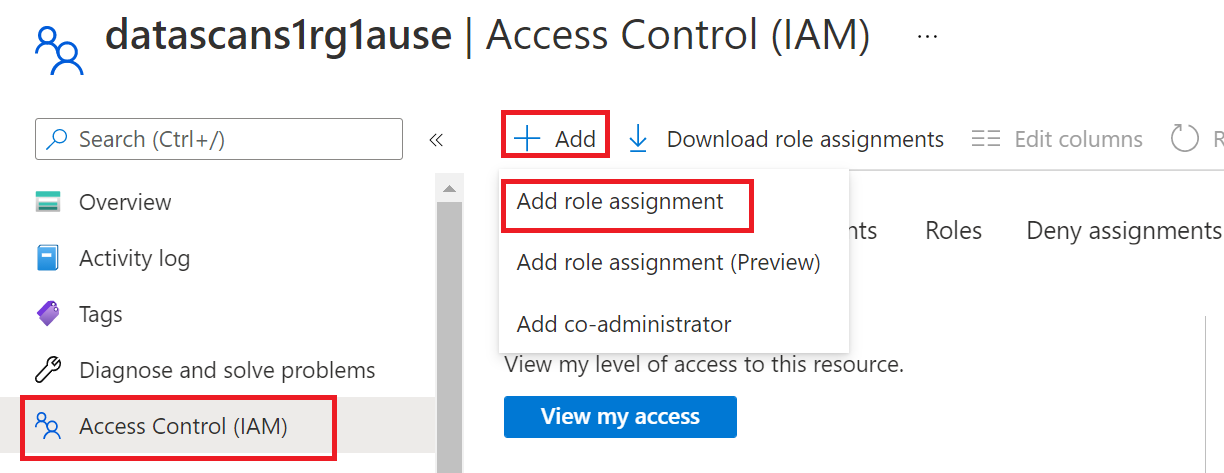
Befolgen Sie diesen Leitfaden, um Berechtigungen für die rollenbasierte Zugriffssteuerung (Role-Based Access Control, RBAC) in Azure zu konfigurieren. Der folgende Screenshot zeigt, wie Sie im Azure-Portal für die Datenressource auf den Abschnitt "Zugriffssteuerung " zugreifen, um eine Rollenzuweisung hinzuzufügen.
Hinweis
Die IAM-Eigentümerrolle für eine Datenressource kann von einer übergeordneten Ressourcengruppe, einem Abonnement oder einer Abonnementverwaltungsgruppe geerbt werden. Überprüfen Sie, welche Microsoft Entra-Benutzer, -Gruppen und -Dienstprinzipale die IAM-Besitzerrolle für die Ressource innehaben oder erben.
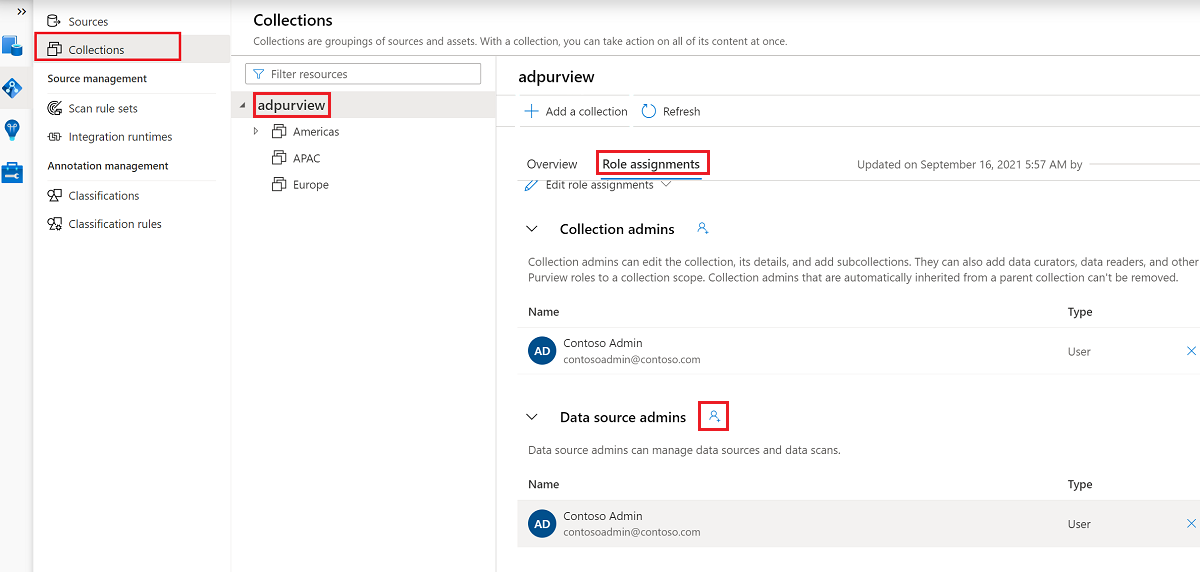
Außerdem benötigen Sie die Rolle "Microsoft Purview-Datenquellenadministrator " für die Sammlung oder eine übergeordnete Sammlung (wenn die Vererbung aktiviert ist). Weitere Informationen finden Sie im Handbuch zum Verwalten von Microsoft Purview-Rollenzuweisungen.
Der folgende Screenshot zeigt, wie Sie die Rolle des Datenquellenadministrators auf Stammsammlungsebene zuweisen.


Konfigurieren von Microsoft Purview-Berechtigungen zum Erstellen, Aktualisieren oder Löschen von Zugriffsrichtlinien
Zum Erstellen, Aktualisieren oder Löschen von Richtlinien müssen Sie die Rolle des Richtlinienautors in Microsoft Purview auf Stammsammlungsebene abrufen:
- Die Rolle "Richtlinienautor " kann DevOps- und Datenbesitzerrichtlinien erstellen, aktualisieren und löschen.
- Die Rolle "Richtlinienautor" kann Self-Service-Zugriffsrichtlinien löschen.
Weitere Informationen zum Verwalten von Microsoft Purview-Rollenzuweisungen finden Sie unter Erstellen und Verwalten von Sammlungen in der Microsoft Purview-Datenübersicht.
Hinweis
Die Rolle des Richtlinienautors muss auf der Ebene der Stammsammlung konfiguriert werden.
Um Microsoft Entra-Benutzer oder -Gruppen beim Erstellen oder Aktualisieren des Betreffs einer Richtlinie einfach durchsuchen zu können, können Sie außerdem von der Berechtigung " Verzeichnisleseberechtigte " in Microsoft Entra ID profitieren. Dies ist eine häufige Berechtigung für Benutzer in einem Azure-Mandanten. Ohne die Berechtigung "Verzeichnisleser" muss der Richtlinienautor den vollständigen Benutzernamen oder die vollständige E-Mail-Adresse für alle Prinzipale eingeben, die im Betreff einer Datenrichtlinie enthalten sind.
Konfigurieren von Microsoft Purview-Berechtigungen zum Veröffentlichen von Richtlinien für Datenbesitzer
Datenbesitzerrichtlinien ermöglichen Kontrollen und Gegenkontrollen, wenn Sie die Rollen "Microsoft Purview-Richtlinienautor " und "Datenquellenadministrator" unterschiedlichen Personen in der Organisation zuweisen. Bevor eine Data Owner-Richtlinie wirksam wird, muss eine zweite Person (Datenquellenadministrator) sie überprüfen und durch Veröffentlichung explizit genehmigen. Dies gilt nicht für DevOps- oder Self-Service-Zugriffsrichtlinien, da die Veröffentlichung für sie automatisch erfolgt, wenn diese Richtlinien erstellt oder aktualisiert werden.
Um eine Datenbesitzerrichtlinie zu veröffentlichen, müssen Sie die Rolle des Datenquellenadministrators in Microsoft Purview auf Stammsammlungsebene abrufen.
Weitere Informationen zum Verwalten von Microsoft Purview-Rollenzuweisungen finden Sie unter Erstellen und Verwalten von Sammlungen in der Microsoft Purview-Datenübersicht.
Hinweis
Um Datenbesitzerrichtlinien zu veröffentlichen, muss die Rolle "Datenquellenadministrator" auf Stammsammlungsebene konfiguriert werden.
Delegieren der Verantwortung für die Zugriffsbereitstellung an Rollen in Microsoft Purview
Nachdem eine Ressource für die Erzwingung von Datenrichtlinien aktiviert wurde, kann jeder Microsoft Purview-Benutzer mit der Rolle "Richtlinienautor" auf der Stammsammlungsebene Zugriff auf diese Datenquelle über Microsoft Purview bereitstellen.
Hinweis
Jeder Administrator der Microsoft Purview-Stammsammlung kann neuen Benutzern Autorrollen für Stammrichtlinien zuweisen. Jeder Sammlungsadministrator kann neue Benutzer einer Datenquellenadministratorrolle unter der Sammlung zuweisen. Minimieren und überprüfen Sie sorgfältig die Anzahl der Benutzer, die die Rollen "Microsoft Purview-Sammlungsadministrator", "Datenquellenadministrator" oder "Richtlinienautor" innehaben.
Wenn ein Microsoft Purview-Konto mit veröffentlichten Richtlinien gelöscht wird, werden diese Richtlinien innerhalb eines von der jeweiligen Datenquelle abhängigen Zeitraums nicht mehr erzwungen. Diese Änderung kann sich sowohl auf die Sicherheit als auch auf die Verfügbarkeit des Datenzugriffs auswirken. Die Rollen Mitwirkender und Besitzer in IAM können Microsoft Purview-Konten löschen. Sie können diese Berechtigungen überprüfen, indem Sie zum Abschnitt Zugriffssteuerung (IAM) für Ihr Microsoft Purview-Konto wechseln und Rollenzuweisungen auswählen. Sie können auch eine Sperre verwenden, um zu verhindern, dass das Microsoft Purview-Konto durch Resource Manager-Sperren gelöscht wird.
Registrieren der Datenquellen bei Microsoft Purview
Die Datenquelle der Azure SQL Managed Instance muss zuerst bei Microsoft Purview registriert werden, bevor Sie Zugriffsrichtlinien erstellen können. Sie können die Abschnitte "Voraussetzungen" und "Registrieren der Datenquelle" in diesem Handbuch befolgen:
Registrieren und Scannen von Azure SQL-MI
Nachdem Sie Ihre Ressourcen registriert haben, müssen Sie die Erzwingung der Datenrichtlinie (ehemals Datennutzungsverwaltung) aktivieren. Die Durchsetzung von Datenrichtlinien erfordert bestimmte Berechtigungen und kann sich auf die Sicherheit Ihrer Daten auswirken, da sie bestimmten Microsoft Purview-Rollen die Möglichkeit überträgt, den Zugriff auf Datenquellen zu verwalten. Gehen Sie in diesem Leitfaden die sicheren Methoden zur Durchsetzung von Datenrichtlinien durch: So aktivieren Sie die Erzwingung von Datenrichtlinien
Sobald für Ihre Datenquelle der Schalter zur Erzwingung von Datenrichtlinienaktiviert ist, sieht sie wie im folgenden Screenshot aus. Dadurch können die Zugriffsrichtlinien mit der angegebenen Datenquelle verwendet werden 
Kehren Sie zum Azure-Portal für Azure SQL-Datenbank zurück, um zu überprüfen, ob sie jetzt von Microsoft Purview verwaltet wird:
Melden Sie sich über diesen Link beim Azure-Portal an.
Wählen Sie den Azure SQL Server aus, den Sie konfigurieren möchten.
Wechseln Sie im linken Bereich zu Microsoft Entra ID .
Scrollen Sie nach unten zu Microsoft Purview-Zugriffsrichtlinien.
Wählen Sie die Schaltfläche aus, um die Microsoft Purview-Governance zu überprüfen. Warten Sie, während die Anforderung verarbeitet wird. Dies kann einige Minuten dauern.

Vergewissern Sie sich, dass der Microsoft Purview-Governancestatus "Kontrolliert" anzeigt. Beachten Sie, dass es nach dem Aktivieren der Erzwingung von Datenrichtlinien in Microsoft Purview einige Minuten dauern kann, bis der korrekte Status angezeigt wird.

Hinweis
Wenn Sie die Erzwingung von Datenrichtlinien für diese Azure SQL-Datenbank-Datenquelle in Microsoft Purview deaktivieren, wählen Sie "Microsoft Purview-Governance überprüfen " aus, damit der Status der Microsoft Purview-Governance auf "Nicht gesteuert" aktualisiert wird. Dieser Schritt muss für die betroffene Datenquelle jedes Mal ausgeführt werden, wenn der Erzwingungsstatus der Datenrichtlinie für eine vorhandene oder neue Zugriffsrichtlinie in Microsoft Purview geändert wird. Bevor Sie die Erzwingung von Datenrichtlinien für die Datenquelle in einem anderen Microsoft Purview-Konto aktivieren, stellen Sie sicher, dass der Purview-Governancestatus als Nicht gesteuert angezeigt wird. Wiederholen Sie dann die obigen Schritte mit dem neuen Microsoft Purview-Konto.
Richtlinie erstellen
Gehen Sie folgendermaßen vor, um Zugriffsrichtlinien für Azure SQL-MI zu erstellen:
- Informationen zum Erstellen einer DevOps-Richtlinie auf einer einzelnen Azure SQL-MI finden Sie unter Bereitstellen des Zugriffs auf Systemintegritäts-, Leistungs- und Überwachungsinformationen in Azure SQL-MI.
- Informationen zum Erstellen von Richtlinien, die alle Datenquellen innerhalb einer Ressourcengruppe oder eines Azure-Abonnements abdecken, finden Sie unter Ermitteln und Steuern mehrerer Azure-Quellen in Microsoft Purview.
Nächste Schritte
Nachdem Sie Ihre Quelle registriert haben, folgen Sie den nachstehenden Leitfäden, um mehr über Microsoft Purview und Ihre Daten zu erfahren.