Hinweis
Für den Zugriff auf diese Seite ist eine Autorisierung erforderlich. Sie können versuchen, sich anzumelden oder das Verzeichnis zu wechseln.
Für den Zugriff auf diese Seite ist eine Autorisierung erforderlich. Sie können versuchen, das Verzeichnis zu wechseln.
Wichtig
Ausmusterung nur der Microsoft Purview-Data-Governance-Funktionen
Der Microsoft Purview Unified Catalog und die klassischen Microsoft Purview-Data Governance-Funktionen (ehemals Azure Purview) werden eingestellt. Microsoft Purview als Ganzes wird nicht eingestellt. Die Datensicherheits- und Compliancefunktionen von Microsoft Purview sind von dieser Ankündigung nicht betroffen, und Microsoft wird weiterhin in sie investieren.
Microsoft konsolidiert seine Data Governance-Funktionen in Microsoft Fabric. Neue Microsoft Purview-Data Governance-Konten können nicht mehr erstellt werden, und die vorhandenen Data Governance-Funktionen bleiben bis zum 12. November 2027 im Wartungsmodus.
Zeitpläne für die Deaktivierung, Umstellungsleitfäden und empfohlene nächste Schritte finden Sie in der Ankündigung der Einstellung der Datengovernance von Microsoft Purview.
In diesem Artikel wird beschrieben, wie PostgreSQL registriert wird und wie Sie PostgreSQL in Microsoft Purview authentifizieren und damit interagieren. Weitere Informationen zu Microsoft Purview finden Sie im Einführungsartikel.
Unterstützte Funktionen
Überprüfungsfunktionen
| Extraktion von Metadaten | Vollständiger Scan | Inkrementeller Scan | Bereichsbezogener Scan |
|---|---|---|---|
| Ja | Ja | Nein | Ja |
Die unterstützten PostgreSQL-Serverversionen sind 8.x bis 16.x.
Beim Scannen der PostgreSQL-Quelle unterstützt Microsoft Purview:
Extrahieren technischer Metadaten, einschließlich:
- Server
- Datenbanken
- Schemata
- Tabellen einschließlich der Spalten
- Ansichten einschließlich der Spalten
Abrufen der statischen Herkunft von Assets, Beziehungen zwischen Tabellen und Sichten.
Beim Einrichten des Scans können Sie auswählen, ob eine gesamte PostgreSQL-Datenbank gescannt werden soll oder der Scan auf eine Teilmenge von Schemas beschränkt werden soll, die mit den angegebenen Namen oder Namensmustern übereinstimmen.
Weitere Funktionen
Informationen zu Klassifizierungen, Vertraulichkeitsbezeichnungen, Richtlinien, Datenherkunft und Live-Ansicht finden Sie in der Liste der unterstützten Funktionen.
Bekannte Einschränkungen
Wenn ein Objekt aus der Datenquelle gelöscht wird, entfernt die nachfolgende Überprüfung das entsprechende Asset in Microsoft Purview derzeit nicht automatisch.
Voraussetzungen
- Ein Azure-Konto mit einem aktiven Abonnement. Erstellen Sie kostenlos ein Konto.
- Ein aktives Microsoft Purview-Konto.
- Sie benötigen Berechtigungen als Datenquellenadministrator und Datenleser, um eine Quelle im Microsoft Purview-Governanceportal zu registrieren und zu verwalten. Weitere Informationen zu Berechtigungen finden Sie unter Zugriffssteuerung in Microsoft Purview.
Hinweis
Wenn Ihr Datenspeicher nicht öffentlich zugänglich ist (wenn Ihr Datenspeicher den Zugriff von lokalem Netzwerk, privatem Netzwerk oder bestimmten IPs usw. einschränkt), müssen Sie eine selbstgehostete Integration Runtime konfigurieren, um eine Verbindung mit ihr herzustellen.
- Wenn Ihre Datenquelle nicht öffentlich zugänglich ist, richten Sie die neueste selbstgehostete Integration Runtime ein.
-
Wählen Sie die richtige Integration Runtime für Ihr Szenario aus:
-
So verwenden Sie eine selbstgehostete Integration Runtime:
- Befolgen Sie den Artikel, um eine selbstgehostete Integration Runtime zu erstellen und zu konfigurieren.
- Stellen Sie sicher, dass JDK 11 auf dem Computer installiert ist, auf dem die selbstgehostete Integration Runtime installiert ist. Starten Sie den Computer neu, nachdem Sie das JDK neu installiert haben, damit es wirksam wird.
- Stellen Sie sicher, dass Visual C++ Redistributable (Version Visual Studio 2012 Update 4 oder höher) auf dem Computer installiert ist, auf dem die selbstgehostete Integration Runtime ausgeführt wird. Wenn Sie dieses Update noch nicht installiert haben, laden Sie es jetzt herunter.
- So verwenden Sie eine selbstgehostete Integration Runtime mit Kubernetes-Unterstützung:
-
So verwenden Sie eine selbstgehostete Integration Runtime:
-
Wählen Sie die richtige Integration Runtime für Ihr Szenario aus:
Erforderliche Berechtigungen für die Überprüfung
- Der PostgreSQL-Benutzer benötigt Lesezugriff auf Systemtabellen, um auf erweiterte Metadaten zugreifen zu können.
- Dem Benutzer muss die CONNECT-Berechtigung für die Postgres-Standarddatenbank erteilt werden (Befehl: GRANT CONNECT ON DATABASE postgres TO [user];).
Registrieren
In diesem Abschnitt wird beschrieben, wie Sie PostgreSQL in Microsoft Purview mithilfe des Microsoft Purview-Governanceportals registrieren.
Schritte zur Registrierung
Gehen Sie folgendermaßen vor, um eine neue PostgreSQL-Quelle im Microsoft Purview Unified Catalog zu registrieren:
- Navigieren Sie im Microsoft Purview-Governanceportal zu Ihrem Microsoft Purview-Konto.
- Wählen Sie in der linken Navigation Datenzuordnung aus.
- Auswählen von Registrieren
- Wählen Sie unter Register sources die Option PostgreSQL aus. Wählen Sie Weiter.
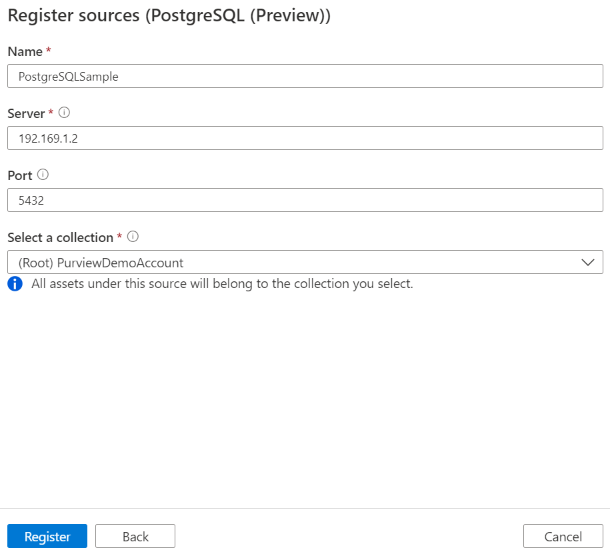
Gehen Sie auf dem Bildschirm Quellen registrieren (PostgreSQL) folgendermaßen vor:
Geben Sie einen Namen ein, mit dem die Datenquelle im Katalog aufgeführt werden soll.
Geben Sie den Servernamen ein, um eine Verbindung mit einer PostgreSQL-Quelle herzustellen. Dies kann eine der folgenden Optionen sein:
- Ein Hostname, der zum Herstellen einer Verbindung mit dem Datenbankserver verwendet wird. Beispiel:
MyDatabaseServer.com - Eine IP-Adresse. Beispiel:
192.169.1.2
- Ein Hostname, der zum Herstellen einer Verbindung mit dem Datenbankserver verwendet wird. Beispiel:
Geben Sie den Port ein, der für die Verbindung zum Datenbankserver verwendet wird (standardmäßig 5432 für PostgreSQL).
Wählen Sie eine Sammlung aus der Liste aus.
Beenden Sie den Vorgang, um die Datenquelle zu registrieren.
Überprüfung
Führen Sie die folgenden Schritte aus, um PostgreSQL zu scannen und Ressourcen automatisch zu identifizieren. Weitere Informationen zum Scannen im Allgemeinen finden Sie in unserer Einführung in Scans und Erfassung.
Authentifizierung für eine Überprüfung
Der unterstützte Authentifizierungstyp für eine PostgreSQL-Quelle ist die Standardauthentifizierung.
Erstellen und Ausführen des Scans
Gehen Sie folgendermaßen vor, um eine neue Überprüfung zu erstellen und auszuführen:
Wenn Ihr Server öffentlich zugänglich ist, fahren Sie mit Schritt zwei fort. Andernfalls müssen Sie sicherstellen, dass Ihre selbstgehostete Integration Runtime konfiguriert ist:
- Navigieren Sie im Microsoft Purview-Governanceportal zum Management Center, und wählen Sie "Integration Runtimes" aus.
- Stellen Sie sicher, dass eine selbstgehostete Integration Runtime verfügbar ist. Wenn keine eingerichtet ist, führen Sie die unter Voraussetzungen genannten Schritte aus, um eine selbstgehostete Integration Runtime einzurichten.
Navigieren Sie im Microsoft Purview-Governanceportal zu Quellen.
Wählen Sie die registrierte PostgreSQL-Quelle aus.
Wählen Sie + Neuer Scan aus.
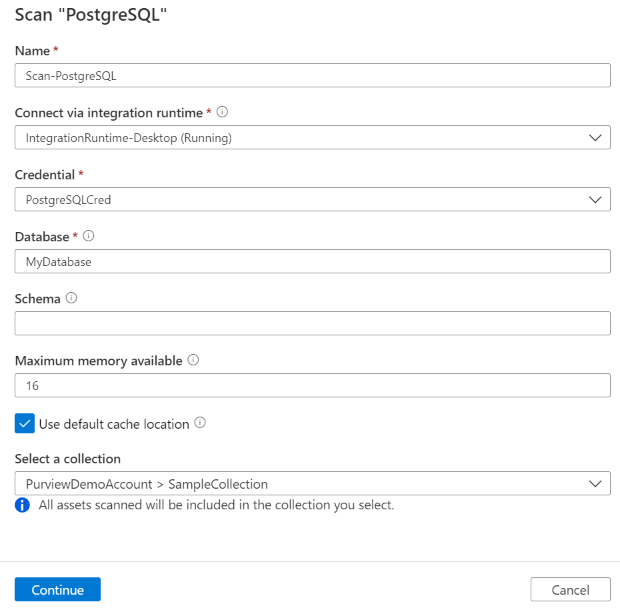
Geben Sie die folgenden Details an:
Name: Der Name des Scans
Verbindung über Integration Runtime herstellen: Wählen Sie die automatisch aufgelöste Azure Integration Runtime aus, wenn Ihr Server öffentlich zugänglich ist, oder Ihre konfigurierte selbstgehostete Integration Runtime, wenn sie nicht öffentlich verfügbar ist.
Anmeldeinformationen: Wählen Sie die Anmeldeinformationen aus, um eine Verbindung mit Ihrer Datenquelle herzustellen. Stellen Sie Folgendes sicher:
- Wählen Sie beim Erstellen von Anmeldeinformationen die Standardauthentifizierung aus.
- Geben Sie den Benutzernamen, der für die Verbindung mit dem Datenbankserver verwendet wird, in das Eingabefeld Benutzername ein.
- Speichern Sie das Benutzerkennwort, das für die Verbindung mit dem Datenbankserver verwendet wird, im geheimen Schlüssel.
Datenbank: Geben Sie den Namen der zu importierenden Datenbankinstanz an.
Schema: Listenuntermenge der zu importierenden Schemas, ausgedrückt als durch Semikolons getrennte Liste. Beispiel:
schema1;schema2. Wenn diese Liste leer ist, werden alle Benutzerschemas importiert. Alle Systemschemata (z. B. SysAdmin) und Objekte werden standardmäßig ignoriert.Zulässige Schemanamenmuster können statische Namen sein oder Platzhalter enthalten. Beispiel:
A%;%B;%C%;D- Beginnen Sie mit A oder
- Mit B enden oder
- Enthalten C oder
- Gleich D
Die Verwendung von NICHT und Sonderzeichen ist nicht akzeptabel.
Maximal verfügbarer Arbeitsspeicher (anwendbar bei Verwendung der selbstgehosteten Integration Runtime): Maximaler Arbeitsspeicher (in GB), der auf der Kunden-VM zur Verwendung durch Scanvorgänge verfügbar ist. Dies hängt von der Größe der zu scannenden PostgreSQL-Quelle ab.
Hinweis
Als Faustregel gilt, dass Sie bitte 1 GB Speicher für jeweils 1000 Tabellen bereitstellen
Wählen Sie "Verbindung testen " aus, um die Einstellungen zu überprüfen (verfügbar bei Verwendung der Azure Integration Runtime).
Wählen Sie Weiter.
Wählen Sie Ihren Scan-Trigger aus. Sie können einen Zeitplan einrichten oder die Überprüfung einmal ausführen.
Überprüfen Sie Ihren Scan, und wählen Sie Speichern und Ausführen aus.
Anzeigen Ihrer Scans und Scanausführungen
So zeigen Sie vorhandene Scans an:
- Wechseln Sie zum Microsoft Purview-Portal. Wählen Sie im linken Bereich Datenzuordnung aus.
- Wählen Sie die Datenquelle aus. Sie können eine Liste vorhandener Scans in dieser Datenquelle unter "Letzte Scans" anzeigen, oder Sie können alle Scans auf der Registerkarte "Scans" anzeigen.
- Wählen Sie die Überprüfung mit den Ergebnissen aus, die Sie anzeigen möchten. In diesem Bereich werden alle vorherigen Überprüfungsausführungen zusammen mit dem Status und den Metriken für jede Überprüfungsausführung angezeigt.
- Wählen Sie die Ausführungs-ID aus, um die Details zum Scanlauf zu überprüfen.
Verwalten Ihrer Scans
So bearbeiten, brechen oder löschen Sie eine Überprüfung:
Wechseln Sie zum Microsoft Purview-Portal. Wählen Sie im linken Bereich Datenzuordnung aus.
Wählen Sie die Datenquelle aus. Sie können eine Liste vorhandener Scans in dieser Datenquelle unter "Letzte Scans" anzeigen, oder Sie können alle Scans auf der Registerkarte "Scans" anzeigen.
Wählen Sie die Überprüfung aus, die Sie verwalten möchten. Anschließend können Sie:
- Bearbeiten Sie den Scan, indem Sie "Scan bearbeiten" auswählen.
- Brechen Sie eine laufende Überprüfung ab, indem Sie Überprüfungsausführung abbrechen auswählen.
- Löschen Sie die Überprüfung, indem Sie "Überprüfung löschen" auswählen.
Hinweis
- Durch das Löschen der Überprüfung werden keine Katalogressourcen gelöscht, die aus vorherigen Überprüfungen erstellt wurden.
Herkunft
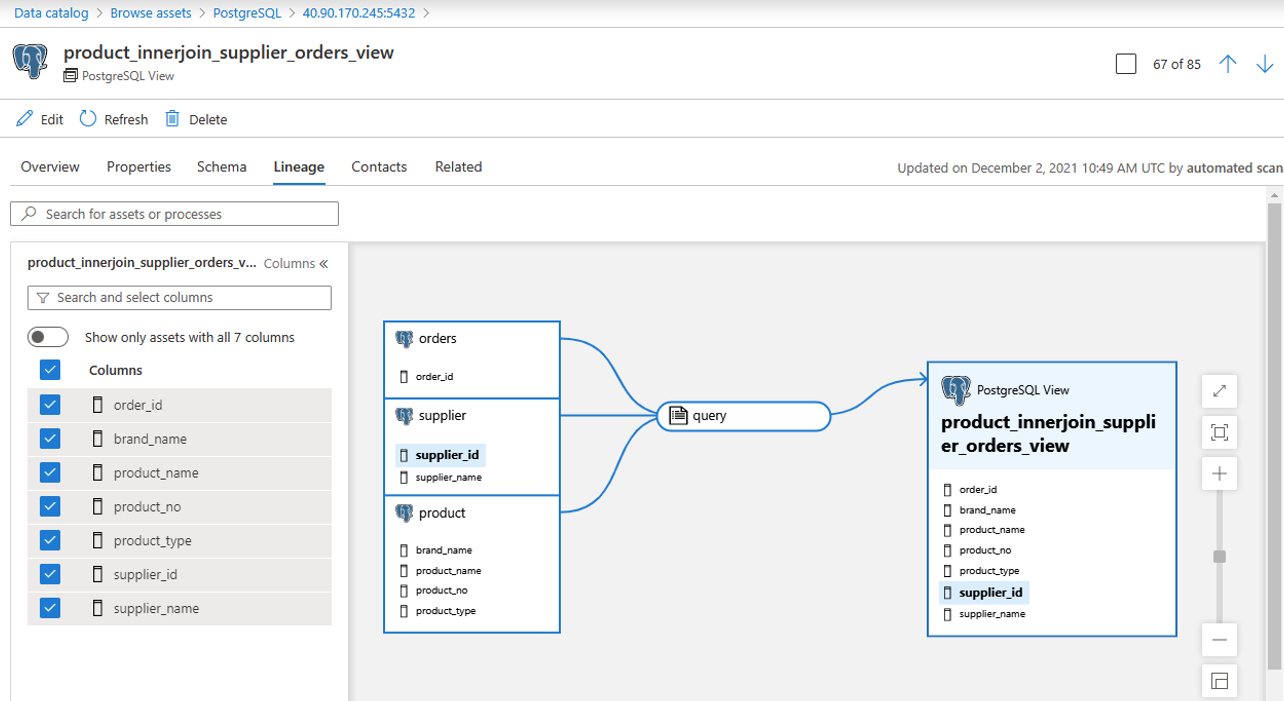
Nachdem Sie Ihre PostgreSQL-Quelle gescannt haben, können Sie den Unified Catalog durchsuchen oder den Unified Catalog durchsuchen , um die Ressourcendetails anzuzeigen.
Wechseln Sie zur Registerkarte Asset -> Herkunft, Sie können die Asset-Beziehung sehen, falls zutreffend. Informationen zu den unterstützten Szenarien für die PostgreSQL-Herkunft finden Sie im Abschnitt "Unterstützte Funktionen ". Weitere Informationen zur Herkunft im Allgemeinen finden Sie im Benutzerhandbuch für Datenherkunft und Herkunft.
Nächste Schritte
Nachdem Sie Ihre Quelle registriert haben, folgen Sie den nachstehenden Leitfäden, um mehr über Microsoft Purview und Ihre Daten zu erfahren.