Hinweis
Für den Zugriff auf diese Seite ist eine Autorisierung erforderlich. Sie können versuchen, sich anzumelden oder das Verzeichnis zu wechseln.
Für den Zugriff auf diese Seite ist eine Autorisierung erforderlich. Sie können versuchen, das Verzeichnis zu wechseln.
Wichtig
Die erneute Clouderstellung befindet sich in der Vorschau. Verwenden Sie sie nur für die Evaluierung auf Nicht-Produktionsgeräten. Features, UX und Befehlszeilenoptionen können sich vor der allgemeinen Verfügbarkeit ändern.
Die Cloudneuerstellung ermöglicht IT-Administratoren und Benutzern, einen Windows 11-PC durch eine vollständige Neuinstallation des Betriebssystems in einen sauberen, als funktionierend bekannten Zustand zurückzusetzen. Im Gegensatz zu "Zurücksetzen des PCs" lädt die Cloud-Neuerstellung sowohl das Windows-Zielimage als auch die Treiber des Geräts von Windows Update herunter, sodass das Gerät voll funktionsfähig ist, ohne USB-Medien, ohne benutzerdefiniertes Image und ohne Abhängigkeit von der Integrität des installierten Betriebssystems. Nach Abschluss der Neuerstellung durchläuft das Gerät die Out-of-Box-Experience (OOBE), und verwaltete Geräte können automatisch über Windows Autopilot, Microsoft Intune, Backup for Organizations und OneDrive erneut bereitgestellt werden.
Funktionsweise
In der Windows Insider Preview-Version kann eine Cloud-Neuerstellung lokal über das WinRE-Problembehandlungsmenü von einem Benutzer mit physischem Zugriff auf das Gerät initiiert werden. Eine Cloudneuerstellung kann auch remote von einem IT-Administrator über eine Unternehmensendpunktverwaltungslösung wie Microsoft Intune mithilfe des Wiederherstellungs-CSP initiiert werden. In den folgenden Unterabschnitten werden die Voraussetzungen und die schrittweisen Anleitungen für jeden Einstiegspunkt beschrieben.
Voraussetzungen
Bevor Sie die Cloud-Neuerstellung initiieren, überprüfen Sie Folgendes auf dem Zielgerät:
- Auf dem Gerät wird Windows 11 ausgeführt und die Windows-Wiederherstellungsumgebung ist fehlerfrei. Sie können bestätigen, dass WinRE aktiviert ist, indem Sie es über eine Eingabeaufforderung mit erhöhten Rechten ausführen
reagentc /info. - Der Gerätehersteller hat einen kompatiblen Netzwerktreiber in die Windows-Wiederherstellungsumgebung integriert, und das Gerät kann über WinRE auf das Internet zugreifen.
- Das Gerät erfüllt die Mindesthardwareanforderungen für Windows 11.
Verwenden der Cloud-Neuerstellung
Die Cloud-Neuerstellung wird in der Windows-Wiederherstellungsumgebung (Windows Recovery Environment, WinRE) ausgeführt. Beginnen Sie mit Cloud-Neuerstellung starten , um den Punkt zu erreichen, an dem Sie auswählen, wie Dateien entfernt werden sollen, und folgen Sie dann dem Abschnitt, der der von Ihnen ausgewählten Option entspricht.
Starten der Cloudneuerstellung
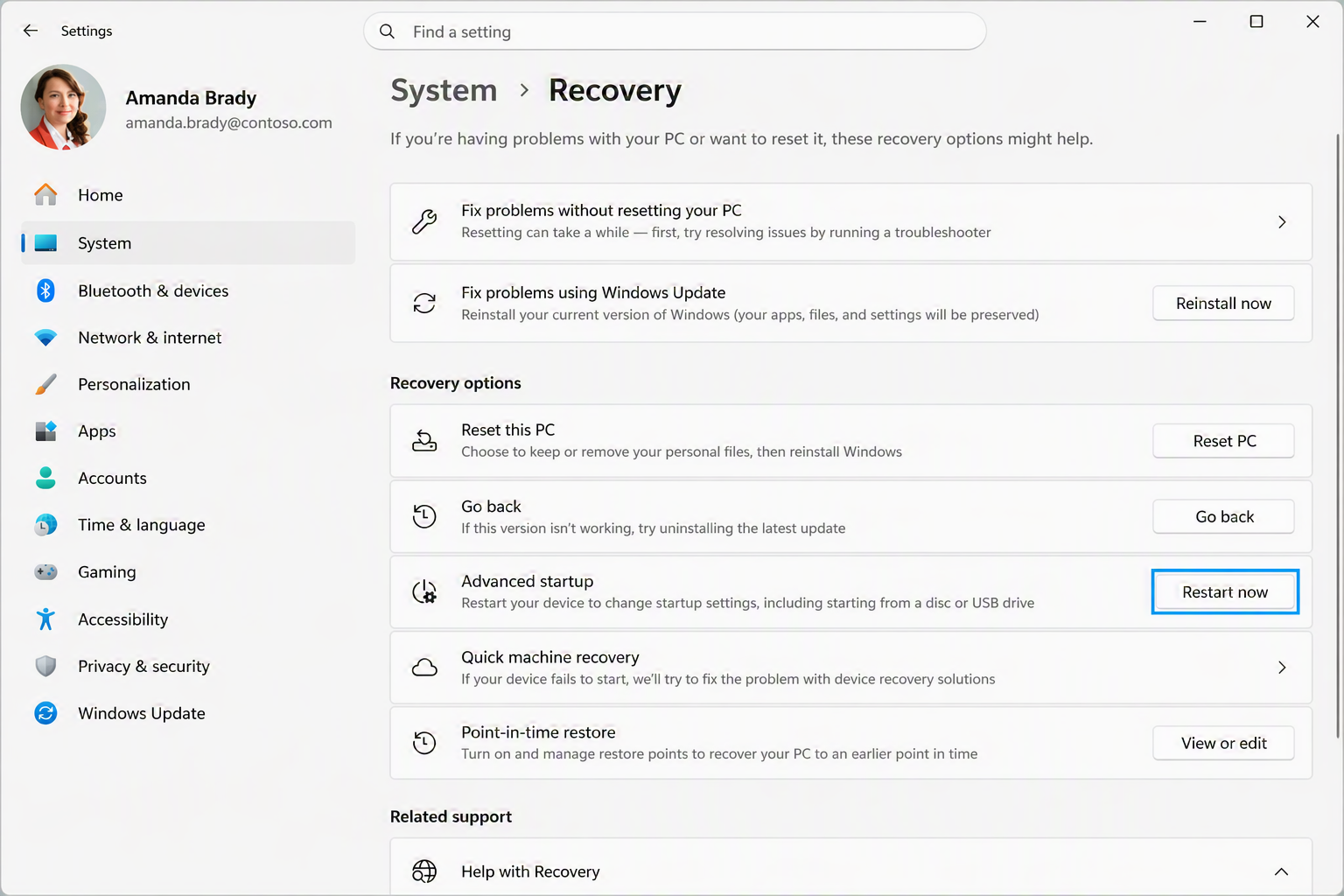
- Treten Sie in die Windows-Wiederherstellungsumgebung ein. Dies geschieht automatisch nach wiederholten Startfehlern, oder der Benutzer kann es manuell von Windows aus starten, indem er zu Einstellungen > der Systemwiederherstellung > wechselt und neben Erweiterter StartJetzt neu starten auswählt.
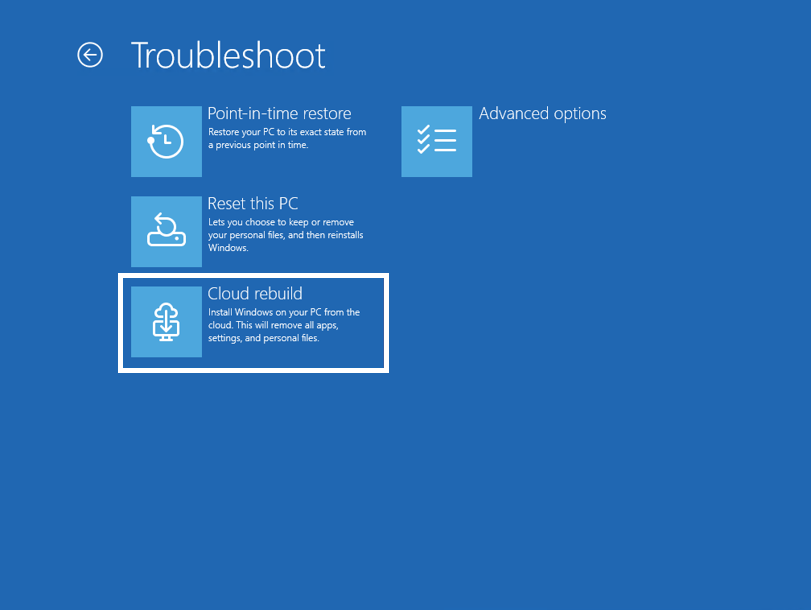
- Wählen Sie auf dem Bildschirm zur Optionsauswahldie Option "Problembehandlung" und dann " Cloud-Neubuild" aus.
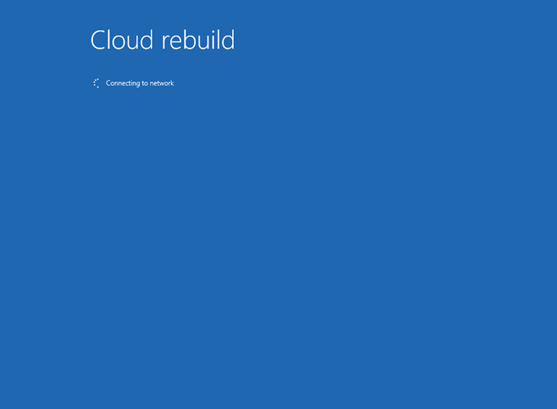
- Bei der Cloudneuerstellung wird versucht, eine Verbindung mit dem Netzwerk herzustellen. Wenn das Gerät über Ethernet verbunden ist, wird die Verbindung automatisch hergestellt. Wenn nur Wi-Fi verfügbar ist, wählen Sie ein WPA-Personal Netzwerk aus, und geben Sie den Hauptschlüssel an, wenn Sie dazu aufgefordert werden.
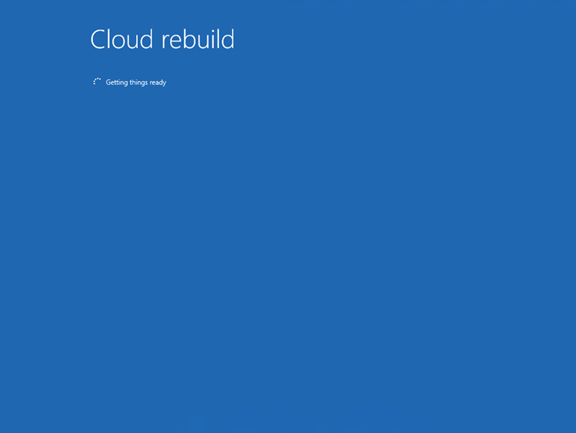
- Warten Sie, bis die Cloud-Neuerstellung abgeschlossen ist, um die Vorbereitung abzuschließen. Die Cloudneuerstellung kontaktiert Windows Update, um den Windows-Zielbuild zu ermitteln und die Netzwerktreiber des Geräts herunterzuladen.
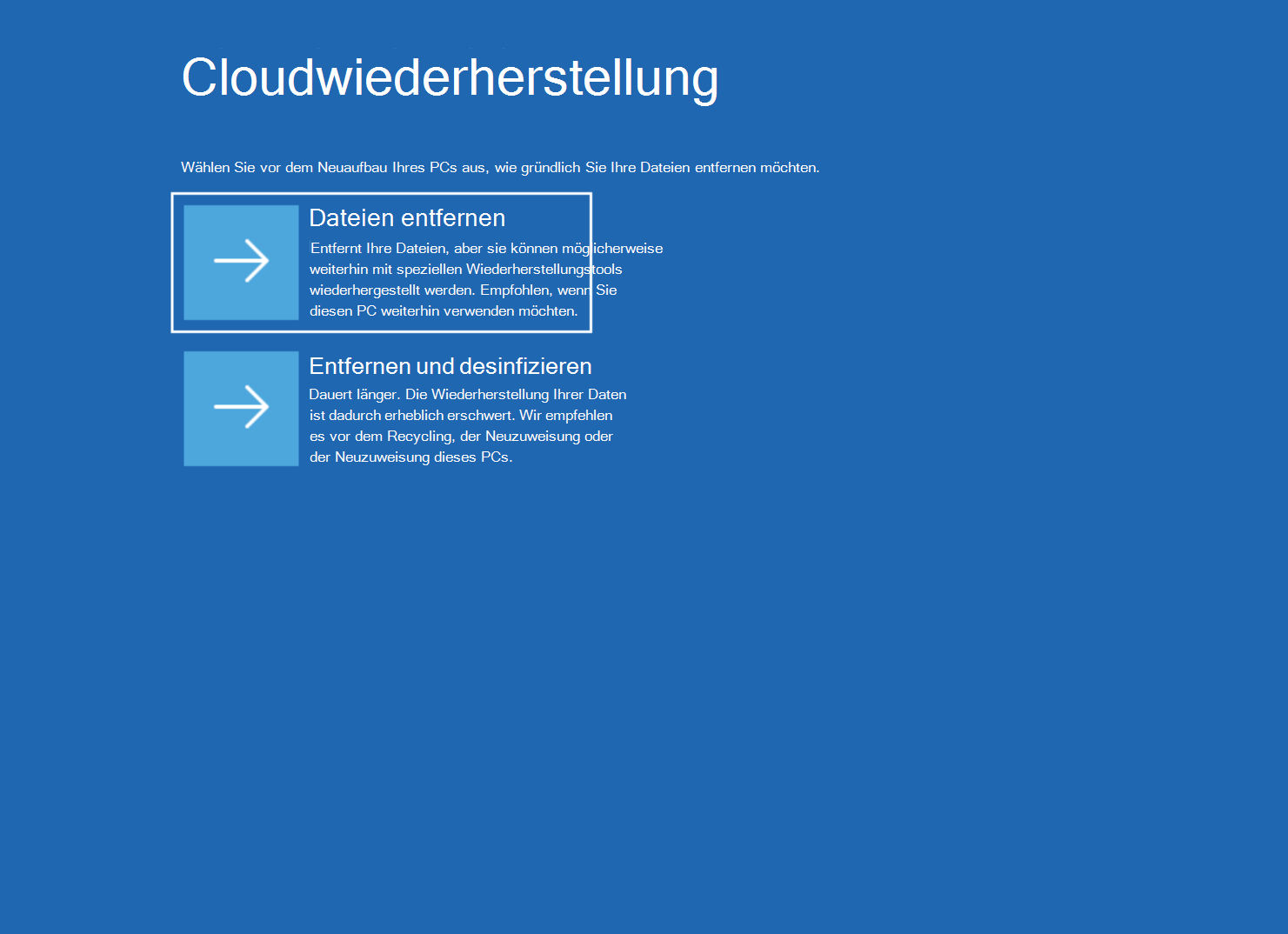
- Wählen Sie aus, wie gründlich Dateien vor der Neuinstallation von Windows entfernt werden sollen, und wählen Sie dann die gewünschte Option aus:
- Entfernen von Dateien. Verwenden Sie diese Option, wenn Sie diesen PC behalten möchten. Diese Option ist zwar schneller, aber Dateien können mit speziellen Wiederherstellungstools möglicherweise wiederhergestellt werden.
- Dateien entfernen & bereinigen. Verwenden Sie diese verwenden, bevor Sie diesen PC wiederverwenden, zurückgeben oder neu zuweisen. Diese Option kann länger dauern.
Wenn Sie "Dateien entfernen" auswählen, fahren Sie mit der Option "Dateien entfernen" mit der Option "Dateien entfernen" zur Cloud-Neuerstellung fort.
Wenn Sie Dateien entfernen & bereinigen auswählen, fahren Sie mit der Option zum Entfernen und Bereinigen von Dateien mit der Option "Dateien entfernen und bereinigen" fort.
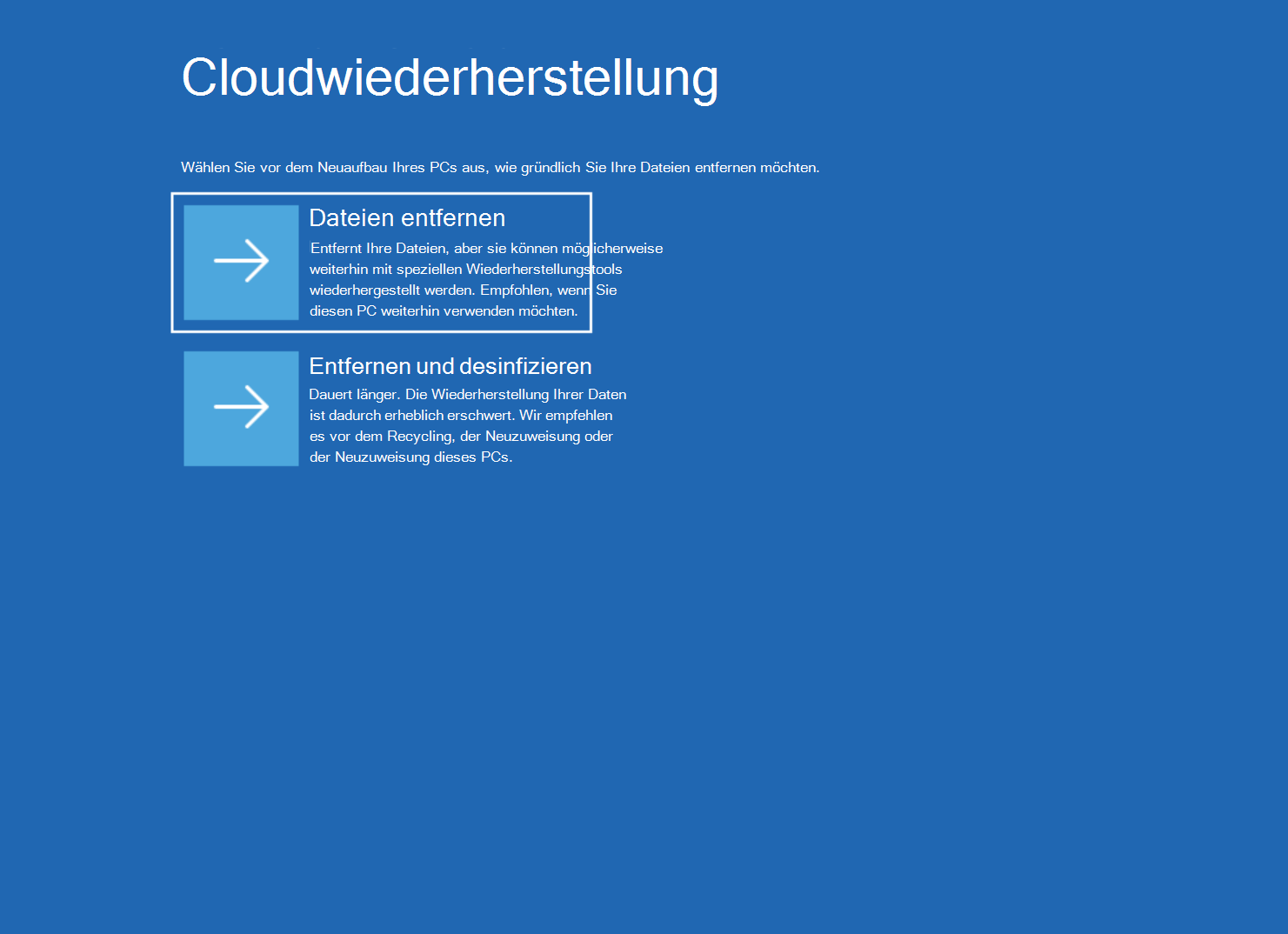
Cloudneuerstellung mit der Option "Dateien entfernen"
Führen Sie die folgenden Schritte aus, wenn Sie in Schritt 5 "Dateien entfernen" ausgewählt haben.
- Überprüfen Sie den Status des Neuaufbauziels. Vergewissern Sie sich, dass der angezeigte Windows-Build, die Edition und die Sprache mit dem erwarteten Ziel übereinstimmen, bevor Sie fortfahren.
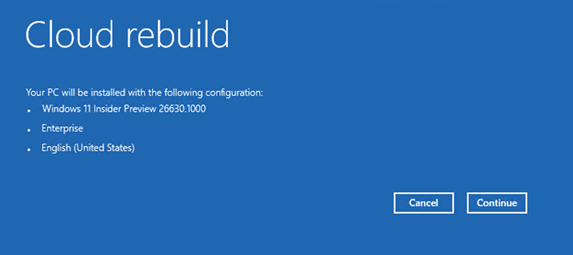
- Überprüfen und bestätigen Sie die Datenverlustwarnung, und wählen Sie dann "Weiter " aus, um den Neubuild zu starten.
Warnung
Die Cloud-Neuerstellung formatiert den Systemdatenträger neu und entfernt alle lokal gespeicherten Dateien, Konten, Apps und Einstellungen. In Clouddiensten wie OneDrive gespeicherte Daten sind davon nicht betroffen.
Cloud-Neuerstellung mit der Option zum Entfernen und Bereinigen von Dateien
Führen Sie die folgenden Schritte aus, wenn Sie in Schritt 5 "Dateien entfernen & bereinigen" ausgewählt haben.
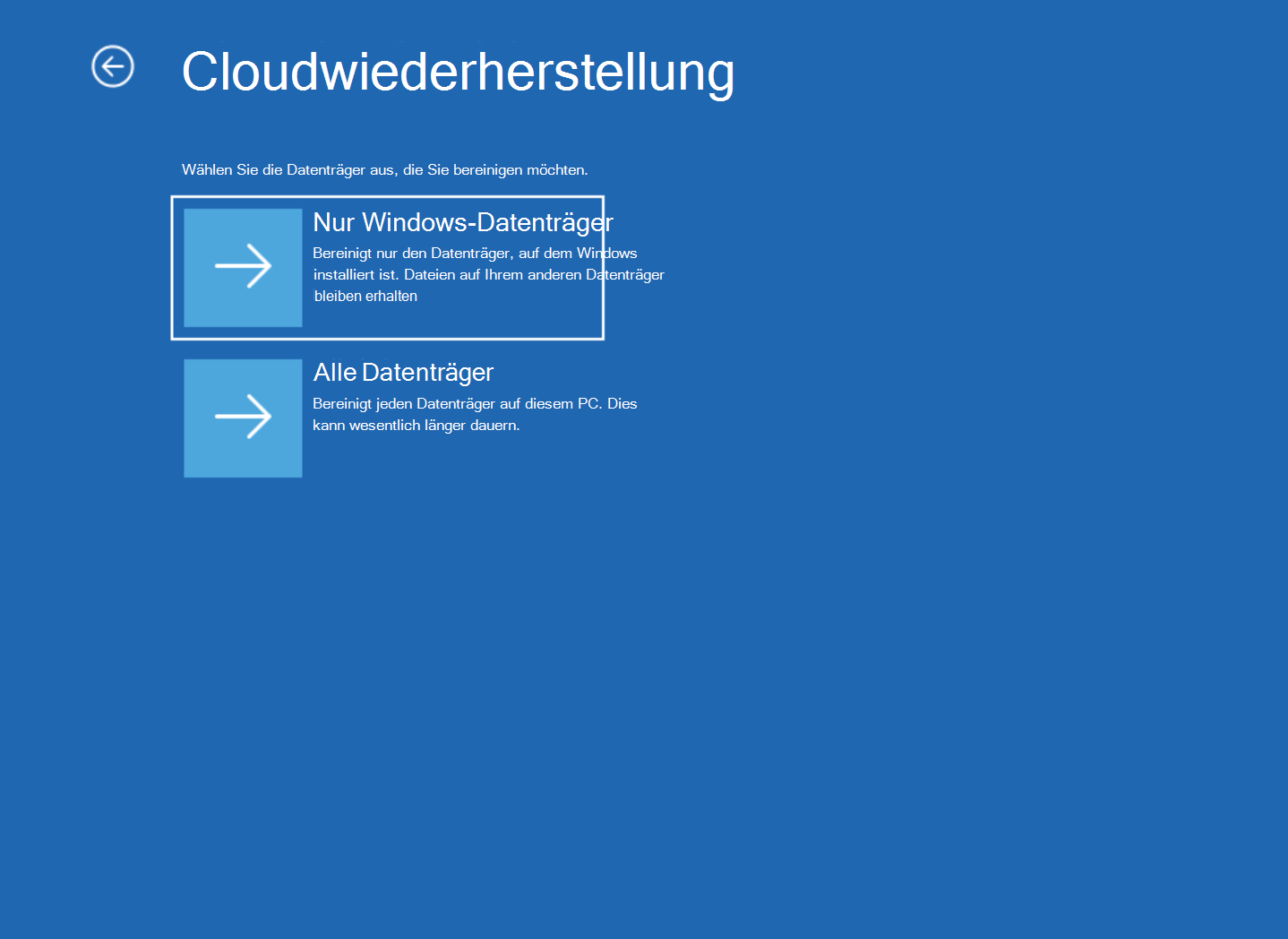
- Wenn das Gerät über mehrere Datenträger verfügt, wählen Sie die Datenträger aus, die bereinigt werden sollen:
- Nur Windows-Datenträger. Bereinigt nur den Datenträger, auf dem Windows installiert ist. Files auf den anderen Datenträgern werden beibehalten.
- Alle Datenträger. Bereinigt jeden Datenträger auf dem PC. Dies kann wesentlich länger dauern.
Wenn das Gerät über einen einzelnen Datenträger verfügt, wird dieser Bildschirm nicht angezeigt, und die Cloudneuerstellung wird mit dem nächsten Schritt fortgesetzt.
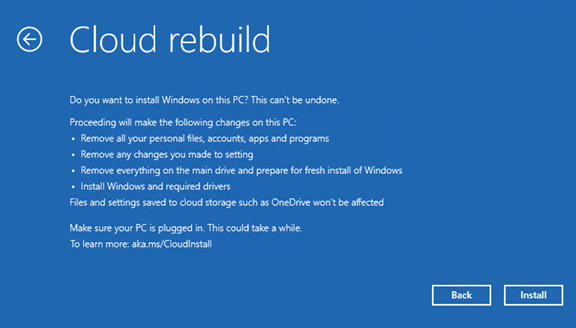
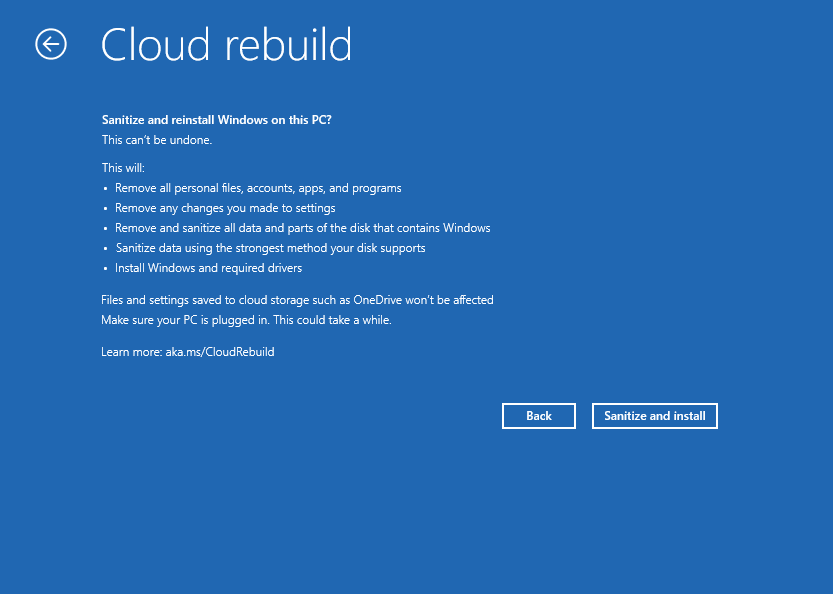
- Überprüfen Sie den Bestätigungsbildschirm für die Bereinigung, und wählen Sie dann "Bereinigen und installieren" aus. Auf dem Bestätigungsbildschirm sind die Aktionen aufgeführt, die von der Cloud-Neuerstellung ausgeführt werden:
- Entfernen Sie alle persönlichen Dateien, Konten, Apps und Programme.
- Entfernen Sie alle an den Einstellungen vorgenommenen Änderungen.
- Entfernen und bereinigen Sie alle Daten und Partitionen von dem Datenträger, der Windows enthält, oder von allen Datenträgern, wenn Alle Datenträger ausgewählt wurde.
- Bereinigen Sie die Daten auf den Zielfestplatten mithilfe der Löschfunktion der Speicherhardware.
- Installieren Sie Windows und die erforderlichen Treiber.
Warnung
Die Datenbereinigung kann nicht rückgängig gemacht werden. Files, die in Clouddiensten wie OneDrive gespeichert sind, sind nicht betroffen.
Abschließen der Cloud-Neuerstellung
Beide Optionen schließen den Neuaufbau auf die gleiche Weise ab. Schritt 1 gilt nur, wenn Sie "Dateien entfernen & bereinigen" ausgewählt haben.
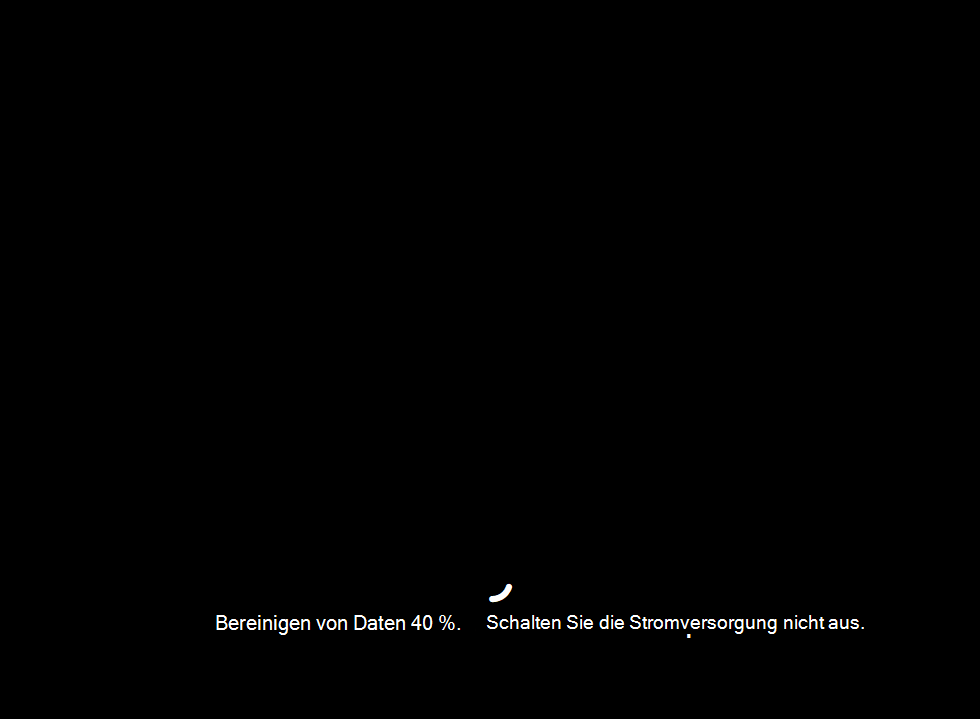
- Wenn Sie Entfernen & Dateien bereinigen ausgewählt haben, warten Sie, bis die Datenbereinigung abgeschlossen ist. Der Fortschritt wird auf dem Bildschirm als "Daten bereinigen" angezeigt. Je nach Größe und Typ der Festplatten kann diese Phase sehr lange dauern, und das Gerät scheint sich während der Ausführung im Leerlauf zu befinden.
Warnung
Lassen Sie das Gerät an die Stromversorgung angeschlossen und schalten Sie es nicht aus, während die Daten bereinigt werden.
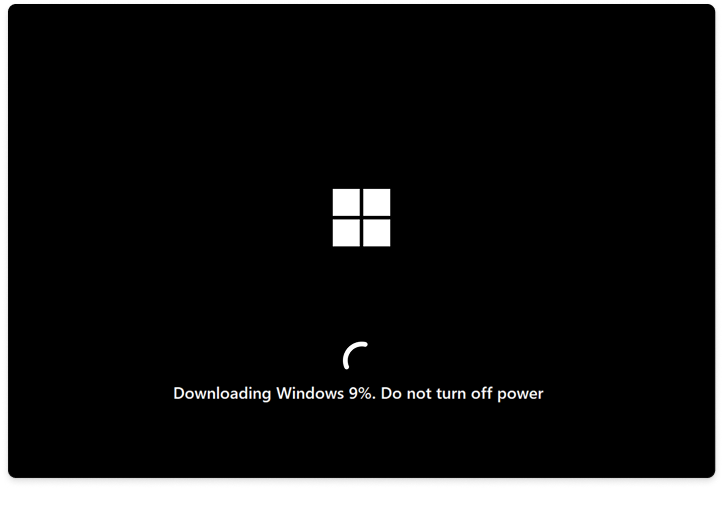
- Die Neuerstellung der Cloud durchläuft die Vorbereitungs-, Download- und Installationsphase. Der Fortschritt wird auf dem Bildschirm angezeigt. Das Gerät wird während dieses Vorgangs möglicherweise ein oder mehrere Male neu gestartet. Schalten Sie das Gerät nicht aus.
Warnung
Lassen Sie das Gerät an die Stromversorgung angeschlossen, bis die Cloud-Neuerstellung abgeschlossen ist. Starten Sie das Gerät nicht manuell neu oder schalten Sie es aus, während die Cloud-Neuerstellung Windows vorbereitet, heruntergeladen oder installiert. Wenn Sie den Vorgang unterbrechen, kann Windows möglicherweise nicht mehr gestartet werden. In diesem Fall stellen Sie das Gerät mithilfe des Wiederherstellungslaufwerks wieder her – Microsoft-Support, installieren Sie Windows mit dem Installationsmedium – Microsoft-Support oder mit dem vom Gerätehersteller bereitgestellten Wiederherstellungsmedium neu.
- Nach Abschluss der Neuerstellung startet das Gerät in die Windows-Standardumgebung (OOBE).
Nach Abschluss der Neuerstellung
Nachdem die Cloud-Neuerstellung abgeschlossen ist, startet das Gerät in die Windows-Standardumgebung (OOBE). Bei nicht verwalteten Geräten führt der Benutzer die OOBE genauso aus wie auf einem neuen PC. Bei Geräten, die mit Microsoft Entra verbunden sind und von Intune verwaltet werden und bei Windows Autopilot registriert sind, stellt das Gerät automatisch eine Verbindung zu Microsoft Intune her, Intune stellt die dem Benutzer oder Gerät zugewiesenen Apps und Richtlinien erneut bereit, "Backup für Organisationen" stellt Benutzereinstellungen wieder her und Benutzerdateien sind über OneDrive verfügbar, sobald sich der Benutzer anmeldet in.
Datenbereinigung
Bei der Cloudneuerstellung können die Laufwerke des Geräts im Rahmen des Neuaufbaus bereinigt werden. Die Datenbereinigung nutzt die Fähigkeit der Speicherhardware, die Daten auf dem Gerät vor der Neuinstallation von Windows sicher zu löschen. Verwenden Sie diese Option, wenn ein Gerät umfunktioniert, zurückgegeben oder außer Betrieb genommen wird.
Warnung
Die Datenbereinigung kann nicht rückgängig gemacht werden. Wenn die Datenbereinigung ausgewählt ist, werden die Daten auf den Zielfestplatten gelöscht, und das Gerät kann nicht in seinen vorherigen Zustand zurückgesetzt werden. Sichern Sie alle Daten, die aufbewahrt werden müssen, bevor Sie eine Neuerstellung starten, mit der Datenbereinigung.
Wichtig
Die Datenbereinigung hängt von der Speicherhardware im Gerät ab. Windows fordert den Löschvorgang an und meldet das vom Speichergerät zurückgegebene Ergebnis, aber das Ergebnis hängt davon ab, ob das Speichergerät diesen Vorgang unterstützt und korrekt implementiert. Windows kann nicht unabhängig überprüfen, was das Speichergerät getan hat. Wenn ein Gerät im Rahmen einer Richtlinie oder behördlichen Verpflichtung ausgemustert oder übertragen wird, erkundigen Sie sich beim Gerätehersteller, dass die Konfiguration die Datenbereinigung unterstützt, und verwenden Sie ein vom Hersteller bereitgestelltes Tool für jedes Gerät, falls dies nicht der Fall ist.
Die Datenbereinigung wird während des Cloud-Neuaufbauflusses in der Windows-Wiederherstellungsumgebung an dem Punkt ausgewählt, an dem Sie auswählen, wie gründlich Dateien entfernt werden sollen. Um das Gerät zu bereinigen, wählen Sie "Dateien entfernen & bereinigen" aus und folgen Sie dann der Cloud-Neuerstellung mit der Option "Dateien entfernen und bereinigen".
- Entfernen von Dateien. Die Laufwerke werden neu formatiert, und Windows wird neu installiert. Diese Option ist zwar schneller, aber Dateien können mit speziellen Wiederherstellungstools möglicherweise wiederhergestellt werden.
- Dateien entfernen & bereinigen. Die Speicherhardware wird aufgefordert, die Daten auf den Zielfestplatten vor der Neuinstallation von Windows sicher zu löschen. Diese Option kann länger dauern, und die zusätzliche Zeit hängt von der Größe und dem Typ der Laufwerke im Gerät ab.
Hinweis
Wenn die Datenbereinigung ausgewählt ist, lassen Sie das Gerät während des gesamten Vorgangs an die Stromversorgung angeschlossen. Das Gerät kann über einen längeren Zeitraum inaktiv sein, während die Laufwerke gelöscht werden. Starten Sie das Gerät während dieser Phase nicht manuell neu oder schalten Sie es aus.
Befehlszeile für die Datenbereinigung
Die Datenbereinigung ist auch als eigenständiges Befehlszeilentool verfügbar, DataSanitization.exedas in der Windows-Wiederherstellungsumgebung ausgeführt wird. Verwenden Sie die Befehlszeile, wenn Sie ein Gerät bereinigen müssen, ohne es neu zu erstellen, oder auf einem Gerät, auf dem die Cloud-Neuerstellung nicht verfügbar ist.
Die Befehlszeile bereinigt die berechtigten lokalen Festplatten auf dem Gerät. Sie wendet die gleiche Offenlegung, Zustimmung, Zielbestätigung, Fortschrittsberichterstattung und Protokollierung an wie die Cloud-Neuaufbauerfahrung.
Wichtig
Im Gegensatz zur Cloud-Neuerstellung wird Windows über die Befehlszeile nicht neu installiert. Nachdem der Befehl abgeschlossen wurde, bootet das Gerät erst, wenn Windows erneut installiert ist. Planen Sie daher eine erneute Bereitstellung des Geräts nach der Installation.
So führen Sie die Datenbereinigung über die Befehlszeile aus:
Starten Sie das Gerät in der Windows-Wiederherstellungsumgebung.
Wählen Sie auf dem Bildschirm "Option auswählen " die Option "Problembehandlung", dann "Erweiterte Optionen" und dann "Eingabeaufforderung" aus.
Führen Sie den folgenden Befehl aus:
DataSanitization.exeÜberprüfen Sie die Offenlegung, die der Befehl anzeigt. Es beschreibt, was gelöscht wird, die verwendete Methode, die erwartete Dauer und die Folge, dass das Gerät erst startet, wenn Windows erneut installiert wird. Geben Sie Y ein, um fortzufahren, oder N , um abzubrechen. Nichts wird vor diesem Punkt gelöscht.
Überprüfen Sie die Liste der Datenträger, die mit dem Befehl angezeigt werden, und vergewissern Sie sich, dass diese Datenträger bereinigt werden sollen. Geben Sie Y zum Bestätigen oder N zum Abbrechen ein.
Warten Sie, bis der Vorgang abgeschlossen ist. Der Fortschritt wird für jeden Datenträger auf dem Bildschirm angezeigt.
Warnung
Lassen Sie das Gerät während des gesamten Vorgangs an die Stromversorgung angeschlossen. Der Befehl wird nicht ausgeführt, wenn das Gerät im Akkubetrieb ist.
Wenn der Befehl abgeschlossen ist, installieren Sie Windows auf dem Gerät neu.
Wenn der Befehl fehlschlägt, meldet er einen Fehlercode und den Grund für den Fehler und bietet an, es erneut zu versuchen oder abzubrechen. Die Aktivität wird in eine Protokolldatei auf dem Gerät geschrieben, und der Pfad zur Protokolldatei wird angezeigt, wenn der Befehl gestartet wird.
Das Protokoll zeichnet die Startzeit, die Zieldatenträger, die ausgewählte Methode und den endgültigen Status auf. Da der Befehl in der Windows-Wiederherstellungsumgebung ausgeführt wird, kopieren Sie das Protokoll bei Bedarf vor dem Verlassen der Wiederherstellungsumgebung in einen externen Speicher.
Konfiguration
Die Cloud-Neuerstellung wird über den Wiederherstellungs-CSP konfiguriert. Mit den Knoten unter Recovery/CloudRebuild können Sie steuern, welche Neuerstellungsflows auf einem Gerät verfügbar sind, und Sie können eine Neuerstellung remote starten.
Standardkonfiguration
Eine Cloudneuerstellung kann lokal von einem Benutzer mit physischem Zugriff auf das Gerät in WinRE oder remote von einem IT-Administrator über den Wiederherstellungs-CSP initiiert werden. Auf Geräten, die nicht unter Unternehmensverwaltung stehen, ist eine lokal initiierte Cloud-Neuerstellung von WinRE aus verfügbar, und es ist keine Konfiguration erforderlich. Auf unternehmensverwalteten Geräten können IT-Administratoren den Wiederherstellungs-CSP verwenden, um jeden Neuaufbautyp zu aktivieren oder zu blockieren und einen remote initiierten Cloud-Neuaufbau zu starten.
Hinweis
Die Recovery/CloudRebuild Knoten sind nur in Windows Insider Preview-Builds verfügbar und können vor der allgemeinen Verfügbarkeit geändert werden.
Konfigurationsoptionen
Die Konfigurationsoptionen bestehen aus:
- Aktivieren oder blockieren Sie einen Cloud-Rebuild, der den derzeit auf dem Gerät installierten Build neu installiert.
- Aktivieren oder blockieren Sie einen Cloud-Rebuild, der einen von Ihnen angegebenen Zielbuild installiert.
- Starten Sie remote eine Cloud-Neuerstellung auf einem verwalteten Gerät, indem Sie entweder den derzeit auf dem Gerät installierten Build verwenden oder einen von Ihnen angegebenen Build verwenden.
- Abrufen des Ergebnisses der letzten remote initiierten Cloud-Neuerstellung
Der folgende Abschnitt enthält Details zu den Wiederherstellungs-CSP-Knoten, die Sie zum Konfigurieren Ihrer Geräte verwenden.
CSP für die Wiederherstellung
Die Knoten für die Cloud-Neuerstellung befinden sich unter dem CloudRebuild inneren Knoten des Wiederherstellungs-CSP:
./Device/Vendor/MSFT/Recovery
    CloudRebuild
        EnableLocalRebuild
        EnableCustomRebuild
        Execute
            RebuildType
            BuildBranch
            OSVersion
            Edition
            InstallationType
            SystemLanguage
            LCUVersion
            UnattendXML
        Status
CloudRebuild/EnableLocalRebuild
./Device/Vendor/MSFT/Recovery/CloudRebuild/EnableLocalRebuild
Aktiviert einen Cloud-Rebuild, der den derzeit auf dem Gerät installierten Build neu installiert. Wenn diese Option aktiviert ist, scannt die Cloud-Neuerstellung das installierte Betriebssystem, um den zu installierenden Zielbuild zu ermitteln. Wenn diese Option deaktiviert ist, wird dieser Rebuildtyp sowohl für lokal initiierte als auch für remote initiierte Cloudneubuilds blockiert. Der Einstiegspunkt für die Cloud-Neuerstellung bleibt in WinRE sichtbar, und eine Fehlerseite wird angezeigt, wenn ein Benutzer versucht, eine Neuerstellung zu starten, während die Einstellung deaktiviert ist.
| Eigenschaftenname | Eigenschaftenwert |
|---|---|
| Format | bool |
| Zugriffstyp | Hinzufügen, Löschen, Abrufen, Ersetzen |
Zulässige Werte:
| Wert | Beschreibung |
|---|---|
true |
Das Neuerstellen mit dem aktuell installierten Build ist zulässig. |
false |
Das Neuerstellen mit dem aktuell installierten Build wird blockiert. |
CloudRebuild/EnableCustomRebuild
./Device/Vendor/MSFT/Recovery/CloudRebuild/EnableCustomRebuild
Aktiviert einen Cloud-Rebuild, der einen von Ihnen angegebenen Zielbuild installiert. Wenn diese Option aktiviert ist, akzeptiert die Cloud-Neuerstellung eine Buildzusammensetzung, die über die Execute Knoten konfiguriert wird und den zu installierenden Build angibt. Wenn diese Option deaktiviert ist, wird dieser Neubuildtyp blockiert, wenn er vom ausgeführten Betriebssystem initiiert wird, einschließlich einer remote initiierten Cloudneugenerierung, die über den CSP gestartet wird.
| Eigenschaftenname | Eigenschaftenwert |
|---|---|
| Format | bool |
| Zugriffstyp | Hinzufügen, Löschen, Abrufen, Ersetzen |
Zulässige Werte:
| Wert | Beschreibung |
|---|---|
true |
Die Neuerstellung mit einem bestimmten Zielbuild ist zulässig. |
false |
Das Neuerstellen mit einem angegebenen Zielbuild wird blockiert. |
CloudRebuild/Execute
./Device/Vendor/MSFT/Recovery/CloudRebuild/Execute
Der innere Knoten, der zum Konfigurieren und Auslösen einer remote initiierten Cloud-Neuerstellung verwendet wird.
Execute und seine untergeordneten Knoten sind atomar: Die Werte werden zur Laufzeit zusammen überprüft, und die Neuerstellung beginnt erst, nachdem eine vollständige und gültige Konfiguration auf dem Gerät festgeschrieben wurde.
Wichtig
Eine Cloud-Neuerstellung formatiert die Systemfestplatte neu und installiert Windows sauber. Alle lokal gespeicherten Dateien, Konten, Apps und Einstellungen werden vom Gerät entfernt.
CloudRebuild/Execute/RebuildType
./Device/Vendor/MSFT/Recovery/CloudRebuild/Execute/RebuildType
Gibt den auszuführenden Cloud-Neubuildflow an.
Legen Sie diese Einstellung RebuildType fest, um den Neuaufbauflow auszuwählen. Wenn LocalRebuild dieser Wert festgelegt ist, werden die Werte in den verbleibenden untergeordneten Knoten ignoriert, und das Gerät wird mit dem aktuell darauf installierten Build neu erstellt. Wenn CustomRebuild angegeben, sind die verbleibenden Konfigurationsknoten erforderlich.
| Eigenschaftenname | Eigenschaftenwert |
|---|---|
| Format |
chr (string) |
| Zugriffstyp | Hinzufügen, Löschen, Abrufen, Ersetzen |
Zulässige Werte:
| Wert | Beschreibung |
|---|---|
LocalRebuild |
Erstellen Sie das Gerät mit dem aktuell darauf installierten Build neu. Die verbleibenden Konfigurationsknoten werden ignoriert. |
CustomRebuild |
Erstellen Sie das Gerät mit dem Zielbuild neu, der durch die verbleibenden Konfigurationsknoten beschrieben wird, die erforderlich sind. |
CloudRebuild/Execute/BuildBranch
./Device/Vendor/MSFT/Recovery/CloudRebuild/Execute/BuildBranch
Gibt den Buildbranch an, der für einen benutzerdefinierten Cloud-Rebuild als Ziel verwendet werden soll, z. B ge_release. . . Dieser Knoten ist erforderlich, wenn er auf CustomRebuildfestgelegt ist, und wird ignoriert, wenn RebuildTypeRebuildType er auf LocalRebuildfestgelegt ist.
| Eigenschaftenname | Eigenschaftenwert |
|---|---|
| Format |
chr (string) |
| Zugriffstyp | Hinzufügen, Löschen, Abrufen, Ersetzen |
CloudRebuild/Execute/OSVersion
./Device/Vendor/MSFT/Recovery/CloudRebuild/Execute/OSVersion
Gibt beispielsweise die Betriebssystemversion an, die für einen benutzerdefinierten Cloud-Rebuild 26300angestrebt werden soll. Dieser Knoten ist erforderlich, wenn er auf CustomRebuildfestgelegt ist, und wird ignoriert, wenn RebuildTypeRebuildType er auf LocalRebuildfestgelegt ist.
| Eigenschaftenname | Eigenschaftenwert |
|---|---|
| Format |
chr (string) |
| Zugriffstyp | Hinzufügen, Löschen, Abrufen, Ersetzen |
CloudRebuild/Execute/Edition
./Device/Vendor/MSFT/Recovery/CloudRebuild/Execute/Edition
Gibt die Windows-Edition an, auf die ein benutzerdefinierter Cloud-Rebuild abzielt, z. B Enterprise. . . Dieser Knoten ist erforderlich, wenn er auf CustomRebuildfestgelegt ist, und wird ignoriert, wenn RebuildTypeRebuildType er auf LocalRebuildfestgelegt ist.
| Eigenschaftenname | Eigenschaftenwert |
|---|---|
| Format |
chr (string) |
| Zugriffstyp | Hinzufügen, Löschen, Abrufen, Ersetzen |
CloudRebuild/Execute/InstallationType
./Device/Vendor/MSFT/Recovery/CloudRebuild/Execute/InstallationType
Gibt den Installationstyp an, der für einen benutzerdefinierten Cloud-Rebuild als Ziel verwendet werden soll.
Client ist derzeit der einzige unterstützte Wert. Dieser Knoten ist erforderlich, wenn er auf CustomRebuildfestgelegt ist, und wird ignoriert, wenn RebuildTypeRebuildType er auf LocalRebuildfestgelegt ist.
| Eigenschaftenname | Eigenschaftenwert |
|---|---|
| Format |
chr (string) |
| Zugriffstyp | Hinzufügen, Löschen, Abrufen, Ersetzen |
Zulässige Werte:
| Wert | Beschreibung |
|---|---|
Client |
Erstellen Sie das Gerät mit einer Windows-Clientinstallation neu. Dies ist derzeit der einzige unterstützte Wert. |
CloudRebuild/Execute/SystemLanguage
./Device/Vendor/MSFT/Recovery/CloudRebuild/Execute/SystemLanguage
Gibt die Systemsprache an, die für einen benutzerdefinierten Cloud-Rebuild verwendet werden soll, z. B en-US. . . Dieser Knoten ist erforderlich, wenn er auf CustomRebuildfestgelegt ist, und wird ignoriert, wenn RebuildTypeRebuildType er auf LocalRebuildfestgelegt ist.
| Eigenschaftenname | Eigenschaftenwert |
|---|---|
| Format |
chr (string) |
| Zugriffstyp | Hinzufügen, Löschen, Abrufen, Ersetzen |
CloudRebuild/Execute/LCUVersion
./Device/Vendor/MSFT/Recovery/CloudRebuild/Execute/LCUVersion
Gibt z. B 26100.4700. die neueste Version des kumulativen Updates (Cumulative Update, LCU) an, die für einen benutzerdefinierten Cloud-Rebuild als Ziel verwendet werden soll. Dieser Knoten ist erforderlich, wenn er auf CustomRebuildfestgelegt ist, und wird ignoriert, wenn RebuildTypeRebuildType er auf LocalRebuildfestgelegt ist.
| Eigenschaftenname | Eigenschaftenwert |
|---|---|
| Format |
chr (string) |
| Zugriffstyp | Hinzufügen, Löschen, Abrufen, Ersetzen |
CloudRebuild/Execute/UnattendXML
./Device/Vendor/MSFT/Recovery/CloudRebuild/Execute/UnattendXML
Gibt die unformatierte Antwortdatei für die unbeaufsichtigte Installation als XML-Zeichenfolge an, die während eines benutzerdefinierten Cloud-Rebuilds auf das Gerät angewendet wird. Die Antwortdatei kann mit einem Tool wie Windows System Image Manager (Windows SIM) generiert werden. Dieser Knoten ist für benutzerdefinierte Neubuilds optional und wird für lokale Neubuilds ignoriert.
| Eigenschaftenname | Eigenschaftenwert |
|---|---|
| Format |
chr (string) |
| Zugriffstyp | Hinzufügen, Löschen, Abrufen, Ersetzen |
Beispiele
Beispiel: Neuerstellung mit dem derzeit auf dem Gerät installierten Build
Festgelegt RebuildType auf LocalRebuild. Es sind keine weiteren Konfigurationsknoten erforderlich.
./Device/Vendor/MSFT/Recovery/CloudRebuild/Execute/RebuildType = LocalRebuild
Beispiel: Neuerstellung mit einem bestimmten Zielbuild
Legen Sie den Wert RebuildType auf CustomRebuildund legen Sie jeden der Buildkompositionsknoten fest.
./Device/Vendor/MSFT/Recovery/CloudRebuild/Execute/RebuildType       = CustomRebuild
./Device/Vendor/MSFT/Recovery/CloudRebuild/Execute/BuildBranch      = ge_release
./Device/Vendor/MSFT/Recovery/CloudRebuild/Execute/OSVersion        = 26300
./Device/Vendor/MSFT/Recovery/CloudRebuild/Execute/Edition          = Enterprise
./Device/Vendor/MSFT/Recovery/CloudRebuild/Execute/InstallationType = Client
./Device/Vendor/MSFT/Recovery/CloudRebuild/Execute/SystemLanguage   = en-US
./Device/Vendor/MSFT/Recovery/CloudRebuild/Execute/LCUVersion       = 26300.4700
CloudRebuild/Status
./Device/Vendor/MSFT/Recovery/CloudRebuild/Status
Gibt das Ergebnis der letzten Cloud-Neuerstellung zurück, die über den Execute Knoten initiiert wurde, als HRESULT. Dieser Knoten unterstützt nur den Get-Vorgang. Fragen Sie diesen Knoten nach dem Starten eines Neubuilds ab, um zu ermitteln, ob der Vorgang fehlgeschlagen ist.
| Eigenschaftenname | Eigenschaftenwert |
|---|---|
| Format | int |
| Zugriffstyp | „Abrufen“ |
Hinweis
Status wird nur festgelegt, wenn ein Neustart früh genug fehlschlägt, dass das Gerät noch Zugriff auf das installierte Betriebssystem hat, bevor eine Datenbereinigung oder Neupartitionierung erfolgt. Wenn die Neuerstellung ohne Zugriff auf das installierte Betriebssystem fehlschlägt oder wenn die Neuerstellung erfolgreich ist und das Gerät sauber installiert ist, ist dieser Knoten nicht verfügbar. Verwenden Sie in diesen Fällen Remoteverwaltungs-Plug-Ins für die Wiederherstellung, um den Offlinefortschritt des Neuaufbaus zu verfolgen.
Problembehandlung
Wenn die Cloud-Neuerstellung fehlschlägt, zeigt die WinRE-Benutzeroberfläche einen Fehlercode auf dem Fehlerbildschirm an. Verwenden Sie den folgenden Abschnitt, um Probleme zu diagnostizieren.
Cloud-Neuerstellung schlägt fehl mit Fehlercode 0x800704C6
Fehlercode 0x800704C6 der angibt, dass das Gerät über keine Netzwerkverbindung verfügt. Für die Cloudneuerstellung ist ein Internetzugriff erforderlich, um das Windows-Zielimage und die Treiber des Geräts von Windows Update herunterzuladen. So beheben Sie diesen Fehler:
- Stellen Sie sicher, dass das Gerät entweder über eine aktive Ethernet-Verbindung oder eine verfügbare Wi-Fi Verbindung verfügt. Derzeit werden in der WinRE-Umgebung nur WPA-2 Personal Wi-Fi-Verbindungen unterstützt.
- Wählen Sie auf dem Fehlerbildschirm "Abbrechen " aus.
- Wählen Sie "Problembehandlung" und dann " Cloudneubuild" aus.
- Stellen Sie eine Verbindung mit Ethernet mit einer aktiven Internetverbindung her, oder wählen Sie auf dem Bildschirm Verbinden Sie sich mit einem Netzwerk eine verfügbare Wi-Fi Verbindung aus, und stellen Sie die Verbindung her.
- Fahren Sie fort, und schließen Sie den Prozess der Cloud-Neuerstellung ab.
Cloud-Neuerstellung schlägt fehl mit Fehlercode 0xc1900200
Fehlercode 0xc1900200 gibt an, dass das Gerät die Windows 11 Mindesthardwareanforderungen nicht erfüllt. Die häufigste Ursache ist, dass das Trusted Platform Module (TPM) nicht aktiviert ist. Eine vollständige Liste der Anforderungen finden Sie unter Windows 11-Spezifikationen. So beheben Sie diesen Fehler:
- Vergewissern Sie sich, dass das TPM in der Firmware aktiviert ist. Starten Sie das Gerät neu, rufen Sie das UEFI-/BIOS-Setup auf, suchen Sie das Menü "Sicherheit" oder "Trusted Computing" und vergewissern Sie sich, dass TPM (manchmal auch als PTT, fTPM oder "Sicherheitsgerät" bezeichnet) aktiviert ist. Speichern Sie die Einstellungen und starten Sie den Vorgang.
- Überprüfen Sie in Windows, ob das TPM erkannt wurde, indem Sie Windows-Taste + R drücken, ausführen
tpm.mscund bestätigen, dass der Status Das TPM ist einsatzbereit. - Versuchen Sie es mit der Cloudneuerstellung erneut.
Cloud-Neuerstellung schlägt fehl mit Fehlercode 0xc1900224
Der Fehlercode 0xc1900224 gibt an, dass ein erforderlicher Treiber für das Gerät in Windows Update fehlt. Die Cloud-Neuerstellung lädt während der Neuerstellung die Gerätetreiber aus Windows Update herunter, sodass ein Treiber, der dort nicht veröffentlicht wird, dazu führt, dass der Vorgang fehlschlägt. So beheben Sie diesen Fehler:
- Wenden Sie sich an den Gerätehersteller, um zu bestätigen, dass alle erforderlichen Treiber für das Gerät, insbesondere die Netzwerk- und Speichertreiber, auf Windows Update veröffentlicht wurden.
- Erneutes Erstellen in der Cloud, nachdem der Hersteller bestätigt hat, dass die erforderlichen Treiber verfügbar sind.
- Wenn die erforderlichen Treiber in Windows Update nicht verfügbar sind, verwenden Sie die vom Gerätehersteller bereitgestellten Wiederherstellungsmedien, oder installieren Sie Windows mit dem Installationsmedium neu, um das Gerät wiederherzustellen.
Datenbereinigung kann nicht abgeschlossen werden
Wenn die Datenbereinigung nicht abgeschlossen werden kann, zeigt die Cloud-Neuerstellung einen Bildschirm Die Datenbereinigung konnte nicht abgeschlossen werden mit einem Fehlercode an, und die Daten auf dem Gerät sind möglicherweise nicht vollständig bereinigt. Die folgenden Optionen sind auf dem Fehlerbildschirm verfügbar:
- Versuchen Sie es erneut. Wiederholt den Datenbereinigungsvorgang.
- Überspringen Sie das Desinfizieren. Setzt die Neuerstellung fort, ohne die Daten zu bereinigen. Windows wird neu installiert, aber die zuvor gespeicherten Daten werden nicht sicher gelöscht.
- Protokoll kopieren. Kopiert die Protokolldateien auf einen Wechseldatenträger. Schließen Sie einen Wechseldatenträger an, bevor Sie diese Option auswählen.
Warnung
Wenn das Gerät recycelt, zurückgegeben oder neu zugewiesen wird, fahren Sie nicht ohne Desinfektion fort. Verwenden Sie stattdessen ein vom Gerätehersteller bereitgestelltes Tool, um die Daten sicher zu löschen.
Melden Sie einen Fehler bei der Cloud-Neuerstellung an Microsoft
Wenn die Cloud-Neuerstellung fehlschlägt, können Sie Protokolle vom Gerät sammeln und das Problem über den Feedback-Hub an Microsoft melden. So sammeln Sie die Protokolle und übermitteln einen Bericht:
- Öffnen Sie eine Eingabeaufforderung in WinRE. Wählen Sie auf dem Bildschirm "Option auswählen " die Option "Problembehandlung", dann "Erweiterte Optionen" und dann "Eingabeaufforderung" aus.
- Kopieren Sie die folgenden Protokolldateien und Ordner vom Gerät auf ein externes Laufwerk:
X:\$Windows.~BT\Sources\PantherX:\Windows\Logs\MoSetupX:\Windows\Logs\Rebuild
- Wenn das Gerät erfolgreich unter Windows gestartet werden kann, starten Sie es unter Windows und öffnen Sie den Feedback-Hub. Wählen Sie "Problem melden" und dann unter der Dropdownliste "Kategorie auswählen " die Option "Cloud rebuild" aus, und übermitteln Sie dann den Bericht.
- Wenn das Gerät nicht erfolgreich unter Windows gestartet werden kann, verwenden Sie einen anderen PC, um den Feedback-Hub zu öffnen. Wählen Sie "Problem melden" und dann unter der Dropdownliste "Kategorie auswählen " die Option "Cloudneuerstellung" aus. Fügen Sie die in Schritt 2 gesammelten Protokolldateien zum Feedbackbericht hinzu und übermitteln Sie dann den Bericht. Wiederherstellen Sie dann das nicht startende Gerät mithilfe des Wiederherstellungslaufwerks – Microsoft-Support, Windows mit dem Installationsmedium neu installieren – Microsoft-Support oder Wiederherstellungsmedien, die vom Gerätehersteller bereitgestellt werden.