Hinweis
Für den Zugriff auf diese Seite ist eine Autorisierung erforderlich. Sie können versuchen, sich anzumelden oder das Verzeichnis zu wechseln.
Für den Zugriff auf diese Seite ist eine Autorisierung erforderlich. Sie können versuchen, das Verzeichnis zu wechseln.
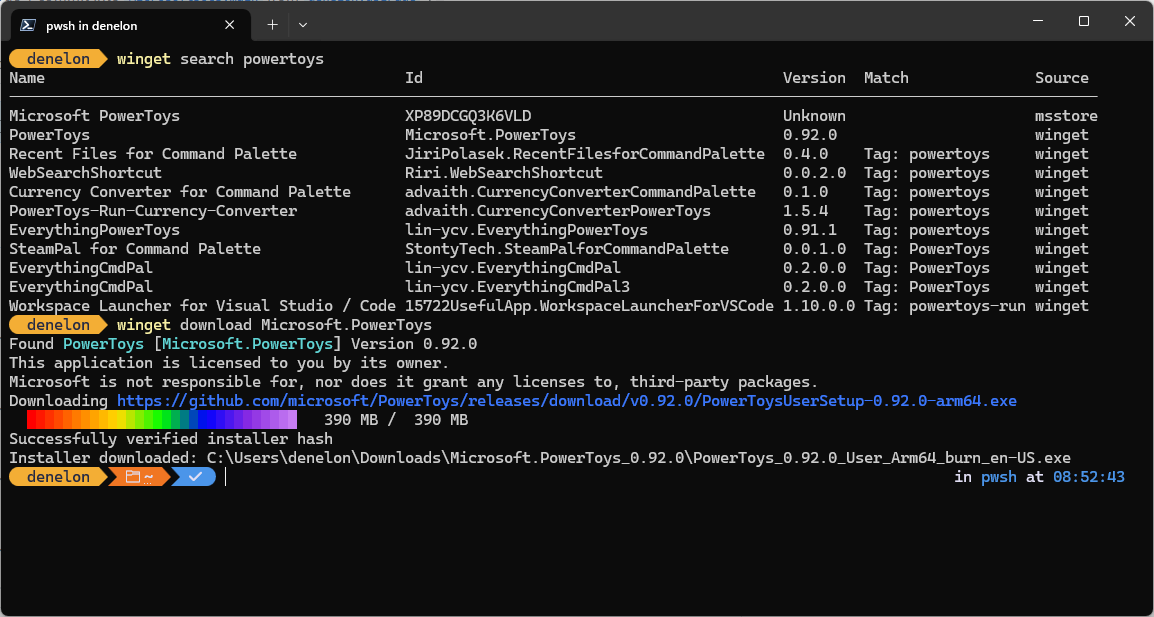
Der download Befehl von winget lädt das Installationsprogramm, die Abhängigkeiten und die Lizenzdatei herunter (beim Herunterladen einer als Microsoft Store-Paket bereitgestellten App). Verwenden Sie den search-Befehl und den show-Befehl, um den Installer zu identifizieren, den Sie download möchten.
Der download Befehl setzt voraus, dass Sie die genaue Zeichenfolge für download angeben. Falls es Unklarheiten gibt, werden Sie dazu aufgefordert, den Befehl download weiter auf eine bestimmte Anwendung einzugrenzen.
Der download Befehl erfordert Microsoft Entra ID (vormals Azure Active Directory) Authentifizierung für download eine Microsoft Store verpackte App (*.msix, *.appx, *.msixbundleoder *.appxbundle) und für download die Microsoft Store gepackte App-Lizenzdatei. Das Microsoft Entra ID Konto, das für die Authentifizierung zum Generieren und Abrufen einer Microsoft Store verpackten App-Lizenzdatei verwendet wird, muss Mitglied einer der folgenden drei Azure Rollen sein: globaler Administrator, Benutzeradministrator oder Lizenzadministrator.
Hinweis
Standardmäßig lädt der Befehl download das entsprechende Installationsprogramm download in den Downloads-Ordner des Benutzers herunter. Verwenden Sie die --download-directory Option, um einen benutzerdefinierten download Pfad anzugeben.
Verbrauch
winget download [[-q] <query>] [<options>]
Ohne Lizenzdatei herunterladen
Wenn Sie ein Paket mit WinGet herunterladen, können Sie die Paketlizenzdatei weglassen, indem Sie den Befehl an den --skip-license-Parameter anfügen. Durch den Ausschluss der Paketlizenzdatei wird die Autorisierungsanforderung zum Generieren der Offlinelizenzdatei entfernt.
winget download [[--id] <package id>] [[--skip-license]] [<options>]
Herunterladen für eine bestimmte Plattform
Wenn Sie mit WinGet ein Paket herunterladen, wird standardmäßig download die neueste verfügbare Version eines Pakets für jeden zutreffenden Anwendungsfall (Architektur, Geräteplattform usw.) verwendet. Das Filtern des heruntergeladenen Inhalts für eine bestimmte Geräteplattform erfolgt durch Anfügen des --platform-Parameters an den Befehl.
winget download [[--id] <package id>] [[--platform] <platform type> ] [<options>]
| Plattform | Beschreibung |
|---|---|
| Windows.Desktop | Supports, die auf Windows Desktop installiert werden |
| Windows.Universal | Supports, die auf allen Microsoft-Betriebssystemen installiert werden |
| Windows.Holographic | Supports, die auf Microsoft HoloLens-Geräten installiert werden |
Für eine bestimmte Architektur herunterladen
Wenn Sie mit WinGet ein Paket herunterladen, wird standardmäßig download die neueste verfügbare Version eines Pakets für jeden zutreffenden Anwendungsfall (Architektur, Geräteplattform usw.) verwendet. Das Filtern von Inhalten, die mit einer bestimmten Architektur heruntergeladen wurden, erfolgt durch Anfügen des --architecture-Parameters an den Befehl.
winget download [[--id] <package id>] [[--architecture] <Architecture>] [<options>]
| Aufbau | Beschreibung |
|---|---|
x86 |
32-Bit-Prozessor |
x64 |
64-Bit-Prozessor |
arm |
32-Bit-ARM-Prozessor |
arm64 |
64-Bit-ARM-Prozessor |
Argumente
Folgende Argumente sind verfügbar.
| Streitpunkt | Beschreibung |
|---|---|
-q, --query |
Die Abfrage, die für die Suche nach einer App verwendet wird. |
Hinweis
Das Abfrageargument ist positionsgenau. Platzhalterformatsyntax wird nicht unterstützt. In den meisten Fällen handelt es sich hierbei um die Zeichenfolge, von der Sie annehmen, dass sie das Paket, das Sie download möchten, eindeutig identifiziert.
Tastatur
Mit den Optionen können Sie die download Benutzeroberfläche an Ihre Anforderungen anpassen.
| Option | Beschreibung |
|---|---|
-d, --download-directory |
Verzeichnis, in das die Installationsprogramme heruntergeladen werden. |
-m, --manifest |
Hierauf muss der Pfad zur Manifestdatei (YAML) folgen. |
--id |
Beschränkt download auf die ID der Anwendung. |
--name |
Schränkt die Suche auf den Namen der Anwendung ein. |
--moniker |
Schränkt die Suche auf die für die Anwendung aufgelisteten Moniker ein. |
-v, --version |
Hiermit können Sie die zu installierende Version genau angeben. Sofern nicht anders angegeben, wählt „latest“ download die Anwendung mit der höchsten Versionsnummer aus. |
-s, --source |
Schränkt die Suche auf die Quelle mit dem angegebenen Namen ein. Hierauf muss der Name der Quelle folgen. |
--scope |
Hier können Sie angeben, ob das Installationsprogramm auf den Benutzer- oder Computerbereich festgelegt werden soll. Weitere Informationen finden Sie unter Bekannte Probleme. |
-a, --architecture |
Wählen Sie die Architektur für download. |
--installer-type |
Wählen Sie den Installationstyp in download. |
-e, --exact |
Verwendet die exakte Zeichenfolge in der Abfrage und berücksichtigt die Groß-/Kleinschreibung. Das Standardverhalten einer Teilzeichenfolge wird nicht verwendet. |
--locale |
Gibt an, welches Gebietsschema verwendet werden soll (BCP47-Format). |
--ignore-security-hash |
Ignoriert den Fehler der Hashüberprüfung des Installationsprogramms. Nicht empfohlen. |
--skip-dependencies |
Überspringt die Verarbeitung von Paketabhängigkeiten und Windows-Features. |
--header |
Optionaler HTTP-Quellheader von Windows-Paket-Manager. |
--authentication-mode |
Angeben der Einstellung des Fensters „Authentifizierung“ (automatisch, vorzugsweise automatisch oder interaktiv). |
--authentication-account |
Angeben des Kontos, das für die Authentifizierung verwendet werden soll. |
--accept-package-agreements |
Wird verwendet, um den Lizenzvertrag zu akzeptieren und die Eingabeaufforderung zu vermeiden. |
--accept-source-agreements |
Wird verwendet, um den Quelllizenzvertrag zu akzeptieren und die Eingabeaufforderung zu vermeiden. |
--skip-license, --skip-microsoft-store-package-license |
Überspringt das Abrufen der Offline-Lizenz des Microsoft Store-Pakets. |
--platform |
Wählen Sie die Zielplattform aus. |
-?, --help |
Ruft zusätzliche Hilfe zu diesem Befehl ab. |
--wait |
Fordert den Benutzer auf, vor dem Beenden eine beliebige Taste zu drücken. |
--logs, --open-logs |
Öffnet den Standardspeicherort für Protokolle. |
--verbose, --verbose-logs |
Wird verwendet, um die Protokollierungseinstellung zu überschreiben und ein ausführliches Protokoll zu erstellen. |
--nowarn, --ignore-warnings |
Unterdrückt Warnungsausgaben. |
--disable-interactivity |
Deaktiviert interaktive Eingabeaufforderungen. |
--proxy |
Festlegen eines Proxys, der für diese Ausführung verwendet werden soll. |
--no-proxy |
Deaktivieren der Verwendung des Proxys für diese Ausführung. |
Beispielabfragen
Im folgenden Beispiel wird eine bestimmte Version einer Anwendung aus ihrer ID heruntergeladen.
winget download --id Microsoft.PowerToys --version 0.15.2
Im folgenden Beispiel wird eine Anwendung mit einem bestimmten Installationstyp heruntergeladen.
winget download --id Microsoft.WingetCreate --installer-type msix
Im folgenden Beispiel wird eine Anwendung nach Architektur und Bereich in ein bestimmtes download Verzeichnis heruntergeladen.
winget download --id Microsoft.PowerToys --scope machine --architecture x64 --download-directory <Path>
Zugehörige Themen
Zusammenarbeit auf GitHub
Die Quelle für diesen Inhalt finden Sie auf GitHub, wo Sie auch Issues und Pull Requests erstellen und überprüfen können. Weitere Informationen finden Sie in unserem Leitfaden für Mitwirkende.

Windows developer