Hinweis
Für den Zugriff auf diese Seite ist eine Autorisierung erforderlich. Sie können versuchen, sich anzumelden oder das Verzeichnis zu wechseln.
Für den Zugriff auf diese Seite ist eine Autorisierung erforderlich. Sie können versuchen, das Verzeichnis zu wechseln.
PowerToys Workspaces ist ein Desktop-Manager-Dienstprogramm, mit dem Sie Anwendungen mit einem einzigen Klick auf benutzerdefinierte Positionen und Konfigurationen starten können. Dieses Windows Verwaltungstool für Desktops versetzt Sie schneller in den idealen Desktopzustand für jedes Projekt oder jede Aktivität. Sie können den Zustand Ihres Desktops mithilfe des Editors als neuen Arbeitsbereich speichern, Apps Argumente hinzufügen, um deren Zustand beim Start zu konfigurieren, und den Arbeitsbereich als Desktop-Verknüpfung anheften, um ihn schnell zu starten.
Aktivierung
Um mit der Verwendung von Arbeitsbereichen zu beginnen, aktivieren Sie sie in den PowerToys Einstellungen.
Erstellen eines neuen Arbeitsbereichs
Öffnen Sie den Editor mit der Option „Editor starten“ in den PowerToys Workspaces-Einstellungen oder mit der Tastenkombination ⊞ Win+STRG+`.
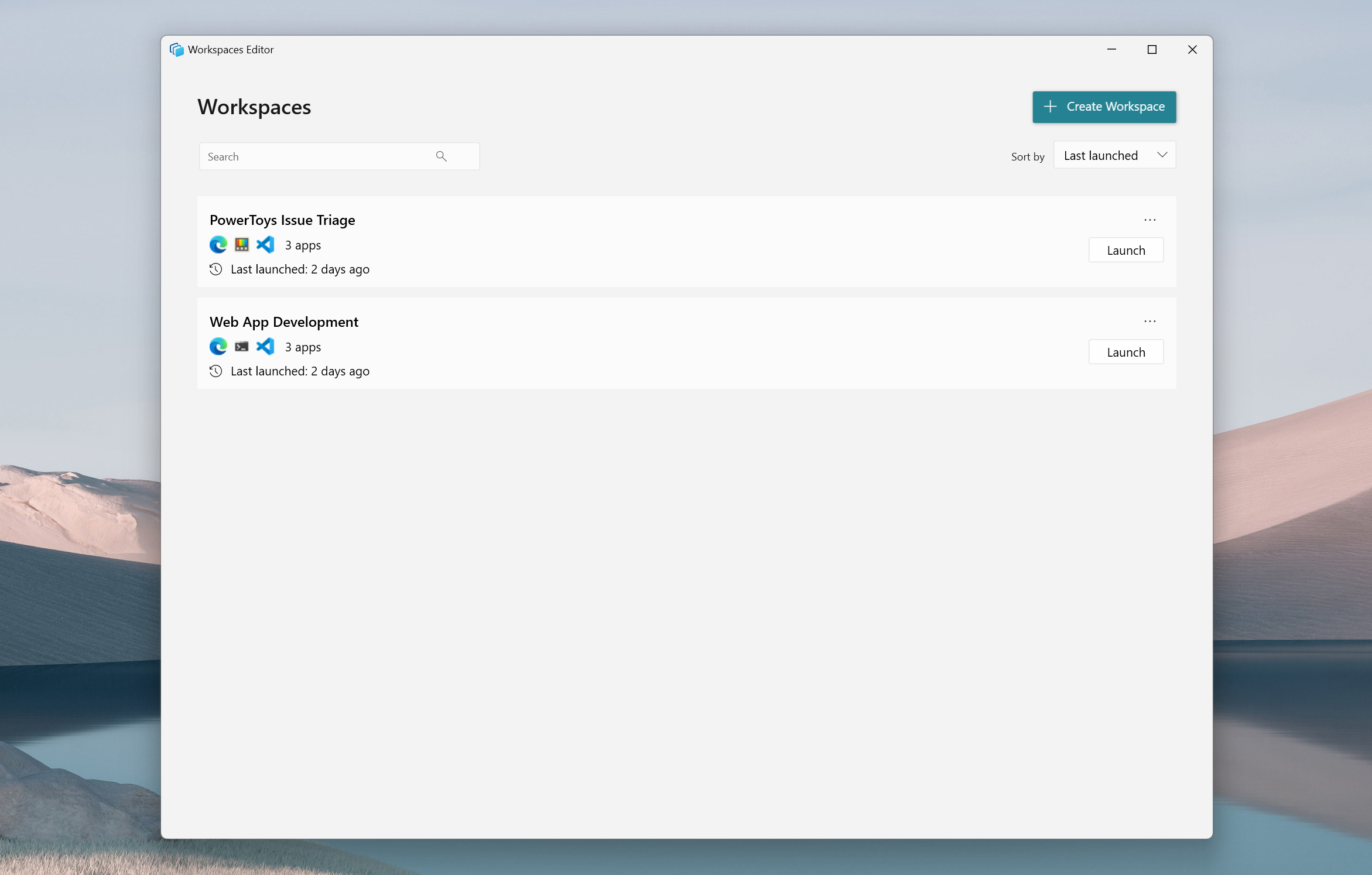
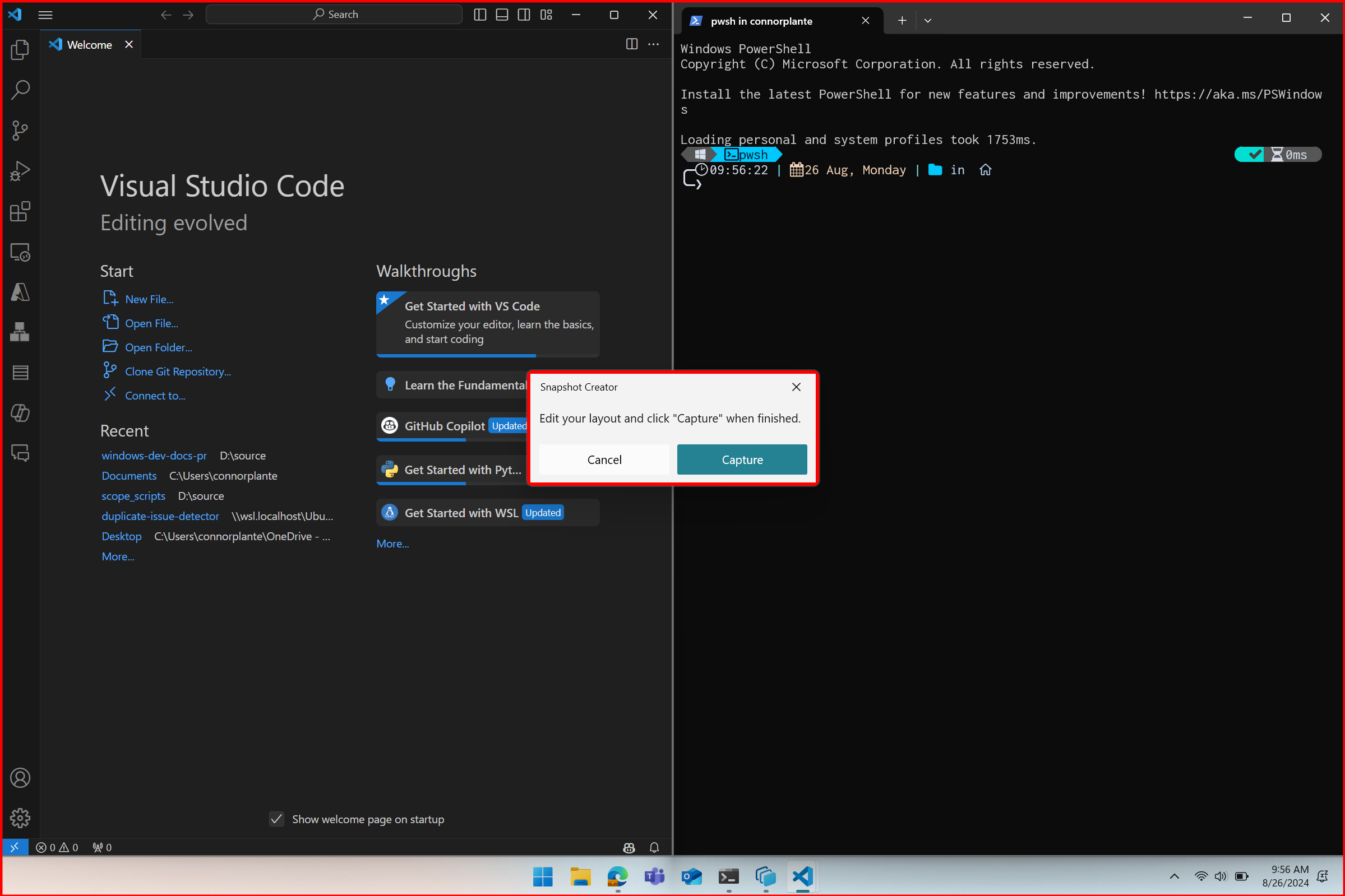
Klicken Sie auf "+ Arbeitsbereich erstellen", um die Erfassungsoberfläche aufzurufen . In dieser Ansicht ist der Desktop voll funktionsfähig, und Sie können Apps öffnen, schließen und neu positionieren, um Ihre Apps in das gewünschte Layout zu integrieren. Nachdem Sie die Gewünschten Apps angeordnet haben, wählen Sie "Erfassen" aus.
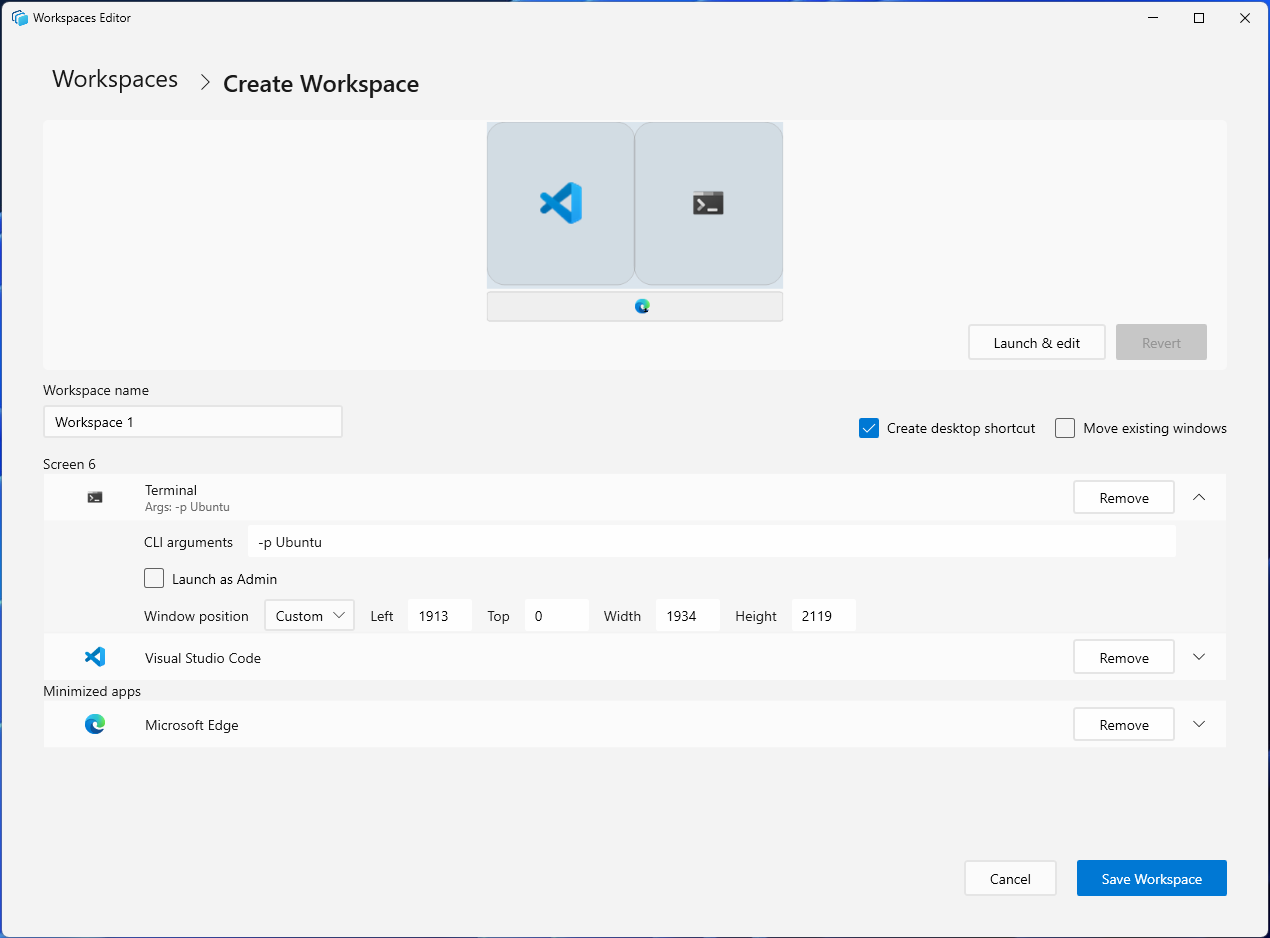
Nach der Erfassung gelangen Sie in den Editor, in dem Sie den Arbeitsbereich benennen, Fenstergrößen anpassen, Befehlszeilenargumente (CLI) hinzufügen, Apps entfernen und eine Desktopverknüpfung erstellen können, bevor Sie den Arbeitsbereich endgültig speichern.
Starten eines Arbeitsbereichs
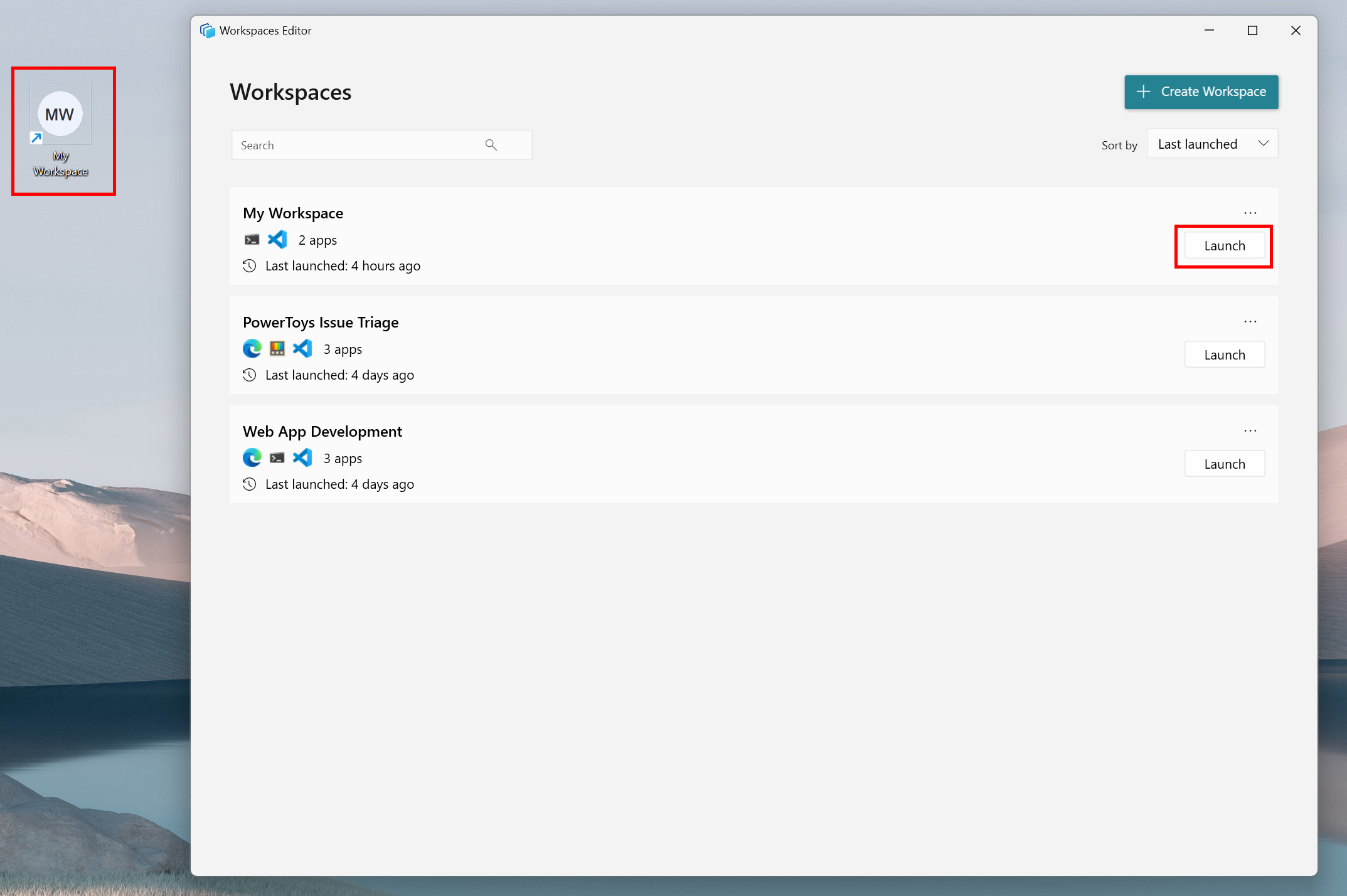
Starten Sie einen Arbeitsbereich, indem Sie entweder in der Liste der Arbeitsbereiche im Editor "Starten" auswählen oder eine Desktopverknüpfung verwenden, sofern Sie sich entschieden haben, eine solche beim ursprünglichen Speichern des Arbeitsbereichs zu erstellen. Tastenkombinationen können auch zum bequemen Starten an die Taskleiste angeheftet werden.
Beim Starten des Arbeitsbereichs zeigt PowerToys ein Dialogfeld an, in dem der Status jeder App zu sehen ist. Jede App verfügt über einen der folgenden Status:
| Symbol | Der Status |
|---|---|

|
Die App wurde erfolgreich gestartet und neu positioniert. |

|
Die App befindet sich im Prozess des Startens und Wechselns zur richtigen Position. |

|
Die App konnte nicht gestartet werden. |
Das Dialogfeld schließt sich automatisch, nachdem alle Apps ordnungsgemäß gestartet wurden und sich an der gewünschten Position befinden. Sie können das Dialogfeld auch jederzeit schließen oder verwenden, um den Start abzubrechen.
Befehlszeilenschnittstelle (Vorschau)
Wichtig
Die Workspaces CLI ist in PowerToys Vorschaubuilds verfügbar, die PowerToys.Workspaces.CLI.exe enthalten. Gehen Sie nicht davon aus, dass Die installierte stabile Version sie enthält. Informationen zu Vorschauupdateoptionen finden Sie unter PowerToys Updatekanäle.
Verwenden Sie die CLI, um gespeicherte Arbeitsbereiche aufzulisten, ihre Konfiguration zu überprüfen oder einen zu starten. Sie erfasst, erstellt, importiert, bearbeitet oder löscht keine Arbeitsbereiche. Verwenden Sie den Arbeitsbereichs-Editor, um ein Layout zu erstellen oder zu ändern.
Aktivieren Sie Workspaces in PowerToys Einstellungen, bevor Sie list oder launch ausführen. Die Gruppenrichtlinie setzt die Benutzereinstellung außer Kraft. Die CLI aktiviert das Modul nicht und PowerToys muss nicht ausgeführt werden, wenn Workspaces aktiviert sind. Hilfe- und Versionsbefehle funktionieren auch dann, wenn das Modul deaktiviert ist.
Das Installationsprogramm fügt den Ordner bin der PowerToys-Installation zu PATH hinzu. Öffnen Sie nach der Installation ein neues Terminal, und führen Sie Folgendes aus:
PowerToys.Workspaces.CLI.exe --help
PowerToys.Workspaces.CLI.exe --version
PowerToys.Workspaces.CLI.exe list
Wenn Windows den Befehl nicht finden kann, überprüfen Sie, ob Ihre Vorschauinstallation bin\PowerToys.Workspaces.CLI.exe enthält. Fügen Sie den Installationsstamm oder den WinUI3Apps-Ordner nicht zu PATH hinzu; diese Ordner enthalten Anwendungs- und Laufzeit-DLLs.
Einen Arbeitsbereich auswählen und starten
Verwenden Sie list, um Arbeitsbereichsnamen und IDs zu finden. Geben Sie für einen ausgewählten Arbeitsbereich genau eines von --id oder --name an. Namen entsprechen dem gesamten gespeicherten Namen, wobei die Groß-/Kleinschreibung ignoriert wird. Wenn mehrere Arbeitsbereiche denselben Namen haben, verwenden Sie die ID. GUIDs akzeptieren sowohl Groß- als auch Kleinschreibung, mit oder ohne geschweifte Klammern.
In den folgenden Beispielen wird ein gespeicherter Arbeitsbereich namens Development verwendet. Ersetzen Sie ihn durch ihren Arbeitsbereichsnamen.
PowerToys.Workspaces.CLI.exe list --name "Development" --details --json
PowerToys.Workspaces.CLI.exe launch --name "Development" --timeout 120 --json
Sie können --id "{workspace-guid}" durch --name "Development" ersetzen und dabei eine von list zurückgegebene ID verwenden. Die --details Option erfordert einen Selektor und ist nur mit list verfügbar. Die Detailausgabe enthält gespeicherte Pfade und Befehlszeilenargumente. Schützen Sie daher jede Ausgabe, die Sie speichern oder weitergeben.
Starten wartet auf das Endergebnis der Engine. Der Standardtimeout beträgt 120 Sekunden; --timeout akzeptiert 1 bis 600 Sekunden. Start verwendet die gespeicherten Einstellungen für Vorhandene Fenster verschieben und die Administrator-Einstellungen pro App. Es unterdrückt den Editor und die Startfortschrittsfenster, aber Anwendungsfenster, Windows UAC-Eingabeaufforderungen und Workspaces-Signaturbestätigungsdialoge können jedoch weiterhin angezeigt werden. Führen Sie sie in einer interaktiven Desktopsitzung aus, nicht als unbeaufsichtigter Vorgang, der davon ausgeht, dass Eingabeaufforderungen nicht auftreten können.
Drücken Sie STRG+C, um den Vorgang abzubrechen. Bereits gestartete Apps bleiben geöffnet, und Fensterpositionen werden nicht zurückgesetzt. Versuchen Sie einen Start nach einer Zeitüberschreitung nicht automatisch erneut: Das Ergebnis kann unbekannt sein, und ein weiterer Versuch kann zusätzliche Apps öffnen.
JSON-Ausgabe und -Fehler
Fügen Sie --json zu list oder launch für ein UTF-8-JSON-Dokument hinzu. Erfolgreiche Listen weisen die Eigenschaften view und workspaces der obersten Ebene auf. Das workspaces Array bleibt ein Array für einen ausgewählten Arbeitsbereich und ist leer, wenn keine gespeicherten Arbeitsbereiche vorhanden sind. Eine fehlgeschlagene Abfrage gibt einen Fehler zurück, keine leere erfolgreiche Liste.
Start-Antworten und -Fehler verwenden einen Umschlag mit schemaVersion, command, state und result oder error. Überprüfen Sie in Skripts den Prozess-Exitcode und error.code, anstatt lokalisierte Meldungen abzugleichen. Lesen Sie $LASTEXITCODE in PowerShell unmittelbar nach dem Befehl.
| Exitcode | Dies bedeutet |
|---|---|
0 |
Der Vorgang wurde abgeschlossen. Für den Start hat die Engine die Einrichtung für jede App bestätigt; dies bestätigt nicht, dass das Laden von Dokumenten oder Registerkarten abgeschlossen ist. |
2 |
Die Syntax für Befehle, Optionen oder Selektoren ist ungültig. |
3 |
Kein Arbeitsbereich entspricht dem Selektor. |
4 |
Der Name stimmt in mehreren Arbeitsbereichen überein. Wählen Sie stattdessen nach ID aus. |
6 |
Arbeitsbereiche sind vom Benutzer oder durch eine Richtlinie deaktiviert, die Richtliniensuche ist fehlgeschlagen, oder eine erforderliche Komponente ist nicht verfügbar. Prüfen error.code, z. B. disabledByUser oder disabledByPolicy. |
9 |
Der Stichtag ist abgelaufen, oder das Ergebnis ist unbekannt. Starten Sie nicht automatisch neu. |
10 |
Eine oder mehrere Apps sind fehlgeschlagen, wurden übersprungen oder für sie liegt keine bestätigte Fensteranordnung vor. |
12 |
Die Stornierung wurde bestätigt. |
Andere Exitcodes ungleich null deuten ebenfalls auf einen Fehler hin. Den vollständigen Exitcode- und Ausgabevertrag finden Sie in der Workspaces CLI-Referenz auf GitHub.
Bearbeiten eines Arbeitsbereichs
Starten Sie zunächst den Editor, und wählen Sie den Arbeitsbereich aus, den Sie bearbeiten möchten. Sobald Sie sich in der Bearbeitungsansicht für dieses Layout befinden, können Sie Apps entfernen, die Fensterpositionen manuell über das Dropdownmenü jeder App ändern oder "Start & Bearbeiten" auswählen, um das Layout zu starten und die gleiche Aufnahmeerfahrung wie beim ersten Erstellen erneut einzugeben.
Hinweis
Das Erfassen des angepassten Arbeitsbereichs führt eine saubere Neuerfassung durch, und alle vorherigen CLI-Argumente und -Einstellungen werden entfernt. Die erneute Erfassung kann bei Bedarf rückgängig gemacht werden, um zum ursprünglichen Arbeitsbereich zurückzukehren.
Hinzufügen von CLI-Argumenten zu Anwendungen
Um Apps in einem gewünschten Zustand zu starten, können CLI-Argumente jeder App in ihren jeweiligen Dropdownmenüs hinzugefügt werden. Diese Argumente sind spezifisch für die App selbst und werden zusammen mit der App aufgerufen, wenn sie gestartet wird. Im folgenden Beispiel wird Visual Studio Code (VS Code) mit der datei gestartet, die auf dem Pfad bereitgestellt wird, und Terminal wird mit dem "Ubuntu"-Profil gestartet.
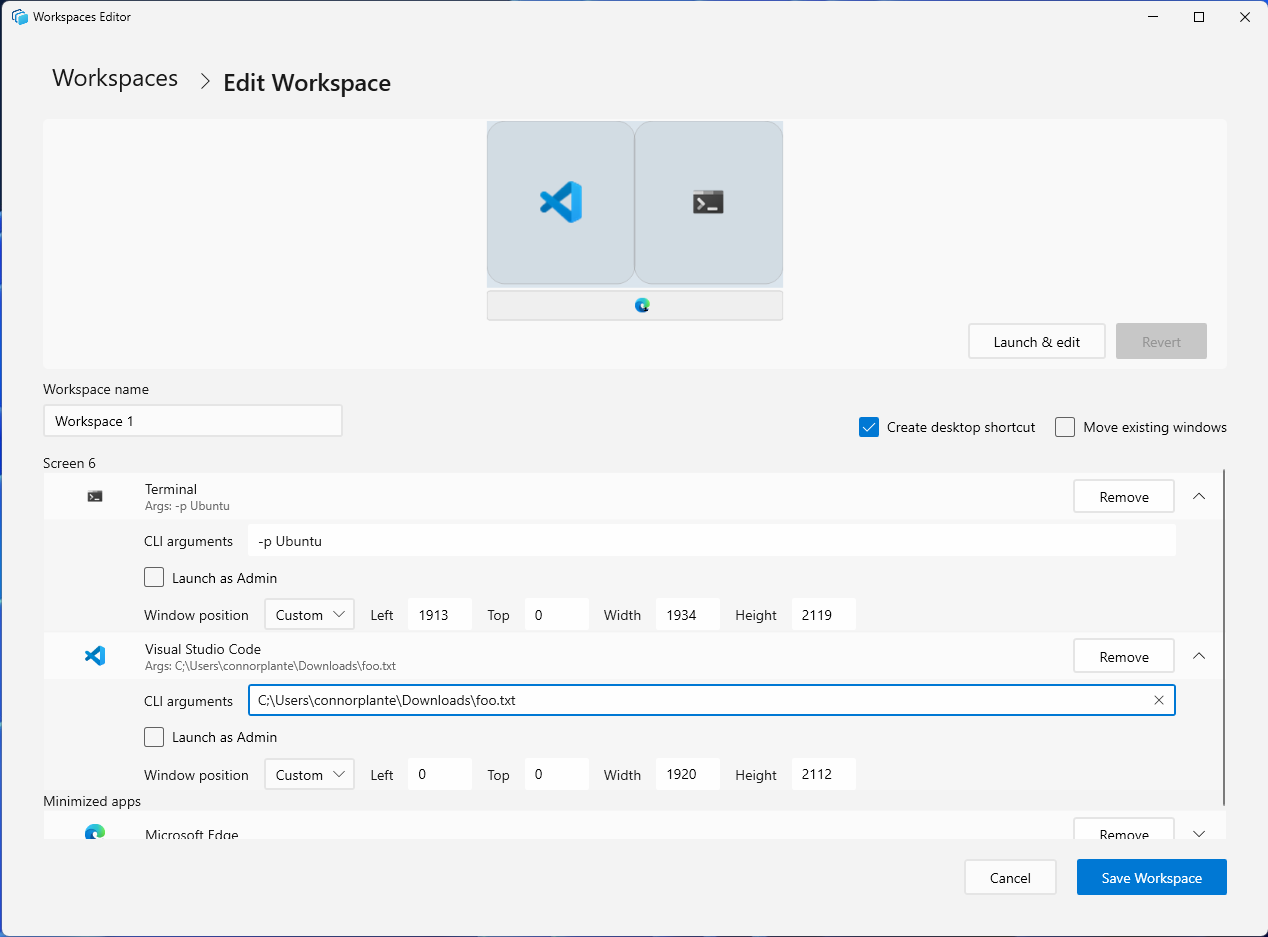
Weitere Informationen zu VS Code- und Terminal CLI-Argumenten finden Sie unten:
Tipp
Jede App verfügt über einen eigenen Satz von Befehlszeilenargumenten, die zum Ändern des Startverhaltens verwendet werden können, viele Apps verwenden jedoch ähnliche Muster. Versuchen Sie beispielsweise, eine durch Trennzeichen getrennte Liste von URLs an Edge und andere Browser zu übergeben, um den Browser mit geöffneten Registerkarten zu starten, oder übergeben Sie einen Dateipfad an eine Office-App lication, text editor oder IDE, um direkt in diese Datei zu starten.
Starten von Apps als Administrator
Um Apps als Administrator zu starten, wählen Sie im Dropdownmenü der jeweiligen App das Feld "Als Administrator starten" aus. Beim Start wird für jede App, die unter dem Administratorkonto gestartet werden soll, ein Dialogfeld der Benutzerkontensteuerung (User Account Control, UAC) angezeigt.
Wenn eine App, die als Administrator gestartet werden soll, eine EXE-Datei ist und PowerToys ihre digitale Signatur nicht überprüfen kann (z. B. weil die Datei nicht signiert ist, die Signatur nicht mit ihrem Inhalt übereinstimmt oder das Zertifikat widerrufen wurde), fordert Workspaces vor dem Starten eine Bestätigung an. Das Dialogfeld „Diese App als Administrator ausführen?“ zeigt die App, den Speicherort und den Grund an, warum die Signatur nicht überprüft werden konnte. Wählen Sie eine der folgenden Optionen aus:
- Diese App überspringen (Standard): Arbeitsbereiche starten die App nicht, zeigen sie im Startstatusdialogfeld als übersprungen an und starten weiterhin die anderen Apps im Arbeitsbereich. Durch Drücken von ESC oder Schließen des Dialogfelds wird auch die App übersprungen.
- Trotzdem ausführen: Workspaces startet die App nur für diesen Start als Administrator. Ihre Wahl ist nicht gespeichert, sodass Sie beim nächsten Starten des Arbeitsbereichs erneut gefragt werden.
Erweitern Sie Details , um die Befehlszeilenargumente und Windows den Überprüfungsstatus der App anzuzeigen, und wählen Sie "Details kopieren " aus, um diese Informationen in die Zwischenablage zu kopieren. Ihre Auswahl ersetzt die Benutzerkontensteuerung nicht, daher fordert Windows möglicherweise weiterhin Administratorrechte an. Apps, die keine EXE-Dateien sind, z. B. verpackte Apps, werden nicht überprüft.
Wichtig
Es gibt ein bekanntes Problem, bei dem Apps, die als Administrator gestartet werden, nicht zum gewünschten Layout neu positioniert werden können. Das Team arbeitet aktiv an einem Fix für eine bevorstehende Version.
Öffnen neuer Fenster und Ändern der Position vorhandener Fenster
Verschiedene Apps verhalten sich beim Start möglicherweise anders, wenn bereits eine Instanz der Anwendung auf dem Desktop geöffnet ist – einige Apps positionieren die vorhandene Instanz neu, während andere standardmäßig eine neue Instanz starten können. Wenn die Option "Vorhandene Fenster verschieben" für den Arbeitsbereich aktiviert ist, werden alle vorhandenen Apps an die gewünschte Position im Arbeitsbereich verschoben, und die verbleibenden Apps werden wie gewohnt gestartet. Um die Präferenzen der Benutzer*innen individuell erfüllen zu können, empfiehlt es sich, das Startverhalten über verfügbare CLI-Argumente zu behandeln.
Vs Code startet z. B. standardmäßig ein neues Fenster, sollte ein Benutzer jedoch lieber das vorhandene Fenster verschieben, kann das --reuse-window CLI-Argument den CLI-Argumenten von VS Code hinzugefügt werden.
Hinweis
Einige Apps sind "Einzelinstanz"-Anwendungen, was bedeutet, dass jeweils nur eine aktive Instanz der App geöffnet ist. Ein Beispiel hierfür sind die Windows Einstellungen. Wenn diese Apps bereits aktiv sind, werden standardmäßig neu positioniert, und neue Instanzen können nicht gestartet werden.
Häufig gestellte Fragen
Nachfolgend finden Sie einige häufig gestellte Fragen und Antworten zu PowerToys Workspaces:
Warum starten App-Fenster und springen dann zu den Positionen, in denen ich sie gespeichert habe?
PowerToys kann einer App nicht sagen, dass sie an einer bestimmten Position starten soll. Was wir tun können, ist zuerst eine App zu starten und dann eine Anweisung zu geben, um sie an eine bestimmte Position zu verschieben und in der Größe anzupassen. Dies führt jedoch dazu, dass der Benutzer den Prozess auf dem Bildschirm sichtbar sieht. Um dieser Einschränkung zu begegnen, haben wir beim Startvorgang das Dialogfeld hinzugefügt, in dem der Startstatus jeder App angezeigt wird.
Meine Fenster waren beim Speichern des Arbeitsbereichs angedockt, das sind sie jedoch nicht, wenn ich den Arbeitsbereich im Ausgangszustand starte. Warum?
PowerToys verwendet öffentlich verfügbare APIs und das FancyZones-Modul unter der Haube zum Positionieren von Apps. Leider sind keine Einrastfunktionen enthalten.
Wie kann ich einen Arbeitsbereich an die Taskleiste anheften?
Sie können zuerst eine Desktop-Verknüpfung für Ihren Arbeitsbereich erstellen und diese dann an die Taskleiste anheften. Das direkte Anheften eines Arbeitsbereichs an die Taskleiste wird derzeit nicht unterstützt.
Einstellungen
| Einstellung | Beschreibung |
|---|---|
| Tastenkombination zur Aktivierung | Um den Standard-Hotkey zu ändern, klicken Sie auf das Steuerelement und geben Sie die gewünschte Tastenkombination ein. |
Installieren von PowerToys
Dieses Hilfsprogramm ist Teil der Dienstprogramme Microsoft PowerToys für Power Users. Es bietet eine Reihe nützlicher Dienstprogramme, mit denen Sie Ihre Windows-Erfahrung optimieren und rationalisieren können, um die Produktivität zu steigern. Informationen zum Installieren PowerToysfinden Sie unter "Installieren" PowerToys.
Zusammenarbeit auf GitHub
Die Quelle für diesen Inhalt finden Sie auf GitHub, wo Sie auch Issues und Pull Requests erstellen und überprüfen können. Weitere Informationen finden Sie in unserem Leitfaden für Mitwirkende.

Windows developer