Hinweis
Für den Zugriff auf diese Seite ist eine Autorisierung erforderlich. Sie können versuchen, sich anzumelden oder das Verzeichnis zu wechseln.
Für den Zugriff auf diese Seite ist eine Autorisierung erforderlich. Sie können versuchen, das Verzeichnis zu wechseln.
GILT FÜR: Azure Stack Edge Pro – GPUAzure Stack Edge Pro 2Azure Stack Edge Pro RAzure Stack Edge Mini R
Dieser Artikel beschreibt die Schritte, um ein Update auf Ihrem Azure Stack Edge Pro Gerät mit GPU zu installieren, indem Sie die lokale Web-UI und das Azure-Portal verwenden.
Wenden Sie Softwareupdates oder Hotfixes an, um Ihr Azure Stack Edge Pro-Gerät und den zugehörigen Kubernetes-Cluster auf dem Gerät auf dem neuesten Stand zu halten.
Hinweis
Das in diesem Artikel beschriebene Verfahren verwendet eine andere Version der Software. Der Ablauf ist jedoch bei der aktuellen Softwareversion derselbe.
Informationen zu den neuesten Updates
Die aktuelle Version ist Update 2607. Dieses Update installiert zwei Updates: das Geräteupdate gefolgt von Kubernetes-Updates.
Die zugeordneten Versionen für dieses Update sind:
- Gerätesoftwareversion: Azure Stack Edge 2607 (3.3.2607.3535)
- Device Kubernetes-version: Azure Stack Kubernetes Edge 2607 (3.3.2607.3535)
- Kubernetes-Workloadprofil für Geräte: Andere Workloads
- Kubernetes-Serverversion: v1.35.0
- IoT Edge Version: 0.1.0-beta15
- Azure Arc Version: 1.31.7
- GPU-Treiberversion: 590.48.01
- CUDA-Version: 13.1
Informationen zu Neuerungen in diesem Update finden Sie in den Versionshinweisen.
Um das 2607-Update anzuwenden, muss dein Gerät das obligatorische Update 2510 bestehen.
Wenn nicht die mindestens erforderliche Version ausgeführt wird, wird der folgende Fehler angezeigt:
Das Updatepaket kann nicht installiert werden, weil seine Abhängigkeiten nicht erfüllt sind.
Wenn dein Gerät eine Version älter als 2501 hat, aktualierst du auf 2501 und dann auf 2510, bevor du auf 2607 aktualizierst.
Wenn dein Gerät 2604 läuft, kannst du direkt auf 2607 aktualisieren.
Unterstützte Updatepfade:
| Aktuelle Version der Azure Stack Edge-Software und Kubernetes | Update auf Azure Stack Edge-Software und Kubernetes | Gewünschte Aktualisierung auf 2607 |
|---|---|---|
| früher als 2501 | Auf 2501 aktualisieren, dann auf 2510 | 2607 |
| früher als 2510 | Update auf 2510 | 2607 |
| 2604 | Direkt zu 2607 | 2607 |
Azure Kubernetes Service auf Azure Stack Edge aktualisieren
Wichtig
- Verwenden Sie das folgende Verfahren nur, wenn Sie SAP- oder PMEC-Kunde sind.
- Für SAP- und PMEC-Kunden ist Version 2510 der letzte unterstützte Build.
Wenn Sie den Azure Kubernetes-Dienst bereitgestellt haben und Ihre Azure Stack Edge-Gerät- und Kubernetes-Versionen älter als 2403 sind, müssen Sie in mehreren Schritten aktualisieren, um 2510 anzuwenden.
Führen Sie die folgenden Schritte aus, um Ihre Azure Stack Edge Version und Kubernetes auf 2510 zu aktualisieren:
- Aktualisieren Sie Ihre Geräteversion auf 2501.
- Aktualisieren Sie Ihre Kubernetes-Version auf 2403.
- Aktualisieren Sie Ihre Kubernetes-Version auf 2501.
- Aktualisieren Sie sowohl Gerätesoftware als auch Kubernetes auf 2510.
Wenn du früher als 2403 spielst, aktualisiere sowohl deine Geräteversion als auch die Kubernetes-Version auf 2403, dann auf 2501 und schließlich auf 2510.
Wenn Sie 2501 ausführen, können Sie sowohl Ihre Geräteversion als auch Die Kubernetes-Version direkt auf 2510 aktualisieren.
Im Azure Portal erfordert der Prozess zwei Klicks. Das erste Update bringt deine Geräteversion auf 2510 und deine Kubernetes-Version auf 2501. Mit dem zweiten Update wird deine Kubernetes-Version auf 2510 aktualisiert.
Von der lokalen Benutzeroberfläche aus führen Sie jedes Update separat durch: Aktualisieren Sie die Geräteversion auf 2501, aktualisieren Sie die Kubernetes-Version auf 2403, aktualisieren Sie die Kubernetes-Version auf 2501 und aktualisieren Sie dann sowohl die Geräte- als auch die Kubernetes-Version auf 2510.
Aktualisierungen für einen Einzelknoten- oder Zwei-Knoten-Cluster
Zum Aktualisieren von Azure Stack Edge wird immer dasselbe Verfahren angewandt, unabhängig davon, ob es sich um ein Gerät mit einem einzelnen Knoten oder um einen Cluster mit zwei Knoten handelt. Dieses Verfahren gilt sowohl für das Azure-Portal als auch für die lokale Benutzeroberfläche.
Einzelknoten – Für ein Gerät mit einem einzelnen Knoten ist die Installation eines Updates oder Hotfixes störend und startet Ihr Gerät neu aus. Dein Gerät erlebt während der gesamten Dauer des Updates eine Ausfallzeit.
Zwei-Knoten-Cluster – Für einen Zwei-Knoten-Cluster ist dieses Verfahren ein optimiertes Update. Auf dem Cluster mit zwei Knoten können während des Updates kurze zeitweilige Unterbrechungen auftreten. Führen Sie während eines Updates keine Operationen am Geräteknoten durch.
Die Kubernetes-Worker-VMs gehen aus, wenn ein Node ausfällt. Die Kubernetes-Master-VM führt ein Failover auf den anderen Knoten aus. Workloads werden weiterhin ausgeführt. Weitere Informationen finden Sie unter Kubernetes-Failoverszenarien für Azure Stack Edge.
Bereitstellungsaktionen wie das Erstellen von Freigaben oder VMs werden während eines Updates nicht unterstützt. Das Update dauert etwa 60 bis 75 Minuten pro Knoten bis zum Abschluss.
Führen Sie die folgenden Schritte aus, um Updates auf Ihrem Gerät zu installieren:
- Konfigurieren Sie die Adresse des Updateservers.
- Wenden Sie die Updates über die Benutzeroberfläche des Azure-Portals oder die lokale Benutzeroberfläche an.
Die einzelnen Schritte werden in den folgenden Abschnitten beschrieben.
Konfigurieren des Updateservers
Navigieren Sie auf der lokalen Webbenutzeroberfläche zu Konfiguration>Updateserver.
Wählen Sie unter „Typ des Update-Servers auswählen“ in der Dropdownliste entweder den Microsoft Update-Server (Standard) oder Windows Server Update Services aus.
Wenn Sie sich entscheiden, über die Windows Server Update Services zu aktualisieren, geben Sie die Server-URI an. Der Server an dieser URI verteilt die Updates auf alle mit diesem Server verbundenen Geräte.
Nutzen Sie den WSUS-Server, um Updates über eine Verwaltungskonsole zu verwalten und zu verteilen. Ein WSUS-Server kann auch als Updatequelle für andere WSUS-Server in der Organisation dienen. Der als Updatequelle eingesetzte WSUS-Server wird als Upstreamserver bezeichnet. In einer WSUS-Implementierung muss mindestens ein WSUS-Server im Netzwerk eine Verbindung mit Microsoft Update herstellen können, um verfügbare Updateinformationen herunterzuladen. Als Administrator kannst du – basierend auf der Netzwerksicherheit und -konfiguration – festlegen, wie viele weitere WSUS-Server eine direkte Verbindung mit Microsoft Update herstellen.
Weitere Informationen finden Sie unter Windows Server Update Services (WSUS)
Verwenden des Azure-Portals
Es wird empfohlen, die Installation von Updates über das Azure-Portal durchzuführen. Das Gerät sucht einmal täglich automatisch nach Updates. Wenn Updates verfügbar sind, sehen Sie eine Benachrichtigung im Portal. Sie können die Updates dann herunterladen und installieren.
Hinweis
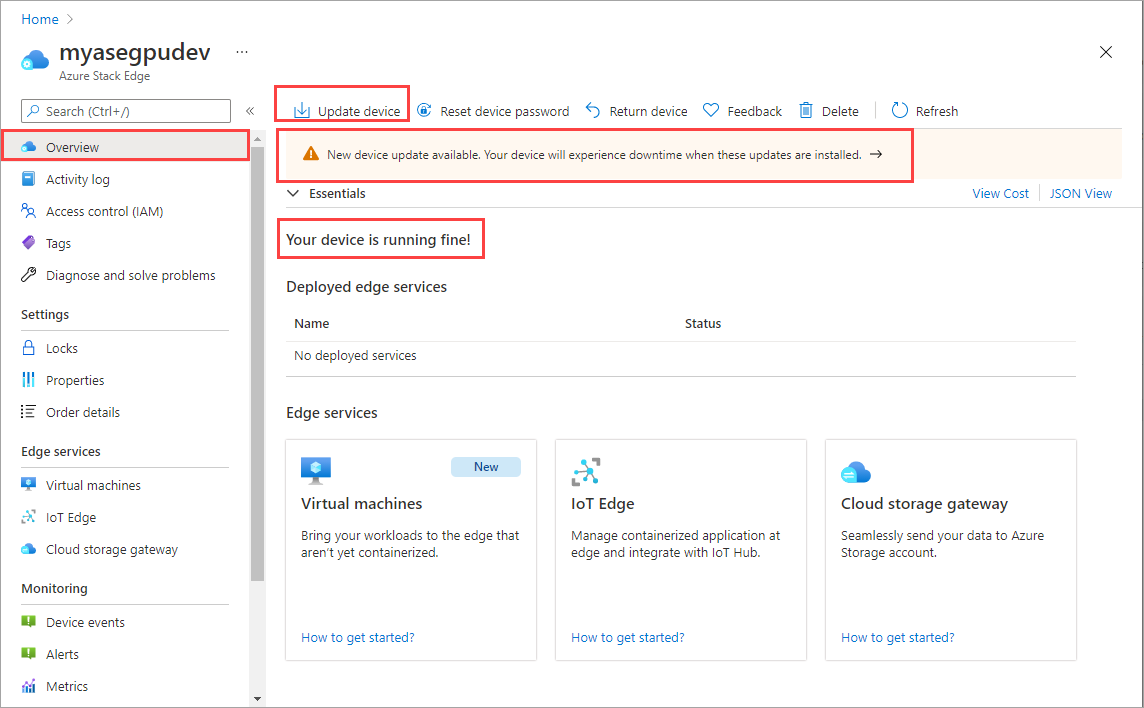
Stelle sicher, dass das Gerät ordnungsgemäß funktioniert und der Status Dein Gerät läuft einwandfrei! anzeigt, bevor du mit der Installation der Updates fortfährst.
Beim Tiering von Daten von einem Azure Stack Edge Pro-Gerät zum zugeordneten Azure Storage-Konto wird die verwaltete Dienstidentität verwendet, um den Datenzugriff zu autorisieren. Stellen Sie sicher, dass das von Ihnen verwendete Azure Storage-Konto folgende Rollen für die verwaltete Identitäten für die Azure Stack Edge-Ressource zugewiesen hat:
- Mitwirkender an Storage-Blobdaten
- Mitwirkender mit privilegiertem Zugriff auf Speicherdateidaten
- Mitwirkender
Weitere Informationen finden Sie unter Zuweisen einer Azure-Rolle für den Zugriff auf Blobdaten.
Je nach verwendeter Softwareversion kann der Installationsprozess leicht abweichen.
- Wenn du von 2106 auf 2110 oder später aktualisierst, bekommst du eine Ein-Klick-Installation. Siehe die Registerkarte Version 2106 und höher für Anweisungen.
- Wenn du auf Versionen vor 2110 aktualizierst, bekommst du eine Zwei-Klick-Installation. Anweisungen finden Sie in der Registerkarte Version 2105 und früher.
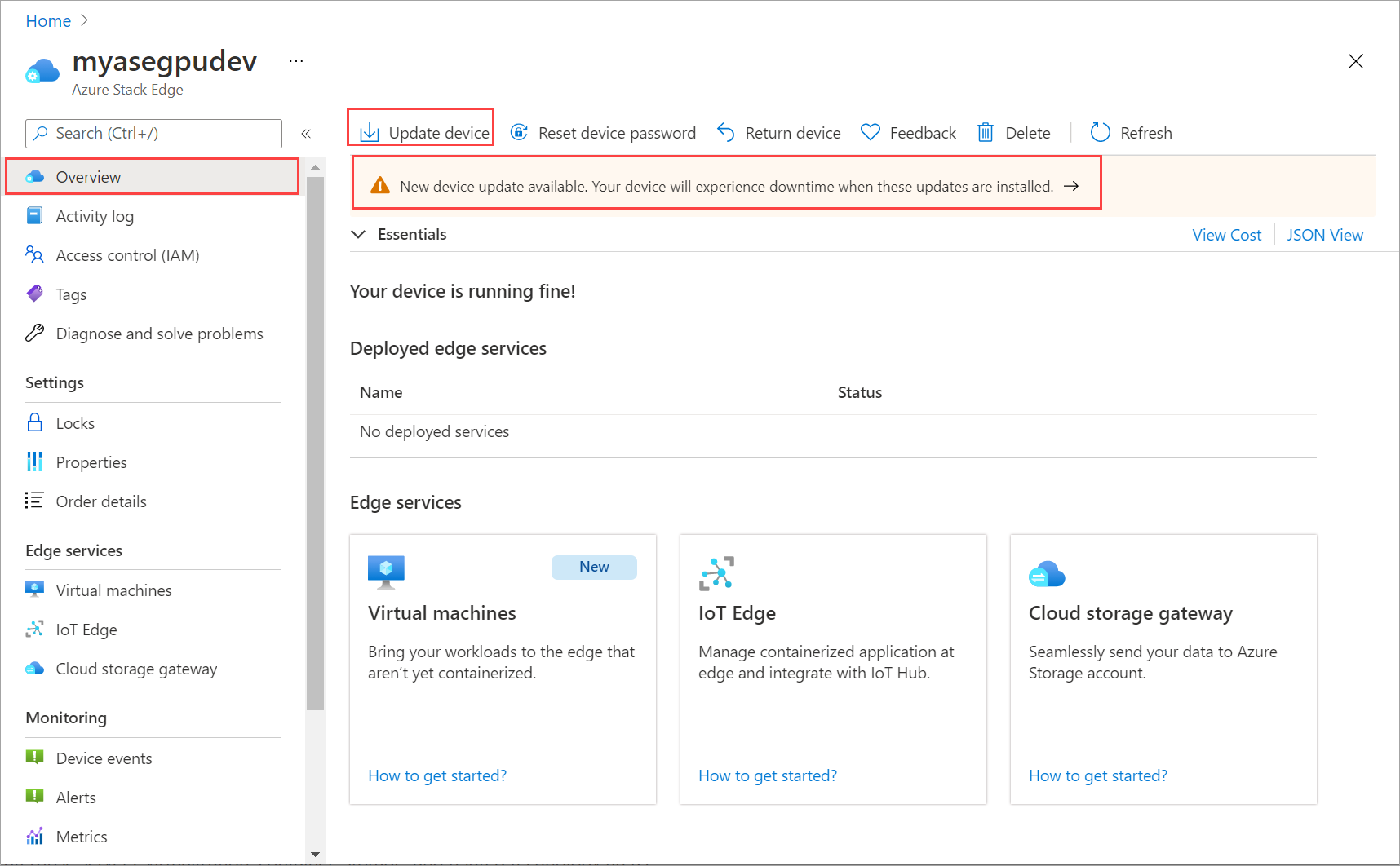
Wenn die Updates für Ihr Gerät verfügbar sind, wird auf der Seite Übersicht Ihrer Azure Stack Edge-Ressource eine Benachrichtigung angezeigt. Wählen Sie die Benachrichtigung aus, oder klicken Sie auf der oberen Befehlsleiste auf Gerät aktualisieren. Auf diese Weise können Sie Updates der Gerätesoftware anwenden.
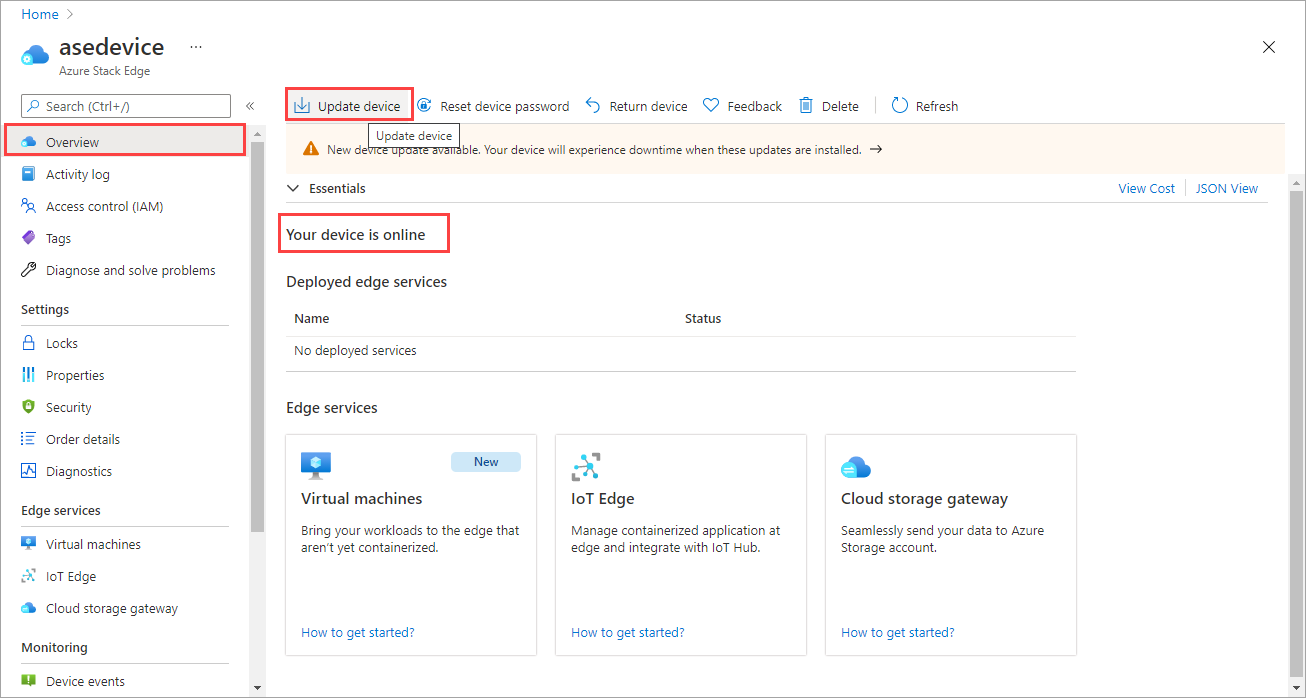
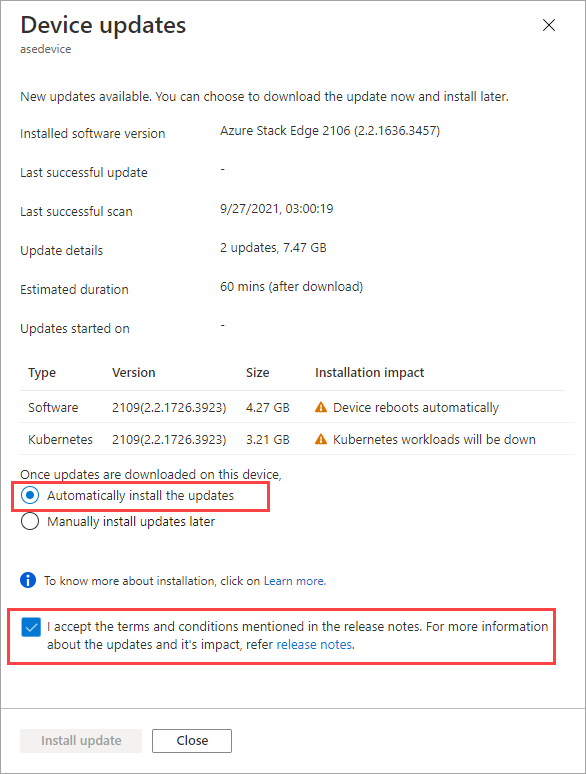
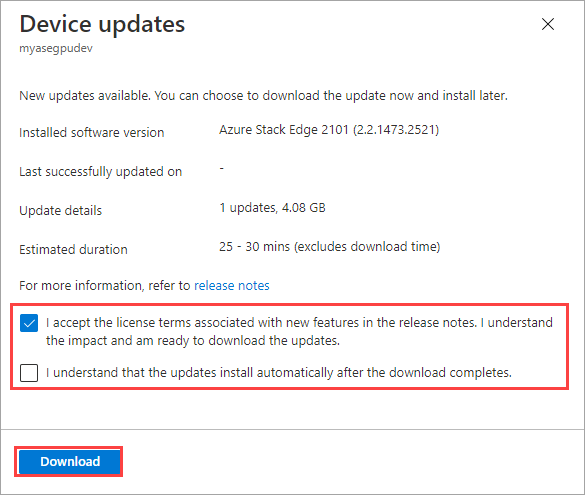
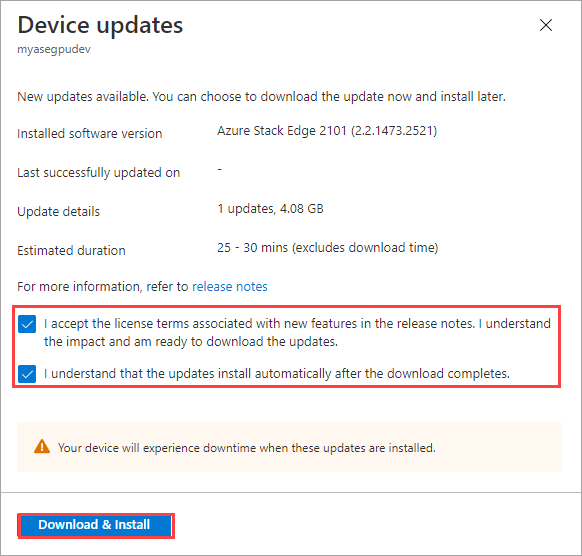
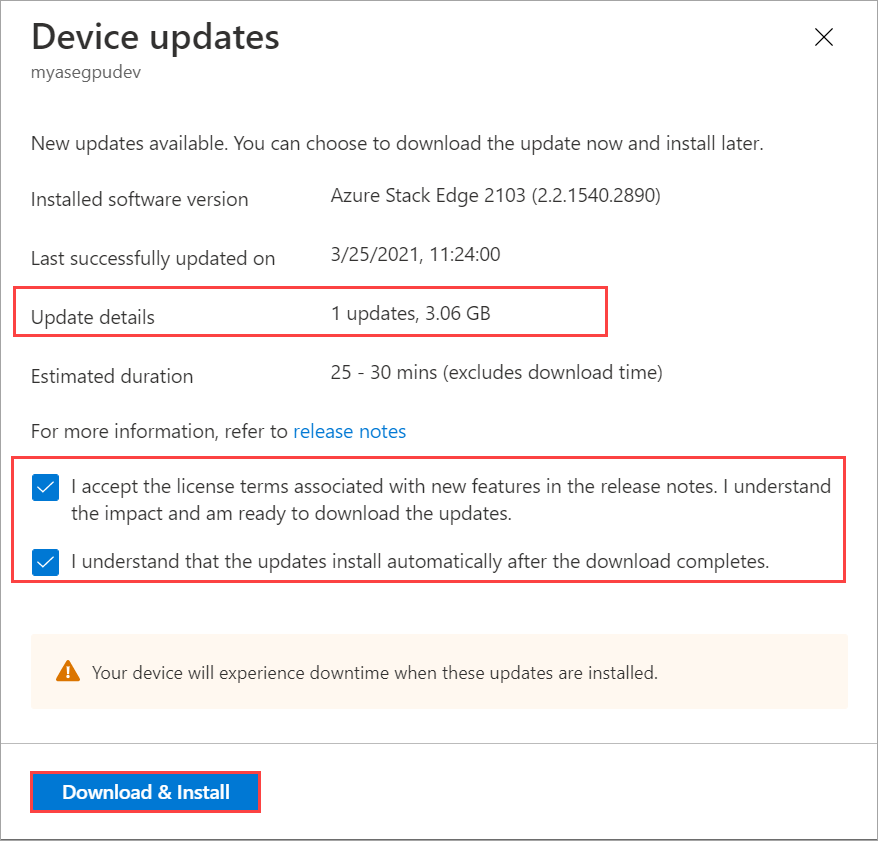
Bestätigen Sie auf dem Blatt Geräteupdates, dass Sie die Lizenzbedingungen für neue Features in den Versionshinweisen gelesen haben.
Nachdem die Updates auf das Gerät heruntergeladen wurden, können Sie die Option Automatisch installieren für die Updates auswählen.
Sie können die Updates auch einfach herunterladen und später manuell installieren.
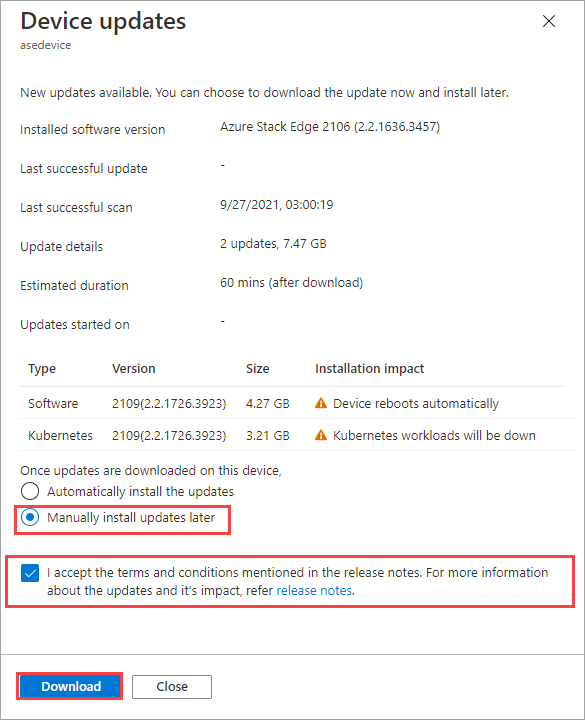
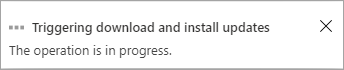
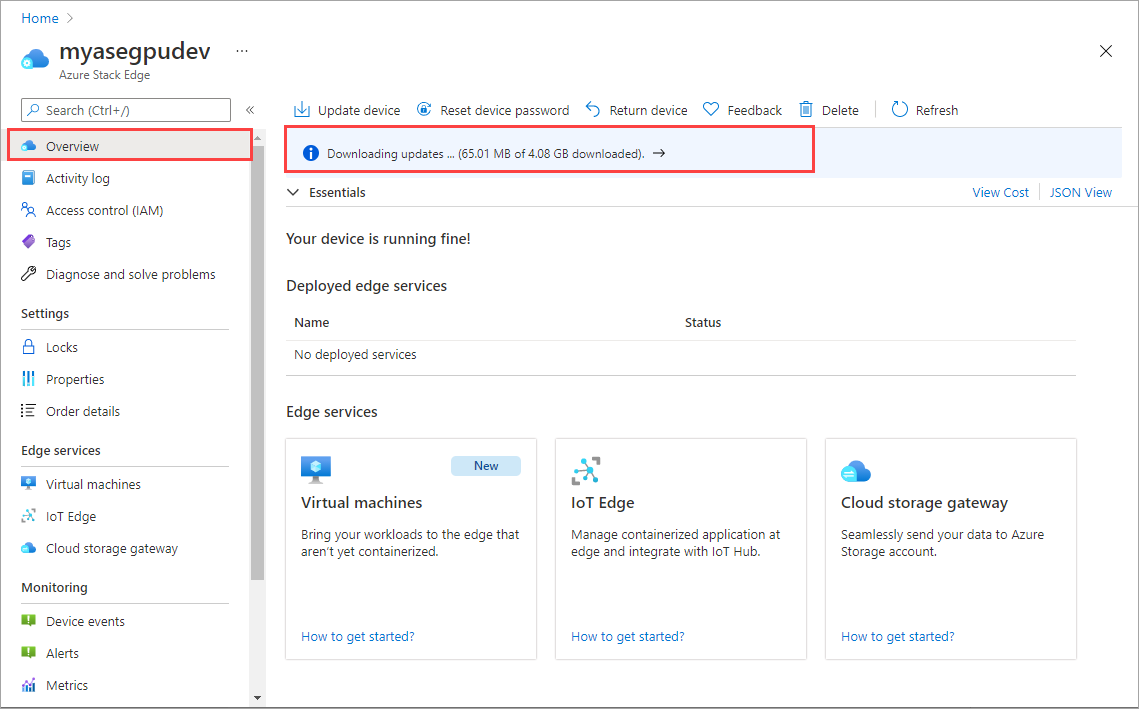
Der Download der Updates wird gestartet. Es wird eine Benachrichtigung angezeigt, dass der Download läuft.
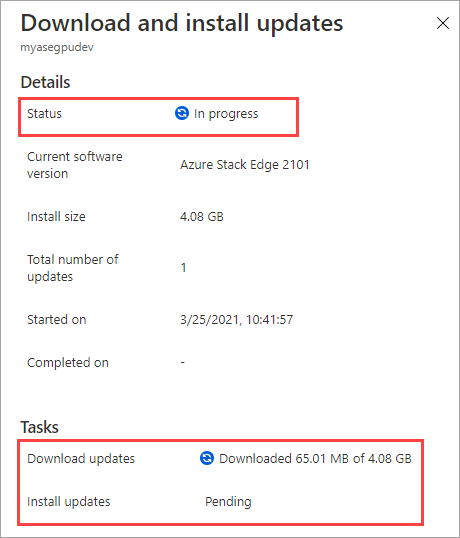
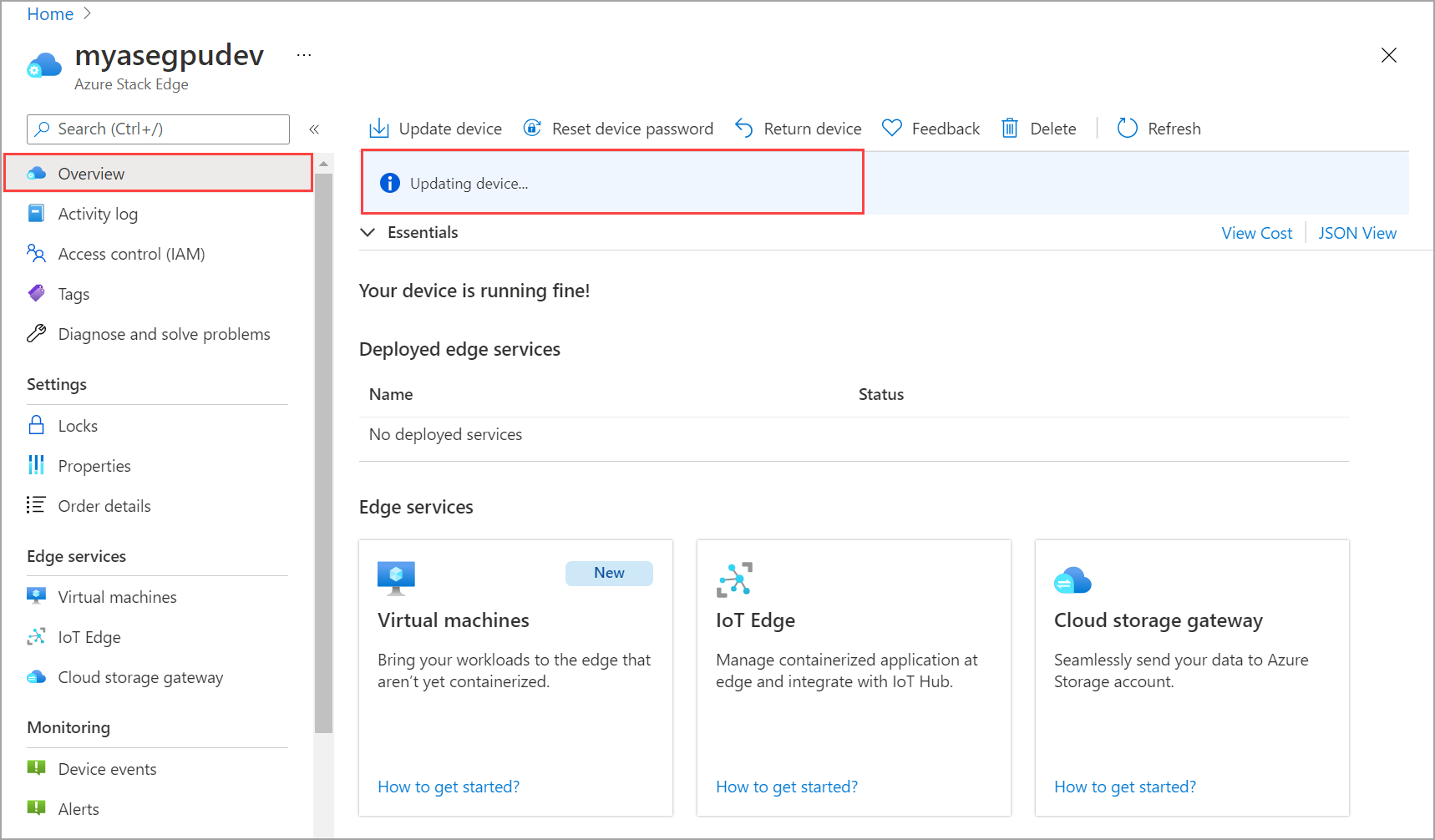
Außerdem wird im Azure-Portal ein Benachrichtigungsbanner angezeigt. Dies zeigt den Downloadstatus an. Sie können diese Benachrichtigung oder Gerät aktualisieren auswählen, um den ausführlichen Status des Updates anzuzeigen.
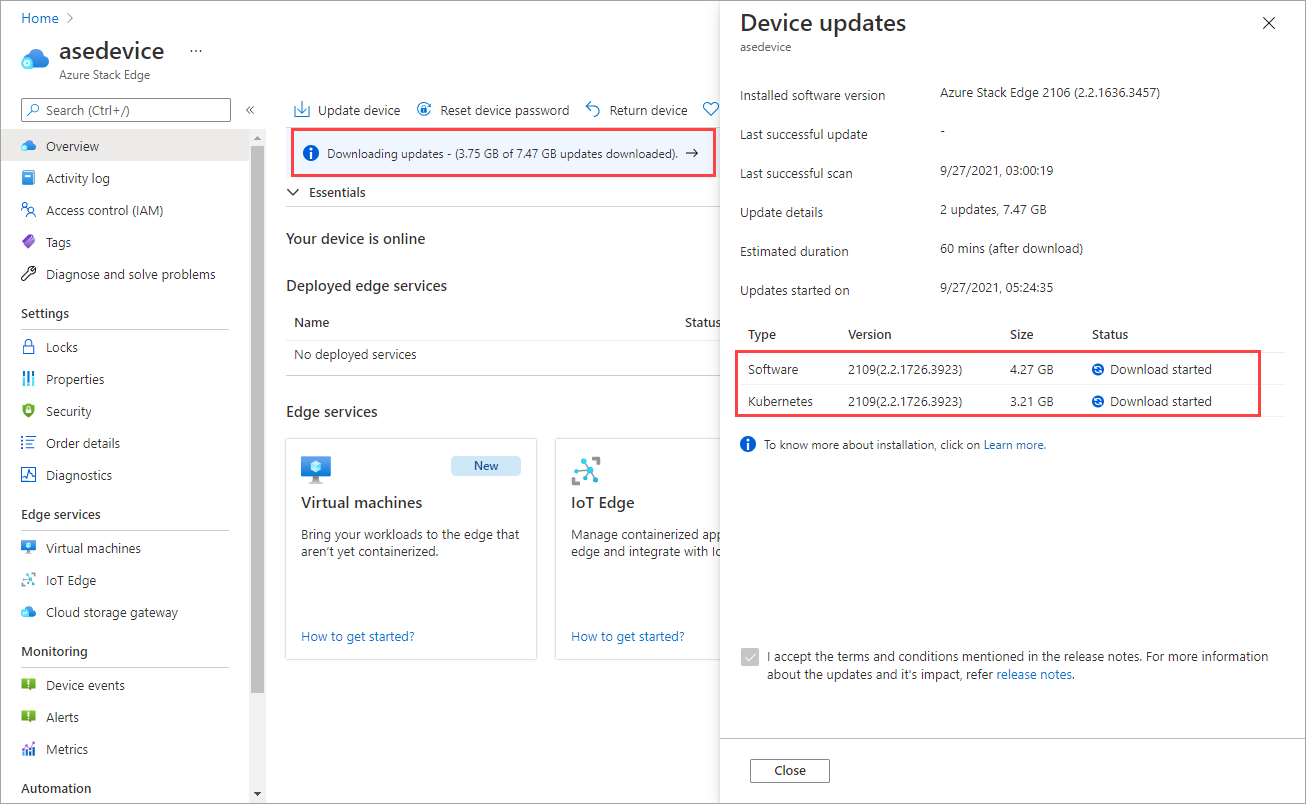
Nachdem der Download abgeschlossen ist, wird das Benachrichtigungsbanner aktualisiert, um den Abschluss anzuzeigen. Wenn Sie sich für automatische Installation der Updates entschieden haben, beginnt die Installation automatisch.
Wenn Sie Updates später manuell installieren möchten, wählen Sie die Benachrichtigung aus, um das Blatt Geräteupdates zu öffnen. Wählen Sie Update installieren aus.
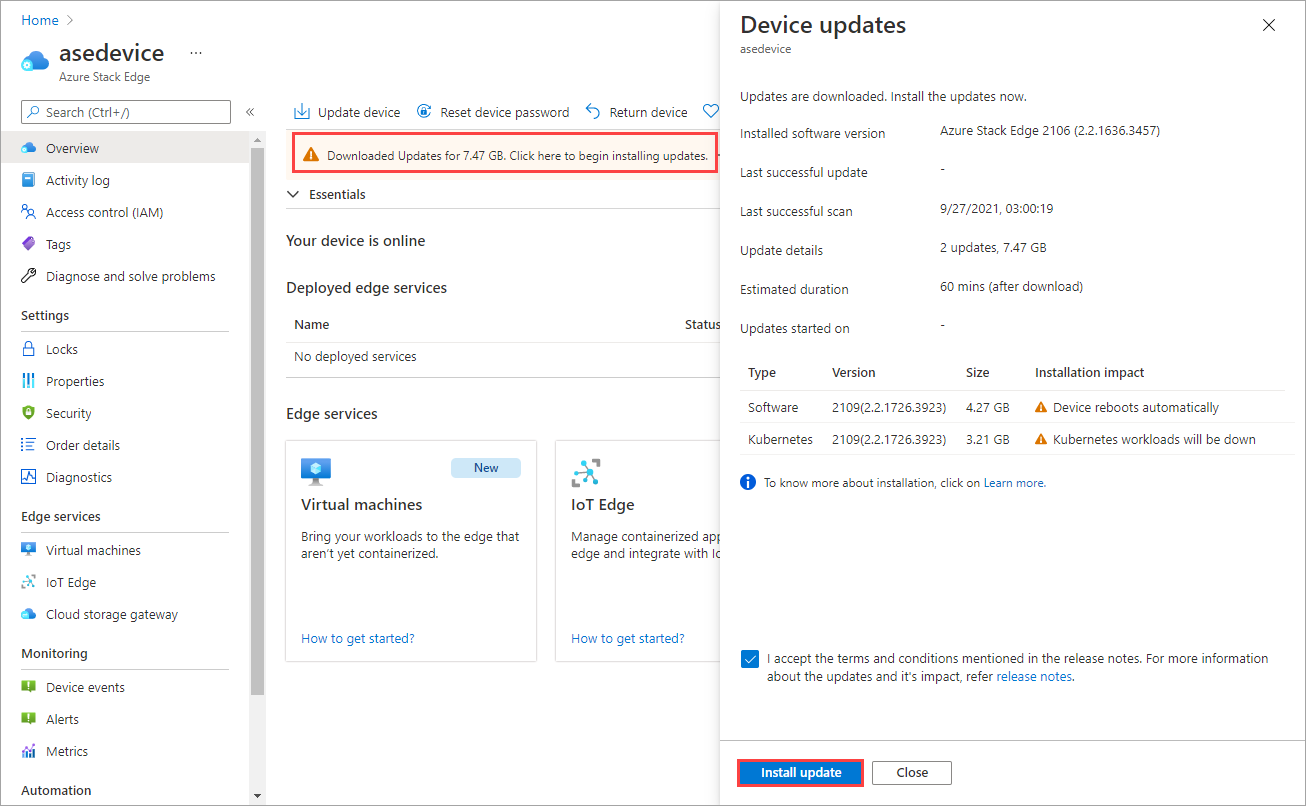
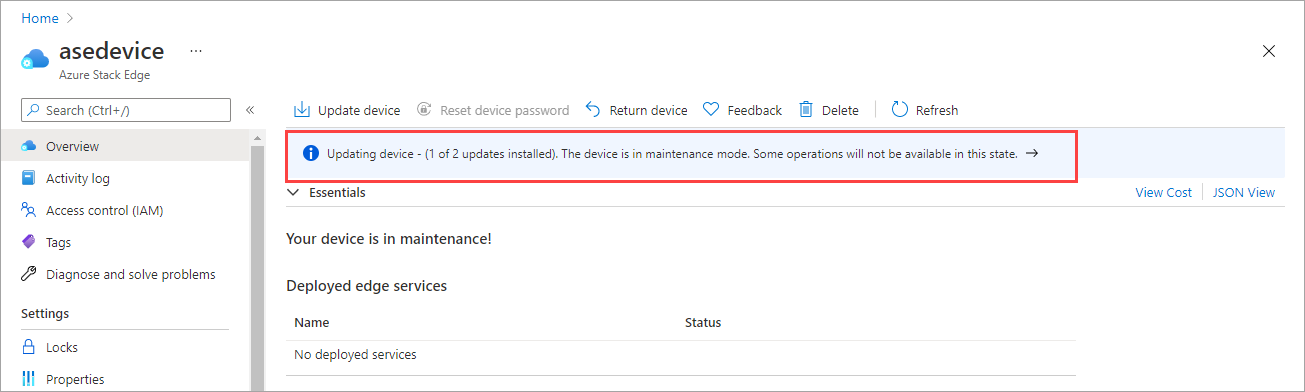
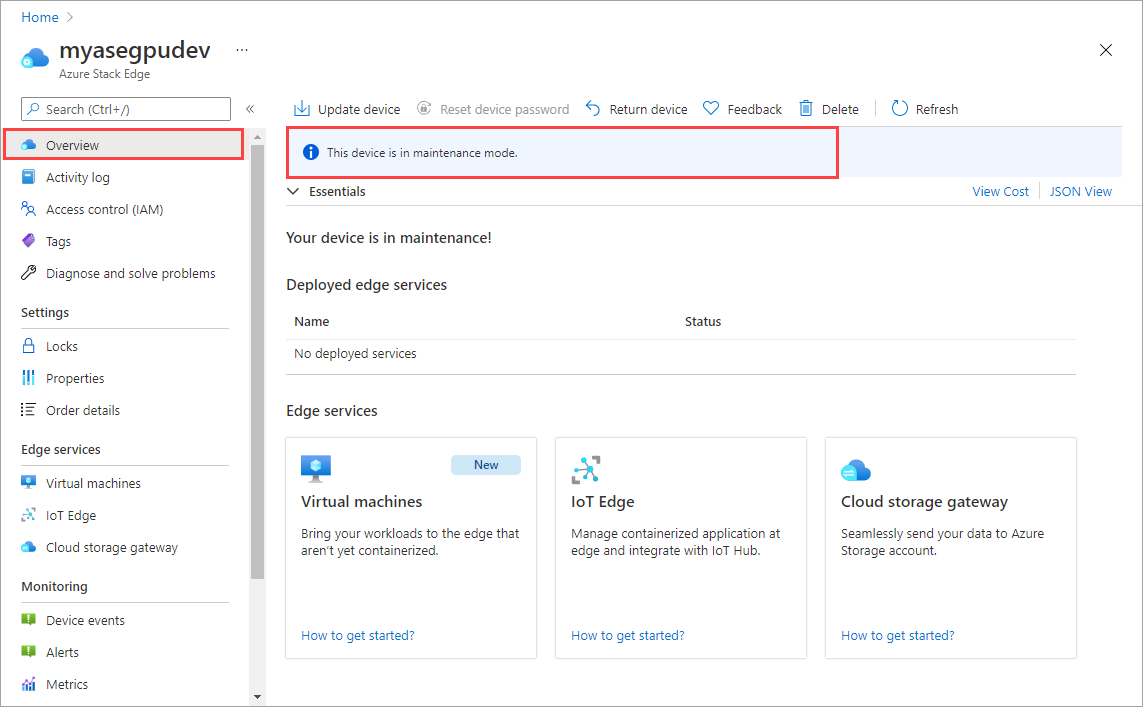
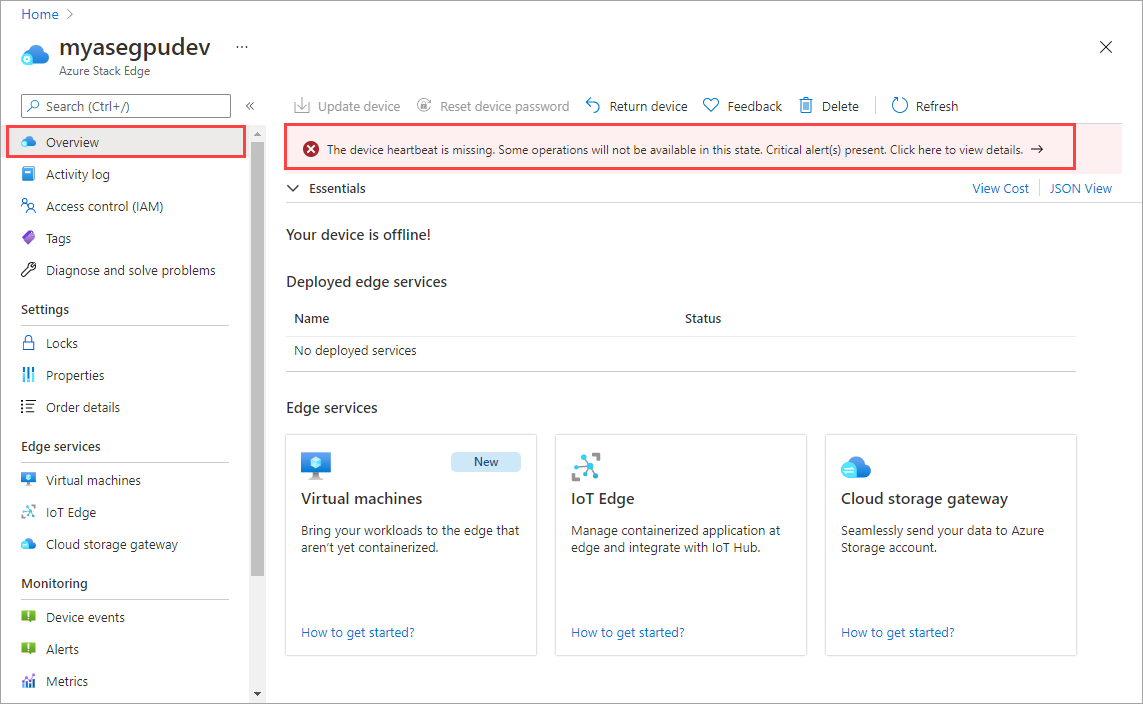
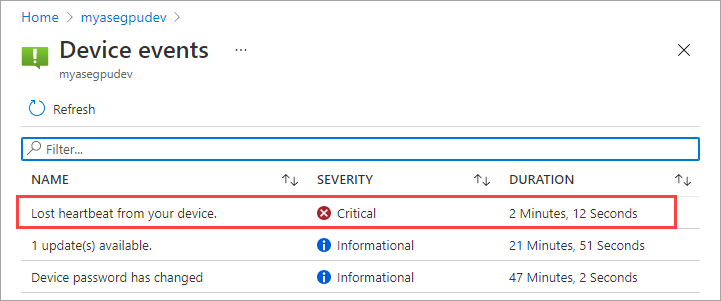
Es wird eine Benachrichtigung angezeigt, dass die Installation läuft. Im Portal wird außerdem eine Informationsmeldung angezeigt, um darauf hinzuweisen, dass die Installation ausgeführt wird. Das Gerät wird offline geschaltet und in den Wartungsmodus versetzt.
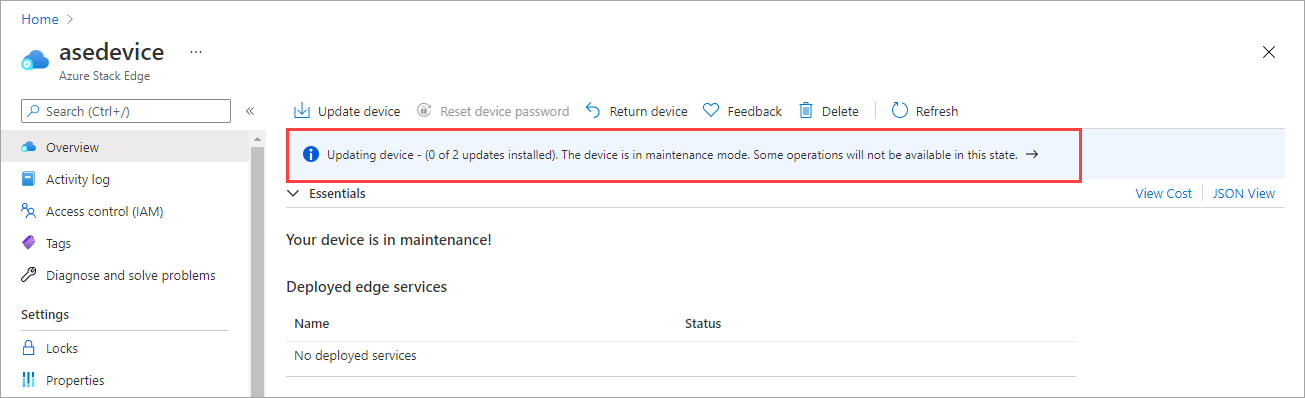
Da es sich um ein Gerät mit Einzelknoten handelt, wird das Gerät nach der Installation der Updates neu gestartet.
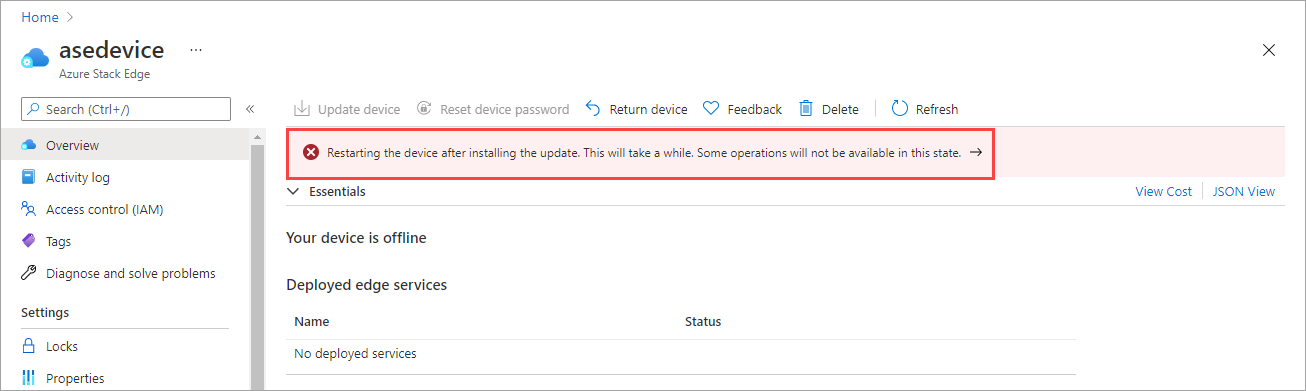
Nach dem Neustart wird die Aktualisierung der Gerätesoftware abgeschlossen. Das Kubernetes-Softwareupdate wird automatisch gestartet. Das Gerät wird erneut offline geschaltet und in den Wartungsmodus versetzt.
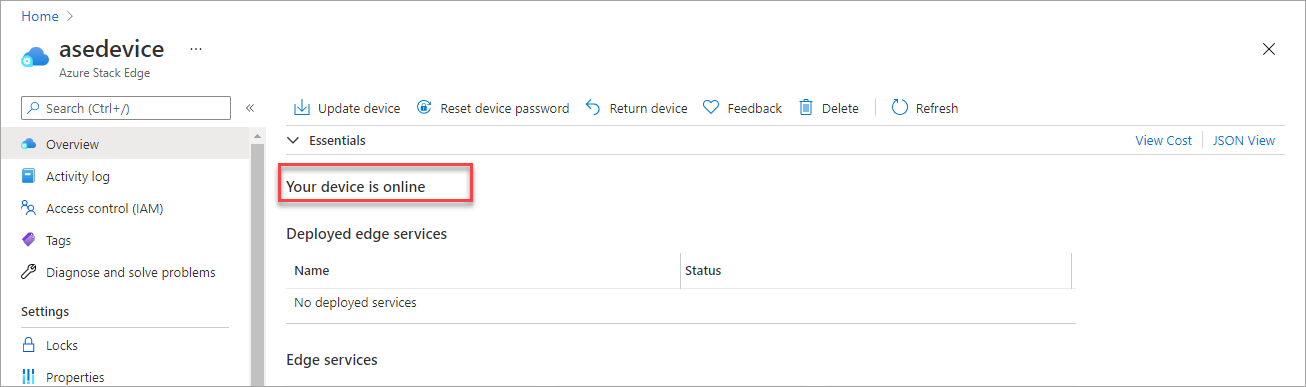
Nach erfolgreicher Installation der Updates für die Gerätesoftware und Kubernetes wird die Bannerbenachrichtigung ausgeblendet. Der Gerätestatus wird in Ihr Gerät ist online aktualisiert.
Rufen Sie die lokale Web-Benutzeroberfläche auf und gehen Sie dann zur Seite Softwareaktualisierung. Bestätigen Sie, dass die Gerätesoftware und Kubernetes erfolgreich aktualisiert wurden und die Softwareversion dies widerspiegelt.
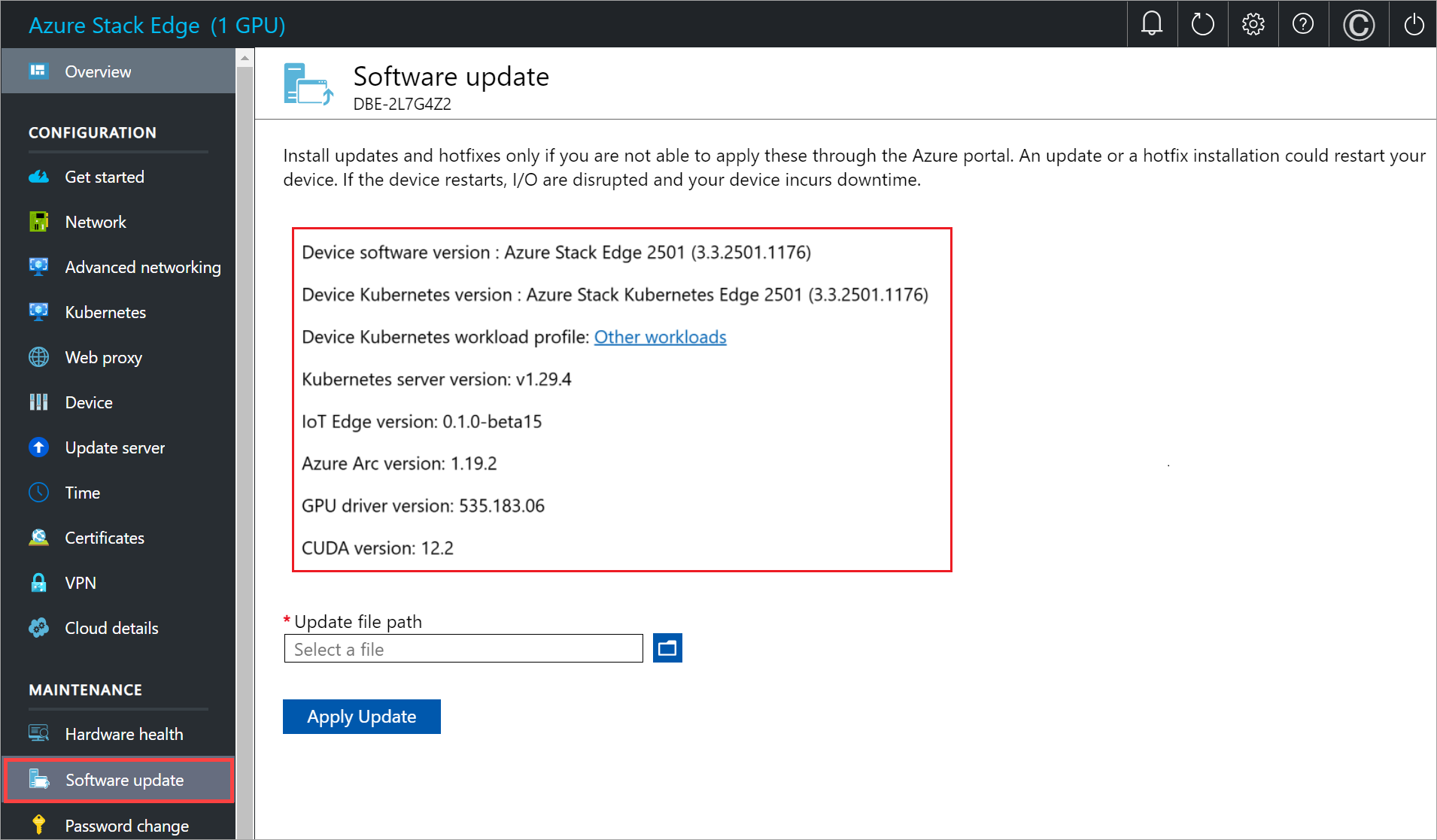

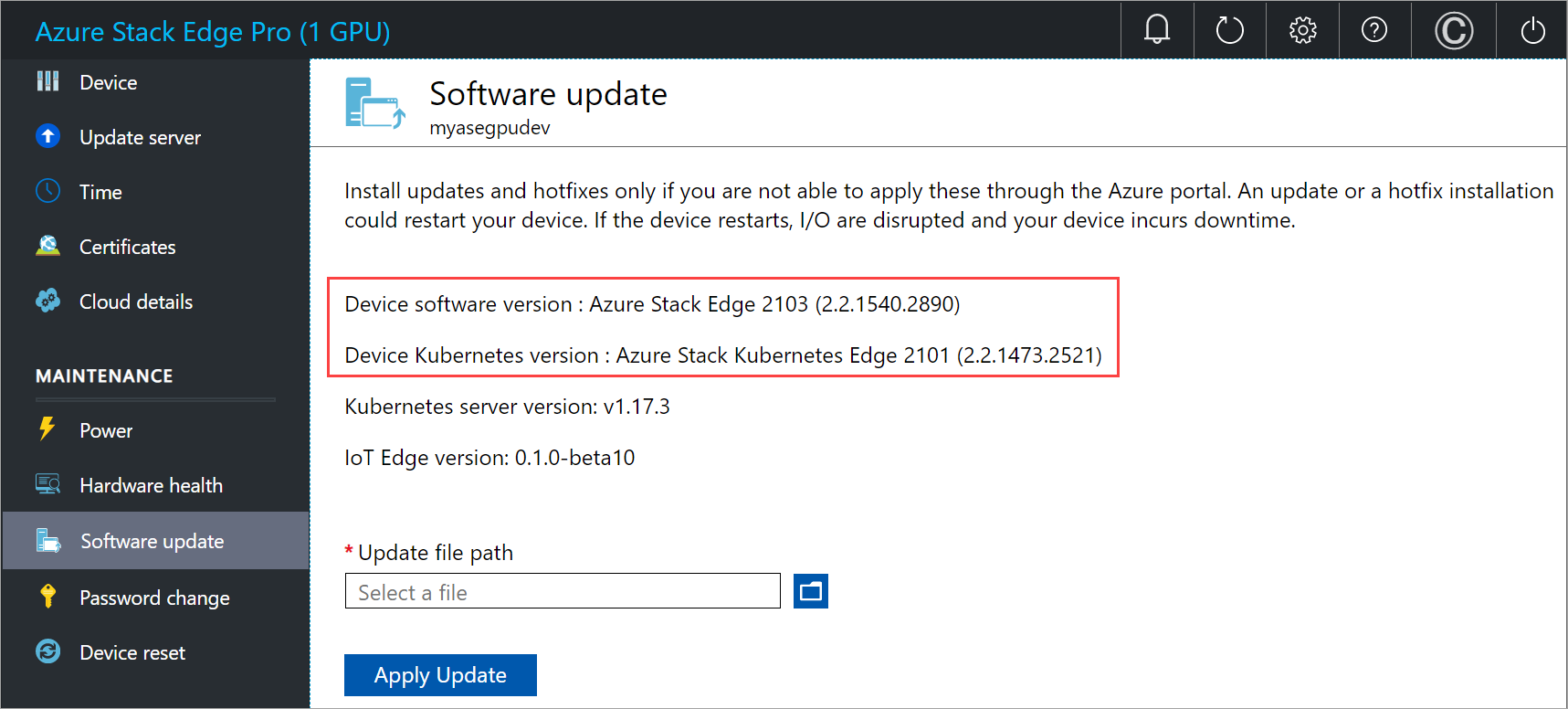
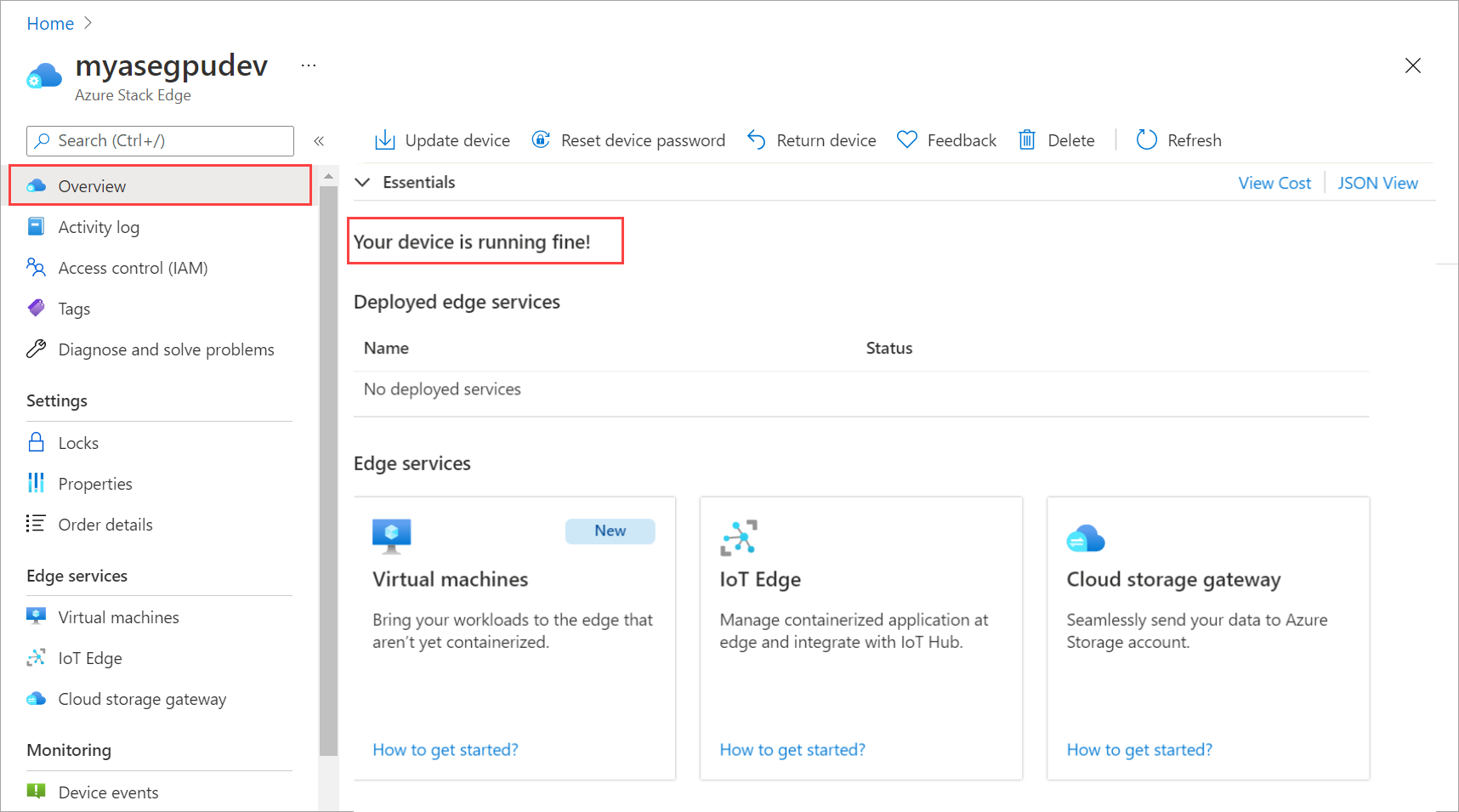
Ihr Gerät verfügt nun über die aktuelle Version der Gerätesoftware sowie über die aktuelle Version von Kubernetes.
Verwenden der lokalen Webbenutzeroberfläche
Die Nutzung der lokalen Web-UI umfasst zwei Schritte:
- Herunterladen des Updates oder Hotfixes
- Installieren des Updates oder Hotfixes
Die folgenden Abschnitte beschreiben jeden dieser Schritte im Detail.
Herunterladen des Updates oder Hotfixes
Befolgen Sie diese Schritte, um das Update herunterzuladen. Sie können das Update von einem von Microsoft bereitgestellten Speicherort oder aus dem Microsoft Update-Katalog herunterladen.
Um das Update aus dem Microsoft Update Catalog herunterzuladen, folgen Sie diesen Schritten:
Starte den Browser und gehe zu https://catalog.update.microsoft.com.
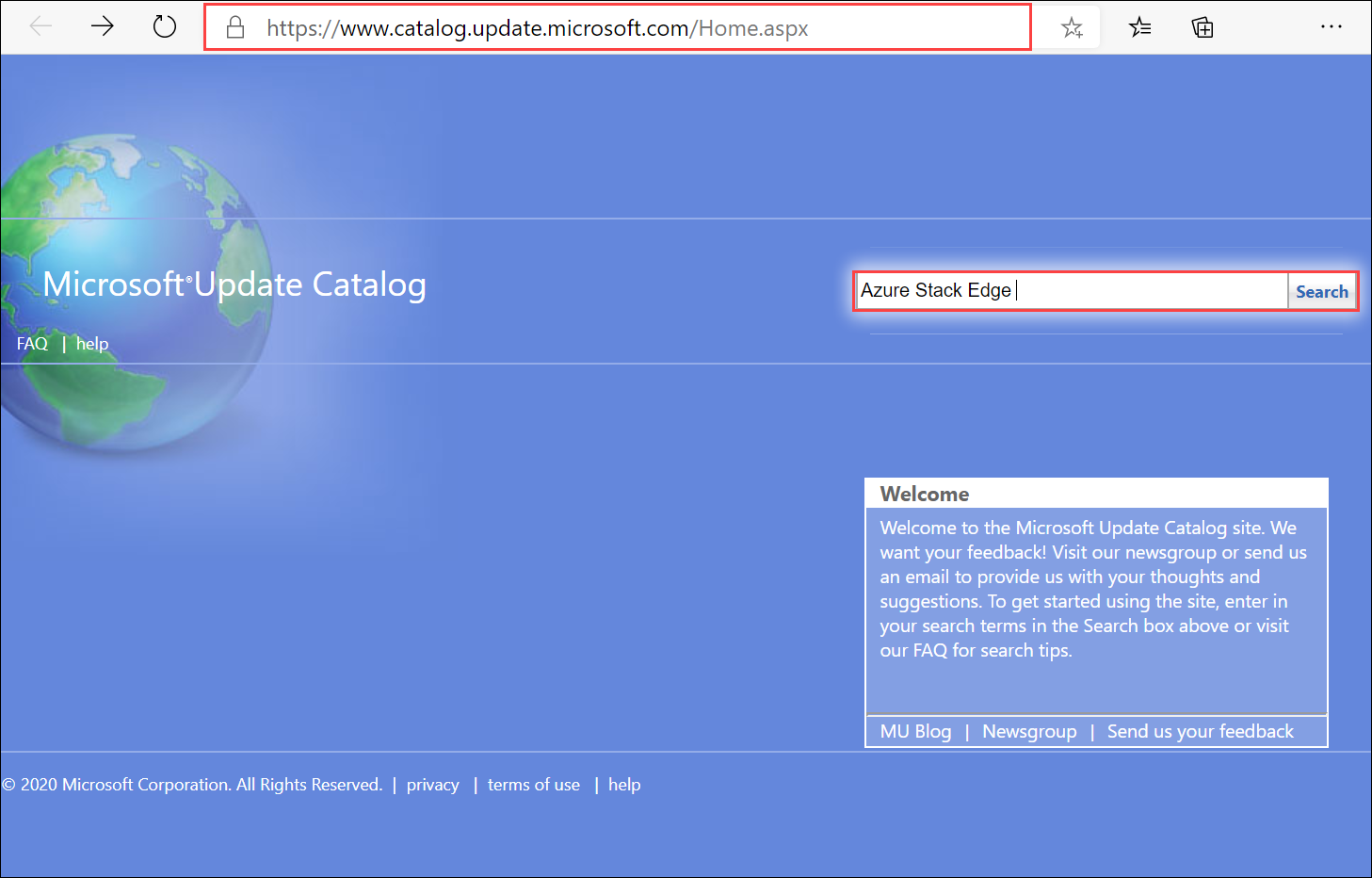
Geben Sie im Suchfeld des Microsoft Update-Katalogs die KB-Nummer (Knowledge Base) des Hotfixes oder der Nutzungsbedingungen des Updates ein, das Sie herunterladen möchten. Geben Sie beispielsweise Azure Stack Edge ein, und wählen Sie dann Suchen aus.
Der Updateeintrag lautet Azure Stack Edge Update 2501.
Hinweis
Verifiziere sicher, welche Arbeitslast du auf deinem Gerät über die lokale Benutzeroberfläche oder die PowerShell-Schnittstelle des Geräts ausführst. Je nach der Workload, die du ausführst, unterscheidet sich das Updatepaket.
Geben Sie das Updatepaket für Ihre Umgebung an. Verwenden Sie die folgende Tabelle als Referenz.
Kubernetes Workloadprofil der lokalen Kubernetes-Benutzeroberfläche Name des Updatepakets Beispieldatei aktualisieren Azure Kubernetes Service Azure Private MEC-Lösung in Ihrer Umgebung
SAP Digital Manufacturing für Edge Computing oder eine andere Microsoft-Partner-Lösung in Ihrer UmgebungKubernetes-Paket mit dem Azure Stack Edge Update 2403 für private MEC/SAP-Workloads release~ase-2307d.3.2.2380.1632-42623-79365624-release_host_MsKubernetes_Package Kubernetes für Azure Stack Edge Andere Workloads in Ihrer Umgebung Kubernetes-Paket mit dem Azure Stack Edge Update 2403 für nicht private MEC- oder Nicht-SAP-Workloads \release~ase-2307d.3.2.2380.1632-42623-79365624-release_host_AseKubernetes_Package Wählen Sie Herunterladen aus. Laden Sie zwei Pakete für das Update herunter. Das erste Paket enthält zwei Dateien für die Software-Updates des Geräts (SoftwareUpdatePackage.0.exe, SoftwareUpdatePackage.1.exe). Das zweite Paket enthält zwei Dateien für die Kubernetes-Updates (Kubernetes_Package.0.exe und Kubernetes_Package.1.exe). Laden Sie die Pakete in einen Ordner im lokalen System herunter. Du kannst den Ordner auch auf eine Netzwerkfreigabe kopieren, auf die das Gerät Zugriff hat.
Installieren des Updates oder Hotfixes
Bevor Sie das Update oder den Hotfix installieren, stellen Sie sicher, dass:
Du lädst das Update oder den Hotfix lokal auf deinem Host herunter oder hast Zugriff darauf über eine Netzwerkfreigabe.
Der Gerätestatus ist fehlerfrei, wie auf der Seite Übersicht der lokalen Webbenutzeroberfläche angezeigt wird.
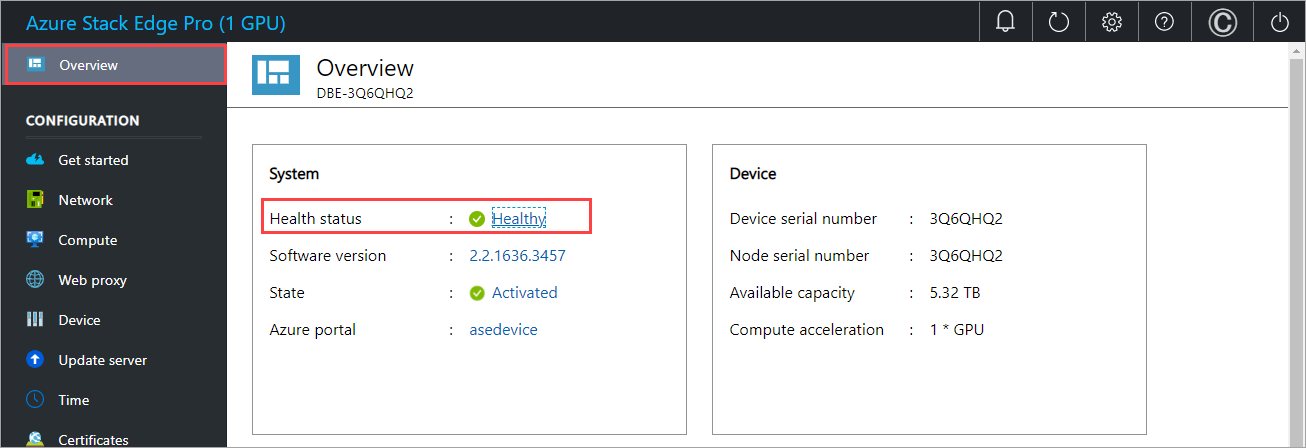
Dieser Vorgang dauert etwa 20 Minuten. Befolge diese Schritte, um das Update oder die Hotfix zu installieren.
Wechseln Sie auf der lokalen Webbenutzeroberfläche zu Wartung>Softwareupdate. Notieren Sie sich die Softwareversion, die Sie ausführen.
Geben Sie den Pfad zur Aktualisierungsdatei ein. Du kannst auch zur Installationsdatei des Updates navigieren, wenn sie sich auf einer Netzwerkfreigabe befindet. Wählen Sie beide Softwaredateien zusammen (mit SoftwareUpdatePackage.0.exe und SoftwareUpdatePackage.1.exe Suffix).
Wählen Sie Update anwenden aus.
Wenn Sie zur Bestätigung aufgefordert werden, klicken Sie auf Ja, um fortzufahren. Da das Gerät ein Gerät mit einem einzelnen Knoten ist, startet das Gerät nach dem Update neu und es gibt Ausfallzeiten.
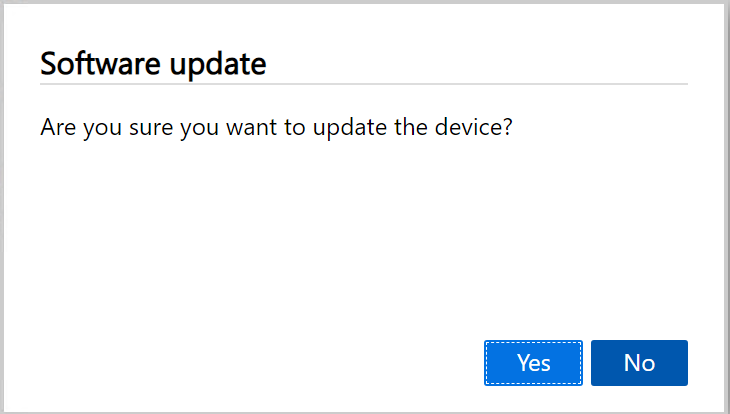
Das Update startet. Nachdem das Gerät erfolgreich aktualisiert wurde, wird es neu gestartet. Die lokale Benutzeroberfläche ist in dieser Zeit nicht zugänglich.
Nach dem Neustart wird die Seite Anmelden angezeigt. Um zu überprüfen, ob die Gerätesoftware aktualisiert ist, gehe in der lokalen Weboberfläche zuWartungssoftware-Update>. Für das aktuelle Release sollte als Softwareversion Azure Stack Edge 2501 angezeigt werden.
Aktualisieren Sie jetzt die Kubernetes-Softwareversion. Wählen Sie die verbleibenden beiden Kubernetes-Dateien gemeinsam aus (eine Datei mit dem Suffix Kubernetes_Package.0.exe und die andere mit dem Suffix Kubernetes_Package.1.exe) und wiederholen Sie die vorangegangenen Schritte, um das Update anzuwenden.
Wählen Sie Update anwenden aus.
Wenn Sie zur Bestätigung aufgefordert werden, klicken Sie auf Ja, um fortzufahren.
Nach erfolgreicher Installation des Kubernetes-Updates bleibt die unter Wartung>Softwareupdate angezeigte Software unverändert.
Nächste Schritte
- Erfahren Sie mehr über die Verwaltung Ihrer Azure Stack Edge Pro-Instanz.