Hinweis
Für den Zugriff auf diese Seite ist eine Autorisierung erforderlich. Sie können versuchen, sich anzumelden oder das Verzeichnis zu wechseln.
Für den Zugriff auf diese Seite ist eine Autorisierung erforderlich. Sie können versuchen, das Verzeichnis zu wechseln.
Dieser Artikel zeigt Ihnen, wie Sie Autoscale für einen Azure Event Grid-Namensraum aktivieren. Autoscale benötigt nur drei Konfigurationsparameter: ein Aktivierungsflag sowie die Mindest- und Höchstgrenzen für Durchsatzeinheiten (TU). Event Grid verwaltet alle Skalierungslogik intern.
Sie können Autoscale aktivieren, indem Sie das Azure-Portal, eine Azure Resource Manager-Vorlage oder die REST-API verwenden.
Voraussetzungen
- Ein Azure-Abonnement. Wenn Sie kein Konto haben, erstellen Sie ein kostenloses Konto.
- Ein Event Grid-Namensraum im Standard-Tier.
Important
Autoscale ist in der Basic-Stufe nicht verfügbar.
Automatische Skalierung aktivieren – Azure-Portal
Melden Sie sich im Azure-Portal an.
Geben Sie in der Suchleiste Event Grid Namespaces ein und wählen Sie es aus den Ergebnissen aus.
Wählen Sie Ihren Namespace aus der Liste aus.
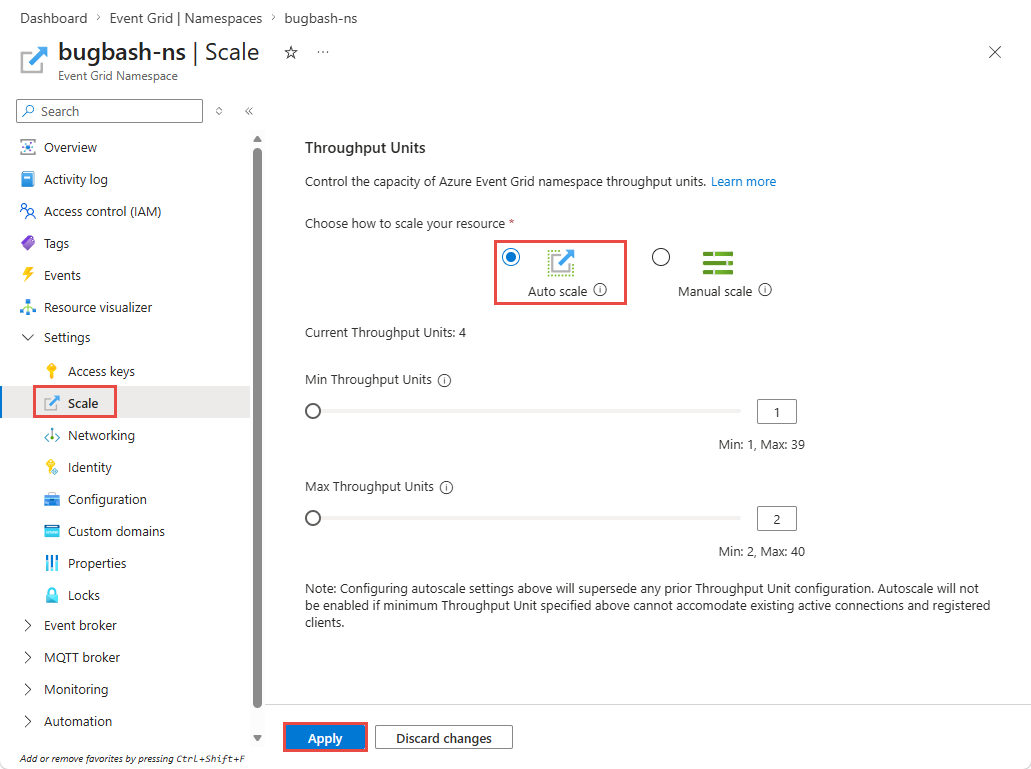
Wählen Sie unter Einstellungen die Option Skalieren.
Wählen Sie Autoscale.
Stellen Sie den Wert der Mindestdurchsatzeinheiten ein. Dieser Wert ist die niedrigste Anzahl von TUs, auf die der Namespace herunterskaliert werden kann.
Stellen Sie den Wert der maximalen Durchsatzeinheiten ein. Dieser Wert ist die höchste Anzahl von TUs, auf die der Namensraum skalierbar ist. Der maximal unterstützte Wert beträgt 40.
Wählen Sie Anwenden aus.
Überprüfen Sie die Zusammenfassung der Änderungen, und wählen Sie Bestätigen aus, um die neuen Autoskalierungseinstellungen anzuwenden.
Note
Nachdem du die Änderungen angewendet hast, tritt die automatische Skalierung fast sofort in Kraft. Der Namespace bewertet die Nutzung kontinuierlich und passt TUs bei Bedarf an.
Autoscale aktivieren – ARM-Vorlage
Verwenden Sie die folgende Azure Resource Manager-Vorlage, um einen Event Grid-Namensraum mit aktivierter Autoscale zu erstellen oder zu aktualisieren.
{
  "$schema": "https://schema.management.azure.com/schemas/2019-04-01/deploymentTemplate.json#",
  "contentVersion": "1.0.0.0",
  "parameters": {
    "namespaceName": {
      "type": "string",
      "metadata": { "description": "Name of the Event Grid namespace." }
    },
    "location": {
      "type": "string",
      "defaultValue": "[resourceGroup().location]",
      "metadata": { "description": "Azure region for the namespace." }
    },
    "minThroughputUnits": {
      "type": "int",
      "defaultValue": 1,
      "minValue": 1,
      "maxValue": 40,
      "metadata": { "description": "Minimum number of throughput units." }
    },
    "maxThroughputUnits": {
      "type": "int",
      "defaultValue": 10,
      "minValue": 1,
      "maxValue": 40,
      "metadata": { "description": "Maximum number of throughput units." }
    },
    "enableAutoscale": {
      "type": "bool",
      "defaultValue": true,
      "metadata": { "description": "Set to true to enable autoscale." }
    }
  },
  "resources": [
    {
      "type": "Microsoft.EventGrid/namespaces",
      "apiVersion": "2025-11-15-preview",
      "name": "[parameters('namespaceName')]",
      "location": "[parameters('location')]",
      "sku": {
        "name": "Standard",
        "capacity": "[parameters('minThroughputUnits')]"
      },
      "properties": {
        "autoScaleConfiguration": {
          "enableAutoScale": "[parameters('enableAutoscale')]",
          "minimumThroughputUnits": "[parameters('minThroughputUnits')]",
          "maximumThroughputUnits": "[parameters('maxThroughputUnits')]"
        }
      }
    }
  ]
}
Bereite die Vorlage mit Azure CLI aus:
az deployment group create \
    --resource-group <resource-group-name> \
    --template-file autoscale-namespace.json \
    --parameters namespaceName=<namespace-name> \
                 minThroughputUnits=2 maxThroughputUnits=10
Autoscale aktivieren – REST API
Du kannst Autoscale aktivieren, wenn du einen Event Grid-Namensraum erstellst oder aktualisierst, indem du die REST-API nutzt.
Erstellen oder aktualisieren Sie einen Namensraum mit aktivierter automatischer Skalierung (PUT)
PUT https://management.azure.com/subscriptions/{subscriptionId}/resourceGroups/{resourceGroupName}/providers/Microsoft.EventGrid/namespaces/{namespaceName}?api-version=2025-11-15-preview
Anfrageinhalt:
{
  "location": "eastus",
  "sku": {
    "name": "Standard",
    "capacity": 1
  },
  "properties": {
    "autoScaleConfiguration": {
      "enableAutoScale": true,
      "minimumThroughputUnits": 2,
      "maximumThroughputUnits": 8
    }
  }
}
Autoskalierung für einen bestehenden Namespace aktualisieren (PATCH)
PATCH https://management.azure.com/subscriptions/{subscriptionId}/resourceGroups/{resourceGroupName}/providers/Microsoft.EventGrid/namespaces/{namespaceName}?api-version=2025-11-15-preview
Anfrageinhalt:
{
  "properties": {
    "autoScaleConfiguration": {
      "enableAutoScale": true,
      "minimumThroughputUnits": 1,
      "maximumThroughputUnits": 10
    }
  }
}
Autoskalierungskonfiguration überprüfen
Nachdem Sie Autoscale aktiviert haben, überprüfen Sie die Konfiguration, indem Sie die Details des Namensraums abrufen.
REST API
GET https://management.azure.com/subscriptions/{subscriptionId}/resourceGroups/{resourceGroupName}/providers/Microsoft.EventGrid/namespaces/{namespaceName}?api-version=2025-11-15-preview
Der Antworttext enthält folgenden autoScaleConfiguration Abschnitt:
{
  "id": "/subscriptions/12345678-.../providers/Microsoft.EventGrid/namespaces/my-namespace",
  "name": "my-namespace",
  "type": "Microsoft.EventGrid/namespaces",
  "location": "eastus",
  "sku": {
    "name": "Standard",
    "capacity": 1
  },
  "properties": {
    "provisioningState": "Succeeded",
    "autoScaleConfiguration": {
      "enableAutoScale": true,
      "minimumThroughputUnits": 1,
      "maximumThroughputUnits": 10
    },
    "topicsConfiguration": {
      "inputSchema": "CloudEventSchemaV1_0"
    },
    "topicSpacesConfiguration": {
      "state": "Enabled",
      "maximumSessionExpiryInHours": 1,
      "maximumClientSessionsPerAuthenticationName": 1
    },
    "publicNetworkAccess": "Enabled",
    "isZoneRedundant": false,
    "minimumTlsVersionAllowed": "1.2"
  },
  "systemData": {
    "createdBy": "user@contoso.com",
    "createdByType": "User",
    "createdAt": "2026-01-15T10:30:00.0000000Z",
    "lastModifiedBy": "user@contoso.com",
    "lastModifiedByType": "User",
    "lastModifiedAt": "2026-01-15T11:45:00.0000000Z"
  }
}
Autoskalierung deaktivieren
Dieser Abschnitt zeigt, wie man Autoscale für einen Event Grid-Namensraum mit dem Azure-Portal und der REST-API deaktivieren kann. Der Namensraum behält seine aktuelle TU-Zuweisung bei und stoppt automatisch die Skalierung.
Azure portal
Befolgen Sie diese Schritte, um Autoscale über das Azure-Portal zu deaktivieren:
Wechseln Sie zum Event Grid-Namespace im Azure-Portal.
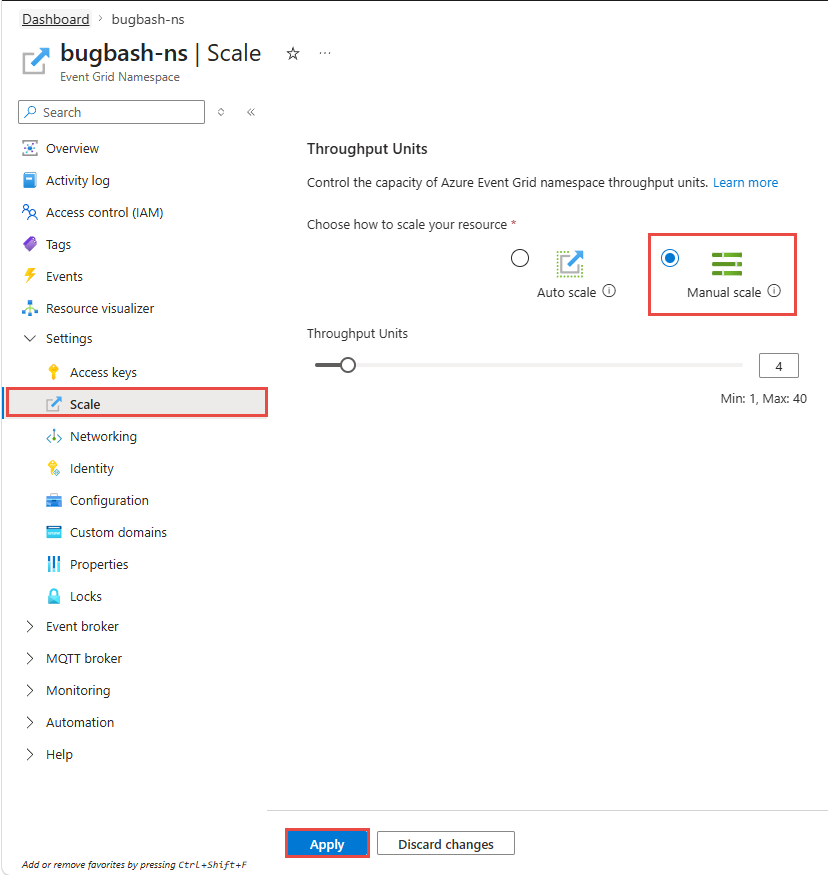
Wählen Sie unter Einstellungen die Option Skalieren.
Wähle manuelle Skalierung, um Autoskalierung zu deaktivieren.
Wählen Sie Übernehmen, um die Änderungen zu speichern.
REST API
Wenn Sie die REST-API verwenden, setzen Sie enableAutoScale unter Eigenschaften auf false.
PATCH https://management.azure.com/subscriptions/{subscriptionId}/resourceGroups/{resourceGroupName}/providers/Microsoft.EventGrid/namespaces/{namespaceName}?api-version=2025-11-15-preview
Anfrageinhalt:
{
  "properties": {
    "autoScaleConfiguration": {
      "enableAutoScale": false
    }
  }
}
Bewährte Methoden
- Legen Sie die Mindestanzahl der TUs fest, um Ihre Grundlast zu bewältigen. Autoscale benötigt Zeit, um Nutzungsänderungen zu erkennen und mehr Kapazität bereitzustellen. Ein Mindestwert, der den normalen Verkehr abdeckt, verhindert Drosselung während des ersten Hochfahrens.
- Setze die maximale TU-Anzahl nicht höher als dein Budget zulässt. Jede zugewiesene TU verursacht Kosten. Setze das Maximum auf die höchste Kapazität, für die du während der Hauptverkehrszeiten bereit bist zu zahlen.
- Berücksichtigen Sie die Abklingzeit während der Verkehrsspitzen. Nach einer Skalierung gibt es eine dynamische Abklingzeit vor der nächsten Skalierungsoperation. Wenn deine Arbeitslast innerhalb von Sekunden vom Leerlauf auf den Höhepunkt steigt, setze eine minimale TU-Zahl, die den ersten Burst absorbieren kann.
- Überprüfen Sie die Kapazitätsgrenzen pro TU für alle Kategorien. Autoscale bewertet alle Kategorien (Ereigniseingang, Ereignisausgang, MQTT-Veröffentlichungen, MQTT-Clients) gemeinsam. Wenn deine Arbeitsbelastung von einer Kategorie dominiert wird (zum Beispiel MQTT-Verbindungen), könnten deine TU-Anforderungen hauptsächlich von dieser Kategorie bestimmt werden.