Hinweis
Für den Zugriff auf diese Seite ist eine Autorisierung erforderlich. Sie können versuchen, sich anzumelden oder das Verzeichnis zu wechseln.
Für den Zugriff auf diese Seite ist eine Autorisierung erforderlich. Sie können versuchen, das Verzeichnis zu wechseln.
Cloud Video Interop (CVI) ist eine von Microsoft qualifizierte Drittanbieterlösung, die es SIP- und H.323-Videoraumgeräten (VTCs) von Drittanbietern ermöglicht, an Microsoft Teams-Besprechungen teilzunehmen. Als Administrator können Sie CVI für Ihre organization verwalten.
Mit Microsoft Teams erhalten Sie eine umfassende Zusammenarbeit an Onlineinhalten in Besprechungen, die Audio, Video und Inhaltsfreigabe umfassen. Diese Zusammenarbeit kann über den Desktop- und Webclient sowie über viele Partnergeräte genutzt werden, die nativ in Microsoft Teams integriert sind. Viele Kunden haben jedoch bereits in Videokommunikationsgeräte investiert, deren Aufrüstung teuer sein kann. CVI bietet eine einfache Lösung, mit der Sie Ihre vorhandenen Lösungen weiter verwenden können, bis Sie zum Upgrade bereit sind.
Mit CVI bietet Microsoft Teams eine native Besprechungserfahrung für alle Teilnehmer – in Besprechungsräumen oder innerhalb von Teams-Clients.
Ist CVI etwas für mich?
CVI verwendet Teams-Endpunkte, um einen Zwischendienst bereitzustellen, während Sie zu einer vollständig nativen Microsoft Teams-Lösung übergehen. Der bereitgestellte Dienst sollte Teil Ihres Migrationspfads sein.
CVI richtet sich an Kunden, die die folgenden Kriterien erfüllen:
- Eine umfangreiche Bereitstellung von Besprechungsraumgeräten und persönlichen Videogeräten (50+ Geräte), die nicht für die direkte Integration in Microsoft Teams qualifiziert sind.
- Werden von einem unserer CVI-Partner unterstützt.
- den Wert ihrer Investition in ihre aktuellen Besprechungsraumgeräte und persönlichen Videogeräte beim Übergang zu einer Microsoft Teams-Lösung beibehalten möchten.
CVI bietet zwar eine hervorragende Zwischenlösung, aber wir empfehlen unseren Kunden, sich langfristig mit unseren nativen Teams-Besprechungslösungen, wie z. B. Teams-Räume-Systemen, vertraut zu machen.
Office 365-Dienste für US-Behörden und Drittanbieter
Mit Office 365 können Sie Apps von Drittanbietern in SharePoint-Websites, Skype for Business, Teams, Office-Apps, die in Microsoft 365 Apps for Enterprise enthalten sind (z. B. Word, Excel, PowerPoint und Outlook) und Outlook Web App integrieren. Darüber hinaus unterstützt Office 365 die Integration mit Drittanbietern. Diese Apps und Dienste von Drittanbietern umfassen möglicherweise das Speichern, Übertragen und Verarbeiten von Kundendaten Ihrer Organization auf Systemen von Drittanbietern. Die Compliance- und Datenschutzverpflichtungen von Office 365 gelten nicht für Drittanbietersysteme außerhalb der Office 365-Infrastruktur. Sie sollten die Datenschutz- und Complianceerklärungen der Dritten überprüfen, wenn Sie die angemessene Verwendung dieser Dienste für Ihre Organization beurteilen.
Hinweis
Der Pexip Teams Connector muss in den Regionen Arizona oder Texas Azure für GCC High gehostet werden. Die Region Virginia Azure unterstützt das Hosten des Pexip Teams Connectors für GCC High nicht.
CVI-Übersicht
Unsere Partner bieten CVI, einen Drittanbieterdienst, der Interoperabilität zwischen vorhandenen lokalen Videokonferenz- und persönlichen Videogerätelösungen und Microsoft Teams bietet.
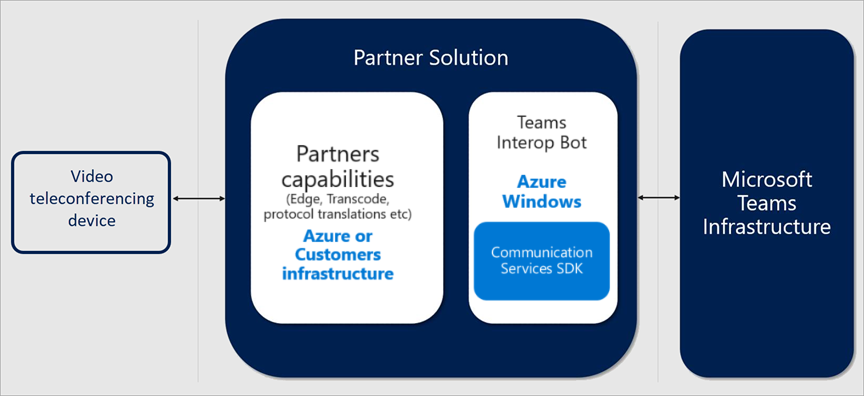
Die von unseren Partnern angebotenen Lösungen bestehen aus Komponenten, die entweder vollständig Cloud-basiert oder teilweise/vollständig vor Ort bereitgestellt werden können.
Das folgende Diagramm zeigt die allgemeine Architektur unserer Partnerlösungen.
Für Microsoft Teams zertifizierte Partner
Die folgenden Partner bieten Video-Interoperabilitätslösungen für Microsoft Teams an. Ihr Unternehmen kann sich für die Zusammenarbeit mit einer beliebigen Kombination dieser Partner in Ihrem Unternehmen entscheiden und den besten Supportplan auswählen, den diese Partner für ihre CVI-Lösung anbieten.
Warnung
Nur die in der folgenden Tabelle aufgeführten CVI-Partner sind von Microsoft für die Videointeroperabilität innerhalb von Teams-Besprechungen zertifiziert. Microsoft unterstützt es nicht, anderen Drittanbietern Graph-API-Berechtigungen zu erteilen, die ähnliche Funktionen bieten.
| Gesellschafter | Partnerlösung |
|---|---|

|
Pexip Infinity für Microsoft Teams |

|
Cisco Webex Video-Integration für Microsoft Teams |

|
Poly CloudConnect powered by Pexip |
CVI bereitstellen
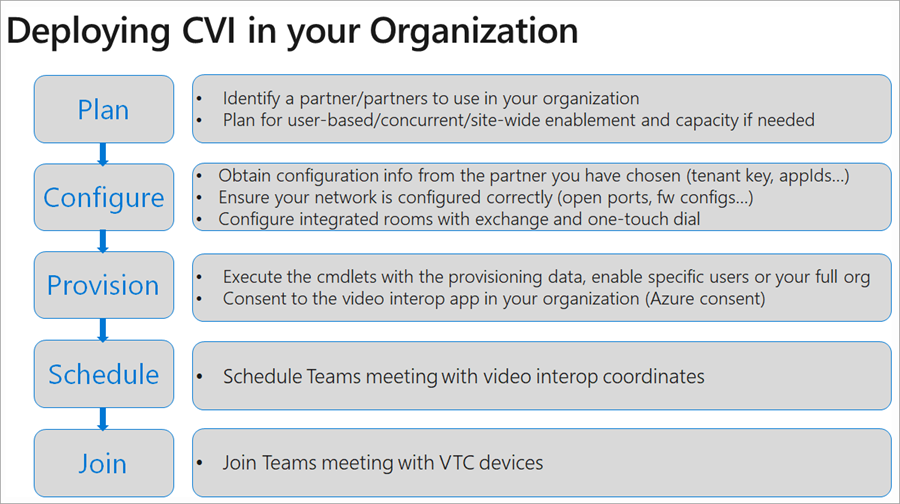
Beim Bereitstellen einer CVI-Lösung ist es wichtig zu verstehen, dass Sie eine Partnerlösung bereitstellen. Sie müssen Ihre Bereitstellung planen, sich mit Bereitstellungsdetails und dem Partnermandantenschlüssel einrichten und der Video-Interoperabilitäts-App in Ihrer Organization zustimmen. Die allgemeinen Schritte, die Sie zum Bereitstellen von CVI ausführen sollten, sind im folgenden Diagramm aufgeführt.
1. Planen
Führen Sie die folgenden Schritte aus, um Ihre Bereitstellung zu planen:
- Wählen Sie ein Bereitstellungsmodell/gehostetes Modell für Ihre Verwendung aus. Während der Planungsphase sollten Sie die Geräte identifizieren, die Sie nicht durch ein natives Teams-Gerät ersetzen, und einen CVI-Partner finden, der diese Geräte unterstützen kann.
- Wählen Sie den für Ihre organization idealen Lizenzplan aus. Sie benötigen eine Lizenz für jeden Benutzer, der Besprechungen plant, an denen ein CVI-fähiges Gerät teilnehmen soll. Die genauen Lizenzanforderungen erhalten Sie von Ihrem CVI-Partner. Die Lizenzierung muss klar sein, bevor Sie mit der Bereitstellung beginnen.
- Wenn Sie Ihre Video-Interoperabilitätsinfrastruktur selbst hosten, müssen Sie die Kapazität der VMs einplanen.
2. Konfigurieren
Gehen Sie folgendermaßen vor, um CVI zu konfigurieren.
Rufen Sie Konfigurationsinformationen von den ausgewählten Partnern ab (Mandantenschlüssel, appIds...)- Sie können einen oder mehrere Video-Interoperabilitätspartner in Ihrer organization verwenden. Der Partner, den Sie für Ihre CVI-Bereitstellung ausgewählt haben, stellt Ihnen ein vollständiges Bereitstellungsdokument zur Verfügung, das alle Schritte enthält, die für eine erfolgreiche Bereitstellung in Ihrer Organization erforderlich sind. Dieses Dokument enthält Firewallports und IP-Bereiche, Konfigurationsänderungen für Ihre Geräte und andere Einstellungen, die geändert werden müssen.
Sicherstellen, dass Ihr Netzwerk ordnungsgemäß konfiguriert ist– Konfigurieren Sie Ihre standardbasierte Videofirewall für die Unterstützung von Umkreisnetzwerkdurchlauf. Zum Beispiel:
- Cisco VCS-e
- Polycom RPAD
Konfigurieren Sie integrierte Räume mit Exchange und OTD- In den meisten Fällen müsste in Ihrer Umgebung ein zusätzliches Relais eingerichtet und konfiguriert werden.
3. Bereitstellung
Während der Bereitstellungsphase weisen Sie den entsprechenden Benutzern Lizenzen gemäß dem Partnerkonfigurationshandbuch zu. Sie müssen den Azure-Zustimmungsprozess durchlaufen, um dem Partner Zugriff auf Ihre Teams-Umgebung zu gewähren. Weitere Informationen zum Azure-Zustimmungsprozess finden Sie unter Berechtigungen und Zustimmung im Microsoft Identity Platform-Endpunkt.
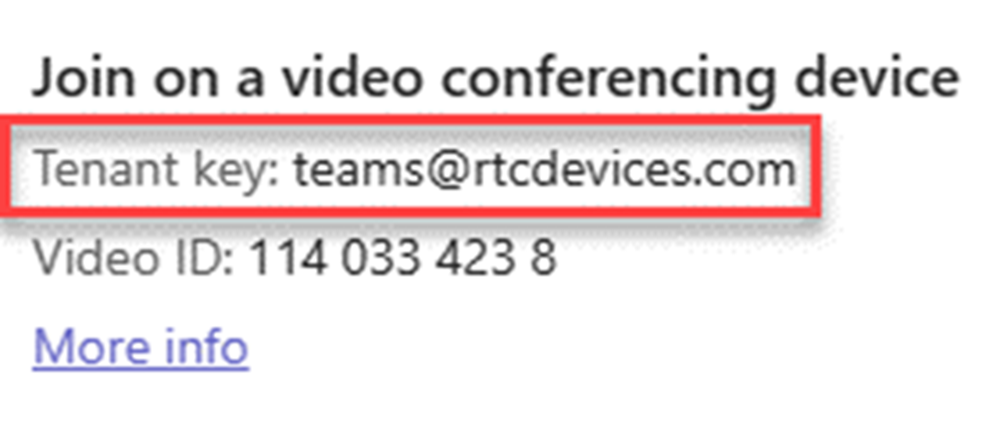
Der Mandantenschlüssel ist die ausgehende Wählverbindung zum Partnerdienst. Im folgenden Beispiel ist ""teams@rtcdevices.com der Mandantenschlüssel.
Informationen zu den PowerShell-Cmdlets, die Sie verwenden können, finden Sie im Abschnitt PowerShell für CVI in diesem Artikel.
3.1. Zustimmung
Sie müssen die Zustimmung erteilen, damit die Videokonferenzgeräte (VTCs) über den Partnerdienst an den Besprechungen Ihrer Organization teilnehmen können. Ihr Partner stellt den Zustimmungslink bereit.
| Name | Kurzbeschreibung der Anwendungsberechtigung | Beschreibung |
|---|---|---|
| Calls.JoinGroupCall.All | Nehmen Sie als App an Gruppenanrufen und Besprechungen teil | Ermöglicht der App, an Gruppenanrufen und geplanten Besprechungen in Ihrer organization teilzunehmen, ohne dass ein Benutzer angemeldet ist. Die App wird mit den Berechtigungen eines Verzeichnisbenutzers mit Besprechungen in Ihrem Mandanten verbunden. |
| Calls.JoinGroupCallasGuest.All | Nehmen Sie als Gast an Gruppenanrufen und Besprechungen teil | Ermöglicht der App, anonym an Gruppenanrufen und geplanten Besprechungen in Ihrer organization teilzunehmen, ohne dass ein Benutzer angemeldet ist. Die App wird als Gast an Besprechungen in Ihrem Mandanten beteiligt. |
| Calls.AccessMedia.All | Zugreifen auf Medienstreams in einem Anruf als App | Ermöglicht der App den direkten Zugriff auf Medienstreams in einem Anruf, ohne dass ein Benutzer angemeldet ist. |
| OnlineMeetings.Read.All | Details zur Onlinebesprechung lesen | Ermöglicht der App, Onlinebesprechungsdetails in Ihrer organization zu lesen, ohne dass ein Benutzer angemeldet ist. |
4. Zeitplan
Nachdem Sie CVI für einen Benutzer aktiviert haben, enthält jede Teams-Besprechung, die er über das Teams-Besprechungs-Add-In für Outlook, Teams-Client oder OWA plant, die erforderlichen Details für kompatible Geräte, damit sie teilnehmen können.
Planen Sie als Nächstes eine Teams-Besprechung mit Video-Interoperabilitätskoordinaten. Der aktivierte Benutzer kann Teambesprechungen planen über:
5. Beitreten
Je nach Partnerlösung gibt es mehrere Möglichkeiten, an einer CVI-fähigen Besprechung teilzunehmen. Ihr CVI-Partner bietet genaue Szenarien für die Teilnahme an Besprechungen. Hier sind einige Beispielszenarien:
IVR (Interactive Voice Response)
- Sie können sich über die tenantkey@domain in das IVR des Partners einwählen.
- Wenn Sie sich im Partner-IVR befinden, werden Sie aufgefordert, die VTC-Konferenz-ID einzugeben, die Sie mit der Teams-Besprechung verbindet.
Direktwahl
- Sie können sich direkt in die Teams-Besprechung einwählen, ohne mit dem IVR des Partners zu interagieren, indem Sie die Direktwahlfunktion verwenden und die vollständige Zeichenfolge von tenantkey verwenden. VTC ConferenceId@domain.
One-Touch-Drehsteuerung
- Wenn Sie den VTC-Raumkalender integriert haben, können Sie die One-Touch-Dial-Funktionen Ihres Partners nutzen (ohne dass Sie eine Wählzeichenfolge eingeben müssen).
Beitritt zu einem SIP-Gast
SIP Guest Join (SGJ) ist eine neue CVI-Funktion, die von ausgewählten zertifizierten CVI-Partnern angeboten wird. Es ermöglicht Organisationen, ihre vorhandenen CVI-Abonnements zu verwenden, um an Besprechungen teilzunehmen, die von externen Organisationen gehostet werden – etwas, das zuvor aufgrund der folgenden Einschränkungen nicht möglich war:
Die CVI-Partneranwendung wurde nicht innerhalb der externen organization gefunden oder ihr nicht zugestimmt
Die Teams-Besprechungsinitiierung enthält keine CVI-Joinkoordinaten
Da in den Teams-Besprechungseinladungen der externen organization keine CVI-Join-Koordinaten vorhanden sind, müssen Sie den One-Touch-Join-Kalender für für für SGJ aktivierte Ein-Tasten-Abschlüsse konfigurieren. Sobald die CVI-Partnerkalenderlösung die Teams-Besprechungseinladung analysiert hat, nehmen ihre jeweiligen Dienste als Gast an der externen Besprechung teil. Für SGJ-fähige Besprechungen ist keine Umgehungsfunktion für den Wartebereich verfügbar.
*Siehe CVI-Versionshinweise für Partner, die SGJ anbieten.
CVI verwalten
Nachdem CVI bereitgestellt wurde, können Sie die Geräte mithilfe der Lösungen unserer Partner verwalten. Jeder Partner stellt Ihnen eine administrative Schnittstelle zur Verfügung, die sowohl Lizenz- als auch Geräteverwaltung umfasst.
Das Reporting ist auch direkt über die Verwaltungsschnittstelle des Partners verfügbar. Weitere Informationen zu den Berichtsfunktionen erhalten Sie von einem Partner Ihrer Wahl.
Problembehandlung für CVI
CVI ist ein Partnerdienst. Wenn Probleme auftreten, besteht der erste Schritt darin, ein Gerät zu verbinden, auf dem der Teams-Client installiert ist. Schließen Sie es als Nächstes an dasselbe Segment wie das CVI-Gerät an, das Probleme verursacht.
Wenn Teams in diesem Segment ordnungsgemäß funktioniert und Sie alle Netzwerk- und Konfigurationsrichtlinien Ihres Partners befolgt haben, sollten Sie sich für weitere Problembehandlungen an den Partner wenden.
CVI in Teams-Ereignissen
Hinweis
In Teams-Ereignissen ist dieses Feature nur in Ereignissen verfügbar, die für große Zielgruppen optimiert sind.
Referenten können mit ihren eigenen Video-Telekonferenz-Geräten (VTC) an Teams-Ereignissen teilnehmen, die für ein großes Publikum optimiert sind, auch wenn es sich nicht um Teams-Räume-Geräte handelt. Organisatoren können CVI-Beitrittscodes direkt über das Dialogfeld "Ereignis freigeben" mit Referenten teilen. Wenn ein vertrauenswürdiges CVI-Gerät den Teilnahmecode verwendet, tritt es als Teilnehmer in das Ereignis ein, wird zum Referenten befördert und wechselt dann in den grünen Raum oder die Livesitzung. Diese Referenten können auch vor Beginn der Veranstaltung im grünen Raum zusammenarbeiten und alle unterstützten Features wie privaten Ereignischat nutzen.
Organisatoren können auf CVI-Koordinaten für Veranstaltungen zugreifen und diese freigeben, indem sie die folgenden Schritte ausführen:
Neuer Kalender
- Wählen Sie "Calendar" in Teams aus.
- Wählen Sie ein bevorstehendes Ereignis aus.
- Wählen Sie Bearbeiten aus.
- Wählen Sie Ereignis freigeben aus.
- Wählen Sie unter "Beitrittsdetails für Organisator, Mitorganisator und Referent" die Option "Kopieren" aus.
- Geben Sie die kopierten Details separat per Chat oder E-Mail an Mitorganisator*innen und Referent*innen weiter.
Klassischer Kalender
- Wählen Sie "Calendar" in Teams aus.
- Klicken Sie mit der rechten Maustaste auf ein bevorstehendes Ereignis, oder öffnen Sie es im Kontextmenü.
- Wählen Sie "Ereignis verwalten" aus.
- Wählen Sie Ereignis freigeben aus.
- Wählen Sie unter "Beitrittsdetails für Organisator, Mitorganisator und Referent" die Option "Kopieren" aus.
- Geben Sie die kopierten Details an erforderliche Organisatoren, Mitorganisatoren und Referenten separat per Chat oder E-Mail weiter.
PowerShell für CVI
Die folgenden PowerShell-Cmdlets stehen Ihnen zur Verfügung, um die CVI-Bereitstellung (teilweise) zu automatisieren.
Get-CsTeamsVideoInteropServicePolicy: Microsoft stellt vorgefertigte Richtlinien für jeden unserer unterstützten Partner bereit, mit denen Sie festlegen können, welche Partner für CVI verwendet werden sollen.
Mit diesem Cmdlet können Sie die vorgefertigten Richtlinien identifizieren, die Sie in Ihrer Organization verwenden können. Sie können diese Richtlinie einem oder mehreren Ihrer Benutzer zuweisen, indem Sie das Grant-CsTeamsVideoInteropServicePolicy Cmdlet verwenden.Grant-CsTeamsVideoInteropServicePolicy: Mit diesem Cmdlet können Sie eine vorgefertigte Richtlinie für die Verwendung in Ihrer Organization zuweisen oder die Richtlinie bestimmten Benutzern zuweisen.
New-CsVideoInteropServiceProvider: Verwenden Sie dieses Cmdlet, um Informationen über einen unterstützten CVI-Partner anzugeben, den Ihre organization verwenden möchte.
Set-CsVideoInteropServiceProvider: Verwenden Sie dieses Cmdlet, um Informationen über einen unterstützten CVI-Partner zu aktualisieren, den Ihre Organization verwendet.
Get-CsVideoInteropServiceProvider: Verwenden Sie dieses Cmdlet, um alle Anbieter abzurufen, die Sie für die Verwendung in der organization konfiguriert haben.
Remove-CsVideoInteropServiceProvider: Verwenden Sie dieses Cmdlet, um alle Anbieterinformationen zu einem Anbieter zu entfernen, den Ihre organization nicht mehr verwendet.
CVI-Versionshinweise
Microsoft arbeitet weiterhin mit CVI-Partnern zusammen, um Besprechungen zwischen Microsoft Teams und anderen Diensten für Benutzer nahtloser zu gestalten. In der folgenden Tabelle wird erläutert, welche Funktionen verfügbar oder geplant sind.
| Veröffentlichungsdatum | Featurename | Funktionsbeschreibung | Microsoft-Status | Cisco | Pexip |
|---|---|---|---|---|---|
| CY22Q3 | PowerPoint-Benachrichtigungen | CVI-Teilnehmer werden benachrichtigt, wenn PowerPoint über Teams-Teilnehmer freigegeben wird | Geliefert an CVI-Partner | Verfügbar | Verfügbar |
| CY22Q4 | CVI-Telemetrie | Identifizierung von CVI-Anrufen in den Metriken des Anrufqualitätsdashboards (CQD) aktivieren | Geliefert an CVI-Partner | Verfügbar | TBD |
| CY22Q4 | Ausrichtung des Wartebereichs zwischen CVI- und Teams-Besprechungen | Die Ausrichtung der CVI-Lobby an die Teams-Besprechungsplanung, insbesondere: "People, die eingeladen wurden" und "Nur ich und Mitorganisatoren", stellt jetzt sicher, dass die VTC auch dann im Wartebereich abgehalten wird, wenn die Umgehung der VTC-Lobby konfiguriert ist. Hinweis:Aufgrund dieser Änderung müssen Einblend-Abschlüsse (die in Teams-Liveereignissen als Referent verwendet werden) über den Wartebereich zugelassen werden | Geliefert an CVI-Partner | Verfügbar | Verfügbar |
| CY22Q4 | Unterstützung für Langzeitbezugsrahmen (LTRF) | Verbesserte Unterstützung für die Wiederherstellung von Videopaketverlusten innerhalb von CVI | Geliefert an CVI-Partner | TBD | TBD |
| CY23Q1 | Unterstützung für Microsoft Teams Premium, "Wasserzeichen-Feature" | Wasserzeichenunterstützung, CVI-Partner erstellen Wasserzeichenüberlagerungen, bei denen sowohl Videos als auch Inhalte angezeigt werden. Hinweis:Derzeit unterstützen Teams-Besprechungen nur Wasserzeichen für vertrauenswürdige Einblendeffekte, d. h. Lobby Bypass muss aktiviert sein | Geliefert an CVI-Partner | Verfügbar | Verfügbar |
| CY23Q2 | Beitritt zu einem SIP-Gast | Die Möglichkeit, an Teams-Besprechungen mit VTCs teilzunehmen, wenn CVI-Koordinaten nicht in der Einladung vorhanden sind | Geliefert an CVI-Partner | Verfügbar | Verfügbar |
| CY23Q3 | SIP- und H.323-Anrufe mit Teams-Räume | Teams-Räume Pro-Anruffeature, das die Möglichkeit bietet, bidirektionale Anrufe zwischen Teams-Räume unter Windows und VTC-Geräten durchzuführen | Geliefert an CVI-Partner | TBD | Verfügbar |
| CY24Q2 | Unterstützung für Microsoft Teams Video Retransmission (RTX) | Microsoft Teams unterstützt jetzt die Videoweiterübertragung oder RTX. Dieser Mechanismus für den Verlust von Videopaketen bietet mehr Medienresilienz für Teams-Anrufabschnitte | Geliefert an CVI-Partner | Verfügbar | Verfügbar |
| CY25Q2 | CVI-Unterstützung für Teams-Versammlungen | Referenten können mit ihren eigenen Video-Telekonferenz-Geräten (VTC) an Teams-Versammlungen teilnehmen und dort Präsentationen halten | Geliefert an CVI-Partner | Verfügbar | Verfügbar |
| CY25Q3 | CVI-Unterstützung für PowerPoint Live | VTCs können jetzt Standbilder von Inhalten anzeigen, wenn Teams-Teilnehmer PowerPoint live in Teams-Besprechungen präsentieren | Geliefert an CVI-Partner | Verfügbar | Verfügbar |
| CY26Q3 | Microsoft Teams-Besprechungs-Add-In für Google Calendar | Das offizielle Microsoft Teams-Add-In für Google Calendar unterstützt jetzt CVI und stellt die zusätzlichen Besprechungskoordinaten bereit, um die VTC-Teilnahme zu erleichtern | Geliefert an CVI-Partner | Verfügbar | Verfügbar |
| CY26Q3 | Hände heben | VTCs haben jetzt die Möglichkeit, ihre "Hände" zu heben und zu senken, zuvor konnten sie diese Behandlung nur von Teams-Clients in Anspruch nehmen | Geliefert an CVI-Partner | TBD | TBD |
| CY26Q3 | Steuerelemente für den Wartebereich | Vertrauenswürdige Einblend-Abschlüsse können nun Teams-Besprechungen, in denen ein Wartebereich konfiguriert ist, anzeigen und den Zugriff darauf zulassen/verweigern | Geliefert an CVI-Partner | TBD | TBD |