Hinweis
Für den Zugriff auf diese Seite ist eine Autorisierung erforderlich. Sie können versuchen, sich anzumelden oder das Verzeichnis zu wechseln.
Für den Zugriff auf diese Seite ist eine Autorisierung erforderlich. Sie können versuchen, das Verzeichnis zu wechseln.
GILT FÜR:
 Ereignisse
Wichtig
Lizenzierungsupdate für Teams Premium und Teams Enterprise
Ab dem 1. April 2026 sind einige Features, die zuvor nur mit Teams Premium verfügbar waren, nun in Teams Enterprise enthalten. Teams Premium bietet weiterhin erweiterten Besprechungsschutz, erweiterte Kommunikation (wie die Warteschlangen-App), Branding und Personalisierung sowie Intelligence-Funktionen. Weitere Informationen.
Kunden, die Teams Premium-Lizenzen vor dem 1. April 2026 erworben haben, haben bis zu ihrem Ablauf weiterhin Zugriff auf alle zuvor enthaltenen Features und Produkterfahrungen in Teams Premium.
Um Teams Premium-Features verwalten zu können, muss Ihr Mandant über mindestens eine aktive Teams Premium-Lizenz verfügen.
Übersicht
Teams-Ereignisse unterstützen eine Reihe strukturierter Kommunikationserfahrungen, von interaktiven Sitzungen bis hin zu Ereignissen im Übertragungsstil für ein großes Publikum.
Dieser Artikel bietet Administratoren eine Übersicht über Teams-Ereignisse, einschließlich Planungsüberlegungen, Richtliniensteuerelementen und Anleitungen zur Vorbereitung auf Ereignisse in Ihrer Organization.
Grundlegendes zu Microsoft Teams-Ereignissen
Lizenzierung und Kapazität für Teams-Ereignisse
Mit Teams Enterprise können Organisatoren:
- Hosten Sie Ereignisse für bis zu 1.000 Teilnehmer mit den folgenden Engagement-Funktionen: Mikrofon und Kamera des Teilnehmers, interaktiver Chat, Reaktionen, Hand heben, Umfragen und Q&A.
- Hosten Sie Ereignisse für bis zu 3.000 Teilnehmer mit den folgenden Interaktionsfunktionen: Besprechungschat für große Ereignisse, Reaktionen, Hand heben, Umfragen und Q&A.
- Hosten Sie Ereignisse für bis zu 10.000 Teilnehmer in einer schreibgeschützten Erfahrung mit Q&A.
Mit einer Add-On-Lizenz für das Attendee Capacity Pack können Organisatoren Ereignisse auf bis zu 100.000 Teilnehmer skalieren. Weitere Informationen zur Lizenzierung für Teams-Ereignisse finden Sie unter Übersicht über die Lizenzierung von Teams-Ereignissen.
Die Verfügbarkeit einiger Features hängt von der Ereigniskapazität ab. Weitere Informationen finden Sie unter Ereignisfunktionen im großen Maßstab.
Hinweis
Wir empfehlen die Verwendung von Teams Events Services für Ereignisse mit mehr als 20.000 Teilnehmern.
Die Events-App
Die Ereignis-App (vormals Meet-App) in Teams bietet Benutzern in Ihrer Organization eine zentrale Möglichkeit zum Erstellen, Entdecken und Verwalten digitaler und hybrider Ereignisse. Die App ist für alle Teams-Benutzer vorinstalliert.
Organisatoren verwenden einen einheitlichen Erstellungsablauf, um Ereigniseinstellungen wie Registrierung und Teilnehmerinteraktion basierend auf der Ereigniskapazität und dem Szenario zu konfigurieren, anstatt einen festen Ereignistyp auszuwählen. Dieser Ansatz ersetzt voreingestellte Konfigurationen, die an bestimmte Ereignistypen gebunden sind, und bietet eine konsistente, flexible Erfahrung, die es Organisatoren ermöglicht, Ereignisse an ihre Zielgruppe und ihre Ziele anzupassen. Weitere Informationen finden Sie unter Erste Schritte mit der Microsoft Teams-Ereignis-App.
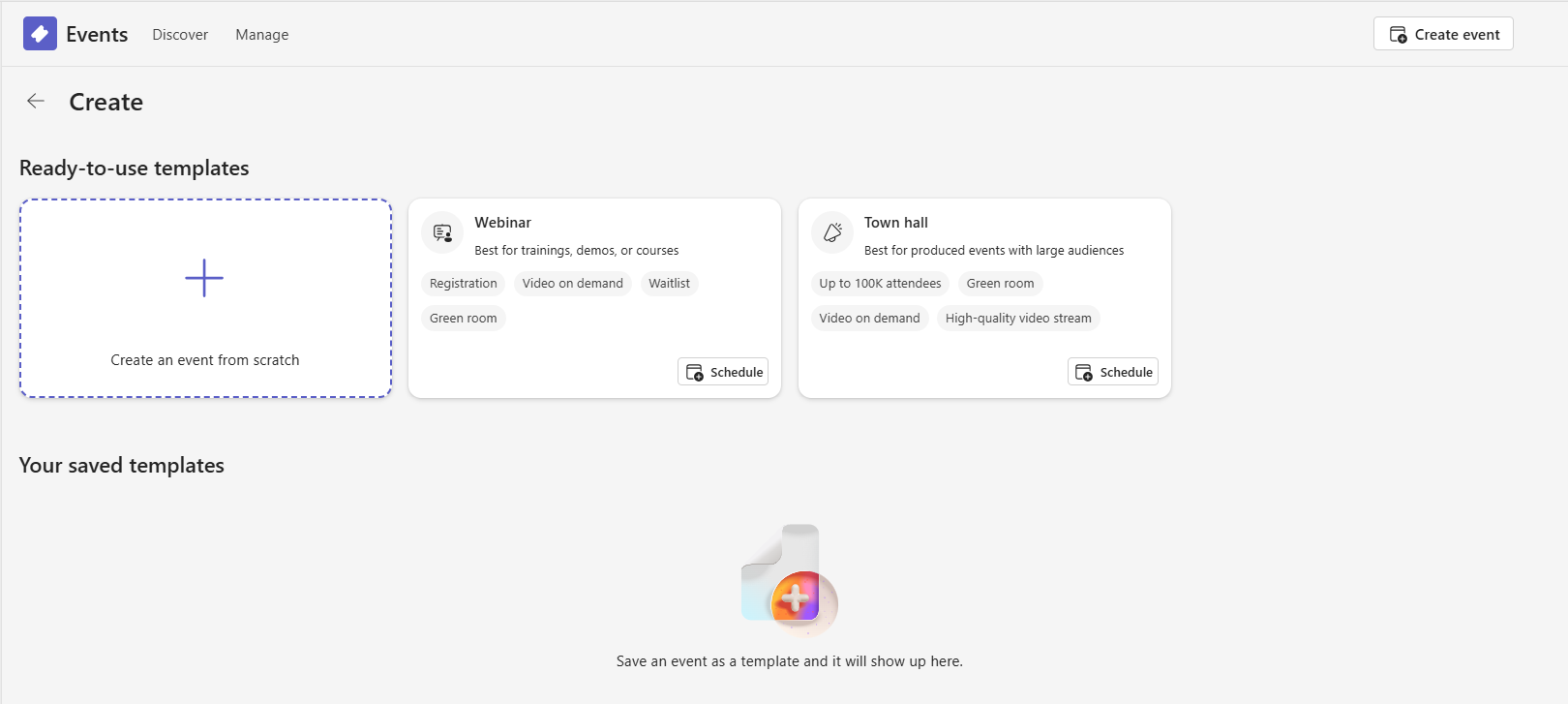
Vorhandene Richtlinien für Teams-Webinare und -Versammlungen gelten weiterhin, sodass Administratoren steuern können, wer Ereignisse erstellen kann und welche Funktionen Organisatoren verwenden können, ohne ein neues Richtlinienmodell einführen zu müssen. Wenn dies durch die Richtlinie zulässig ist, können Organisatoren Ereignisse von Grund auf neu erstellen und Optionen für ihr Szenario konfigurieren oder vorgefertigte Vorlagen für Webinare oder Versammlungen verwenden. Interaktive Ereignisse mit bis zu 1.000 Teilnehmern verwenden die Richtlinieneinstellungen für Webinare, während für große Ereignisse die Richtlinieneinstellungen für Versammlungen verwendet werden.
Optimieren für ein großes Publikum in Teams-Ereignissen
Das Formular und die Vorlagen für die Ereignisplanung in der Ereignis-App enthalten die Option "Für große Zielgruppe optimieren ". Mit dieser Option wird ein Ereignis für die Übertragung optimiert, um ein großes Publikum zu unterstützen.
Wenn die Option "Für großes Publikum optimieren " aktiviert ist, respektiert das Ereignis alle Einstellungen der Versammlung in der Teams-Ereignisrichtlinie (CsTeamsEventsPolicy).
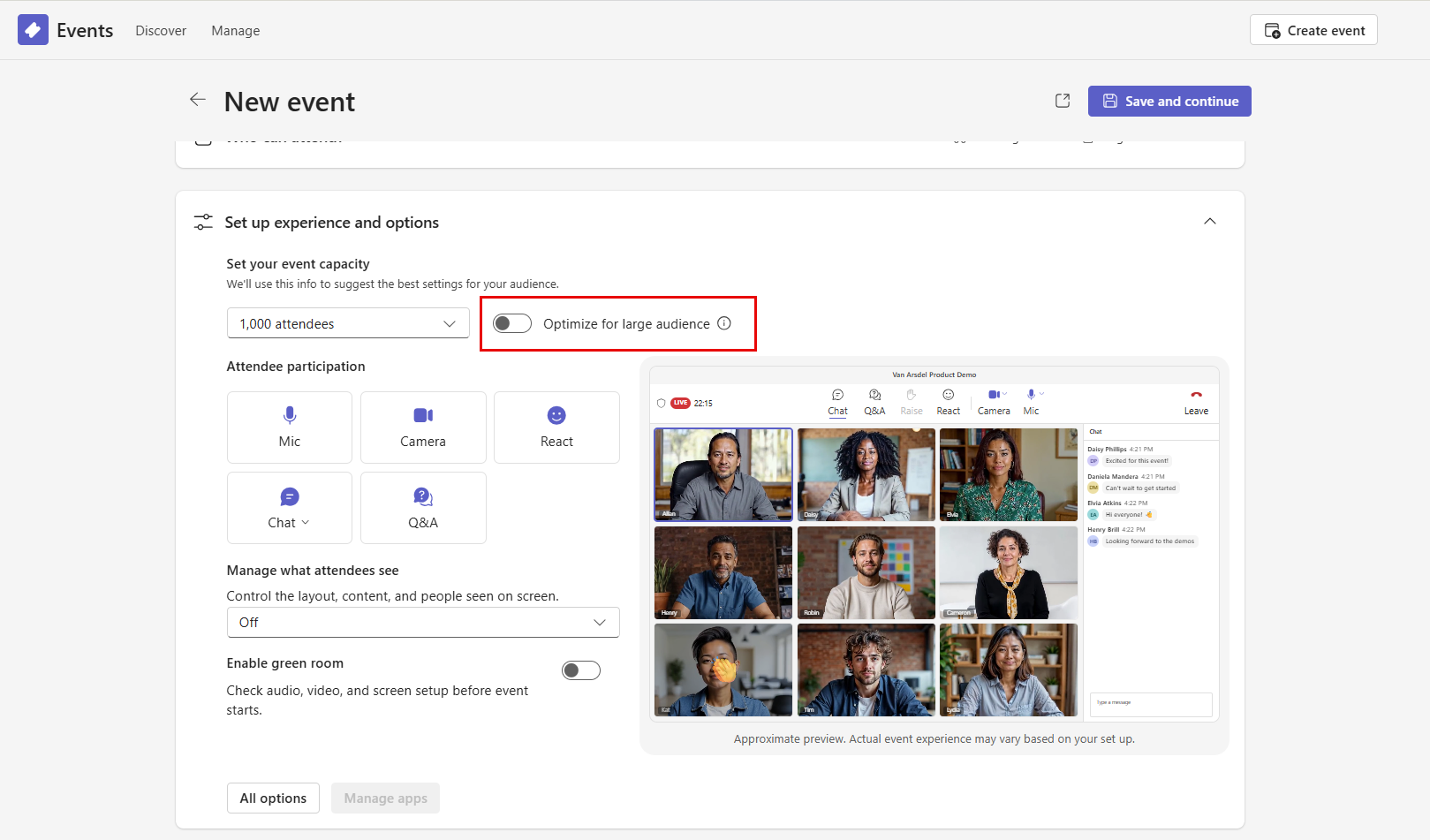
Organisatoren haben die folgende Erfahrung beim Erstellen von Veranstaltungen:
- Bei Ereignissen mit bis zu 1.000 Teilnehmern ist die Option "Für großes Publikum optimieren " deaktiviert, und Organisatoren können sie aktivieren.
- Für Ereignisse mit mehr als 1.000 Teilnehmern ist die Option "Für großes Publikum optimieren " aktiviert und kann nicht deaktiviert werden.
Weitere Informationen zur Funktionsweise von Richtlinieneinstellungen mit "Für ein großes Publikum optimieren" finden Sie unter Verwalten, wer in Microsoft Teams Ereignisse planen und daran teilnehmen kann.
Ereigniserfahrung basierend auf "Für großes Publikum optimieren"
Wenn "Für großes Publikum optimieren " aktiviert ist, verwendet das Ereignis die Richtlinieneinstellungen für die Versammlung. Einige Teilnehmerfunktionen sind eingeschränkt oder angepasst, und Einstellungen werden angewendet, um eine umfangreiche Übermittlung zu unterstützen. So können die Teilnehmer beispielsweise ihre Mikrofone und Kameras nicht bei Bedarf einschalten, und die Teilnehmer sehen sich das Ereignis mit einer leichten Verzögerung an und können das Livevideo anhalten und zurückspulen. Die Teilnehmer verwenden ggf. auch ein Enterprise Content Delivery Network (eCDN).
Wenn "Für großes Publikum optimieren " deaktiviert ist, verwendet das Ereignis Webinar-Richtlinieneinstellungen und unterstützt eine interaktivere Erfahrung. Teilnehmer können Features wie Mikrofon, Kamera und interaktiven Chat verwenden.
Beachten Sie, dass die Vorlage für die Versammlung die Richtlinieneinstellungen für die Versammlung verwendet, es sei denn, die Option "Für großes Publikum optimieren " ist deaktiviert, und die Webinarvorlage verwendet die Webinarrichtlinieneinstellungen, sofern nicht die Option "Für großes Publikum optimieren " aktiviert ist.
Eine Liste der Funktionen, die in Ereignissen mit bis zu 1.000 Teilnehmern und in Ereignissen, die für ein großes Publikum optimiert sind, verfügbar sind, finden Sie unter Vergleich der Features für Besprechungen und Ereignisse.
Hinweis
Kunden in China können derzeit keine Teams-Ereignisse erstellen, die für ein großes Publikum optimiert sind, wie z. B. Versammlungen. Sie können an Ereignissen teilnehmen, die für ein großes Publikum optimiert sind und in einem Mandanten außerhalb von China gehostet werden, wenn sie als Gastkonto hinzugefügt werden (der empfohlene Ansatz für die authentifizierte Teilnahme) oder anonym, wenn der Organisator anonymen Zugriff zulässt.
Grundlegendes zu Ihren Richtlinien
Teams-Ereignisse werden über eine Kombination aus Teams-Besprechungsrichtlinien (CsTeamsMeetingPolicy), Teams-Ereignisrichtlinien (CsTeamsEventsPolicy) sowie Organisator- und Teilnehmereinstellungen verwaltet. Besprechungsrichtlinien steuern die Kernfunktionen, die für alle Besprechungen und Ereignisse gelten, während Ereignisrichtlinien ereignisspezifische Funktionen steuern. Organisatoreinstellungen definieren die Erfahrung für Ereignisse innerhalb der durch Administratorrichtlinien festgelegten Grenzen weiter.
Einen umfassenden Überblick über die Richtlinienverwaltung für Teams-Besprechungen und -Ereignisse finden Sie unter Verwalten von Besprechungs- und Ereignisrichtlinien in Microsoft Teams.
Eine Liste der Administratorrichtlinien und Organisatoreinstellungen für Veranstaltungen finden Sie unter Richtlinien und Einstellungssteuerelemente für Administratoren und Organisatoren weiter unten in diesem Artikel.
Planen und Konfigurieren
Entscheiden, wer an von Organisatoren erstellten Veranstaltungen teilnehmen kann
Sie steuern, ob Organisatoren öffentliche Ereignisse planen können, an denen jeder teilnehmen kann, oder organisationsinterne Ereignisse, an denen nur Personen in Ihrer Organization teilnehmen können.
Es bestehen einige wichtige Unterschiede zwischen organisationsinternen und öffentlichen Ereignissen. Berücksichtigen Sie die folgenden Informationen, wenn Sie verwalten, wer an Ereignissen teilnehmen kann.
| Funktion | Organisationsinterne Veranstaltung | Öffentliches Ereignis |
|---|---|---|
| Inklusive Gäste |
|
|
| Mitglieder der organization, die das Ereignis erstellt hat, können teilnehmen |
|
|
| Jeder, der über einen Registrierungslink verfügt, kann teilnehmen |
|
|
| Anonyme Benutzer können sich registrieren |
|
|
| Die Teilnehmer geben bei der Registrierung ihren Namen in das Anmeldeformular ein |
|
|
| Die Teilnehmer müssen ihre Informationen erneut eingeben, nachdem sie den Teilnahmelink ausgewählt haben |
|
|
| Teilnehmer haben eindeutige Beitrittslinks |
|
|
| Organisatoren können entscheiden, ob Teilnehmer mit einem Registrierungslink den Wartebereich umgehen können |
|
|
| Die Organisatoren können entscheiden, ob jeder, der die Lobby nicht umgehen kann, automatisch abgelehnt wird |
|
|
| Teilnehmer können sich einwählen, um beizutreten |
|
|
| Umfasst externe Referenten |
|
|
Bereiten Sie Ihr Netzwerk auf Ereignisse vor, die für ein großes Publikum optimiert sind
Führen Sie die folgenden Schritte aus, um sicherzustellen, dass Ihr Netzwerk für die Unterstützung von Ereignissen eingerichtet ist, die für große Zielgruppen optimiert sind.
-
Stellen Sie sicher, dass Ihre Teams-Umgebung für die Verbindung mit unseren Diensten eingerichtet ist
Stellen Sie sicher, dass Ihre Netzwerkkonnektivität mit Microsoft 365 den in Microsoft 365-Netzwerkkonnektivitätsprinzipien beschriebenen Prinzipien der Netzwerkkonnektivität entspricht. Die Prinzipien der Netzwerkkonnektivität sind Standardprinzipien, die für alle Microsoft 365-Dienste und nicht nur für Microsoft Teams-Ereignisse gelten. -
Sicherstellen, dass Ihre Geräte für die Verbindung mit unseren Diensten optimiert sind
Stellen Sie im Rahmen der Netzwerkkonnektivitätsprinzipien sicher, dass die Microsoft 365-Endpunkte erreichbar sind, wie unter Microsoft 365-Endpunkte definiert. -
Grundlegendes zu besonderen Überlegungen zu Ereignissen in VPN-Umgebungen
Wenn Ihre organization VPN-Konnektivität für Remoteteilnehmer verwendet, lesen Sie die Anleitungen unter Besondere Überlegungen zu Teams-Ereignissen in VPN-Umgebungen. In diesem Artikel wird beschrieben, wie Sie den Teilnehmerdatenverkehr für direkte Verbindungen (auch als geteiltes Tunneling bezeichnet) mit dem Dienst optimieren. -
Berücksichtigen von Bandbreitenüberlegungen für Ereignisse
Befolgen Sie die Bandbreitenanforderungen, die unter Vorbereiten des Netzwerks Ihrer Organization für Teams für Ihre Organisatoren, Mitorganisatoren und Referenten dokumentiert sind. Ohne ein Enterprise Content Delivery Network (eCDN) können die Bandbreitenanforderungen auf 2 Mbit/s pro Zuschauer an jedem Standort geschätzt werden. (Update auf 3 MBit/s für 1080p). Für physische Standorte mit einer hohen Anzahl von Teilnehmern oder Umgebungen mit dichtem Netzwerk empfehlen wir die Implementierung einer eCDN-Lösung, um die Bandbreitennutzung zu optimieren und ein reibungsloses Streaming-Erlebnis zu gewährleisten. -
Optimieren Sie Ihr internes Netzwerk über eCDN
Ein eCDN verwendet die Videoinhalte aus dem Internet und verteilt die Inhalte im gesamten Unternehmen, ohne die Netzwerkleistung zu beeinträchtigen.
Standardmäßig ist Microsoft eCDN für Organisatoren von Ereignissen aktiviert, die für ein großes Publikum optimiert sind. Sie können auch eine der folgenden zertifizierten eCDN-Partnerlösungen auswählen, um Ihr Netzwerk für Ereignisse in Ihrer Organization zu optimieren:- Hive
- Kollective
- Rampe Informationen zum Deaktivieren von Microsoft eCDN für Organisatoren und weitere Informationen zu unseren Partnerlösungen finden Sie unter Enterprise Content Delivery Networks für das Streamen von Microsoft Teams-Veranstaltungen. Weitere Informationen zu Microsoft eCDN finden Sie unter Einführung in Microsoft eCDN.
-
Führen Sie einen automatischen Test durch
Vor Großereignissen empfiehlt es sich, einen automatischen Test durchzuführen, um die Netzwerkleistung zu bewerten und mögliche Engpässe zu identifizieren. Wenn Sie Microsoft eCDN verwenden, finden Sie unter Durchführen eines automatischen Tests Schritte zum Überprüfen der Netzwerkbereitschaft. Wenn Sie eine eCDN-Partnerlösung verwenden, arbeiten Sie direkt mit Ihrem Anbieter zusammen, um vor Ihrer Veranstaltung einen stillen Test zu planen und durchzuführen. -
Planen eines Probelauf
Planen Sie immer einen Probelauf vor Ihrer Veranstaltung, um die Bereitschaft sicherzustellen. Dazu gehört die Durchführung eines eCDN-stillen Tests (falls zutreffend), um die Netzwerkleistung zu validieren und Lücken proaktiv zu erkennen, bevor sie live geschaltet werden.
Teams für Virtualized Desktop Infrastructure (VDI)
Benutzer in Ihrer organization verwenden möglicherweise VDI. Informationen dazu, welche Ereignisfunktionen in VDI-Umgebungen unterstützt werden, finden Sie unter:
Betreiben und überwachen
Überwachen von Ereignissen in Ihren Organisationen
Überwachung in Echtzeit
Sie können Echtzeitdatentelemetrie verwenden, um Ereignisse zu überwachen und technische Probleme zu beheben.
Echtzeitüberwachung der Referenten- und Organisatorerfahrung
Sie können geplante Ereignisse anzeigen und Audio-, Video-, Inhaltsfreigabe- und netzwerkbezogene Probleme anzeigen. Als Administrator können Sie diese Telemetrie verwenden, um Probleme zu untersuchen, die Referenten und Organisatoren während der Veranstaltung haben, und in Echtzeit eine Problembehandlung durchführen. Weitere Informationen finden Sie unter Verwenden von Echtzeittelemetrie zur Problembehandlung bei schlechter Besprechungsqualität.
Weitere Informationen finden Sie unter Überwachen und Behandeln von Problemen mit Teams-Besprechungen und -Anrufen im Teams Admin Center.
Echtzeitüberwachung der Teilnehmererfahrung
Sie können das Microsoft eCDN-Analyse-Dashboard für die Leistungsanalyse und Netzwerkproblembehandlung der Teilnehmererfahrung während Veranstaltungen verwenden.
Weitere Informationen zur Echtzeitüberwachung von Teilnehmern finden Sie unter Microsoft eCDN-Echtzeitanalyse.
Anrufqualitäts-Dashboard
Verwenden Sie das Anrufqualitätsdashboard (Call Quality Dashboard, CQD), um die Ereignisqualität auf organisationsweiter Ebene zu überwachen und Ihr Netzwerk zu optimieren, um die Leistungsqualität zu steigern.
Weitere Informationen zur Verwendung von AQD für Ereignisse in Ihrer Organisation finden Sie unter Was ist das Anrufqualitätsdashboard (Call Quality Dashboard, CQD)? Mit dem Microsoft Call Quality-Connector können Sie in Power BI Desktop spezielle Berichte zur „Teams-Ereignisübersicht“ und „Ereignisintegritätsdetails“ anzeigen.
Laden Sie zunächst die neueste QER-Berichtsvorlage (Quality of Experience) von CQDherunter.
Weitere Informationen zu den Dimensionen und Messungen, die über CQD für Ereignisse sichtbar sind, finden Sie, wenn Sie nach dem Wort "Ereignisse" unter Dimensionen und Messungen suchen, die im Call Quality Dashboard (CQD) verfügbar sind.
Teams-Ereigniseinblicke für Organisatoren
Während einer Veranstaltung können Organisatoren und Mitorganisatoren Echtzeit-Ereignisanalysen wie die Anzahl der Zuschauer, das Land oder die Region der Teilnehmer und vieles mehr anzeigen. Die Analyse besteht aus mehreren Datenwidgets, einschließlich Diagrammen und Grafiken, Aufschlüsselungstabellen und einer Zeitachse für die Erfahrung.
Weitere Informationen finden Sie unter Teams-Ereigniserkenntnisse.
Referenz
Richtlinien- und Einstellungssteuerelemente für Administratoren und Organisatoren
Administratoren und Organisatoren verfügen über unterschiedliche Richtlinien und Einstellungen, um die Ereigniserfahrung zu steuern. In der folgenden Tabelle sind die Ereignisfunktionen sowie die Interaktion von Administrator- und Organisatorrichtlinien und -einstellungen aufgeführt.
| Feature | Administratoren | Organisatoren |
|---|---|---|
| Ankündigung, wenn Anrufer beitreten oder verlassen | Steuern Sie, ob eine Ankündigungen beim Ein- und Ausgang abgespielt werden, wenn Teilnehmer, die sich in das Ereignis eingewählt haben, beitreten oder das Ereignis verlassen. | Kann nicht steuern. |
| Anonyme Teilnehmende | Verwalten, wie anonyme Teilnehmer auf Teams-Besprechungen in Ihrer Organisation zugreifen. | Kann verhindern, dass anonyme Benutzer an bestimmten Ereignissen teilnehmen, wenn der Administrator dies zulässt. |
| Anwesenheits- und Engagementberichte | Kann die Auswahl durch den Organisator erzwingen oder deaktivieren. | Kann aktiviert oder deaktiviert werden, wenn dies vom Administrator zugelassen wird. Organisatoren können auch Engagement-Informationen anzeigen, die erfassen, wie die Teilnehmer während der Besprechung oder Veranstaltung reagiert und interagiert haben. |
| Audio und Video | Kann Audio- und Videomodi und Netzwerkeinstellungen festlegen. | Kann Mikrofone und Kameras von Teilnehmern zulassen oder verhindern. |
| Kameras | Kann die Richtlinie für den IP-Modus für Video verwenden, um sowohl ausgehendes als auch eingehendes Video für die Veranstaltungen zu steuern, die Benutzer organisieren oder an denen sie teilnehmen. | Kann die Einstellung Kamera für Teilnehmer zulassen beim Erstellen des Ereignisses verwenden, um zu verwalten, ob Teilnehmer Kameras aktivieren können. |
| Chat | Kann verwalten, ob Organisatoren, Referenten, Mitorganisatoren und Teilnehmer Chatnachrichten lesen und schreiben können. | Kann verwalten, ob der Chat für ihre Ereignisse verfügbar ist. |
| Auswählen von Mitorganisatoren | Keine Steuerung möglich | Kann verschiedene Rollen in einem Ereignis zuweisen, um Benutzern bestimmte Berechtigungen zu erteilen. |
| Funktionen für die Zusammenarbeit | Kann die Verfügbarkeit von PowerPoint Live, Whiteboard und freigegebenen Notizen steuern. | Kann nicht steuern. |
| Compliance-Aufzeichnung | Kann eine Administratorrichtlinie für die automatische Aufzeichnung implementieren. | Keine Steuerung möglich |
| Inhaltsfreigabe | Kann den Freigabemodus steuern und wer die Steuerung anfordern kann, und kann einen Standardwert für die Personen festlegen, die präsentieren können. | Kann steuern, wer präsentieren kann. |
| Komfortaufzeichnung | Kann die Aufzeichnung zulassen oder verhindern und die Ablaufzeit für die Aufzeichnung festlegen. | Wenn der Administrator die Aufzeichnung zulässt, können die Organisatoren verwalten, wer aufzeichnen kann (Teams Premium) und die automatische Aufzeichnung. |
| Benutzerdefinierte Hintergründe (Teams Premium) | Kann Bilder hochladen, die Ihre Benutzer während Besprechungen im Hintergrund ihres Videofeeds anzeigen können. | Kann die von Ihnen hochgeladenen Hintergründe verwenden. |
| Hintergrund dekorieren (Teams Premium) | Keine Steuerung möglich | Lizenzierte Organisatoren, Mitorganisatoren, Referenten und Teilnehmer von Teams Premium können KI verwenden, um ihre Hintergründe zu dekorieren. |
| Benutzerwörterbuch für Teams (Microsoft Copilot) | Kann ein Benutzerwörterbuch in das Microsoft 365 Admin Center hochladen, um die Qualität der Transkription für Teams-Besprechungen und -Ereignisse zu verbessern. | Keine Steuerung möglich |
| Herunterladen von Transkripten | Kann nicht steuern. | Kann Transkripte von ihren Veranstaltungen herunterladen. |
| E-Mail-Kommunikation | Kann steuern, ob Veranstaltungsorganisatoren und Mitorganisatoren E-Mail-Vorlagen für ihre Ereignisse bearbeiten können. | Kann E-Mail-Vorlagen bearbeiten, bevor sie gesendet werden. |
| Externe Referenten | Kann nicht steuern. | Kann Referenten von außerhalb Ihrer Organisation einladen. Externe Referenten haben einen eindeutigen Verknüpfungslink, um dem Ereignis beizutreten, ohne im Wartebereich warten zu müssen. |
| Warteraum | Kann nicht steuern. | Kann auswählen, ob ein grüner Raum für eine Veranstaltung verwendet wird. Kann die Schaltfläche "Besprechung beenden " verwenden, um das Ereignis für Teilnehmer zu beenden, während Organisatoren und Referenten im grünen Raum bleiben können, bis sie bereit sind, zu gehen. |
| Intelligente Zusammenfassung (Teams Premium und Microsoft Copilot) | Dieses Feature wird durch zugewiesene Lizenzen und Transkriptionsrichtlinien gesteuert. | Kann nicht steuern. Organisatoren, Mitorganisatoren und Referenten können nach Ende des Ereignisses auf intelligente Zusammenfassungen zugreifen. Teilnehmer haben keinen Zugriff auf intelligente Zusammenfassungen. |
| Teilnahmebestätigung für externe Referenten | Kann anonyme und nicht verifizierte externe Referenten dazu auffordern, ihre Identität zu bestätigen, bevor sie an Veranstaltungen teilnehmen können. | Wenn der Administrator angibt, dass keine Überprüfung erforderlich ist, kann er auswählen, ob eine Überprüfung in seinen Besprechungsoptionen erforderlich ist. |
| Einschränken der Berechtigungen für die Referentenrolle | Kann die Berechtigungen der Referentenrolle für den Mandanten einschränken. | Kann nicht steuern. |
| Livestream mit RTMP-Out | Kann entscheiden, ob Organisatoren Ereignisse an externe Endpunkte streamen können, indem sie eine RTMP-URL (Real-Time Messaging Protocol) und einen Schlüssel für die integrierte benutzerdefinierte Streaming-App in Teams bereitstellen. | Kann Ereignisse über Apps wie Custom Streaming streamen. |
| Übersetzte Liveuntertitel (Teams Premium) | Kann steuern, ob Organisatoren mit einer Premium-Lizenz live übersetzte Untertitel für ihre Veranstaltungen erhalten können. | Kann übersetzte Liveuntertitel für sich selbst aktivieren; Teilnehmer können jederzeit live übersetzte Untertitel aktivieren. |
| Übersetzte Livetranskription (Teams Premium) | Kann steuern, ob Organisatoren mit einer Premium-Lizenz eine live übersetzte Transkription für ihre Veranstaltungen verwenden können. | Kann übersetzte Livetranskription für sich selbst aktivieren; Teilnehmer können die übersetzte Livetranskription jederzeit aktivieren. |
| Wartebereich | Kann die Standardwerte für neue Ereignisse festlegen. | Kann Lobbyeinstellungen für bestimmte Ereignisse auswählen. |
| Verwalten, was den Teilnehmern angezeigt wird | Keine Steuerung möglich | Kann entscheiden, wen während eines Ereignisses ins Spotlight gesetzt werden soll. Andere sind ausgeblendet. |
| Verwalten, wer Ereignisse planen kann | Kann Ereignisse für Benutzer und Gruppen deaktivieren, steuern, welche Organisatoren Ereignisse planen können, und entscheiden, ob Organisatoren öffentliche Ereignisse planen können. | Kann Ereignisse planen, wenn dies vom Administrator zugelassen wird. |
| Besprechungsdesigns (Teams Premium) | Kann Besprechungsdesigns definieren, einschließlich Farben, Bilder und Logo. | Kann das vom Administrator definierte Design aktivieren oder deaktivieren. |
| Mikrofone | Kann die Richtlinie für den IP-Modus für Audio verwenden, um sowohl ausgehendes als auch eingehendes Audio für die Ereignisse zu steuern, die Benutzer organisieren oder an denen sie teilnehmen. | Kann die Einstellung Mikrofon für Teilnehmer zulassen beim Erstellen des Ereignisses verwenden, um zu verwalten, ob Teilnehmer ihre Mikrofone einschalten können. |
| Microsoft Copilot in Teams – Besprechungen und Events | Kann die Standardwerte steuern und bestimmte Werte für Microsoft Copilot in Teams-Besprechungen und -Ereignissen in den Besprechungsoptionen der Organisatoren erzwingen. | Kann steuern, ob Microsoft Copilot in Teams-Besprechungen und -Ereignissen nur während der Besprechung, während und nach der Besprechung oder deaktiviert während ihrer Ereignisse verwendet wird. Teilnehmer können Copilot verwenden, wenn sie über eine Copilot Microsoft Copilot-Lizenz verfügen. |
| Microsoft Teams-Räume (Windows) können als Referent teilnehmen | Kann nicht steuern. | Kann als Referent Microsoft Teams-Räume unter Windows mit einer Pro-Lizenz hinzufügen. Microsoft Teams-Räume können Nachrichten anzeigen, aber keine Chatnachrichten senden. Organisatoren müssen Microsoft Teams-Räume von externen Organisationen als externe Referenten hinzufügen. |
| Outlook-Add-In (klassisches Outlook) | Kann steuern, ob Benutzer Ereignisse über das klassische Outlook planen können. | Wenn der Administrator dies zulässt, können Sie Ereignisse über das klassische Outlook planen. |
| Verhindern, dass Chats, Untertitel und Transkripte kopiert oder weitergeleitet werden (Teams Premium) | Kann das Kopieren oder Weiterleiten von Chatinhalten mithilfe einer Besprechungsvorlage oder einer Vertraulichkeitsbezeichnung verhindern. | Kann Optionen verwalten, wenn der Administrator Bezeichnungs- oder Vorlageneinstellungen nicht sperrt. |
| F&A. | Kann verwalten, ob Organisatoren Q&A in Veranstaltungen verwenden können. | Kann entscheiden, ob F&A für ihre Ereignisse verfügbar ist, wenn dies von Administratoren zugelassen wird. Organisatoren und Mitorganisatoren können die Fragen und Antworten des Ereignisses in eine CSV-Datei exportieren. |
| Quality of Service (QoS) | Kann Echtzeit-Netzwerkdatenverkehr, der empfindlich auf Netzwerkverzögerungen reagiert, gegenüber Datenverkehr priorisieren, der weniger empfindlich ist. | Kann nicht steuern. |
| Reaktionen | Kann den Standardwert in den Besprechungsoptionen der Organisatoren steuern. | Kann steuern, ob Reaktionen in ihren Ereignissen verwendet werden können. |
| Aufzeichnung | Kann die Aufzeichnung von Ereignissen zulassen oder verhindern. | Wenn der Administrator die Aufzeichnung aktiviert, können die Organisatoren festlegen, wer aufzeichnen und die automatische Aufzeichnung verwenden kann. |
| Registrierung | Kann verwalten, wer sich für Veranstaltungen anmelden kann. | Die Organisatoren können entscheiden, wie viele Personen sich für eine Veranstaltung anmelden können. Sie können auch eine manuelle Genehmigung der Registrierung erfordern, eine Warteliste aktivieren und die Start- und Endzeit der Registrierung begrenzen. |
| Anmeldeformular | Kann die Arten von Fragen verwalten, die ein Organisator von den Teilnehmern bei der Registrierung für Veranstaltungen verlangen muss. | Kann das Registrierungsformular je nach Administratoreinstellungen bearbeiten. |
| RTMP-In | Kann RTMP-In für Organisatoren zulassen oder deaktivieren. | Kann das Ereignis direkt von einem externen hardware- oder softwarebasierten Encoder über Real-Time Messaging Protocol (RTMP) erzeugen. |
| SRT-In | Kann SRT-In für Organisatoren zulassen oder deaktivieren. | Kann das Ereignis direkt von einem externen hardware- oder softwarebasierten Encoder mithilfe des SRT-Protokolls (Secure Reliable Transport) erzeugen. |
| Vortragscoach | Verwalten, ob Benutzer in Ihrer Organization während Veranstaltungen den Vortragscoach verwenden können. | Kann nicht steuern. Alle Teilnehmer können den Vortragscoach verwenden, wenn der Administrator dies zulässt. |
| Bericht zur Nutzung von Teams-Ereignissen | Zeigen Sie Aktivitäts- und Nutzungstrends für alle in Ihrer organization erstellten Ereignisse an. | Kann nicht steuern. |
| Themengestaltung | Kann nicht steuern. | Kann das Thema seines Ereignisses anpassen. |
| Transkription und Beschriftungen | Kann Transkription und Untertitel für Teilnehmer zulassen oder verhindern. | Kann Untertitel aktivieren. |
| Videoeffekte | Legen Sie fest, ob Benutzer ihre Videohintergründe anpassen können. | Wenn der Administrator es zulässt, können Organisatoren und Teilnehmer ihren Videohintergrund weichzeichnen, aus den Standardbildern auswählen oder benutzerdefinierte Bilder hochladen, um sie als Hintergrund zu verwenden. |
| VOD-Veröffentlichung | Kann die Arten von Aufzeichnungen verwalten, die Organisatoren veröffentlichen können. | Kann Ereignisaufzeichnungen veröffentlichen und ändern. |
| Sprachisolation | Kann steuern, ob Benutzer die Sprachisolation in Ereignissen verwenden können. | Kann die Sprachisolation aktivieren. |
| Wasserzeichen (Teams Premium) | Kann Wasserzeichen für Teilnehmervideos und freigegebene Inhalte zulassen oder verhindern | Kann Wasserzeichen erzwingen, wenn der Administrator dies erlaubt. |
| Beitreten und Lobby | Kann die Standardwerte für neue Besprechungen und Ereignisse festlegen. | Kann die Einstellungen für die Besprechungsteilnahme und den Wartebereich für jedes Ereignis auswählen. |
Benötigen Sie Hilfe bei Ihren Veranstaltungen?
Ist es für Sie und Ihre Organisatoren neu, Veranstaltungen zu veranstalten, oder brauchen Sie einfach etwas zusätzliche Hilfe? Teams Events Services bietet Anleitungen und Unterstützung bei der Planung, Einrichtung, Erstellung und Durchführung von Ereignissen in Teams. Weitere Informationen finden Sie unter Teams Events Services.