Hinweis
Für den Zugriff auf diese Seite ist eine Autorisierung erforderlich. Sie können versuchen, sich anzumelden oder das Verzeichnis zu wechseln.
Für den Zugriff auf diese Seite ist eine Autorisierung erforderlich. Sie können versuchen, das Verzeichnis zu wechseln.
Gilt für: SQL Server
In diesem Artikel werden Methoden zum Identifizieren fehlerhafter Erweiterungen beschrieben, die nicht ordnungsgemäß installiert, ordnungsgemäß ausgeführt oder nicht mit Azure verbunden sind.
Ermitteln fehlerhafter Erweiterungen
Verwenden Sie das integrierte Integritätsdashboard für Erweiterungen im Azure-Portal.
Sie können das built-In-Erweiterungsstatusdashboard im Azure-Portal verwenden, um den Status für alle bereitgestellten Azure Erweiterungen für SQL Server anzuzeigen.
Tipp
Erstellen Sie ihr eigenes benutzerdefiniertes Dashboard mit dieser Datei aus dem sql-server-samples GitHub Repository: Arc-enabled SQL Server Health.json.
Abfragen fehlerhafter Erweiterungen mithilfe von Azure Resource Graph
Verwenden Sie Azure Resource Graph, um den Zustand der Azure Erweiterung für SQL Server auf Ihren Azure Arc-fähigen Servern zu identifizieren.
Tipp
Wenn Sie noch nicht vertraut sind, erfahren Sie mehr über Azure Resource Graph:
Diese Abfrage gibt Instanzen von SQL Server auf Servern mit installierten Erweiterungen zurück, die jedoch nicht betriebsbereit sind.
resources
| where type == "microsoft.hybridcompute/machines/extensions"
| where properties.type in ("WindowsAgent.SqlServer", "LinuxAgent.SqlServer")
| extend targetMachineName = tolower(tostring(split(id, '/')[8])) // Extract the machine name from the extension's id
| join kind=leftouter (
    resources
    | where type == "microsoft.hybridcompute/machines"
    | project machineId = id, MachineName = name, subscriptionId, LowerMachineName = tolower(name), resourceGroup , MachineStatus= properties.status , MachineProvisioningStatus= properties.provisioningState, MachineErrors = properties.errorDetails //Project relevant machine health information.
) on $left.targetMachineName == $right.LowerMachineName and $left.resourceGroup == $right.resourceGroup and $left.subscriptionId == $right.subscriptionId // Join Based on MachineName in the id and the machine's name, the resource group, and the subscription. This join allows us to present the data of the machine as well as the extension in the final output.
| extend statusExpirationLengthRange = 3d // Change this value to change the acceptable range for the last time an extension should have reported its status.
| extend startDate = startofday(now() - statusExpirationLengthRange), endDate = startofday(now()) // Get the start and end position for the given range.
| extend extractedDateString = extract("timestampUTC : (\\d{4}\\W\\d{2}\\W\\d{2})", 1, tostring(properties.instanceView.status.message)) // Extracting the date string for the LastUploadTimestamp. Is empty if none is found.
| extend extractedDateStringYear = split(extractedDateString, '/')[0], extractedDateStringMonth = split(extractedDateString, '/')[1], extractedDateStringDay = split(extractedDateString, '/')[2] // Identifying each of the parts of the date that was extracted from the message.
| extend extractedDate = todatetime(strcat(extractedDateStringYear,"-",extractedDateStringMonth,"-",extractedDateStringDay,"T00:00:00Z")) // Converting to a datetime object and rewriting string into ISO format because todatetime() does not work using the previous format.
| extend isNotInDateRange = not(extractedDate >= startDate and extractedDate <= endDate) // Created bool which is true if the date we extracted from the message is not within the specified range. This bool will also be true if the date was not found in the message.
| where properties.instanceView.status.message !contains "SQL Server Extension Agent: Healthy" // Begin searching for unhealthy extensions using the following 1. Does extension report being healthy. 2. Is last upload within the given range. 3. Is the upload status in an OK state. 4. Is provisioning state not in a succeeded state.
    or isNotInDateRange
    or properties.instanceView.status.message !contains "uploadStatus : OK"
    or properties.provisioningState != "Succeeded"
    or MachineStatus != "Connected"
| extend FailureReasons = strcat( // Makes a String to list all the reason that this resource got flagged for
        iif(MachineStatus != "Connected",strcat("- Machine's status is ", MachineStatus," -"),"") ,
        iif(MachineErrors != "[]","- Machine reports errors -", ""),
        iif(properties.instanceView.status.message !contains "SQL Server Extension Agent: Healthy","- Extension reported unhealthy -",""),
        iif(isNotInDateRange,"- Last upload outside acceptable range -",""),
        iif(properties.instanceView.status.message !contains "uploadStatus : OK","- Upload status is not reported OK -",""),
        iif(properties.provisioningState != "Succeeded",strcat("- Extension provisiong state is ", properties.provisioningState," -"),"")
    )
| extend RecommendedAction = //Attempt to Identify RootCause based on information gathered, and point customer to what they should investigate first.
    iif(MachineStatus == "Disconnected", "Machine is disconnected. Please reconnect the machine.",
        iif(MachineStatus == "Expired", "Machine cert is expired. Go to the machine on the Azure portal for more information on how to resolve this issue.",
            iif(MachineStatus != "Connected", strcat("Machine status is ", MachineStatus,". Investigate and resolve this issue."),
                iif(MachineProvisioningStatus != "Succeeded", strcat("Machine provisioning status is ", MachineProvisioningStatus, ". Investigate and resolve machine provisioning status"),
                    iff(MachineErrors != "[]", "Machine is reporting errors. Investigate and resolve machine errors",
                        iif(properties.provisioningState != "Succeeded", strcat("Extension provisioning status is ", properties.provisioningState,". Investigate and resolve extension provisioning state."),
                            iff(properties.instanceView.status.message !contains "SQL Server Extension Agent:" and properties.instanceView.status.message contains "SQL Server Extension Agent Deployer", "SQL Server extension employer ran. However, SQL Server extension seems to not be running. Verify that the extension is currently running.",
                                iff(properties.instanceView.status.message !contains "uploadStatus : OK" or isNotInDateRange or properties.instanceView.status.message !contains "SQL Server Extension Agent: Healthy", "Extension reported as unhealthy. View FailureReasons and LastExtensionStatusMessage for more information as to the cause of the failure.",
                                    "Unable to recommend actions. Please view FailureReasons."
                                )
                            )
                        )
                    )
                )
            )
        )
    )
| project ID = id, MachineName, ResourceGroup = resourceGroup, SubscriptionID = subscriptionId, Location = location, RecommendedAction, FailureReasons, LicenseType = properties.settings.LicenseType,
    LastReportedExtensionHealth = iif(properties.instanceView.status.message !contains "SQL Server Extension Agent: Healthy", "Unhealthy", "Healthy"),
    LastExtensionUploadTimestamp = iif(indexof(properties.instanceView.status.message, "timestampUTC : ") > 0,
        substring(properties.instanceView.status.message, indexof(properties.instanceView.status.message, "timestampUTC : ") + 15, 10),
        "no timestamp"),
    LastExtensionUploadStatus = iif(indexof(properties.instanceView.status.message, "uploadStatus : OK") > 0, "OK", "Unhealthy"),
    ExtensionProvisioningState = properties.provisioningState,
    MachineStatus, MachineErrors, MachineProvisioningStatus,MachineId = machineId,
    LastExtensionStatusMessage = properties.instanceView.status.message
Um mögliche Probleme zu identifizieren, überprüfen Sie den Wert in der Spalte EmpfohleneAktion oder Fehlergründe. Die Spalte „RecommendedAction“ enthält mögliche erste Schritte zur Behebung des Problems oder Hinweise darauf, was zuerst überprüft werden sollte. In der Spalte „FailureReasons“ werden die Gründe aufgeführt, warum die Ressource als fehlerhaft eingestuft wurde. Überprüfen Sie schließlich LastExtensionStatusMessage, um die letzte gemeldete Nachricht vom Agent anzuzeigen.
Empfehlungen
| Empfohlene Maßnahme | Aktionsdetails |
|---|---|
| Das Computerzertifikat ist abgelaufen. Wechseln Sie zum Computer im Azure-Portal, um weitere Informationen zum Beheben dieses Problems zu finden. |
Der Arc-fähige Computer muss neu in Arc integriert werden, da das Zertifikat, das für die Authentifizierung bei Azure verwendet wurde, abgelaufen ist. Der Arc-Computerstatus ist Expired im Azure-Portal. Sie können den Agent deinstallieren und dann erneut integrieren. Es ist nicht erforderlich, die Arc-fähigen SQL Server-Ressourcen im Portal zu löschen, wenn Sie ein erneutes Onboarding durchführen. Die SQL-Erweiterung wird automatisch erneut installiert, solange automatisches Onboarding aktiviert ist (Standardeinstellung). |
| Der Computer ist getrennt. Verbinden Sie den Computer erneut. |
Für den Arc-Computer gilt: state = Disconnected. Dieser Zustand kann aus verschiedenen Gründen sein:Der Computer mit Arc-Verbindung wurde angehalten, deaktiviert oder stürzt ständig ab. oder Die Konnektivität wird zwischen dem Agent und Azure blockiert. Überprüfen Sie den Status dieser Computerdienste/-daemons mit Arc-Verbindung, um sicherzustellen, dass sie aktiviert sind und ausgeführt werden. Überprüfen der Konnektivität. Problembehandlung für den Agent mithilfe des ausführlichen Protokolls |
| Als fehlerhaft gemeldete Erweiterung. Weitere Informationen zur Ursache des Fehlers finden Sie unter „FailureReasons“ und „LastExtensionStatusMessage“. Letzter Upload außerhalb zulässiger Bereiche (innerhalb der letzten drei Tage). |
Überprüfen Sie die Spalte LastExtensionUploadTimestamp. Wenn es No timestamp ist, wurden keine Bestands- oder Nutzungsdaten an Azure gemeldet.
Fehlerbehebung der Konnektivität zum Datenverarbeitungsdienst und zu den Telemetrieendpunkten. Wenn sich der letzte Upload außerhalb des zulässigen Bereichs (innerhalb der letzten drei Tage) befindet und alles andere wie LastExtensionUploadStatus OK aussieht, ExtensionProvisioningState und MachineStatus ist es möglich, dass die Azure Erweiterung für SQL Server Dienst/Daemon beendet wird. Ermitteln Sie, warum sie angehalten wird, und starten Sie es erneut. Überprüfen Sie die LastExtensionStatusMessage- auf andere Hinweise zum Problem. |
| Der Bereitstellungsstatus der Erweiterung lautet Fehlerhaft. Untersuchen Sie den Bereitstellungsstatus der Erweiterung, und lösen Sie ihn auf. |
Entweder die Erstinstallation der SQL-Erweiterung oder das Update ist fehlgeschlagen.Problembehandlung bei der SQL Server-Erweiterung für die Azure-Bereitstellung. Überprüfen Sie den Wert in der LastExtensionStatusMessage. |
| Uploadstatus wird nicht gemeldet OK | Überprüfen Sie die Spalte LastExtensionMessage im Dashboard, und sehen Sie sich den Wert uploadStatus und den Wert uploadMessage (sofern vorhanden, je nach Version) an. Der uploadStatus-Wert ist in der Regel ein HTTP-Fehlercode. Weitere Informationen finden Sie unter Problembehandlung bei Fehlercodes. Die uploadMessage enthält möglicherweise spezifischere Informationen. Fehlerbehebung der Konnektivität zum Datenverarbeitungsdienst und zu den Telemetrieendpunkten. |
| Der Bereitstellungsstatus der Erweiterung lautet Wird aktualisiert. oder Der Bereitstellungsstatus der Erweiterung lautet Wird erstellt oder Der Bereitstellungsstatus der Erweiterung lautet Fehlerhaft. oder Der Bereitstellungsstatus der Erweiterung lautet Wird gelöscht |
Wenn eine bestimmte Extension länger als 30 Minuten in einem dieser Zustände verbleibt, liegt wahrscheinlich ein Problem mit der Bereitstellung vor. Deinstallieren Sie die Erweiterung, und installieren Sie sie mit der CLI oder dem Portal erneut. Wenn das Problem weiterhin besteht, überprüfen Sie die Bereitstellungs- und Erweiterungsprotokolle . Wenn die Erweiterungserstellung fehlschlägt, stellen Sie sicher, dass der Agent verbunden ist und die zugehörigen Agentdienste ausgeführt werden. Wenn die Löschung fehlschlägt, versuchen Sie, den Agent zu deinstallieren und die Arc-Computerressource im Portal bei Bedarf zu löschen und dann erneut bereitzustellen. Sie können den Agent deinstallieren und dann erneut integrieren. |
Ermitteln einer fehlerhaften Erweiterung (PowerShell)
Dieses Beispiel wird in PowerShell ausgeführt. Das Beispiel gibt dasselbe Ergebnis wie die vorherige Abfrage, aber über ein PowerShell-Skript zurück.
# PowerShell script to execute an Azure Resource Graph query using Azure CLI
# where the extension status is unhealthy or the extension last upload time isn't in this month or the previous month.

# Requires the Az.ResourceGraph PowerShell module

# Login to Azure if needed
#az login

# Define the Azure Resource Graph query
$query = @"
resources
| where type == "microsoft.hybridcompute/machines/extensions"
| where properties.type in ("WindowsAgent.SqlServer", "LinuxAgent.SqlServer")
| extend targetMachineName = tolower(tostring(split(id, '/')[8])) // Extract the machine name from the extension's id
| join kind=leftouter (
    resources
    | where type == "microsoft.hybridcompute/machines"
    | project machineId = id, MachineName = name, subscriptionId, LowerMachineName = tolower(name), resourceGroup , MachineStatus= properties.status , MachineProvisioningStatus= properties.provisioningState, MachineErrors = properties.errorDetails //Project relevant machine health information.
) on $left.targetMachineName == $right.LowerMachineName and $left.resourceGroup == $right.resourceGroup and $left.subscriptionId == $right.subscriptionId // Join Based on MachineName in the id and the machine's name, the resource group, and the subscription. This join allows us to present the data of the machine as well as the extension in the final output.
| extend statusExpirationLengthRange = 3d // Change this value to change the acceptable range for the last time an extension should have reported its status.
| extend startDate = startofday(now() - statusExpirationLengthRange), endDate = startofday(now()) // Get the start and end position for the given range.
| extend extractedDateString = extract("timestampUTC : (\\d{4}\\W\\d{2}\\W\\d{2})", 1, tostring(properties.instanceView.status.message)) // Extracting the date string for the LastUploadTimestamp. Is empty if none is found.
| extend extractedDateStringYear = split(extractedDateString, '/')[0], extractedDateStringMonth = split(extractedDateString, '/')[1], extractedDateStringDay = split(extractedDateString, '/')[2] // Identifying each of the parts of the date that was extracted from the message.
| extend extractedDate = todatetime(strcat(extractedDateStringYear,"-",extractedDateStringMonth,"-",extractedDateStringDay,"T00:00:00Z")) // Converting to a datetime object and rewriting string into ISO format because todatetime() does not work using the previous format.
| extend isNotInDateRange = not(extractedDate >= startDate and extractedDate <= endDate) // Created bool which is true if the date we extracted from the message is not within the specified range. This bool will also be true if the date was not found in the message.
| where properties.instanceView.status.message !contains "SQL Server Extension Agent: Healthy" // Begin searching for unhealthy extensions using the following 1. Does extension report being healthy. 2. Is last upload within the given range. 3. Is the upload status in an OK state. 4. Is provisioning state not in a succeeded state.
    or isNotInDateRange
    or properties.instanceView.status.message !contains "uploadStatus : OK"
    or properties.provisioningState != "Succeeded"
    or MachineStatus != "Connected"
| extend FailureReasons = strcat( // Makes a String to list all the reason that this resource got flagged for
        iif(MachineStatus != "Connected",strcat("- Machine's status is ", MachineStatus," -"),"") ,
        iif(MachineErrors != "[]","- Machine reports errors -", ""),
        iif(properties.instanceView.status.message !contains "SQL Server Extension Agent: Healthy","- Extension reported unhealthy -",""),
        iif(isNotInDateRange,"- Last upload outside acceptable range -",""),
        iif(properties.instanceView.status.message !contains "uploadStatus : OK","- Upload status is not reported OK -",""),
        iif(properties.provisioningState != "Succeeded",strcat("- Extension provisiong state is ", properties.provisioningState," -"),"")
    )
| extend RecommendedAction = //Attempt to Identify RootCause based on information gathered, and point customer to what they should investigate first.
    iif(MachineStatus == "Disconnected", "Machine is disconnected. Please reconnect the machine.",
        iif(MachineStatus == "Expired", "Machine cert is expired. Go to the machine on the Azure portal for more information on how to resolve this issue.",
            iif(MachineStatus != "Connected", strcat("Machine status is ", MachineStatus,". Investigate and resolve this issue."),
                iif(MachineProvisioningStatus != "Succeeded", strcat("Machine provisioning status is ", MachineProvisioningStatus, ". Investigate and resolve machine provisioning status"),
                    iff(MachineErrors != "[]", "Machine is reporting errors. Investigate and resolve machine errors",
                        iif(properties.provisioningState != "Succeeded", strcat("Extension provisioning status is ", properties.provisioningState,". Investigate and resolve extension provisioning state."),
                            iff(properties.instanceView.status.message !contains "SQL Server Extension Agent:" and properties.instanceView.status.message contains "SQL Server Extension Agent Deployer", "SQL Server extension employer ran. However, SQL Server extension seems to not be running. Verify that the extension is currently running.",
                                iff(properties.instanceView.status.message !contains "uploadStatus : OK" or isNotInDateRange or properties.instanceView.status.message !contains "SQL Server Extension Agent: Healthy", "Extension reported as unhealthy. View FailureReasons and LastExtensionStatusMessage for more information as to the cause of the failure.",
                                    "Unable to recommend actions. Please view FailureReasons."
                                )
                            )
                        )
                    )
                )
            )
        )
    )
| project ID = id, MachineName, ResourceGroup = resourceGroup, SubscriptionID = subscriptionId, Location = location, RecommendedAction, FailureReasons, LicenseType = properties.settings.LicenseType,
    LastReportedExtensionHealth = iif(properties.instanceView.status.message !contains "SQL Server Extension Agent: Healthy", "Unhealthy", "Healthy"),
    LastExtensionUploadTimestamp = iif(indexof(properties.instanceView.status.message, "timestampUTC : ") > 0,
        substring(properties.instanceView.status.message, indexof(properties.instanceView.status.message, "timestampUTC : ") + 15, 10),
        "no timestamp"),
    LastExtensionUploadStatus = iif(indexof(properties.instanceView.status.message, "uploadStatus : OK") > 0, "OK", "Unhealthy"),
    ExtensionProvisioningState = properties.provisioningState,
    MachineStatus, MachineErrors, MachineProvisioningStatus,MachineId = machineId,
    LastExtensionStatusMessage = properties.instanceView.status.message
"@

# Execute the Azure Resource Graph query
$result = Search-AzGraph -Query $query

# Output the results
$result | Format-Table -Property ExtensionHealth, LastUploadTimestamp, LastUploadStatus, Message
Um mögliche Probleme zu identifizieren, überprüfen Sie den Wert in der Spalte EmpfohleneAktion oder Fehlergründe. Die Spalte „RecommendedAction“ enthält mögliche erste Schritte zur Behebung des Problems oder Hinweise darauf, was zuerst überprüft werden sollte. In der Spalte „FailureReasons“ werden die Gründe aufgeführt, warum die Ressource als fehlerhaft eingestuft wurde. Überprüfen Sie schließlich LastExtensionStatusMessage, um die letzte gemeldete Nachricht vom Agent anzuzeigen.
Ermitteln fehlender Updates für Erweiterungen
Identifizieren Sie Erweiterungen ohne aktuelle Statusaktualisierungen. Diese Abfrage gibt eine Liste von Azure-Erweiterungen für SQL Server zurück, die nach der Anzahl der Tage sortiert sind, seit die Erweiterung ihren Status zuletzt aktualisiert hat. Ein Wert von „-1“ gibt an, dass die Erweiterung abgestürzt ist und eine Aufrufliste im Erweiterungsstatus vorhanden ist.
// Show the timestamp extracted
// If an extension has crashed (i.e. no heartbeat), fill timestamp with "1900/01/01, 00:00:00.000"
//
resources
| where type =~ 'microsoft.hybridcompute/machines/extensions'
| extend extensionStatus = parse_json(properties).instanceView.status.message
| extend timestampExtracted = extract(@"timestampUTC\s*:\s*(\d{4}/\d{2}/\d{2}, \d{2}:\d{2}:\d{2}\.\d{3})", 1, tostring(extensionStatus))
| extend timestampNullFilled = iff(isnull(timestampExtracted) or timestampExtracted == "", "1900/01/01, 00:00:00.000", timestampExtracted)
| extend timestampKustoFormattedString = strcat(replace(",", "", replace("/", "-", replace("/", "-", timestampNullFilled))), "Z")
| extend agentHeartbeatUtcTimestamp = todatetime(timestampKustoFormattedString)
| extend agentHeartbeatLagInDays = datetime_diff('day', now(), agentHeartbeatUtcTimestamp)
| project id, extensionStatus, agentHeartbeatUtcTimestamp, agentHeartbeatLagInDays
| limit 100
| order by ['agentHeartbeatLagInDays'] asc
Diese Abfrage gibt die Anzahl der Erweiterungen zurück, die nach der Anzahl der Tage seit der letzten Aktualisierung des Erweiterungsstatus gruppiert sind. Ein Wert von „-1“ gibt an, dass die Erweiterung abgestürzt ist und eine Aufrufliste im Erweiterungsstatus vorhanden ist.
// Aggregate by timestamp
//
// -1: Crashed extension with no heartbeat, we got a stacktrace instead
//  0: Healthy
// >1: Stale/Offline
//
resources
| where type =~ 'microsoft.hybridcompute/machines/extensions'
| extend extensionStatus = parse_json(properties).instanceView.status.message
| extend timestampExtracted = extract(@"timestampUTC\s*:\s*(\d{4}/\d{2}/\d{2}, \d{2}:\d{2}:\d{2}\.\d{3})", 1, tostring(extensionStatus))
| extend timestampNullFilled = iff(isnull(timestampExtracted) or timestampExtracted == "", "1900/01/01, 00:00:00.000", timestampExtracted)
| extend timestampKustoFormattedString = strcat(replace(",", "", replace("/", "-", replace("/", "-", timestampNullFilled))), "Z")
| extend agentHeartbeatUtcTimestamp = todatetime(timestampKustoFormattedString)
| extend agentHeartbeatLagInDays = iff(agentHeartbeatUtcTimestamp == todatetime("1900/01/01, 00:00:00.000Z"), -1, datetime_diff('day', now(), agentHeartbeatUtcTimestamp))
| summarize numExtensions = count() by agentHeartbeatLagInDays
| order by numExtensions desc
Gelöschte Ressource wird weiterhin im Azure-Portal angezeigt
Hinweis
Nachdem Sie eine SQL Server - Azure Arc Ressource gelöscht haben, kann die Ressource möglicherweise für einen bestimmten Zeitraum im Azure-Portal angezeigt werden. Dieses Verhalten wird erwartet und wird durch Azure Resource Manager Zwischenspeicherung verursacht. Die Ressource verschwindet in der Regel nach der Aktualisierung des Caches. Wenn die Ressource nach mehreren Stunden noch angezeigt wird, können Sie überprüfen, ob sie erfolgreich gelöscht wurde, indem Sie Azure Resource Graph oder die Azure CLI verwenden. Es ist keine weitere Aktion erforderlich – die Ressource ist nicht funktionsfähig und verursacht nach dem Löschen keine Gebühren.
Erweiterung aktualisieren
Um die Version der aktuellen Erweiterungsversion zu ermitteln, lesen Sie die Versionshinweise.
Verwenden Sie den folgenden PowerShell-Befehl, um die Version Ihrer Erweiterung zu überprüfen:
azcmagent version
Um Erweiterungsupgrades zu vereinfachen, müssen Sie automatische Updates aktivieren. Sie können die Erweiterung auch manuell aktualisieren, indem Sie das Azure-Portal, PowerShell und die Azure CLI verwenden.
Führen Sie die folgenden Schritte aus, um die Erweiterung im Azure-Portal zu aktualisieren:
Wechseln Sie im Azure-Portal zu Machines – Azure Arc.
Wählen Sie den Namen des Computers aus, auf dem SQL Server installiert ist, um den Bereich Overview für Ihren Server zu öffnen.
Wählen Sie unter "Einstellungen""Erweiterungen" aus.
Aktivieren Sie das Kontrollkästchen für die
WindowsAgent.SqlServerErweiterung, und wählen Sie dann im Navigationsmenü " Aktualisieren" aus.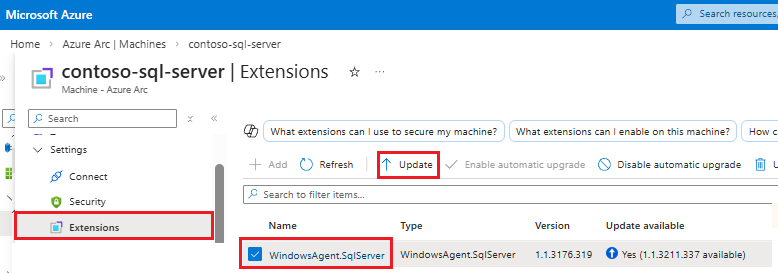
Wählen Sie im Bestätigungsdialogfeld der Aktualisierungserweiterung"Ja" aus, um das Upgrade abzuschließen.
Weitere Informationen zum Aktualisieren der Azure-Erweiterung für SQL Server finden Sie unter Upgrade-Erweiterung.