Freigeben über

Buggy Windows Interface

Anonym
2025-05-22T13:45:23+00:00

Hello,

I have a Problem with my Windows Dell XPS 13 Plus Laptop with 4K Display. I bought it with Linux out of the box, which worked o.k. But after I upgraded it to Windows some problems occurred like laggy animations, bad battery life and some blurry icons. Also, when I scroll in some applications like the Explorer it is delayed and in the explorer the icons on the left side are also distorted. The laggy animations got a little better after I turned off the blurry effect in the settings. Also, I tried to reinstall Windows a few times, but nothing changed. Then I contacted the Dell and Microsoft Support, but they only told me that my graphic card could be the issue because it is to slow. A few days ago, another problem occurred. Now applications like OneNote are extremely slow when I type or when I try to click on an icon. I also tried to reinstall OneNote but again nothing changed. I have also observed that my RAM (16 GB) is always very heavily utilized also in IDLE, like 60-70%. Because I couldn't find anything useful on the Internet, I decided to write a post in the community. It would be great if anyone can imagine what's the problem.

Thank you for all answers in advance.

Windows für Zuhause | Windows 11 | Anzeige und Grafiken

Gesperrte Frage. Diese Frage wurde aus der Microsoft-Support-Community migriert. Sie können darüber abstimmen, ob sie hilfreich ist, aber Sie können keine Kommentare oder Antworten hinzufügen oder der Frage folgen.

0 Kommentare Keine Kommentare

10 Antworten

Sortieren nach: Am hilfreichsten
  1. Ingo Böttcher 158.1K Zuverlässigkeitspunkte
    2025-05-24T12:59:45+00:00

    Leider ist die Auslastung immer noch bei ca. 60% im IDLE und auch sonst hat sich nichts merklich gebessert

    Schade. Du schriebst, du hättest schon mehrfach neu installiert. Dann müsste es ja irgendwas sonst sein, was nach der Neuinstallation installiert wurde.

    Was genau hattest du nach der Windows Installation noch installierst? Nur die Treiber via Windows Update oder von Dell? Sonst noch Anwendungen, Dienste oder Programme?

    War diese Antwort hilfreich?

    0 Kommentare Keine Kommentare
  2. Anonym
    2025-05-24T11:54:56+00:00

    Hallo,

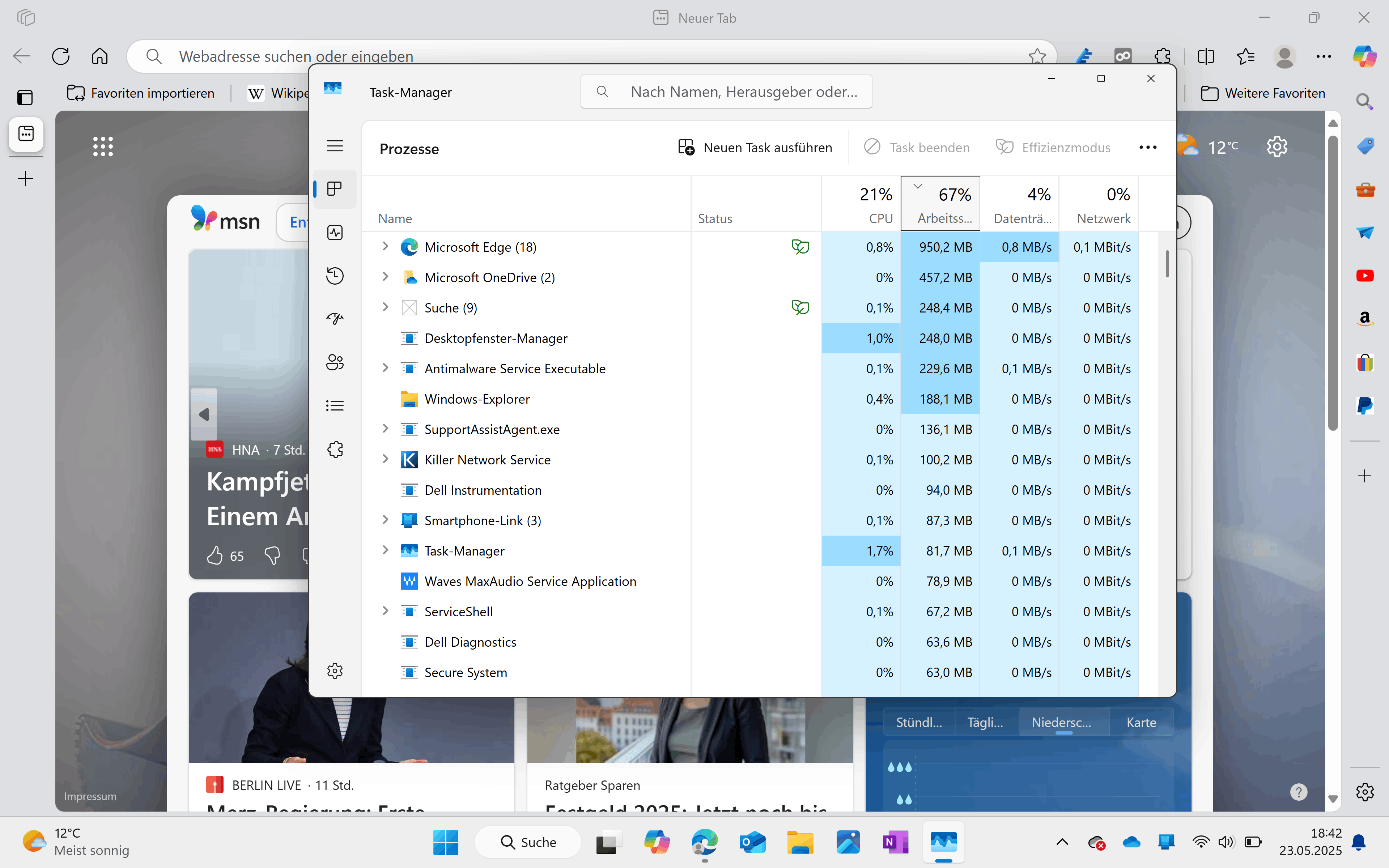
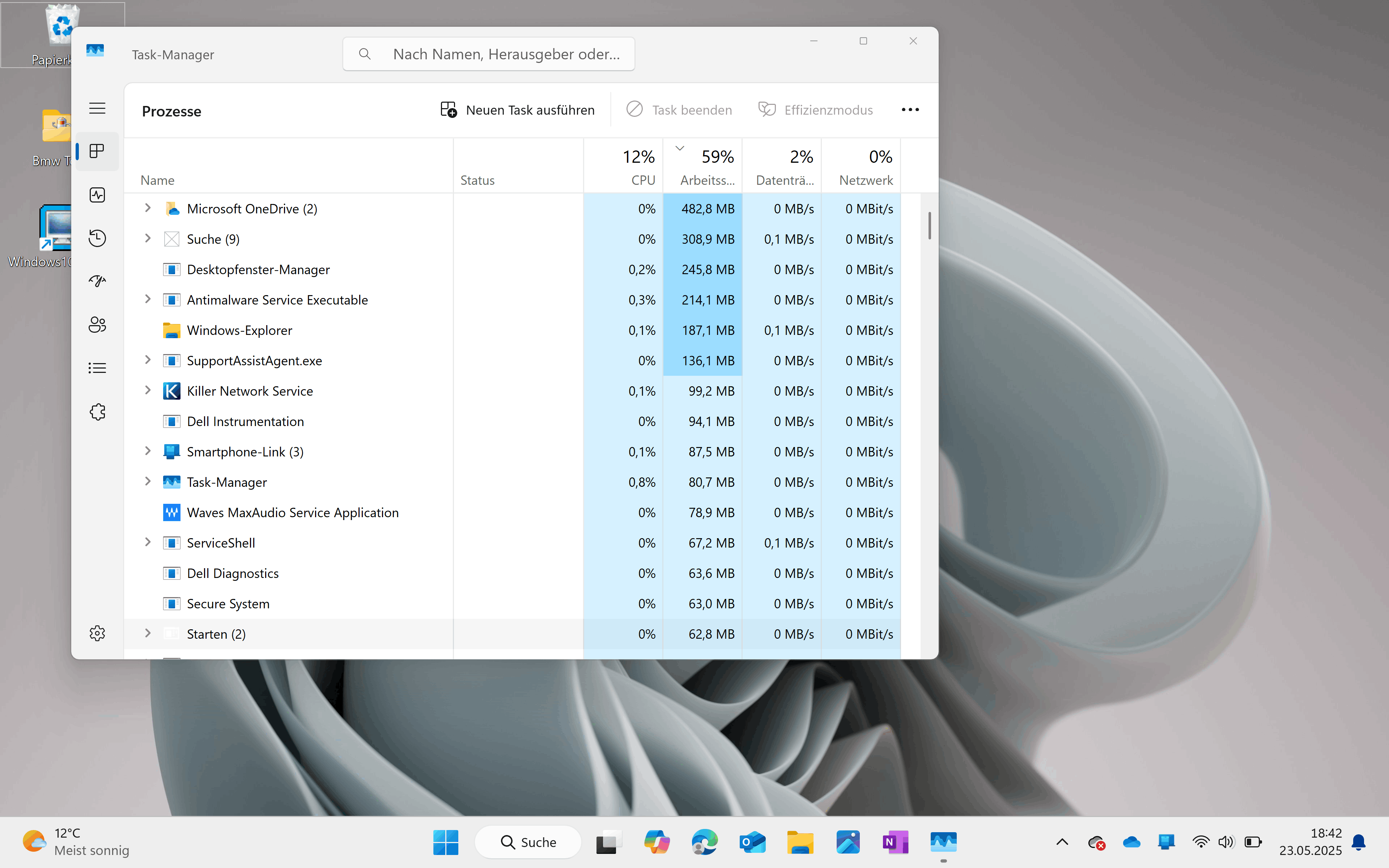
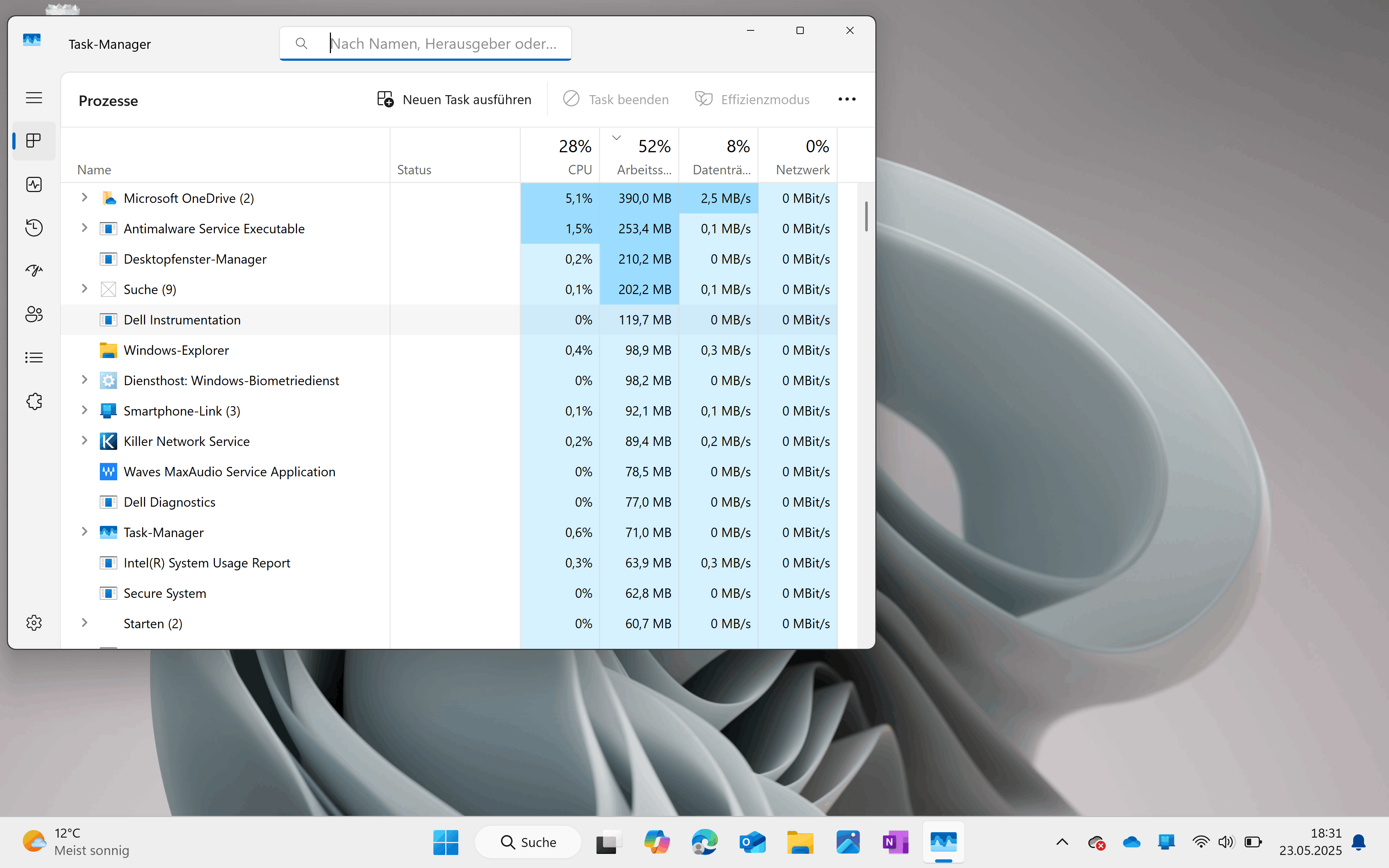
    danke für die Antwort. Ich habe versucht die Treiber bzw. die Killer Anwendungen über die Einstellung zu deinstallieren. Hier tauchen sie jetzt auch nicht mehr auf, scheint also geklappt zu haben (der Computer war danach auch kurz nicht mehr fähig sich mit dem Internet zu verbinden). Ich habe dann die Treiber von der Webeseite neu installiert, ohne die Software. Leider ist die Auslastung immer noch bei ca. 60% im IDLE und auch sonst hat sich nichts merklich gebessert (Foto vom Taskmanager ist angehängt).

    LG Sebastian

    War diese Antwort hilfreich?

    0 Kommentare Keine Kommentare
  3. Ingo Böttcher 158.1K Zuverlässigkeitspunkte
    2025-05-23T17:15:37+00:00

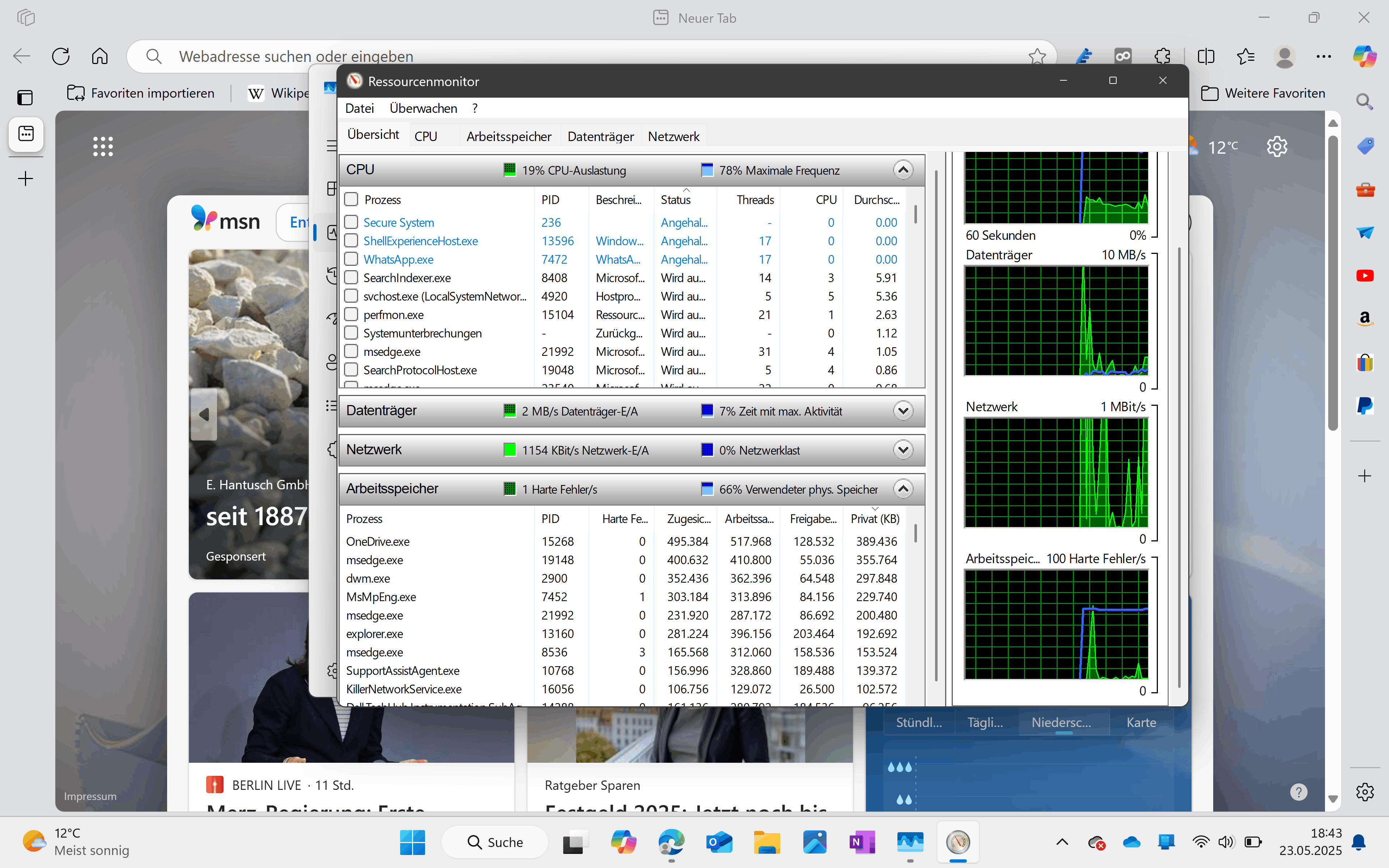
    Okay, wenn der Taskmanager zwar die Belegung anzeigt, aber nicht deren Quelle, dann sind normalerweise Treiber das Problem.

    Du hast da ein Gerät mit "Killer Networks" Adapter. Die sind schon häufig mit so Treiber-Unsinn aufgefallen.

    Bitte lade dir das neueste Treiberpaket vom 15.04. für den Netzwerkadapter von der Dell Webseite:

    https://www.dell.com/support/product-details/de-de/servicetag/0-eTNwSHRmNUl2emg2a0ZpVFh1K3Jqdz090/drivers 

    Deinstalliere die Killer Software und Treiber vollständig, starte neu und installiere danach möglichst nur die Treiber, nicht die sonstigen Killer Anwendungen. Probier dann mal, ob es sich damit bessert.

    Die "harten Fehler" beim RAM sind normal. Das kannst du ignorieren.

    War diese Antwort hilfreich?

    0 Kommentare Keine Kommentare
  4. Anonym
    2025-05-23T16:58:50+00:00

    Hallo,

    erstmal danke für die schnelle Antwort.

    War mir nicht ganz sicher, wie das ist im Forum mit den verschiedenen Sprachen, schreibe das erste Mal was.

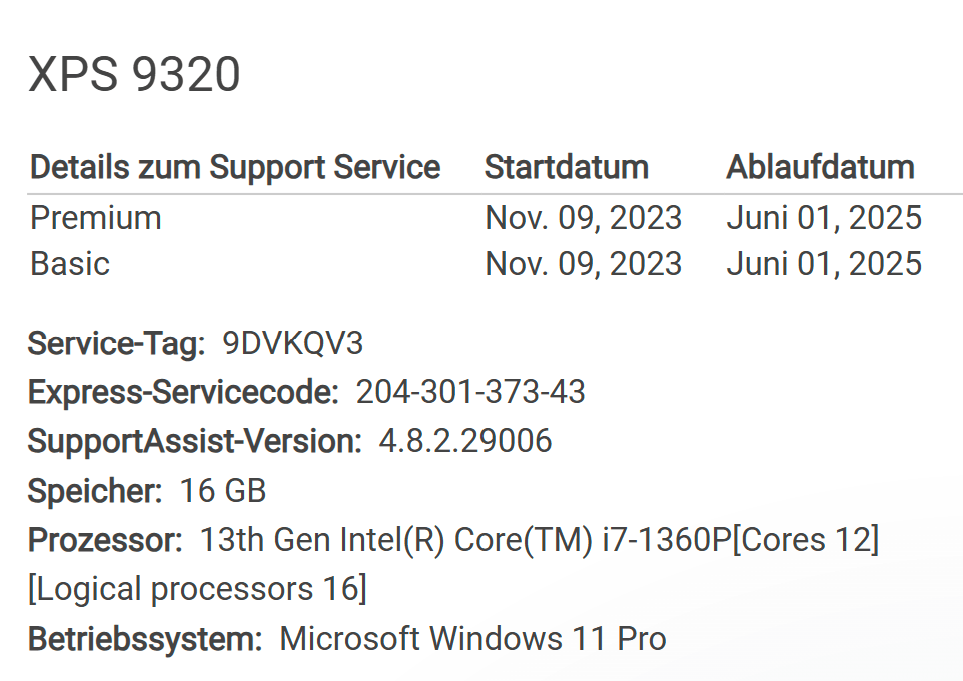
    Also der Laptop ist wie gesagt ein Dell XPS 13 Plus, habe mal ein Foto aus der Dell Software angehängt. Ich hoffe es enthält alle wichtigen Informationen. Die Treiber habe ich eigentlich über die Software bzw. Support Seite von Dell installiert. Auch die Software zeigt mir an, dass meine Treiber und Updates alle auf dem neuesten Stand sind.

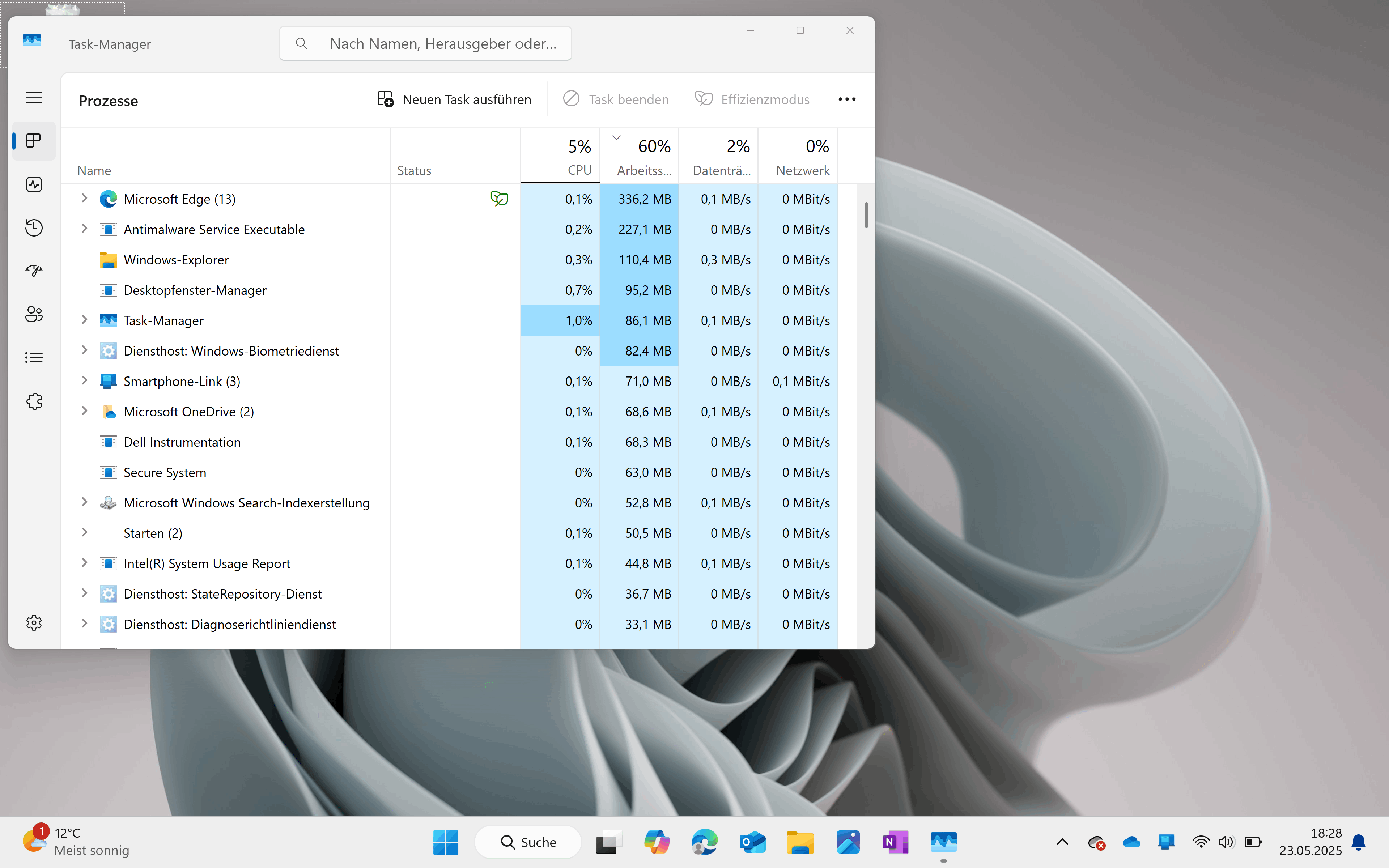
    Ich habe auch mal Fotos aus dem Task Manager angehängt (ein Video von dem Scroll Problem konnte ich leider nicht anhängen, weil mir die Option ein Video anzuhängen hier leider nicht angeboten wird). Die Auslastung des RAM schwankt auch sehr stark habe ich den Eindruck. Ich habe außerdem festgestellt, dass beim Ressourcen Monitor beim RAM steht 100 Harte Fehler, hat das irgendwas zu bedeuten?

    LG Basti
    War diese Antwort hilfreich?

    0 Kommentare Keine Kommentare
  5. Ingo Böttcher 158.1K Zuverlässigkeitspunkte
    2025-05-22T14:16:50+00:00

    Du bist hier im deutschsprachigen Forum. Bleib doch einfach bei Deutsch, macht es für alle einfacher. ;-)

    Magst du kurz verraten, welches genaue Modell von dem Laptop du da hast? Unter der Bezeichnung gibt es diverse Konfigurationen.

    Du hast nach der Installation von Windows die Treiber via Windows Update bzw. über die von Dell bereitgestellte Dell Update-Software aktualisiert?

    Was zeigt denn der Taskmanager, wodurch der RAM aktuell gerade ausgelastet wird? Ein paar Screenshots vom Taskmanager wären ganz hilfreich. Du kannst sie mit Win+Shift+S erstellen und hier mit Strg+V direkt einfügen.

    War diese Antwort hilfreich?

    0 Kommentare Keine Kommentare