Hinweis
Für den Zugriff auf diese Seite ist eine Autorisierung erforderlich. Sie können versuchen, sich anzumelden oder das Verzeichnis zu wechseln.
Für den Zugriff auf diese Seite ist eine Autorisierung erforderlich. Sie können versuchen, das Verzeichnis zu wechseln.
Microsoft bietet Azure Advisor-Kunden nun Empfehlungen für WAF-Bewertungen (Well-Architected Framework) (WAF) im Zusammenhang mit Azure-Ressourcen, basierend auf den fünf WAF-Säulen. Sie können Bewertungen über die Advisor-Plattform vornehmen und Empfehlungen direkt innerhalb der Plattform erhalten.
Hinweis
Nur die über Advisor initiierten Bewertungen und die entsprechenden Empfehlungen sind in Advisor für das ausgewählte Abonnement und/oder die ausgewählte Workload sichtbar.
Was sind Azure-WAF-Bewertungen?
Das Azure Well-Architected Framework (WAF) ist ein Entwurfsschema, das Ihnen dabei hilft, die Vor- und Nachteile von Cloudsystemoptionen zu verstehen, und die Qualität einer Workload verbessern kann. Weitere Informationen finden Sie unter Azure Well-Architected Framework.
WAF-Bewertungen von Microsoft helfen Ihnen beim Durchlaufen eines Szenarios mit Fragen und Empfehlungen. Anschließend wird ein hilfreicher und informativer Leitfaden generiert. Bewertungen nehmen etwas Zeit in Anspruch, doch diese Zeit ist gut investiert. WAF-Bewertungen von Azure Advisor helfen Ihnen dabei, Lücken in Ihren Workloads in fünf Bereichen zu erkennen: Zuverlässigkeit, Kosten, betriebliche Exzellenz, Leistung und Sicherheit. Hierzu wird eine Reihe von kuratierten Fragen zu Ihrer Workload verwendet. Für Bewertungen müssen Sie ein Szenario mit Fragen zu Ihren Workloads durchlaufen. Anschließend erhalten Sie hilfreiche und informative Empfehlungen. Für die Vorschauversion wurden die beiden folgenden Bewertungen über Advisor aktiviert:
Alle Microsoft-Bewertungsoptionen finden Sie auf der Learn-Plattform unter >.
Voraussetzungen
Anzeigen und Verwalten von Bewertungen
Rollen zum Anzeigen und Verwalten von Bewertungen und zugehörigen Empfehlungen
Verwalten Sie den Zugriff auf Advisor Well-Architected Framework (WAF) mithilfe von integrierten Rollen. Die Berechtigungen variieren je nach Rolle.
| Rolle | Einzelheit |
|---|---|
| Leser | Zeigen Sie Bewertungen für ein Abonnement oder eine Workload und die zugehörigen Empfehlungen an. |
| Mitwirkender | Erstellen Sie Bewertungen für ein Abonnement oder eine Workload, und verwalten Sie den Lebenszyklus der zugehörigen Empfehlungen. |
Hinweis
Die Rolle muss für das entsprechende Abonnement konfiguriert werden, um die Bewertung erstellen und die entsprechenden Empfehlungen anzeigen zu können.
Zugreifen auf WAF-Bewertungen von Azure Advisor
Melden Sie sich beim Azure-Portal an, und wählen Sie auf einer beliebigen Seite die Option Advisor aus. Die Bewertungsdashboardseite Advisor wird geöffnet.
Wählen Sie im linken Navigationsmenü die Option Bewertungen aus. Die Seite Bewertungen wird mit einer Liste der abgeschlossenen und aktiven Bewertungen geöffnet.
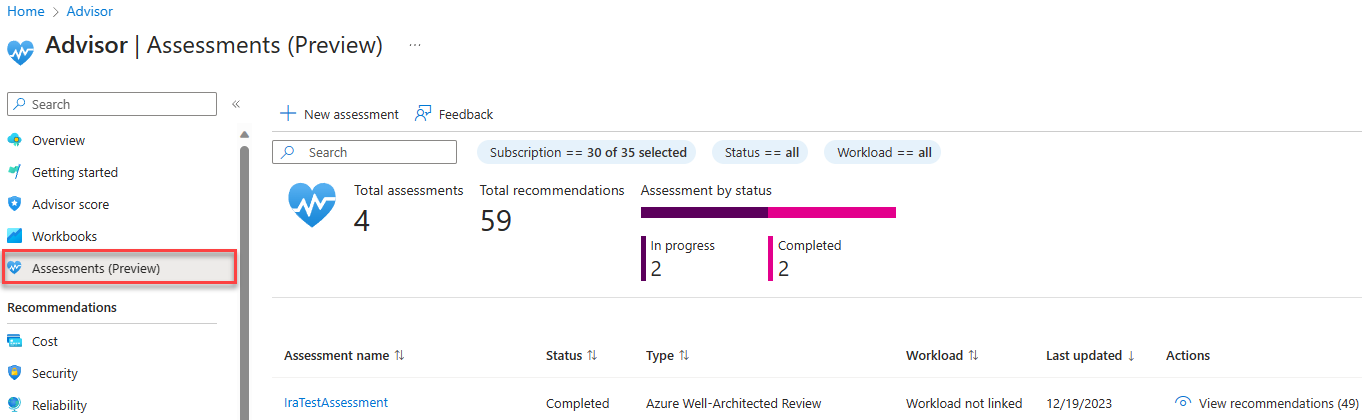
Erstellen von WAF-Bewertungen von Azure Advisor
- Wählen Sie Neu Bewertung aus. Ein Eingabebereich wird geöffnet.
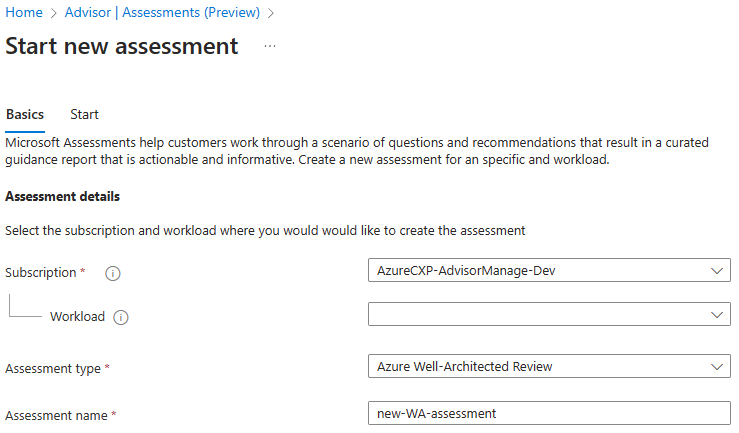
- Geben Sie die Eingabeparameter an:
- Abonnement: Wählen Sie in der Auswahlliste mit den verfügbaren Abonnements die gewünschte Option aus. Anschließend sucht das System nach Workloads, die für dieses Abonnement konfiguriert sind. In der Vorschauversion von WAF-Bewertungen sind nicht alle Abonnements verfügbar.
- Workload (optional): Wenn für dieses Abonnement Workloads konfiguriert sind, können Sie sie in der Liste anzeigen und eine Workload auswählen.
- Bewertungstyp: In der Vorschauversion wurden zwei Arten von Bewertungen aktiviert:
- Bewertungsname: Ein eindeutiger Name für die Bewertung. Wenn Sie den Namen eingeben, werden die Option Überprüfen und Erstellen oben auf der Seite und die Schaltfläche Weiter am unteren Rand der Seite aktiviert. Wenn Sie nach einer vorhandenen Bewertung suchen möchten, können Sie zur Hauptseite Bewertungen navigieren. Wählen Sie Weiter aus. Daraufhin wird eine Seite geöffnet, auf der alle vorhandenen Bewertungen mit dem gleichen Abonnement und der gleichen Workload (falls vorhanden) sowie der Status jeder ähnlichen Bewertung angezeigt werden, sowohl Abgeschlossen als auch In Bearbeitung.
- Sie haben folgende Möglichkeiten:
- Anzeigen der Empfehlungen, die für eine abgeschlossene Empfehlung generiert wurden
- Fortsetzen einer zuvor initiierten Bewertung durch Auswählen von Erstellen. Daraufhin werden Sie zur Plattform Learn umgeleitet, wo Sie Weiter auswählen können, um die Erstellung der Bewertung fortzusetzen. Sie können keine Bewertung fortsetzen, die sich im Zustand In Bearbeitung befindet und von einer anderen Person erstellt wurde.
- Überprüfen der Empfehlungen einer abgeschlossenen Bewertung, die von einer Person in Ihrer Organisation erstellt wurde
- Erstellen der neuen Bewertung.
Wenn Sie über die Pfeilschaltfläche eine Seite zurück navigieren oder die Registerkarte Überprüfen und Erstellen verwenden, wird das Formular mit den Optionen für eine neue Bewertung auf eine Seite zurückgesetzt, auf der Kacheln mit ähnlichen, bereits vorhandenen Bewertungen angezeigt werden.
Dort können Sie fortfahren, indem Sie Erstellen (unten auf der Seite) oder den Link Klicken Sie hier, um eine neue Bewertung zu starten. (im oberen Bereich der Seite) auswählen. Wählen Sie alternativ Zurück aus, um zu Neue Bewertung starten zurückzukehren. (In diesem Fall gehen allerdings die ausgewählten Optionen für Workloadtyp und die Bewertungsname verloren.)
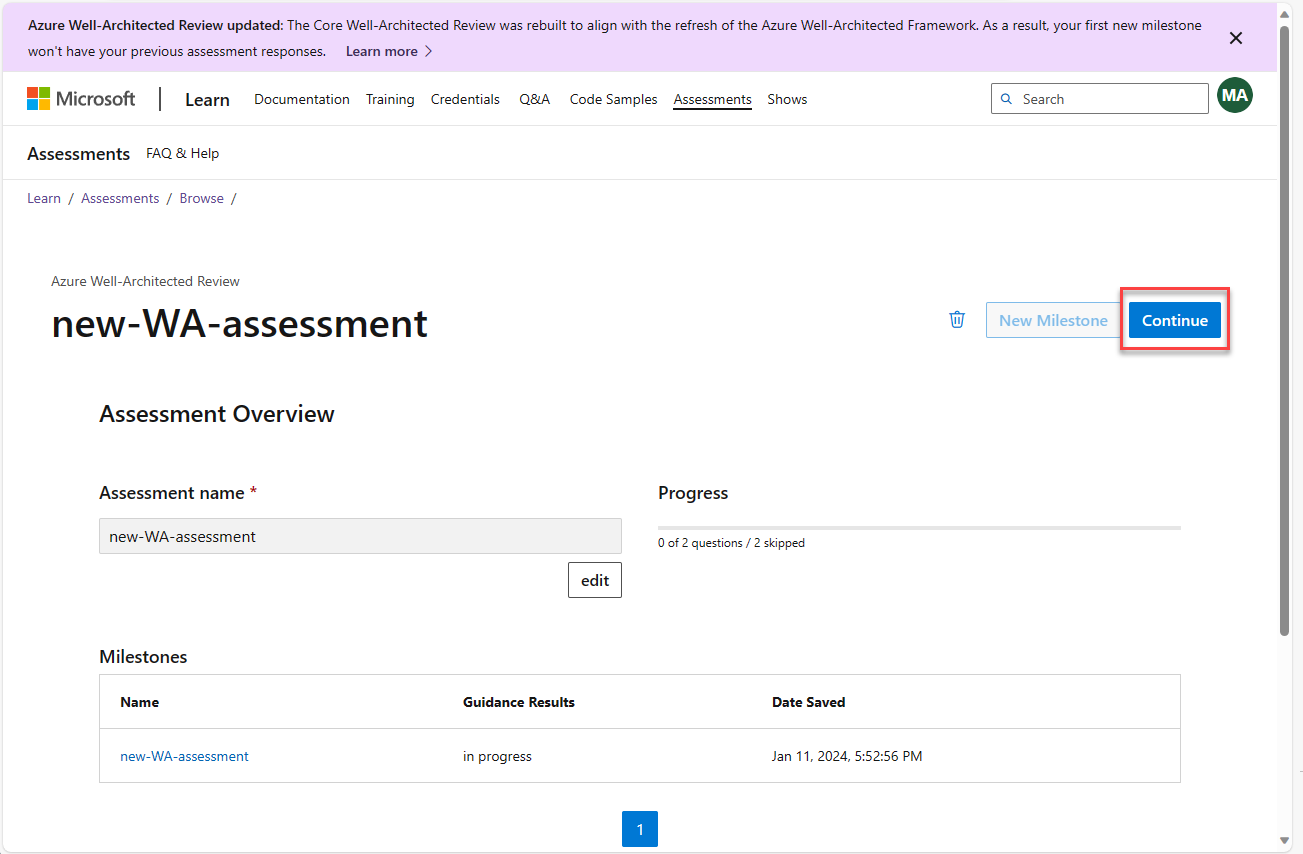
Wenn Sie Erstellen oder Klicken Sie hier, um eine neue Bewertung zu starten. auswählen, werden die Frageseiten unter Learn > Bewertungen mit der Seite Bewertungsübersicht geöffnet. Auf der Leiste Status sehen Sie, wie viele Fragen Teil dieser Bewertung sind. Die Tabelle Meilensteine enthält standardmäßig die Bewertung als ersten Meilenstein. Durch Hinzufügen von Meilensteinen können Sie den Fortschritt während der Implementierung der Bewertungsempfehlungen besser nachverfolgen. Weitere Informationen zu Meilensteinen finden Sie unter Microsoft Assessments: Meilensteine.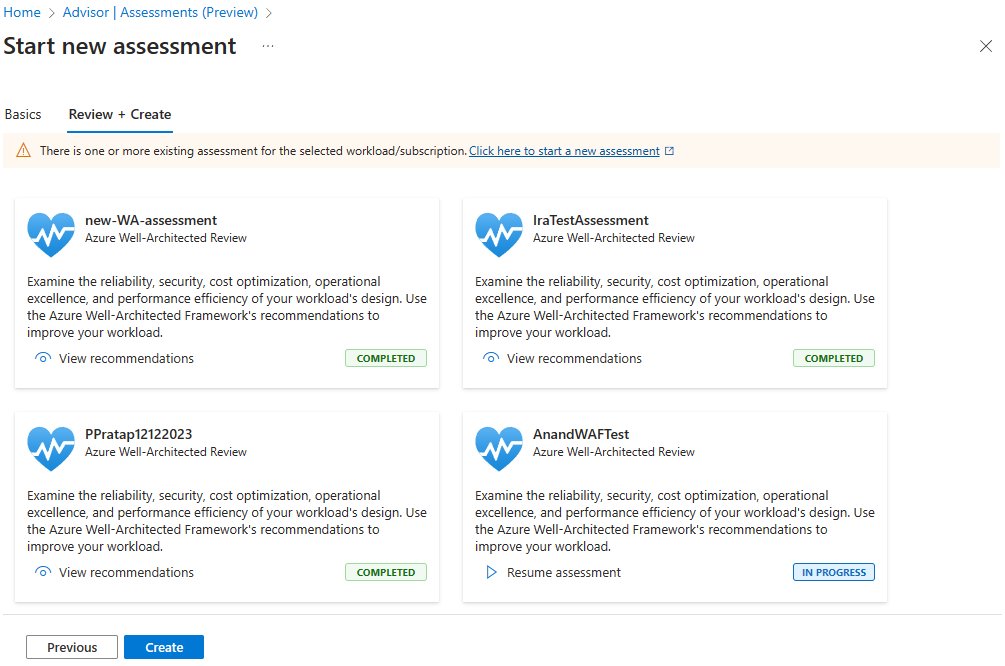
- Wählen Sie Weiter aus, um mit der Erstellung der Bewertung zu beginnen. Die Bewertung beginnt. Die Schritte variieren je nach ausgewähltem Bewertungstyp.
- Wenn Sie beim Erstellen der Bewertung Unternehmenskritisch ausgewählt haben, fahren Sie mit Schritt 7 fort.
Wenn Sie Die gut konstruierte Bewertung von Azure als Bewertungstyp ausgewählt haben, wird die in der folgenden Abbildung gezeigte Seite geöffnet. Wählen Sie auf dieser Seite einen Workloadtyp aus. Jeder Workloadtyp führt zu einer Liste von ca. 60 Fragen, die auf den wichtigsten Empfehlungen der Säulen des Well-Architected Framework basieren. Weitere Informationen zu Workloadtypen finden Sie unter Well-Architected-Verzweigungen für die Bewertung von Workloadtypen.- Kernkomponente von Well-Architected Review: Weitere Informationen finden Sie unter Die gut konstruierte Bewertung von Azure.
- Azure Machine Learning: Weitere Informationen finden Sie unter Bewerten Ihrer Machine Learning-Workloads.
-
Internet der Dinge: Nutzen Sie die folgenden Inhalte, um die Empfehlungen zu implementieren:
- Zuverlässigkeit: Beantworten Sie die Fragen zur Zuverlässigkeit für IoT-Workloads in der gut konstruierten Bewertung von Azure.
- Sicherheit: Beantworten Sie die Fragen zur Sicherheit für IoT-Workloads in der gut konstruierten Bewertung von Azure.
- SAP in Azure (Vorschau): Ausführliche Informationen zu den verschiedenen Speichertypen sowie zu ihren Funktionen und ihrer Nutzbarkeit mit SAP-Workloads und SAP-Komponenten finden Sie unter Azure Storage-Typen für die SAP-Workload.
-
Azure Stack Hub (Vorschau): Bewertet die Leistungseffizienz Ihrer Workloads, die in Azure Stack Hub ausgeführt werden. Weitere Informationen finden Sie unter Verwalten von in Azure Stack Hub ausgeführten Workloads.
Wenn Sie fertig sind, klicken Sie auf Weiter. Die Seite mit den WAF-Konfigurationsoptionen wird geöffnet.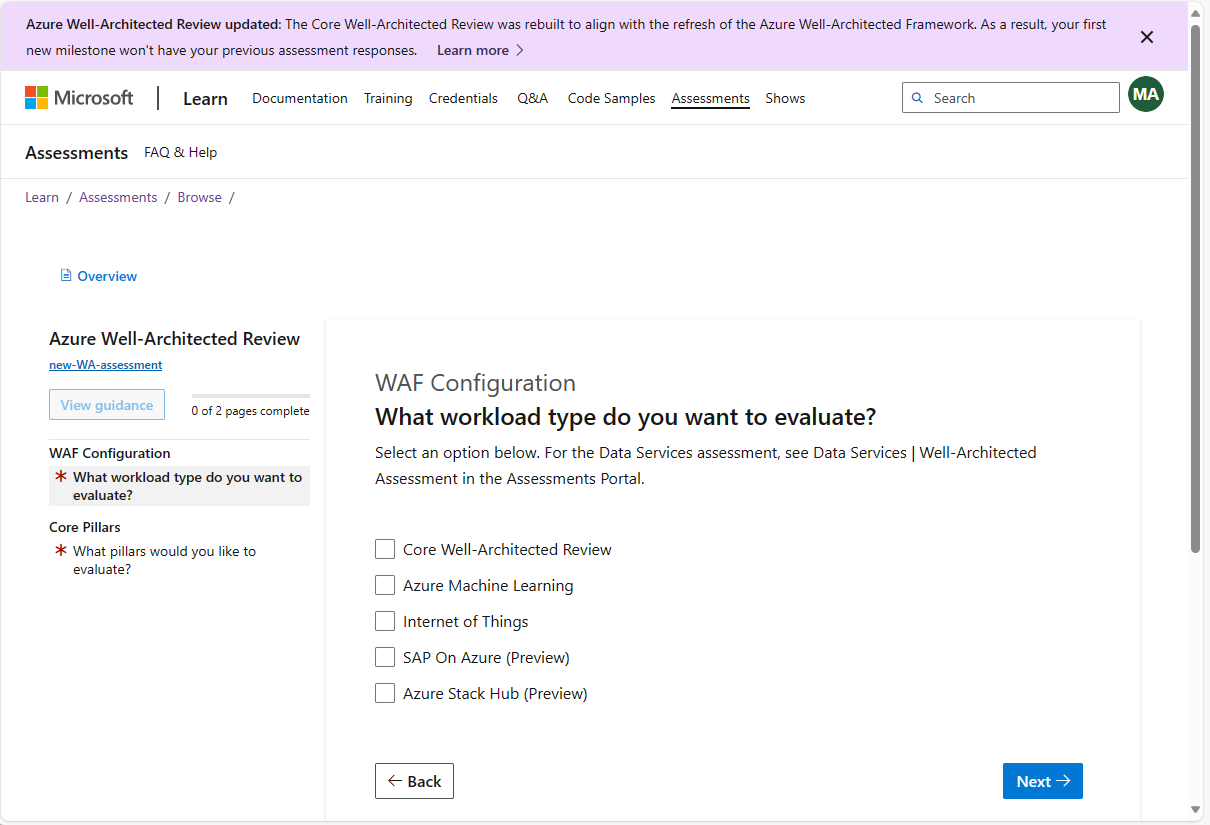
- Nur für Bewertungen vom Typ Azure Well-Architected:
Wählen Sie eine grundlegende Säule von WAF aus, die in der Bewertung verwendet werden soll. Weitere Informationen zu Well-Architected-Säulen finden Sie in der Einführung in das Microsoft Azure Well-Architected Framework. Wenn Sie fertig sind, klicken Sie auf Weiter.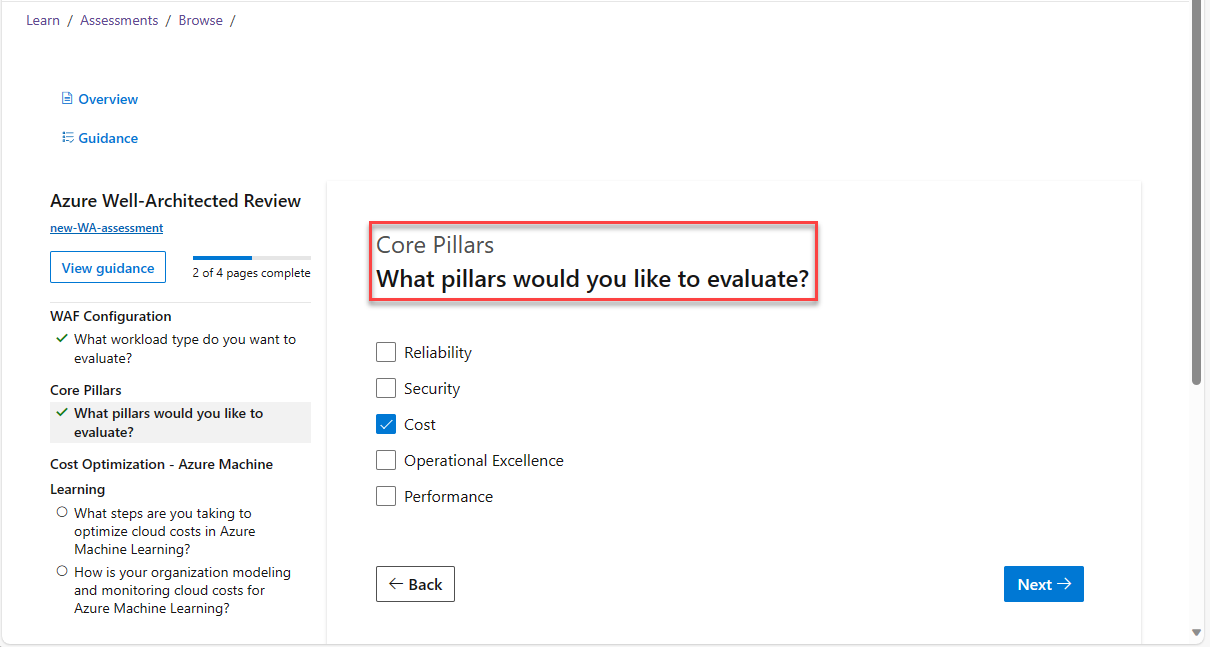
- Die Bewertung beginnt. Die Anzahl der Fragen variiert je nach ausgewähltem Bewertungstyp. Der folgende Screenshot ist lediglich ein Beispiel.
Die Qualität der Bewertungsempfehlungen hängt wesentlich von Ihren Antworten auf die Fragen ab. Beantworten Sie die verschiedenen Fragen, und klicken Sie immer wieder auf Weiter, bis Sie eine Seite mit Leitfaden anzeigen erreichen.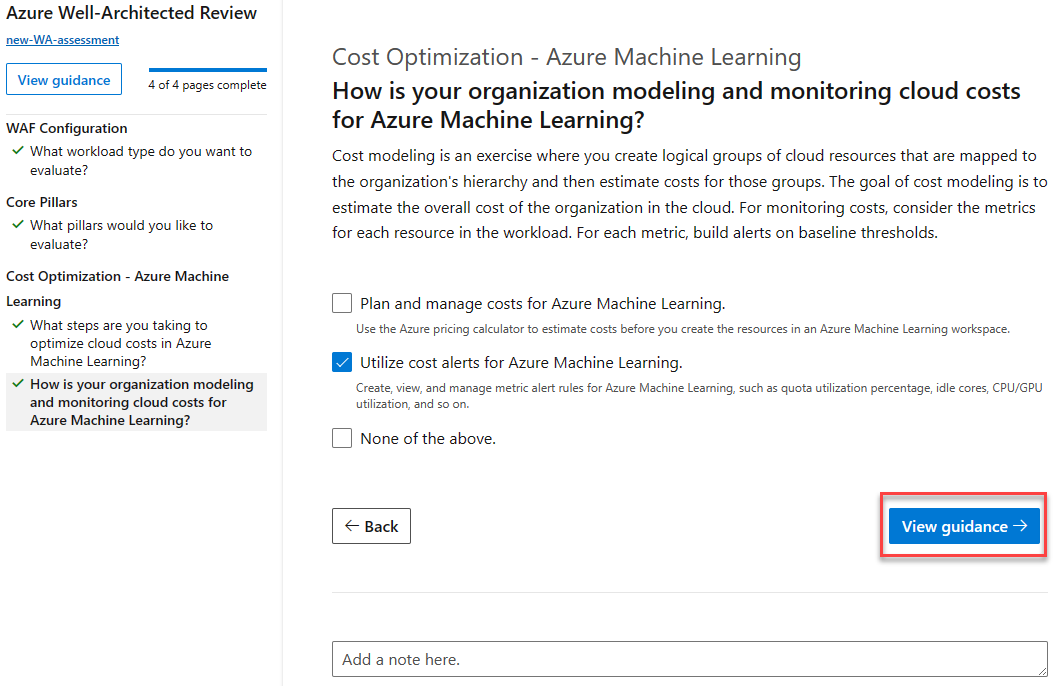
- Wählen Sie Leitfaden anzeigen aus, um zur Ergebnisseite zu navigieren. Ein Beispiel sehen Sie auf dem folgenden Screenshot.
Die Bewertungsempfehlungen stehen in Azure Advisor spätestens acht Stunden nach Abschluss des Vorgangs zur Verfügung. Sie können die Empfehlungen auch sofort herunterladen.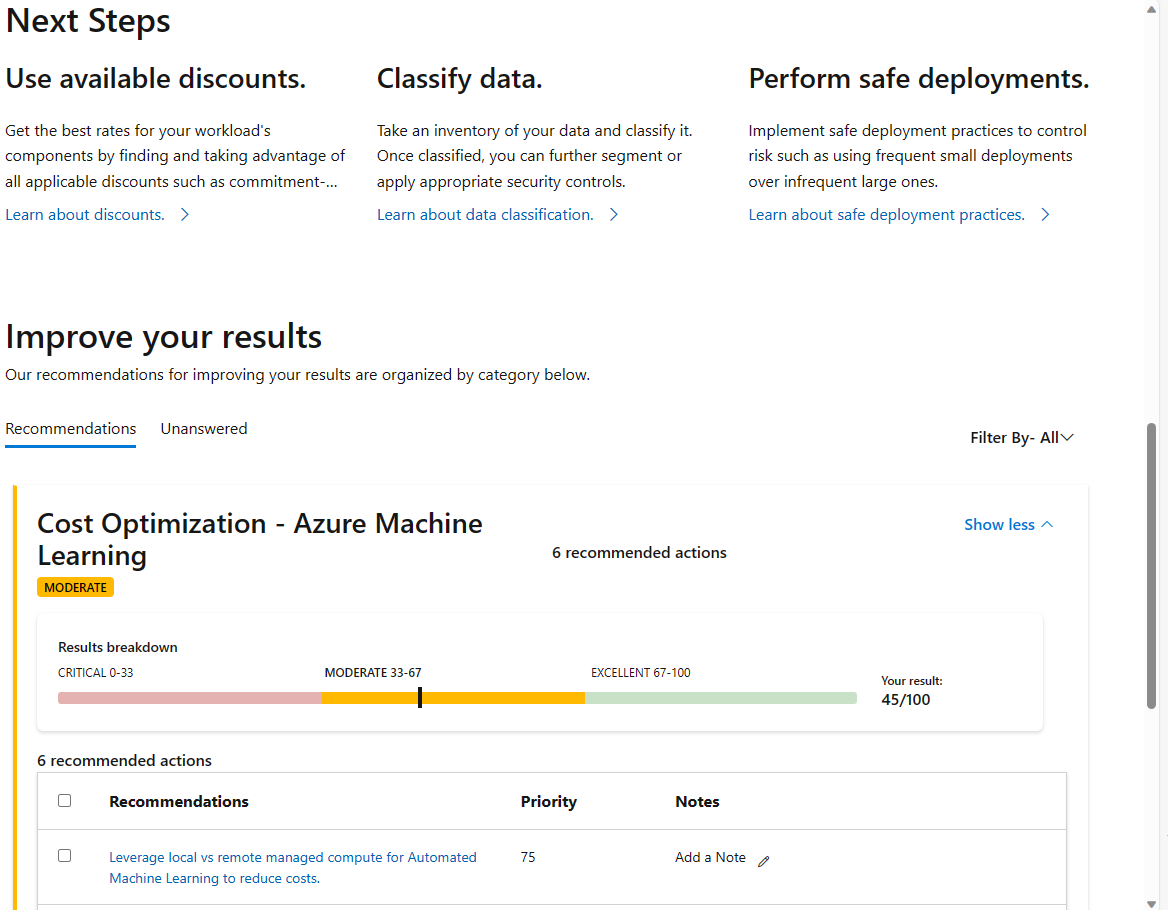
Zentrale Punkte:
Bewertungen sind auf Ihren ausgewählten Workloadtyp (z. B. IoT, SAP, Datendienste, maschinelles Lernen usw.) zugeschnitten, den Sie im Rahmen der Bewertung auswählen. Das Azure Well-Architected Framework bietet eine Reihe hilfreicher Leitfäden, die Sie verwenden können, um Ihre Workloads in den Bereichen zu verbessern, die für Ihr Unternehmen am wichtigsten sind. Das Framework hilft Ihnen dabei, Ihre Workloads anhand der neuesten bewährten Azure-Methoden zu bewerten.
Bewertungen für ein Abonnement und eine Workload können wiederholt durchgeführt werden. Falls allerdings bereits eine Bewertung für das gleiche Abonnement und die gleiche Workload erstellt wurde, erhalten Sie beim Erstellen einer neuen Bewertung eine entsprechende Benachrichtigung.
Als Abgeschlossen gekennzeichnete Bewertungen können nicht bearbeitet werden.
Anzeigen von Empfehlungen für WAF-Bewertungen von Azure Advisor
Sie können auf verschiedene Arten auf die Empfehlungen zugreifen. Dafür benötigen Sie allerdings die korrekten Berechtigungen.
Weitere Informationen zu Berechtigungen finden Sie unter Berechtigungen in Azure Advisor. Im Artikel „Auflisten von Azure-Rollenzuweisungen über das Azure-Portal“ erfahren Sie unter Auflisten der Besitzer eines Abonnements, wie Sie ermitteln, für welche Abonnements Sie über Berechtigungen verfügen und um welche Berechtigungsstufe es sich handelt. Wenn Sie über Berechtigungen vom Typ „Mitwirkender“ verfügen, können Sie die Empfehlungen für Bewertungen, die von anderen Benutzern erstellt wurden, sowie für von Ihnen erstellte Bewertungen anzeigen.
- Öffnen Sie die Hauptseite Bewertungen und dann eine beliebige abgeschlossene Bewertung. Die Seite mit der Liste der Empfehlungen für diese Bewertung wird geöffnet.
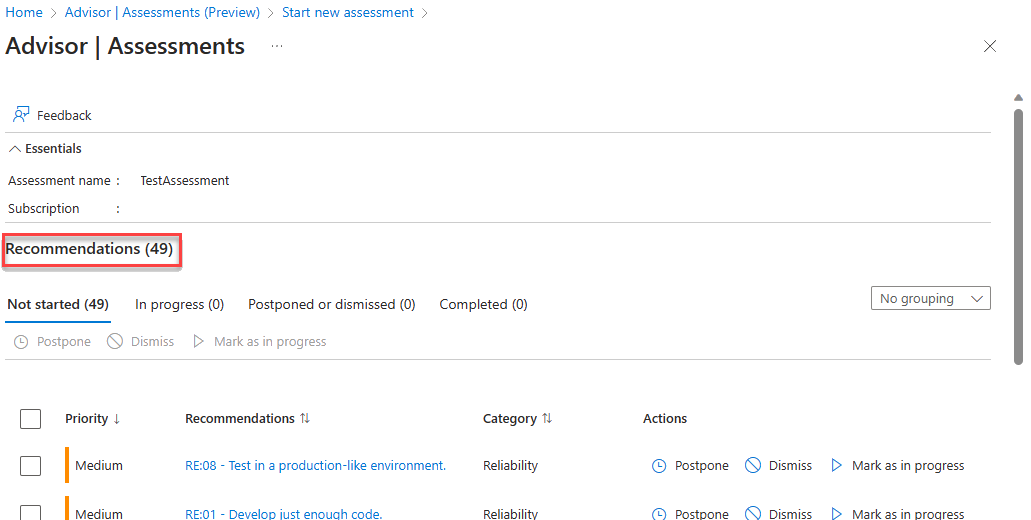
- Die Empfehlungen können nach Priorität, Empfehlung und Kategorie sortiert werden. Sie können auch Aktionen>Gruppieren verwenden, um die Empfehlungen nach Kategorie oder Priorität zu gruppieren.


Hinweis
Bewertungsempfehlungen haben keine unmittelbaren Auswirkungen auf Ihre bestehende Advisor-Bewertung.
Verwalten von Empfehlungen für WAF-Bewertungen von Azure Advisor
Zur Verwaltung von WAF-Bewertungsempfehlungen können Sie über den Empfehlungsstatus festlegen, für welche Elemente eine Aktion erforderlich ist und welche Elemente zurückgestellt oder geschlossen werden können. Außerdem können Empfehlungen anhand der verschiedenen Empfehlungsstatuswerte nachverfolgt werden.
Die Verwaltung der WAF-Bewertungsempfehlungen von Advisor unterscheidet sich geringfügig von der Verwaltung regulärer Advisor-Empfehlungen.
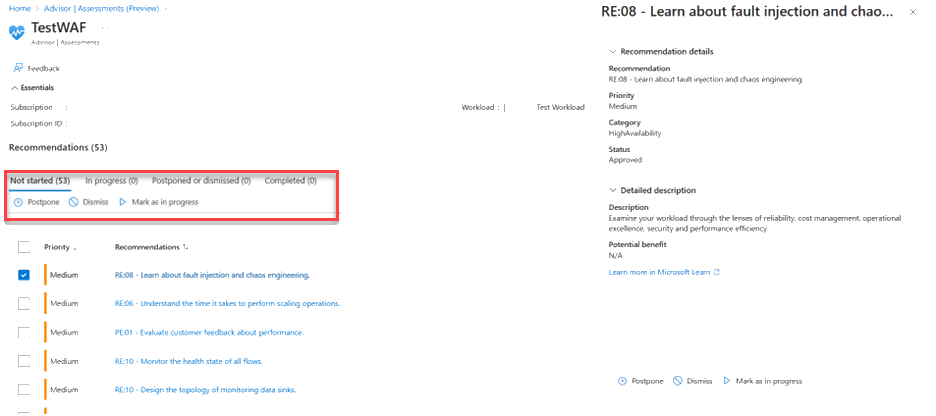
- Auf der Registerkarte Nicht gestartet können Sie bei neuen Empfehlungen anfängliche Statusänderungen festlegen. So können Sie beispielsweise eine Empfehlung als In Bearbeitung markieren: Wenn Sie eine Empfehlung akzeptieren und mit ihrer Umsetzung beginnen, wählen Sie Als „In Bearbeitung“ markieren aus. Daraufhin wird die Empfehlung auf die Registerkarte In Bearbeitung verschoben.

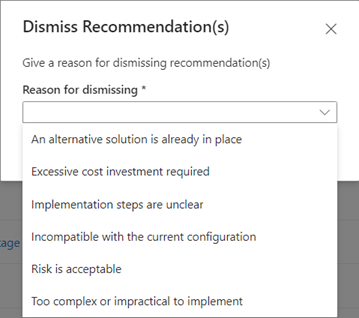
- Auf der Registerkarte In Bearbeitung können Sie Aktionen für eine Empfehlung ausführen, indem Sie Als erledigt markieren oder Schließen auswählen. Wenn Sie Schließen auswählen, müssen Sie einen Grund angeben, wie im folgenden Screenshot gezeigt.
- Mithilfe des Kontrollkästchen-Steuerelements können Sie mehrere Empfehlungen gleichzeitig akzeptieren oder schließen oder ihren Status festlegen. Durch die von Ihnen ausgeführte Aktion werden die ausgewählten Empfehlungen auf die Registerkarte für die entsprechende Aktion verschoben. Wenn Sie also beispielsweise Empfehlungen als In Bearbeitung markieren, werden sie auf die Registerkarte In Bearbeitung verschoben.
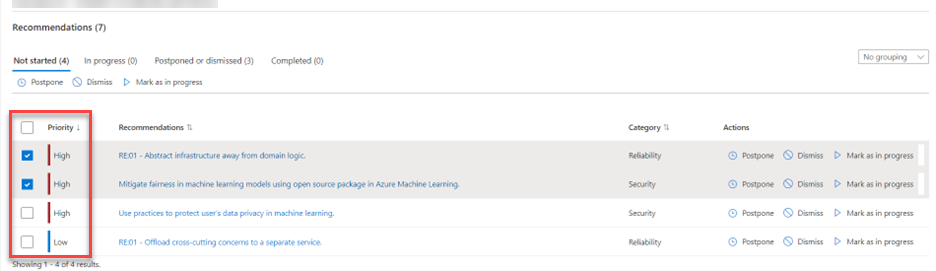
- Sie können den Status von Empfehlungen zurücksetzen. Wenn Sie den Status zurücksetzen, wird er auf Nicht gestartet zurückgesetzt.
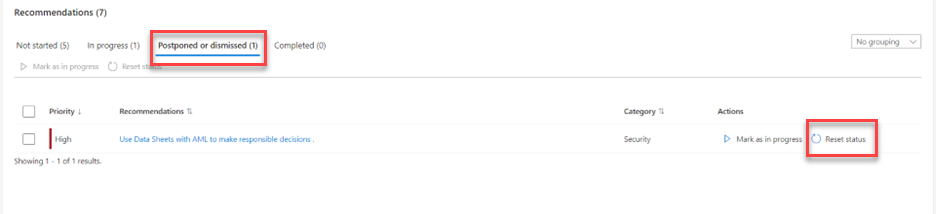
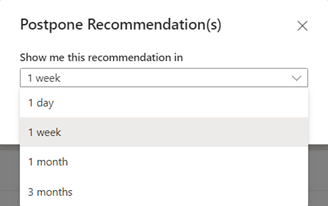
- Sie können eine Empfehlung zurückstellen. Wählen Sie in diesem Fall aus, wie lange sie zurückgestellt werden soll. Zurückgestellte Empfehlungen werden auf die Registerkarte Zurückgestellt oder geschlossen verschoben.
Umsetzen und Abschließen von WAF-Bewertungen von Azure Advisor
Betriebsexperten überprüfen Empfehlungen, die als In Bearbeitung gekennzeichnet sind, und werden entsprechend tätig.
Wenn für die relevanten Empfehlungen auf der Registerkarte In Bearbeitung die Option Als erledigt markieren ausgewählt wird, werden sie auf die Registerkarte Abgeschlossen verschoben.

Häufig gestellte Fragen zu WAF-Bewertungen von Azure Advisor
Hier finden Sie einige häufig gestellte Fragen und entsprechende Antworten.
F. Kann ich zuvor durchgeführte Bewertungen bearbeiten?
A. Im aktuellen Programm können Bewertungen nach Abschluss nicht mehr bearbeitet werden.
F. Warum erhalte ich keine Empfehlungen?
A. Wenn Sie nicht alle Bewertungsfragen beantwortet haben und direkt zu Leitfaden anzeigen navigiert sind, werden für Sie möglicherweise keine Empfehlungen generiert. Ein anderer möglicher Grund ist, dass die Learn-Plattform keine Empfehlungen für die Bewertung generiert hat.
F. Kann ich Empfehlungen für Bewertungen anzeigen, die nicht von mir durchgeführt wurden?
A. Der Zugriff auf Empfehlungen und Bewertungen in Advisor wird durch die rollenbasierte Zugriffssteuerung (Role Based Access Control, RBAC) für das Abonnement eingeschränkt. Sie können Empfehlungen für alle abgeschlossenen Bewertungen nur anzeigen, wenn Sie für das Abonnement, unter dem die Bewertung erstellt wird, über Zugriff vom Typ „Leser“ bzw. „Mitwirkender“ verfügen.
F. Kann ich für ein Abonnement mehrere Bewertungen durchführen?
A. Für ein Abonnement kann eine beliebige Anzahl von Bewertungen durchgeführt werden. Falls jedoch bereits eine Bewertung des gleichen Typs für das gleiche Abonnement bzw. für die gleiche Workload erstellt wurde, erhalten Sie beim Erstellen einer neuen Bewertung eine entsprechende Benachrichtigung.
F. Wie wirken sich bewertungsbasierte Empfehlungen auf meine Advisor-Bewertung aus?
A. Wir arbeiten an einer Bewertungsstrategie, die auch die Umsetzung bewertungsbasierter Empfehlungen enthält.
F. Ich habe meine Bewertung abgeschlossen, aber die Empfehlungen werden nicht angezeigt, und die Bewertung hat den Status „In Bearbeitung“. Warum ist das so?
A. Derzeit kann es nach Abschluss der Bewertung auf der Learn-Plattform bis zu acht Stunden dauern, bis die Empfehlungen in Advisor synchronisiert werden. Wir arbeiten bereits an einer Lösung.
F. Fehler beim Abrufen der Liste.
A. Dieser Fehler tritt auf, wenn Sie keinen Mitwirkenden oder Leserzugriff auf ein Abonnement haben. Arbeiten Sie mit Ihrem Administrator zusammen, um Zugriff zu erhalten.
F. Die Dropdownliste für den Bewertungstyp ist für ein Abonnement deaktiviert.
A. Dieser Fehler tritt auf, wenn Sie keinen Mitwirkendenzugriff auf das ausgewählte Abonnement haben. Arbeiten Sie mit Ihrem Administrator zusammen, um Zugriff zu erhalten oder ein anderes Abonnement auszuwählen.
F. Melden Sie sich nicht an, um zu erfahren: „Ihr Konto ist nicht bei Microsoft Learn registriert, was erforderlich ist, bevor Sie mit der Bewertung beginnen können.“
A. In der aktuellen Version unterstützen wir nur Konten, deren Homemandant mit dem Mandanten identisch ist, in dem das Abonnement liegt. Bitten Sie Ihren Administrator als Problemumgehung, ein neues Konto im Mandanten des Abonnements zu erstellen und dieses Konto für die Registrierung auf der Learn-Plattform zu verwenden. Weitere Informationen zu Mandantenprofilen und Homemandanten finden Sie unter Konten und Mandantenprofile (Android).
F. Sie können sich nicht anmelden, um zu erfahren: „Sieht aus, als ob Sie ein externes/Gastkonto verwenden, das nicht unterstützt wird.“
A. In der aktuellen Version unterstützen wir nur Konten, deren Homemandant mit dem Mandanten identisch ist, in dem das Abonnement liegt. Bitten Sie Ihren Administrator als Problemumgehung, ein neues Konto im Mandanten des Abonnements zu erstellen und dieses Konto für die Registrierung auf der Learn-Plattform zu verwenden. Weitere Informationen zu Mandantenprofilen und Homemandanten finden Sie unter Konten und Mandantenprofile (Android).