Hinweis
Für den Zugriff auf diese Seite ist eine Autorisierung erforderlich. Sie können versuchen, sich anzumelden oder das Verzeichnis zu wechseln.
Für den Zugriff auf diese Seite ist eine Autorisierung erforderlich. Sie können versuchen, das Verzeichnis zu wechseln.
GILT FÜR: Verbrauch | Entwickler | Basic | Standard | Premium
Wenn Sie eine API in Azure API Management erstellen und verwalten, sollten Sie auf probleme vorbereitet sein, die auftreten können, von 404 nicht gefundenen Fehlern bis hin zu einem fehlerhaften Gatewayfehler von 502 . Die API-Verwaltungsdiagnose ist eine intelligente und interaktive Oberfläche, mit der Sie Probleme mit Ihren APIs beheben können, die in der API-Verwaltung veröffentlicht wurden, ohne dass eine Konfiguration erforderlich ist. Wenn Probleme mit Ihren veröffentlichten APIs auftreten, weist API Management Diagnostics darauf hin, was falsch ist, und leitet Sie zu den richtigen Informationen, um das Problem schnell zu beheben.
Obwohl diese Erfahrung für Probleme, die innerhalb der letzten 24 Stunden mit Ihrer API aufgetreten sind, am hilfreichsten ist, stehen ihnen alle Diagnosediagramme immer zur Verfügung, die Sie analysieren können.
Öffnen von API Management Diagnostics
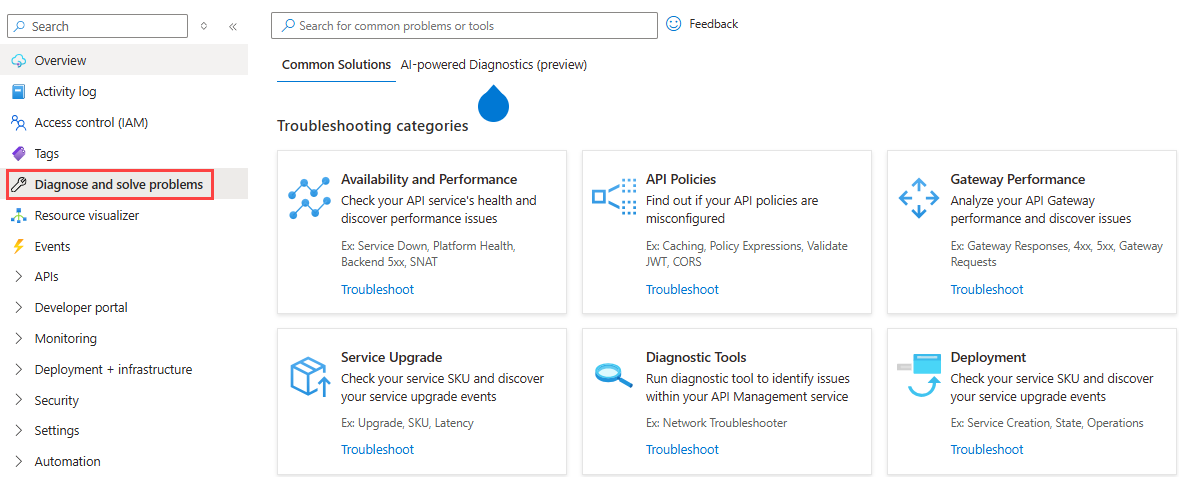
Um auf API Management Diagnostics zuzugreifen, navigieren Sie im Azure-Portal zum API Management-Dienst. Wählen Sie im Randleistenmenü " Diagnostizieren" aus, und lösen Sie Probleme.
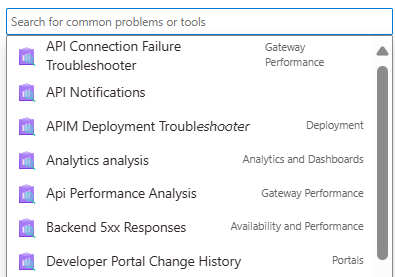
Intelligente Suche
Sie können oben auf der Seite in der Suchleiste nach Problemen oder Herausforderungen suchen. Die Suche hilft Ihnen auch beim Auffinden der Tools, um Probleme zu diagnostizieren oder zu beheben.
Kategorien der Problembehandlung
Sie können Probleme nach Kategorie beheben. Häufige Probleme im Zusammenhang mit der API-Leistung, dem Gateway, mit API-Richtlinien und der Dienstebene können innerhalb der jeweiligen Kategorie analysiert werden. Jede Kategorie bietet zudem genauere Diagnosemöglichkeiten.
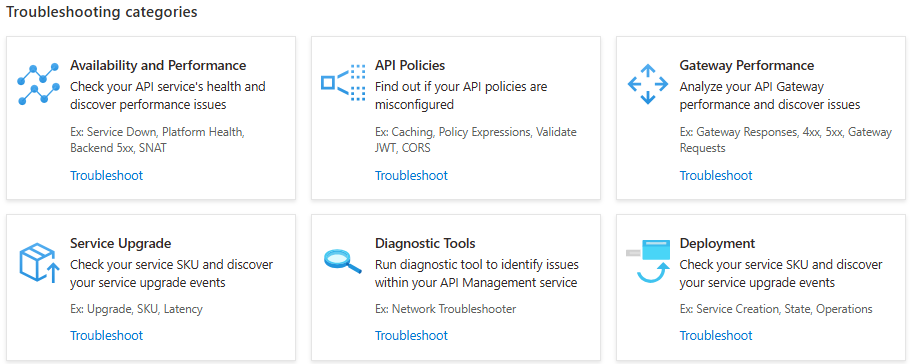
Verfügbarkeit und Leistung
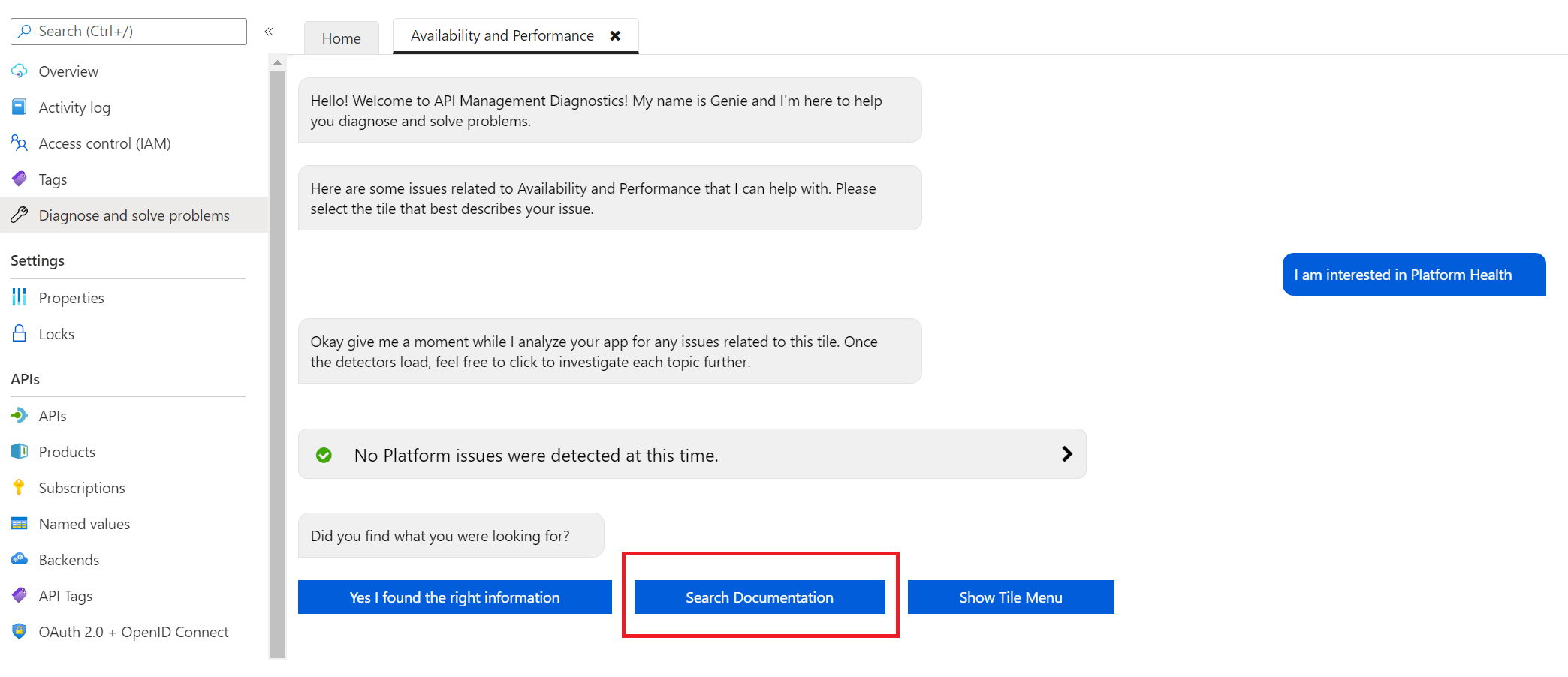
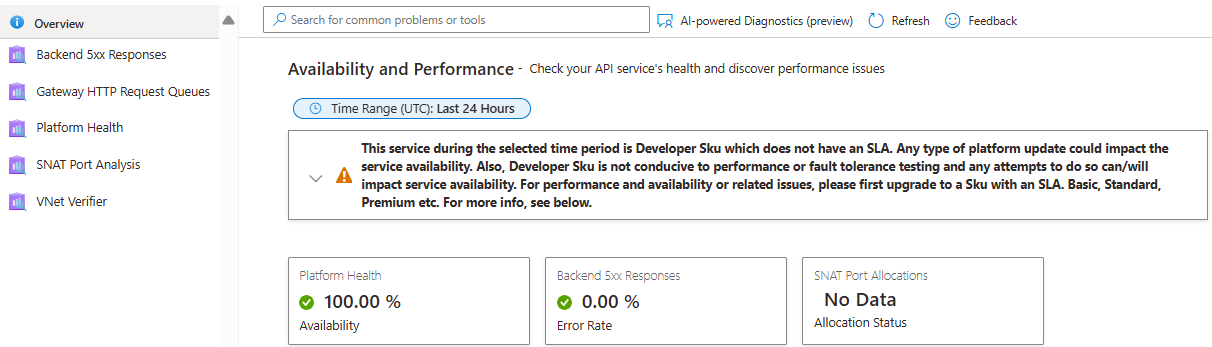
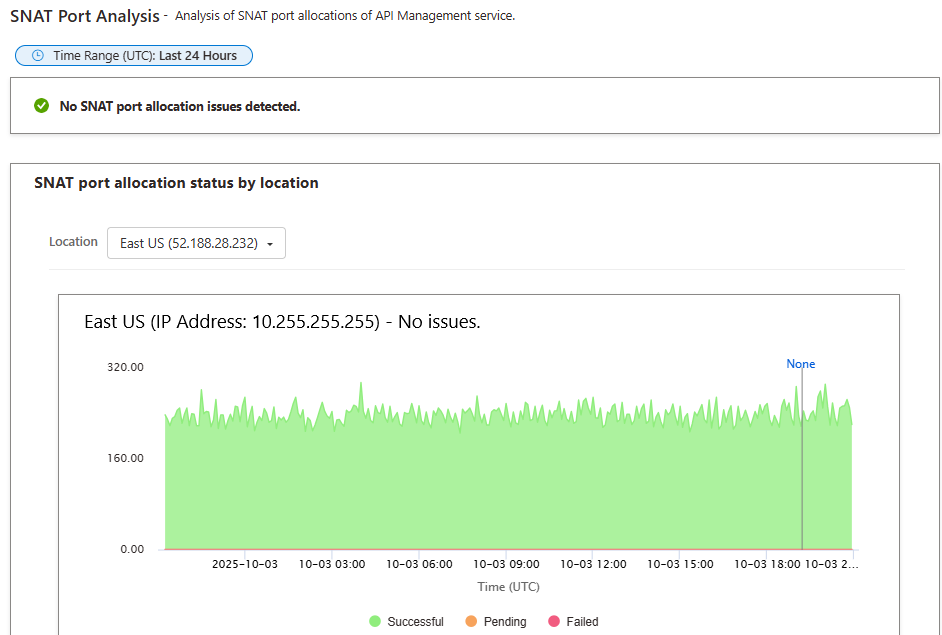
Unter dieser Kategorie können Sie Probleme im Hinblick auf die API-Verfügbarkeit und -Leistung untersuchen. Durch das Auswählen dieser Kategoriekachel werden einige häufige Überprüfungen angezeigt, die empfohlen werden. Wählen Sie jedes Element aus, um tief in die Besonderheiten der einzelnen Probleme einzutauchen. Die Überprüfung enthält außerdem ein Diagramm, das die API-Leistung und eine Zusammenfassung der Leistungsprobleme zeigt. Ihr API-Dienst könnte im Backend in der letzten Stunde einen 5xx-Fehler und ein Timeout erlebt haben.
API-Richtlinien
In dieser Kategorie werden Fehler erkannt, und Sie werden über die Richtlinienprobleme benachrichtigt.
Eine interaktive Schnittstelle führt Sie zu den Datenmetriken, die Ihnen bei der Problembehandlung ihrer API-Richtlinienkonfiguration helfen.

Leistung des Gateways
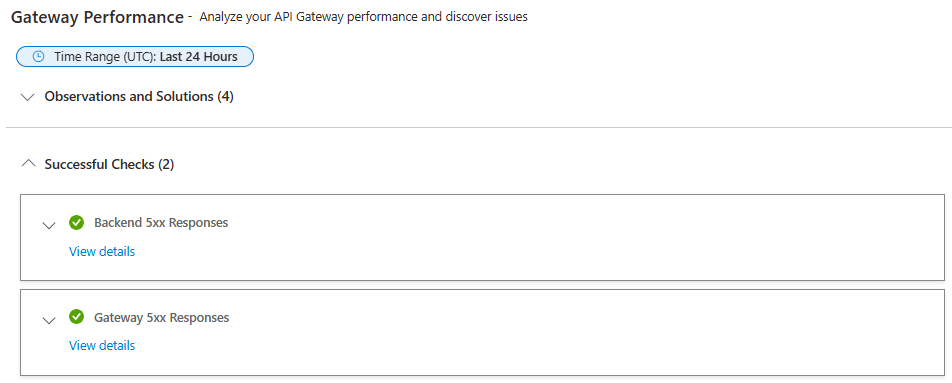
Verwenden Sie für Gatewayanforderungen oder -antworten oder für 4xx- oder 5xx-Fehler im Gateway diese Kategorie zur Überwachung und Problembehandlung. Verwenden Sie auf ähnliche Weise die interaktive Schnittstelle, um tief in den spezifischen Bereich einzutauchen, den Sie auf ihre API-Gatewayleistung überprüfen möchten.
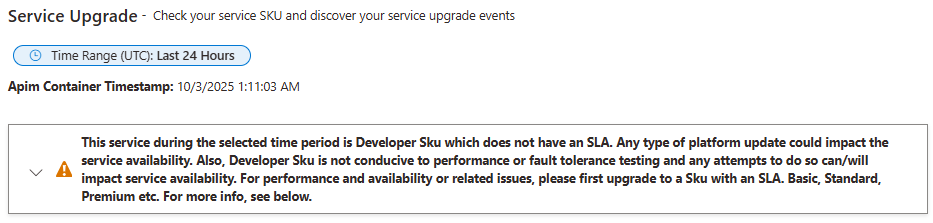
Dienstupgrade
Diese Kategorie überprüft, welche Dienstebene (Service Tier, SKU) Sie derzeit verwenden, und erinnert Sie daran, ein Upgrade durchzuführen, um Probleme zu vermeiden, die sich möglicherweise auf diese Ebene beziehen. Die interaktive Benutzeroberfläche hilft Ihnen, mit detaillierteren Grafiken und einem Ergebnis der Zusammenfassungsprüfung tiefer einzutauchen.
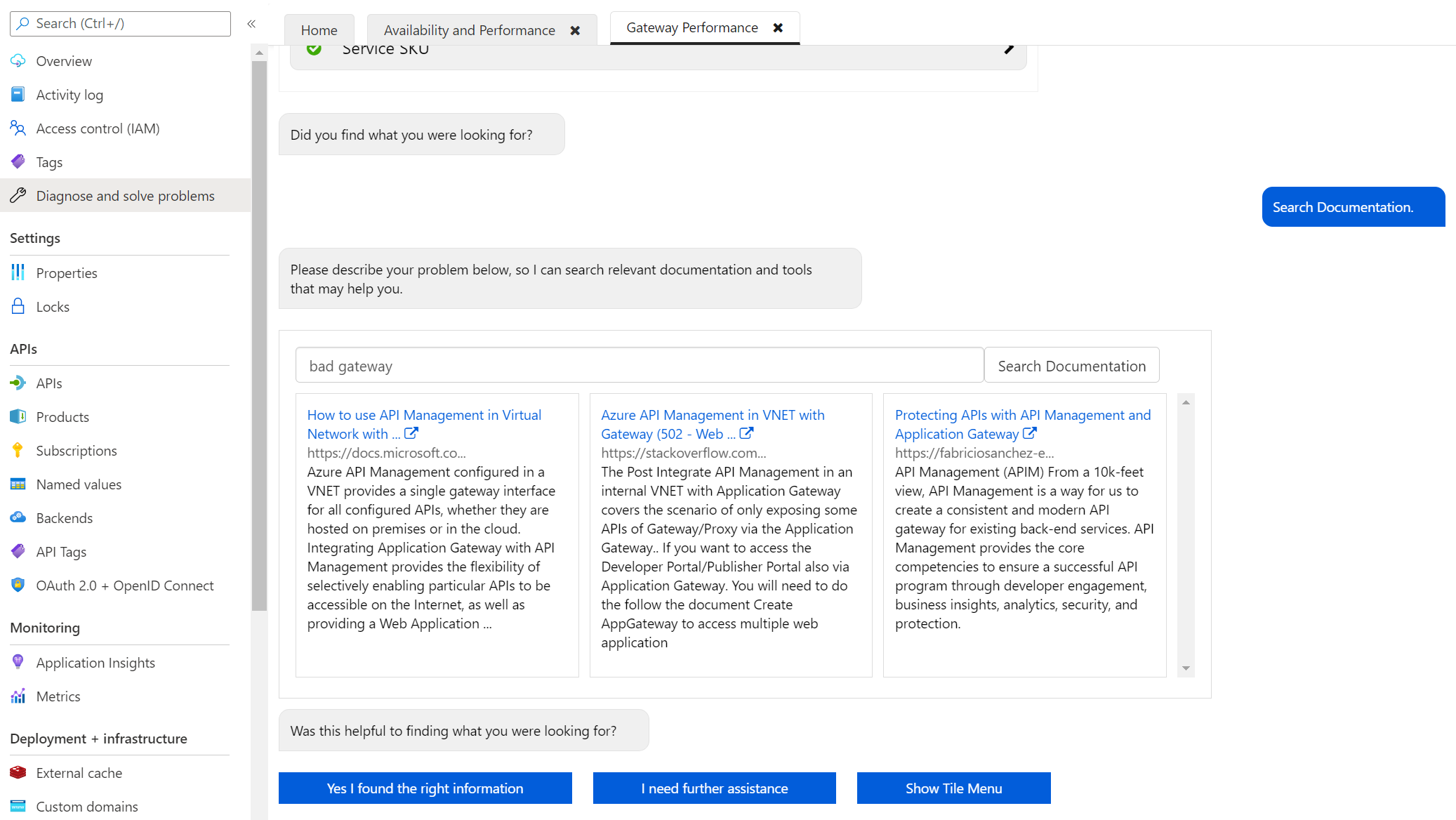
Dokumentation durchsuchen
Zusätzlich zu den Tools zur Diagnose und Lösung von Problemen können Sie nach Dokumentationen zur Problembehandlung im Zusammenhang mit Ihrem Problem suchen. Nachdem Sie die Diagnose für den Dienst ausgeführt haben, wählen Sie auf der interaktiven Benutzeroberfläche die Option Dokumentation durchsuchen aus.