Hinweis
Für den Zugriff auf diese Seite ist eine Autorisierung erforderlich. Sie können versuchen, sich anzumelden oder das Verzeichnis zu wechseln.
Für den Zugriff auf diese Seite ist eine Autorisierung erforderlich. Sie können versuchen, das Verzeichnis zu wechseln.
Verwaltete Instanz in Azure App Service kombiniert die Einfachheit der Plattform als Dienst mit der Flexibilität der Steuerung auf Infrastrukturebene. verwaltete Instanz ist für Anwendungen konzipiert, die eine OS-Anpassung, private Netzwerke und eine sichere Integration mit Azure-Diensten erfordern.
Von Bedeutung
verwaltete Instanz ist in ausgewählten Regionen allgemein für Windows-Webanwendungen verfügbar und auf Pv4- und Pmv4-Preispläne beschränkt. Microsoft wird im Laufe der Zeit weitere Regionen hinzufügen. verwaltete Instanz unterstützt kein Linux und keine Container.
In dieser Schnellstartanleitung führen Sie die folgenden Schritte aus:
- Verwenden Sie Azure Developer CLI, um Beispielressourcen bereitzustellen.
- Erstellen Sie eine verwaltete Instanz auf Azure App Service.
- Bereitstellen einer Beispiel-App.
- Überprüfen der Bereitstellung
Migriere eine bestehende .NET-App
Dieser Quickstart zeigt, wie man verwaltete Instanz-Ressourcen erstellt und eine Beispiel-App bereitstellt. Wenn Sie mit einer bestehenden .NET-Anwendung beginnen, können Sie die GitHub Copilot-Modernisierung für .NET in Visual Studio Code nutzen, um die Migration von der Bewertung bis zur Bereitstellung zu begleiten.
Hinweis
Die verwaltete Instanz-Bewertung und die Bereitstellungszielerfahrung in der GitHub Copilot-Modernisierung ist in der Regel in Visual Studio Code verfügbar. Die Unterstützung für das verwaltete Instanz-Ziel in Visual Studio soll zuerst in Visual Studio Insiders erscheinen, wobei die Produktionsverfügbarkeit nach der Validierung erfolgt.
Setzen Sie das Bewertungsziel auf AppServiceManagedInstance.Windows, um die Anwendung anhand von Managed-Instance-spezifischen Anleitungen zu analysieren. Die Modernisierung von GitHub Copilot kann Ihnen dann helfen, Migrationsprobleme zu überprüfen, Sanierungen anzuwenden, die Anwendung zu validieren, Azure-Ressourcen vorzubereiten und in verwaltete Instanz bereitzustellen.
Um den agentischen Migrations-Workflow zu verwenden, siehe:
- Bewerten und migrieren Sie ein .NET-Projekt
- Konfigurieren und interpretieren Sie eine Anwendungsbewertung
- Ein migriertes Projekt in Azure bereitstellen
Voraussetzungen
Azure-Konto: Sie benötigen ein Azure-Konto mit einem aktiven Abonnement. Falls Sie noch über keins verfügen, können Sie ein kostenloses Konto erstellen.
Schnellstart: Hochladen, Herunterladen und Auflisten von Blobs mit dem Azure-Portal
Optionales Konfigurations- (Installations-)Skript: Dieser Quickstart verwendet ein PowerShell-Skript, das in einer komprimierten .zip Datei benannt
Install.ps1ist, um Schriftarten zu installieren. Konfigurationsskripte sind für verwaltete Instanz nicht zwingend erforderlich. Verwenden Sie ein Konfigurationsskript, wenn Ihre Anwendung Abhängigkeiten, Betriebssystemrollen, Funktionen oder Konfigurationen oder persistente Änderungen benötigt, die nach einem Neustart der Instanz verloren gehen würden. Verwenden Sie RDP für Diagnosen statt für persistente Konfigurationen.
Bereitstellen von Beispielressourcen
Sie können alle notwendigen Ressourcen in diesem Quickstart schnell bereitstellen, indem Sie die Azure Developer CLI (AZD) verwenden. Die in dieser Schnellstartanleitung verwendete AZD-Vorlage stammt aus Azure-Beispielen.
mkdir managed-instance-quickstart
cd managed-instance-quickstart
azd init --template https://github.com/Azure-Samples/managed-instance-azure-app-service-quickstart.git .
azd env set AZURE_LOCATION northeurope
azd up
Der Befehl azd up bewirkt Folgendes:
- Erstellen einer benutzerseitig zugewiesenen verwalteten Identität
- Erstellt ein Azure Storage Blob.
- Weist die verwaltete Identität dem Speichercontainer und dem Plan für verwaltete Instanzen zu.
- Gewährt Mitwirkenden an Storage-Blobdaten Zugriff auf den Speichercontainer.
- Komprimiert werden eingebettete Schriftarten und Install.ps1 in scripts.zip.
- Laden Sie scripts.zip in den Speichercontainer hoch.
Hinweis
Das mit den Beispielressourcen bereitgestellte Konfigurationsskriptpaket (scripts.zip) enthält Install.ps1, das Microsoft Aptos-Schriftdateien in C:\Windows\Fontskopiert. Die Beispiel-App, die du bereitstellst, verwendet diese Schriftarten.
Der folgende PowerShell-Code ist das Konfigurationsskript (Installationsskript), das in der Vorlage verwendet wird.
# Install.ps1 - Copy and register fonts on Managed Instance
Write-Host "Installing custom fonts on Managed Instance..." -ForegroundColor Green

# Copy all TTF and OTF fonts to Windows Fonts folder and register them
Get-ChildItem -Recurse -Include *.ttf, *.otf | ForEach-Object {
    $FontFullName = $_.FullName
    $FontName = $_.BaseName + " (TrueType)"
    $Destination = "$env:windir\Fonts\$($_.Name)"

    Write-Host "Installing font: $($_.Name)"
    Copy-Item $FontFullName -Destination $Destination -Force
    New-ItemProperty -Path "HKLM:\SOFTWARE\Microsoft\Windows NT\CurrentVersion\Fonts" -Name $FontName -PropertyType String -Value $_.Name -Force | Out-Null
}

Write-Host "Font installation completed." -ForegroundColor Green
Die endgültige Ausgabe sollte azd up ähnlich wie im folgenden Beispiel aussehen.
=== Deployment Complete ===
Storage Account: stgpjqep6fdlfv6
Container Name: scripts
Managed Identity Client name: id-gpjqep6fdlfv6
Resource Group: rg-managed-instance
Die Werte für Storage Account, Container Name, Managed Identity Client name, Resource Group und Script URI werden später verwendet.
Bereitstellen eines Plans für verwaltete Instanzen
Führen Sie die folgenden Schritte aus, um einen Verwalteten Instanzplan zu erstellen und eine App dafür bereitzustellen:
- Melden Sie sich beim Azure-Portal an.
- Wählen Sie + Ressource erstellen.
- Suchen nach verwalteter Instanz
- Wählen Sie in den Ergebnissen die Web App (für verwaltete Instanz) aus.
- Wählen Sie Erstellen aus, um den Erstellungsprozess zu starten.
- Geben Sie auf der Registerkarte Basic die folgenden Details an.
Projektdetails
| Setting | Wert |
|---|---|
| Subscription | Ihr Azure-Abonnement |
| Ressourcengruppe | rg-managed-instance |
App-Details
| Setting | Wert |
|---|---|
| Name | contoso-mi-app |
| Runtimestapel | ASPNET V4.8 |
| Region | Eine Region in Ihrer Nähe |
Tarife
| Setting | Wert |
|---|---|
| Windows-Plan | Standardplan verwenden oder neu erstellen (z. B. "contoso-mi-plan"). |
| Tarife* | Wählen Sie einen Preisplan aus. Wenn Pv4 oder Pmv4 in Preisplänen nicht sichtbar ist, bestätigen Sie die Verfügbarkeit der Region, oder fordern Sie ein weiteres Kontingent an. |
Geben Sie auf der Registerkarte Advanced die folgenden Details an.
Konfigurationsskript (Installieren)
| Setting | Wert |
|---|---|
| Speicherkonto | Standardplan verwenden oder neu erstellen (z. B. "contoso-mi-plan"). |
| Container | Skripte |
| ZIP-Datei | scripts.zip |
| Wert | Überprüfen, ob die .zip-URL korrekt ist |
| Identität | Wählen Sie die zuvor erstellte verwaltete Identität aus |
- Wählen Sie "Überprüfen" und "Erstellen" und dann " Erstellen" aus.
Bereitstellen einer Beispiel-App in verwalteter Instanz
In diesem Schritt verwenden Sie Cloud Shell, um eine Beispiel-App bereitzustellen, die in der AZD-Vorlage für die verwaltete Instanz enthalten war.
- Mit dem folgenden Befehl wird die Web-App in Ihrem Plan für verwaltete Instanzen bereitgestellt. Aktualisieren Sie
<app-name>und<resource-group>mit Ihren Werten.
az webapp deploy \
  --resource-group "<resource-group-name>" \
  --name "<app-name>" \
  --src-path app.zip \
  --type zip
Navigieren zur App
Um zur erstellten App zu navigieren, wählen Sie die Standarddomäne auf der Seite "Übersicht" aus.
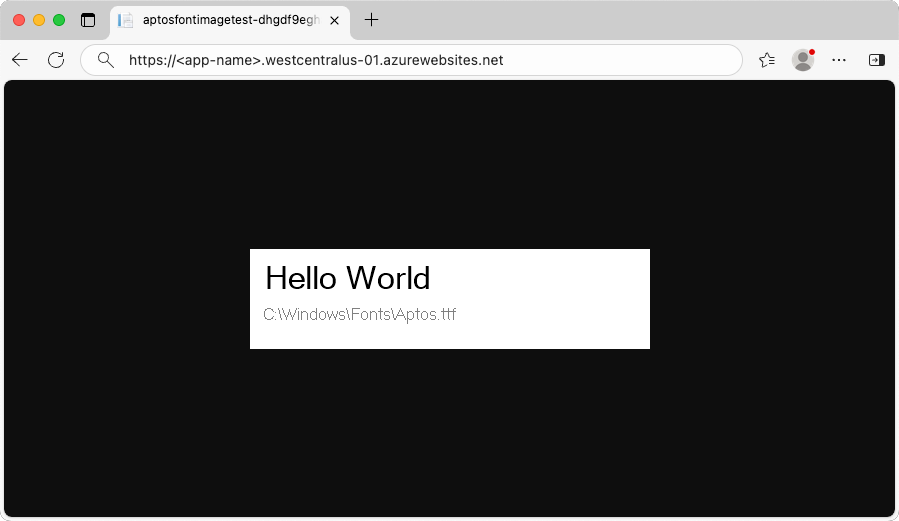
Die .NET-App wird auf einem verwalteten Instanzplan ausgeführt. Die App verwendet Schriftarten aus dem Verzeichnis "C:\Windows\Fonts".
Verwalten des Plans für verwaltete Instanzen
Wechseln Sie zum Verwalten Ihrer Web-App zum Azure-Portal, und suchen Sie nach App Services. Wählen Sie diese Option anschließend aus.
Wählen Sie auf der Seite App Services den Namen Ihrer Web-App aus.
Wählen Sie auf der Seite Übersicht den Namen Ihres App Service-Plans aus. Wählen Sie unter "Aktueller App Service-Plan" den Plannamen aus.
Wählen Sie im linken Menü unter "Einstellungen" die Option "Konfiguration " aus, um die Konfigurationsdetails anzuzeigen.
Bereinigen von Ressourcen
In den vorherigen Schritten haben Sie Azure-Ressourcen in einer Ressourcengruppe erstellt. Wenn Sie diese Ressourcen in Zukunft nicht mehr benötigen, können Sie sie löschen, indem Sie die Ressourcengruppe löschen.
- Wählen Sie auf der Seite „Übersicht“ Ihrer Web-App im Azure-Portal den Link myResourceGroup unter Ressourcengruppe aus.
- Vergewissern Sie sich, dass es sich bei den auf der Seite „Ressourcengruppe“ aufgeführten Ressourcen wirklich um die Ressourcen handelt, die gelöscht werden sollen.
- Wählen Sie Ressourcengruppe löschen, geben Sie myResourceGroup im Textfeld ein, und wählen Sie anschließend Löschen aus.
- Bestätigen Sie erneut, indem Sie Löschen auswählen.