Hinweis
Für den Zugriff auf diese Seite ist eine Autorisierung erforderlich. Sie können versuchen, sich anzumelden oder das Verzeichnis zu wechseln.
Für den Zugriff auf diese Seite ist eine Autorisierung erforderlich. Sie können versuchen, das Verzeichnis zu wechseln.
In dieser Schnellstartanleitung bewerten und migrieren Sie ein .NET-Projekt mithilfe der GitHub Copilot-Modernisierung für .NET. Sie führen die folgenden Aufgaben durch:
- Bewerten eines Beispielprojekts (Contoso University)
- Starten des Migrationsprozesses
Prerequisites
Windows Betriebssystem.
Visual Studio 2026 (oder Visual Studio 2022, Version 17.14.17 und höher).
.NET Desktopentwicklungsworkload mit den folgenden optionalen Komponenten aktiviert:
- GitHub Copilot
- GitHub Copilot Modernisierungsagent
GitHub Copilot Abonnement (kostenpflichtig oder kostenlos).
Angemeldet in Visual Studio mit einem GitHub-Konto mit Copilot-Zugriff.
Von Bedeutung
Wenn Sie Abonnements ändern, müssen Sie Visual Studio neu starten.
Code muss in C# geschrieben werden.
Hinweis
Diese Voraussetzungen gelten für Visual Studio. Weitere Entwicklungsumgebungen finden Sie unter Installieren der GitHub Copilot-Modernisierung.
Bewerten der App-Bereitschaft
Die GitHub Copilot-Modernisierung für .NET-Bewertung hilft Ihnen, Herausforderungen bei der App-Bereitschaft zu finden, ihre Auswirkungen zu erlernen und empfohlene Migrationsaufgaben anzuzeigen. Jede Migrationsaufgabe enthält Verweise, um Azure Ressourcen einzurichten, Konfigurationen hinzuzufügen und Codeänderungen vorzunehmen. Führen Sie die folgenden Schritte aus, um ihre Migration zu starten:
Klonen Sie das Repository mit den Beispielen für den .NET-Migrations-Copilot auf Ihrem Computer.
Öffnen Sie in Visual Studio die Lösung Contoso University aus dem Beispiel-Repository.
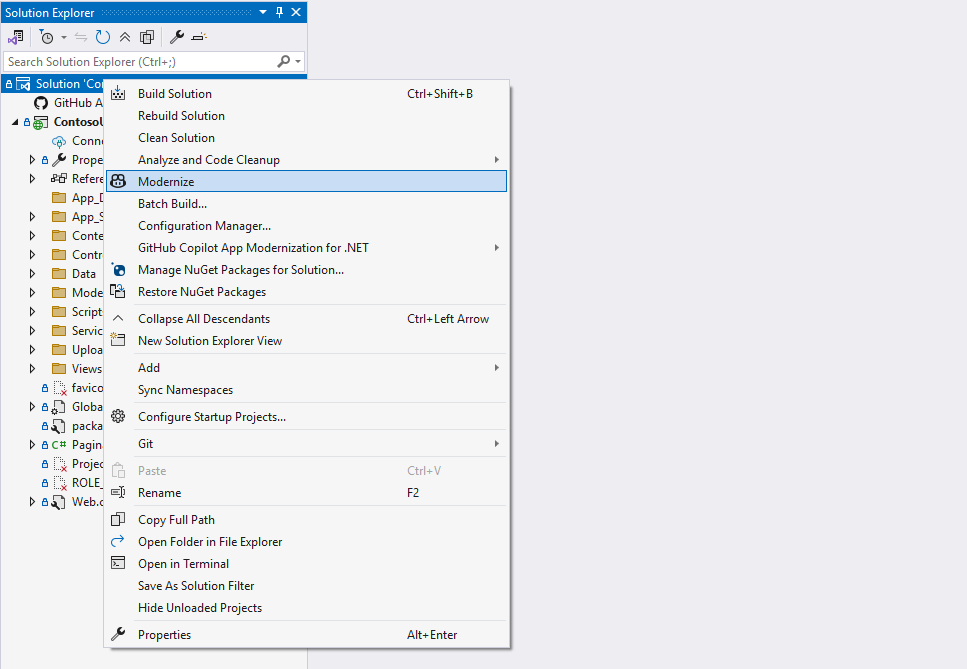
Klicken Sie in Projektmappen-Explorer mit der rechten Maustaste auf den Lösungsknoten, und wählen Sie Modernize aus.
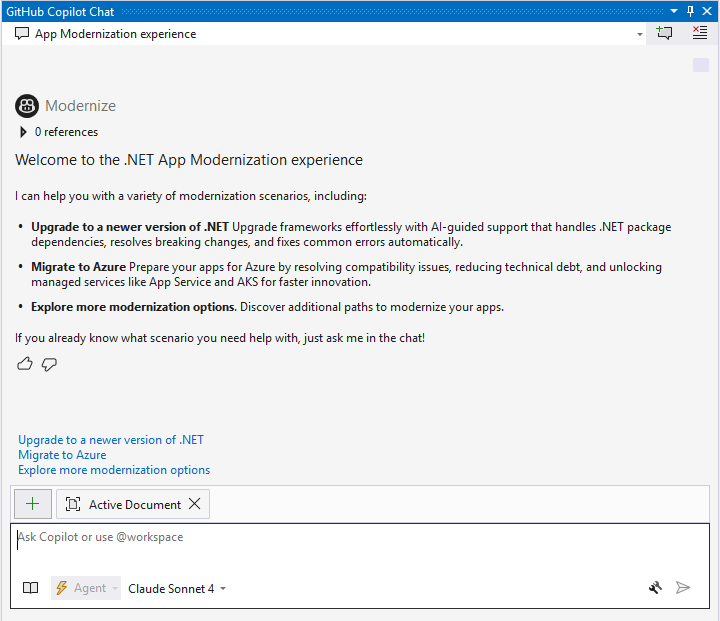
Das GitHub Copilot Chatfenster wird mit einer Willkommensnachricht und vordefinierten Optionen geöffnet. Wählen Sie Migrate zu Azure aus den verfügbaren Optionen aus, und senden Sie sie an Copilot.
Tip
Statt der Schritte 3 und 4 können Sie GitHub Copilot Chat direkt öffnen und
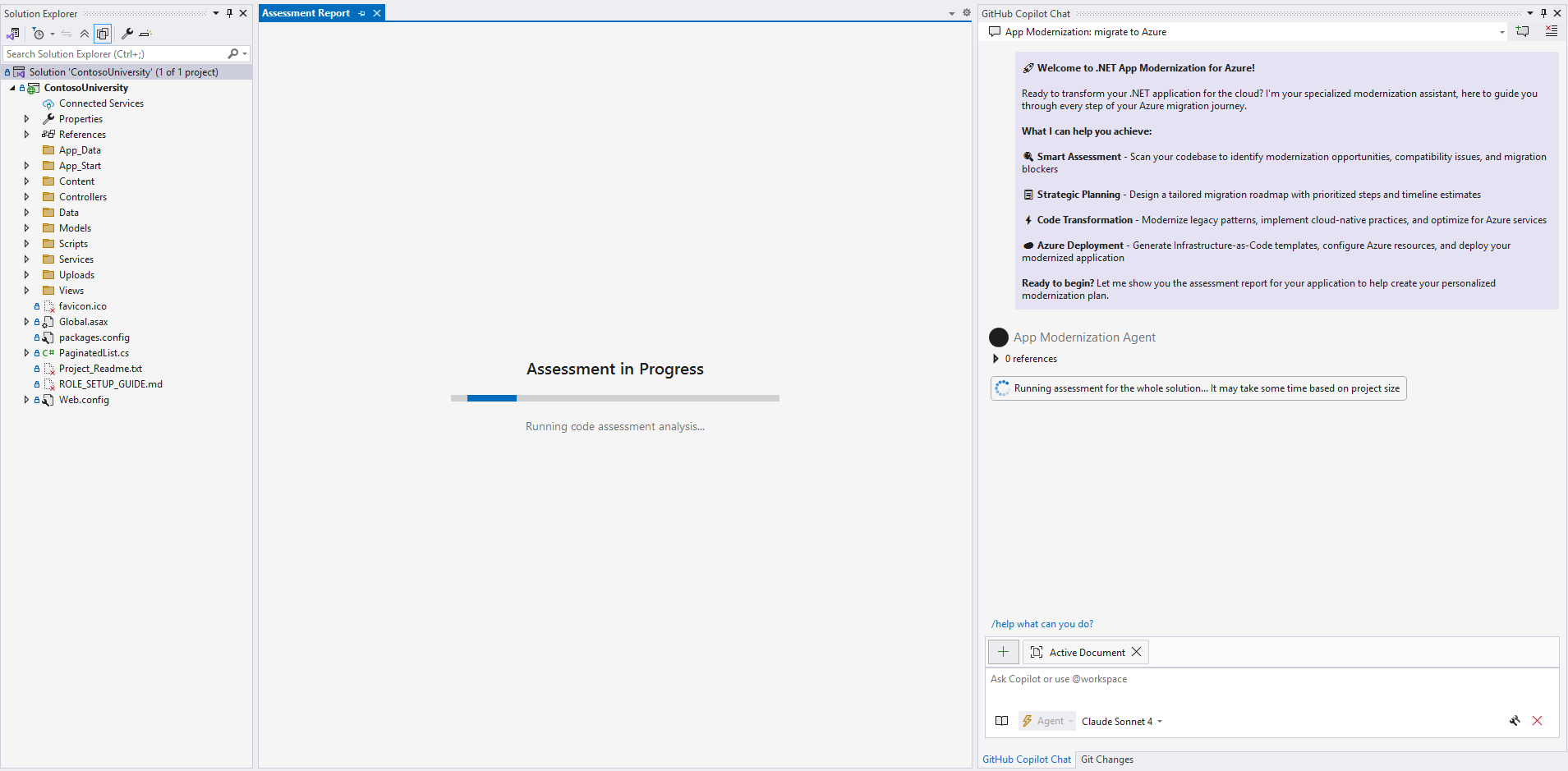
@Modernize Migrate to Azuresenden, um den Bewertungs- und Migrationsfluss zu starten.Eine neue Copilot-Chatsitzung wird geöffnet und zeigt die Willkommensnachricht an. Die Bewertung beginnt automatisch und analysiert Ihr Projekt für die Migrationsbereitschaft.
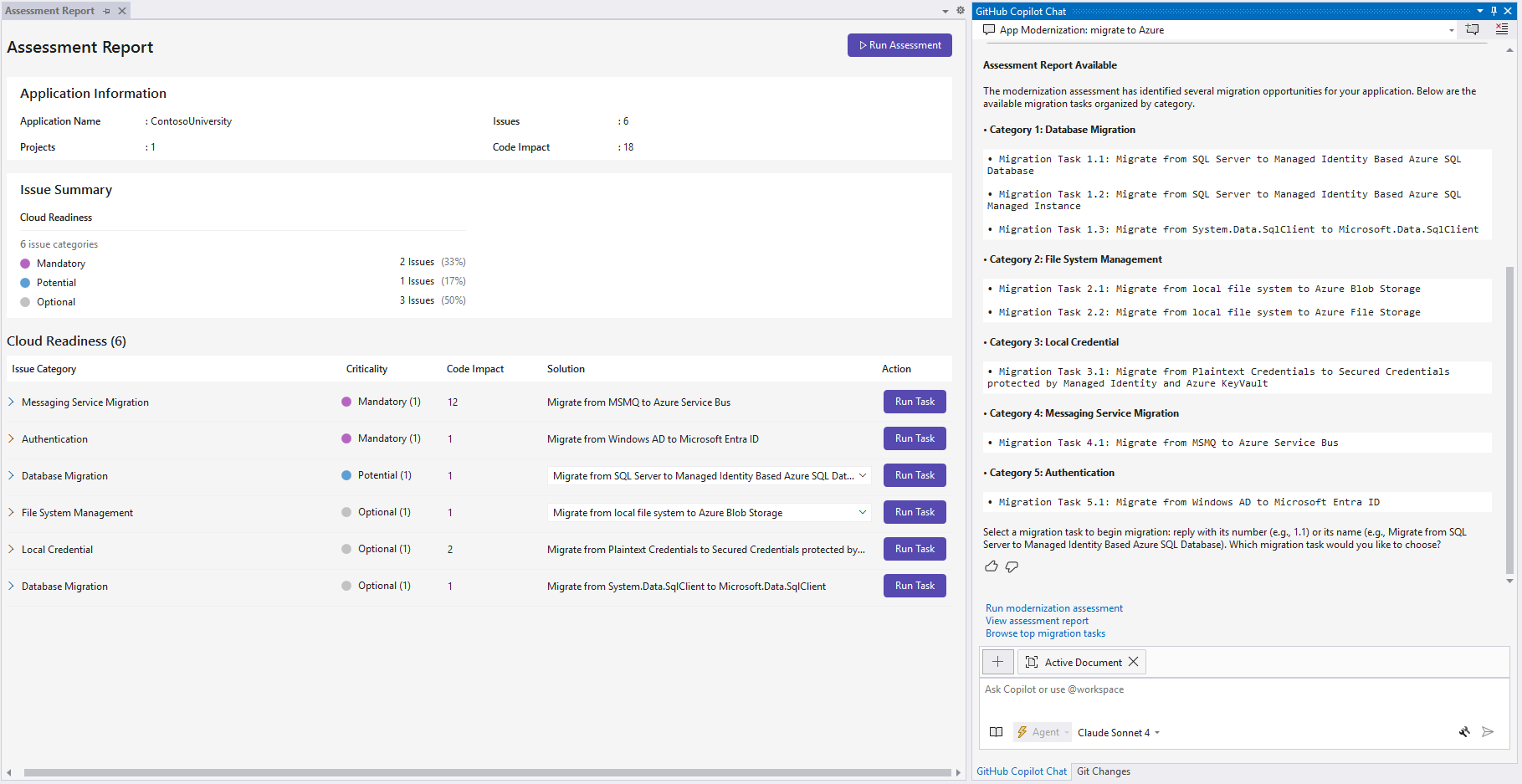
Nach Abschluss der Bewertung wird eine umfassende Benutzeroberfläche des Bewertungsberichts und eine Liste der Migrationsaufgaben im Chatfenster angezeigt.
App-Migrationen
Die GitHub Copilot-Modernisierung für .NET umfasst vordefinierte Aufgaben für allgemeine Migrationsszenarien und folgt den bewährten Methoden von Microsoft.
Starten einer Migrationsaufgabe
Starten Sie eine Migrationsaufgabe auf eine der folgenden Arten:
Option 1: Aus dem Bewertungsbericht ausführen
Wählen Sie die Schaltfläche " Aufgabe ausführen " im Bewertungsbericht aus dem vorherigen Schritt aus, um eine Migrationsaufgabe zu starten.
Option 2. In Copilot Chat senden
Senden Sie die Aufgabennummer der Migration (z. B. 1.1) oder ihren Namen im Chat.
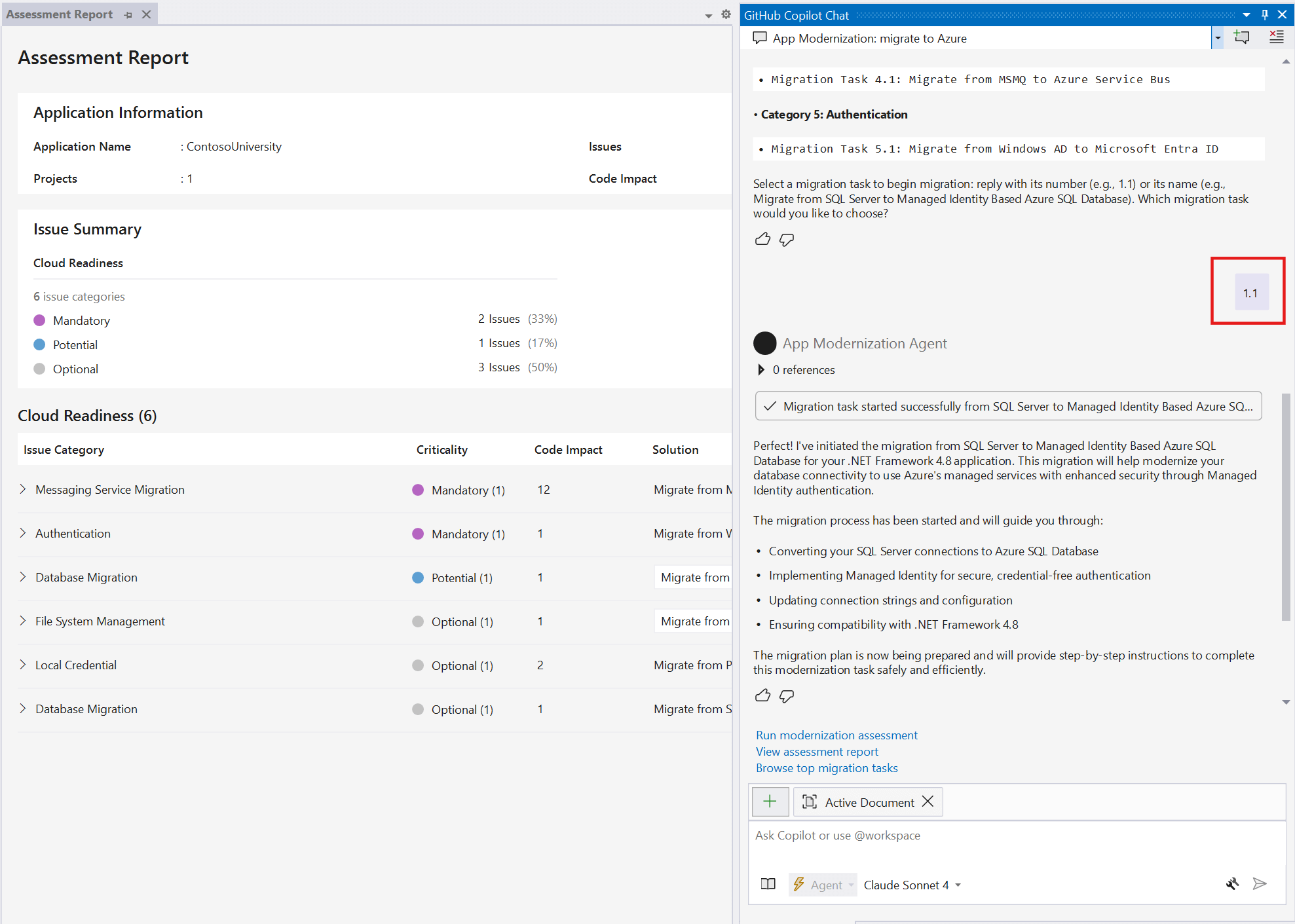
Plan und Progress Tracker generieren
- Wenn Sie die Migration starten, startet GitHub Copilot eine Sitzung mit dem Namen "Modernisierung: Migrieren von
<source technology>zu<target technology>" im Agentmodus mit vordefinierten Eingabeaufforderungen. - Das Tool erstellt zwei Dateien im
.appmod/.migrationOrdner:-
plan.md: Der allgemeine Migrationsplan. -
progress.md: Eine Fortschrittsanzeige, die GitHub Copilot aktualisiert, während Aufgaben ausgeführt werden.
-
- Bearbeiten Sie diese Dateien, um Ihre Migration anzupassen, bevor Sie fortfahren.
Codekorrektur starten
Wenn Sie mit dem Plan und der Statusverfolgung zufrieden sind, geben Sie eine Eingabeaufforderung ein, um den Migrationsprozess zu starten, z. B.:
The plan and progress tracker look good to me. Go ahead with the migration.GitHub Copilot startet den Migrationsprozess und fordert möglicherweise Ihre Genehmigung für die Verwendung von Knowledge Base-Tools auf dem MCP-Server (Model Context Protocol) auf. Erteilen Sie die Berechtigung, wenn Sie dazu aufgefordert werden.
Copilot folgt dem Plan und der Fortschrittsanzeige, um:
- Verwalten von Abhängigkeiten.
- Wenden Sie Konfigurationsänderungen an.
- Nehmen Sie Änderungen am Code vor.
- Erstellen Sie die Lösung, beheben Sie alle Kompilierungs- und Konfigurationsfehler, und stellen Sie einen erfolgreichen Build sicher.
- Beheben Sie Sicherheitslücken.
Standardchatnachrichten
Die GitHub Copilot-Modernisierung für .NET bietet Standardmäßige Chatnachrichtenoptionen, um Ihren Workflow zu optimieren.
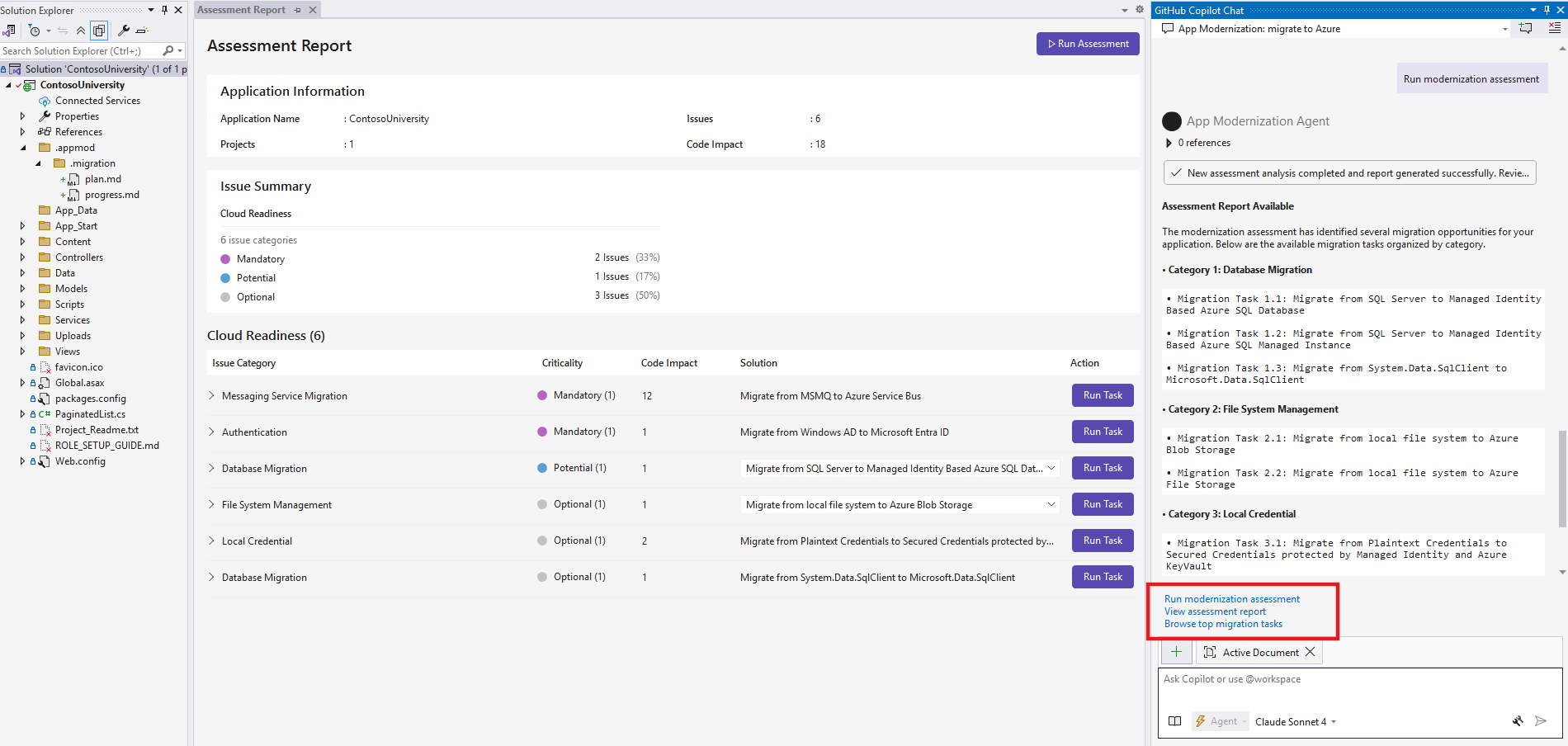
Wählen Sie eine der vordefinierten Optionen aus, und senden Sie sie im Chat:
- Run-Modernisierungsbewertung: Startet eine neue Bewertung Ihrer Anwendung, um Probleme mit der Migrationsbereitschaft und Azure Kompatibilitätsprobleme zu identifizieren.
- Bewertungsbericht anzeigen: Öffnet den vorherigen Bewertungsbericht und zeigt eine Zusammenfassung der Migrationsaufgaben basierend auf den Ergebnissen an. Wenn keine vorherige Bewertung vorhanden ist, wird zuerst eine neue Bewertung ausgeführt.
- Durchsuchen sie die wichtigsten Migrationsaufgaben: Zeigt empfohlene Migrationsaufgaben und allgemeine Modernisierungsszenarien an, unabhängig von bestimmten Bewertungsergebnissen.
Tip
Diese Standardmeldungen helfen Ihnen, schnell in gängige Workflows zu navigieren, ohne benutzerdefinierte Eingabeaufforderungen einzugeben. Sie können auch Eigene Nachrichten eingeben, um mit Copilot für bestimmte Fragen oder Anforderungen zu interagieren.
Nächste Schritte
Prerequisites
Ein GitHub-Konto mit einem aktiven GitHub Copilot-Abonnement unter einem beliebigen Plan.
Die neueste Version von Visual Studio Code. Muss Version 1.101 oder höher sein.
- GitHub Copilot in Visual Studio Code. Anweisungen zum Einrichten von GitHub Copilot finden Sie unter "Einrichten von GitHub Copilot" in Visual Studio Code. Melden Sie sich bei Ihrem GitHub-Konto in Visual Studio Code an.
- GitHub Copilot Modernisierung. Starten Sie Visual Studio Code nach der Installation neu.
Eine .NET Entwicklungsumgebung zum Erstellen und Testen des Projekts.
Bewerten der App-Bereitschaft
Die GitHub Copilot-Modernisierung für .NET-Bewertung hilft Ihnen, Herausforderungen bei der App-Bereitschaft zu finden, ihre Auswirkungen zu erlernen und empfohlene Migrationsaufgaben anzuzeigen. Jede Migrationsaufgabe enthält Verweise, um Azure Ressourcen einzurichten, Konfigurationen hinzuzufügen und Codeänderungen vorzunehmen. Führen Sie die folgenden Schritte aus, um ihre Migration zu starten:
Klonen Sie das Repository mit den Beispielen für den .NET-Migrations-Copilot auf Ihrem Computer.
Öffnen Sie in Visual Studio Code die Lösung Contoso University aus dem Beispiel-Repository.
Öffnen Sie die GitHub Copilot-Modernisierungserweiterung .
Wählen Sie im Abschnitt "SCHNELLSTART " die Option "Bewertung starten" aus. Die Seite "Bewertungsberichte " wird geöffnet.
Wählen Sie " Bewertung ausführen" in der oberen rechten Ecke der Seite aus.
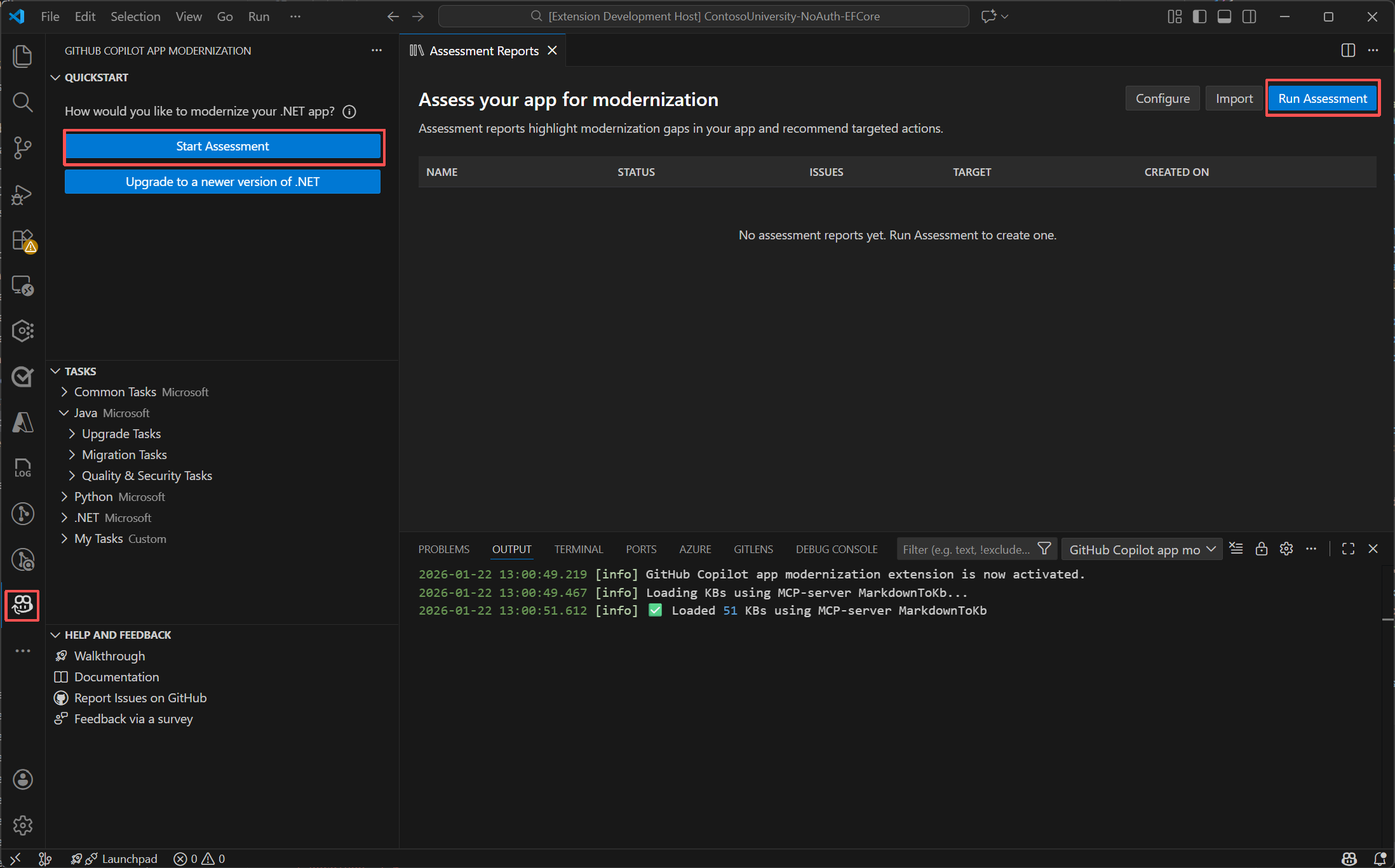
Die Bewertung beginnt automatisch und analysiert Ihr Projekt für die Migrationsbereitschaft.
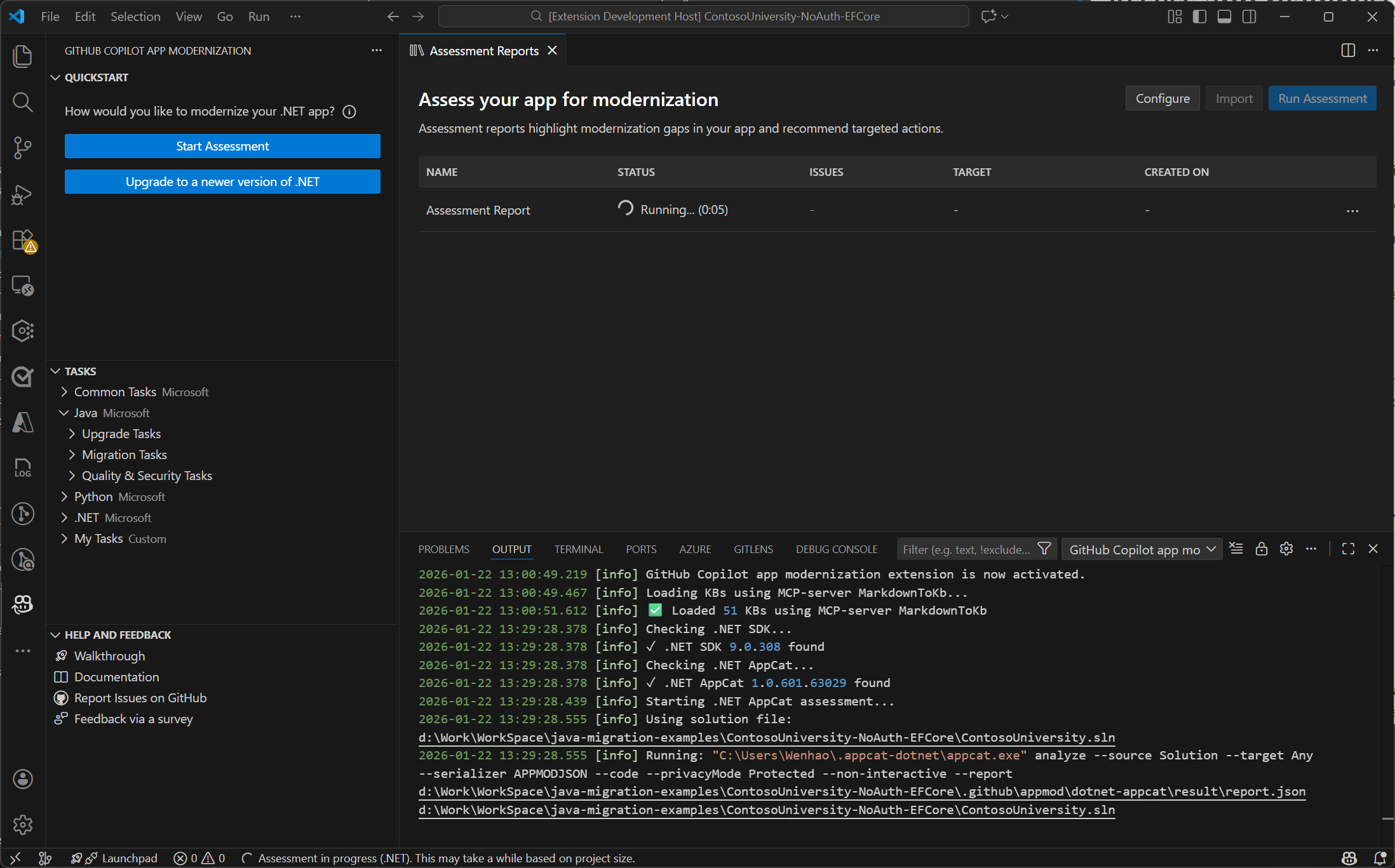
Nach Abschluss der Bewertung wird eine umfassende Benutzeroberfläche des Bewertungsberichts und eine Liste der Migrationsaufgaben im Chatfenster angezeigt.
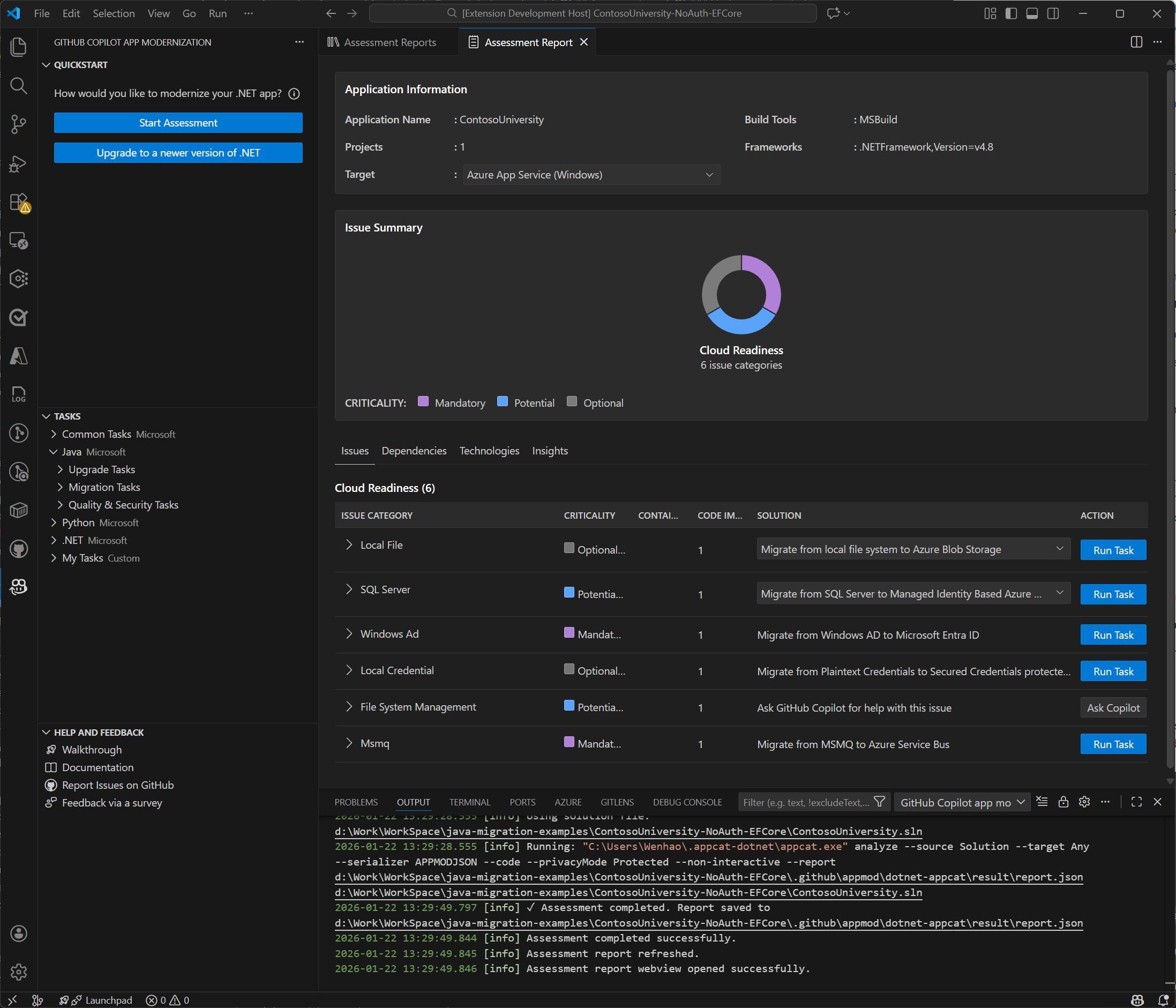
App-Migrationen
Die GitHub Copilot-Modernisierung für .NET umfasst vordefinierte Aufgaben für allgemeine Migrationsszenarien und folgt den bewährten Methoden von Microsoft.
Chatbasierte Migration (empfohlen)
Chatbasierte Migration ist die empfohlene Methode zum Starten einer Migration. Der AppModernization-DotNet benutzerdefinierte Agent ist für Anwendungsmodernisierungsaufgaben optimiert. Mit diesem Agent können Sie einfache, natürliche Sprachaufforderungen verwenden, um komplexe Migrationsszenarien auszuführen.
Führen Sie die folgenden Schritte aus, um den benutzerdefinierten Agent auszuwählen und die Migration zu starten:
Stellen Sie sicher, dass ein .NET Projekt in Visual Studio Code geöffnet ist.
Wählen Sie das Chatsymbol in der Activity Bar aus, um das Copilot-Chatfenster zu öffnen.
Suchen Sie im Chatfenster das Dropdownmenü der Agentauswahl oben im Chateingabefeld. Wählen Sie "AppModernization-DotNet " aus der Liste aus. Dieser benutzerdefinierte Agent wurde für .NET Anwendungsmodernisierungs- und Migrationsszenarien entwickelt.
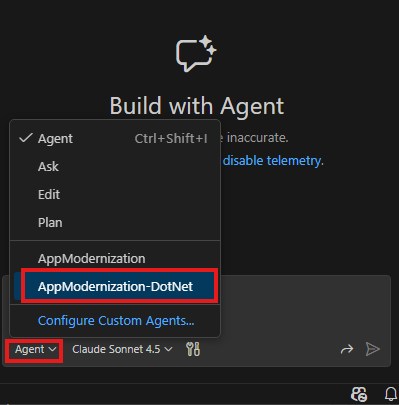
Geben Sie eine Eingabeaufforderung mit dem Format
migrate from <source> to <target>im Chatfenster ein. Beispiel:migrate from rabbitmq to Azure service busDer Agent analysiert Ihren Code, erstellt einen Migrationsplan, nimmt Codeänderungen vor, führt Validierungen aus und generiert eine Zusammenfassung. Wählen Sie "Weiter" , um die einzelnen Schritte fortzusetzen und die Änderungen anzunehmen.
Starten einer Migrationsaufgabe über die Benutzeroberfläche
Sie können auch eine Migrationsaufgabe über die Benutzeroberfläche starten:
Option 1: Aus dem Bewertungsbericht ausführen
Wählen Sie die Schaltfläche " Aufgabe ausführen " im Bewertungsbericht aus dem vorherigen Schritt aus, um eine Migrationsaufgabe zu starten.
Option 2. Anwenden einer vordefinierten Aufgabe
Führen Sie den spezifischen Vorgang im Abschnitt TASKS - .NET aus. Die Aufgabe Migrate Database to Azure Database for PostgreSQL unter Datenbankaufgaben aktualisiert Ihre Datenbankverbindung, Konfigurationen, Abhängigkeiten und Datenzugriffscode, um die Azure Database for PostgreSQL zu nutzen.
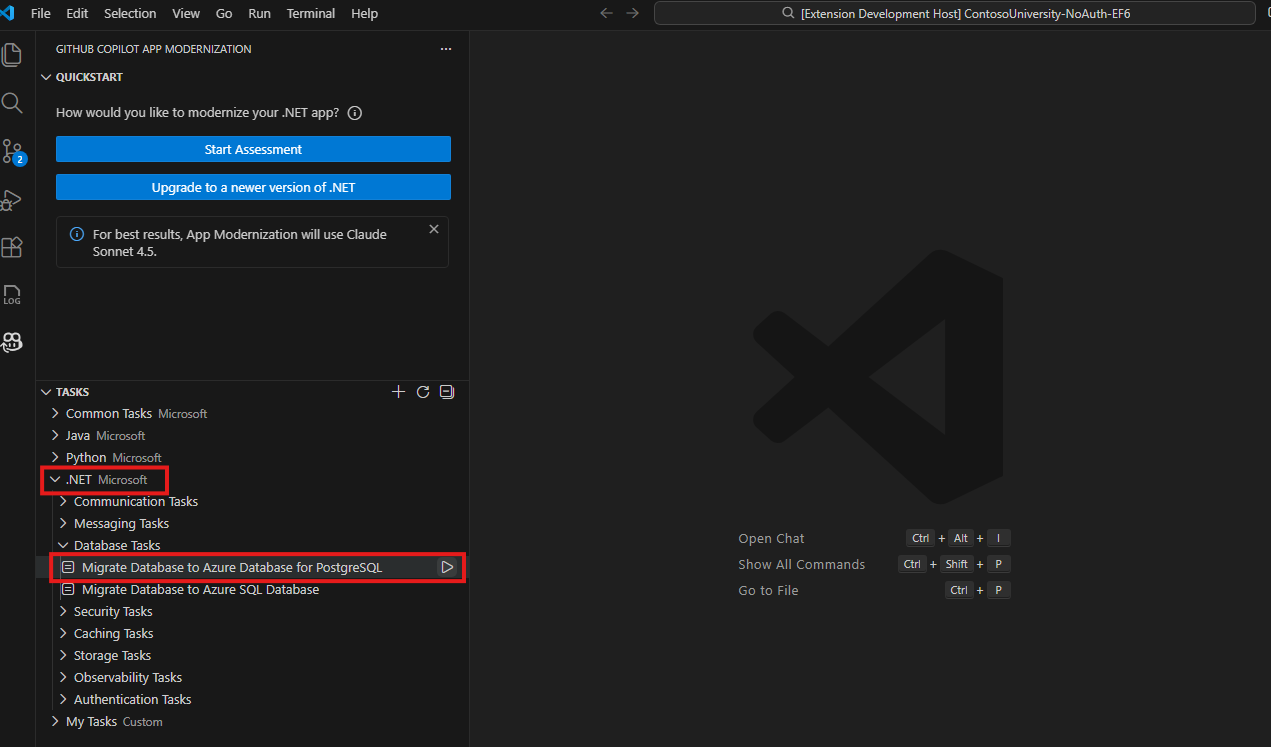
Plan und Progress Tracker generieren
Wenn Sie die Migration starten, startet GitHub Copilot eine Sitzung im Agentmodus.
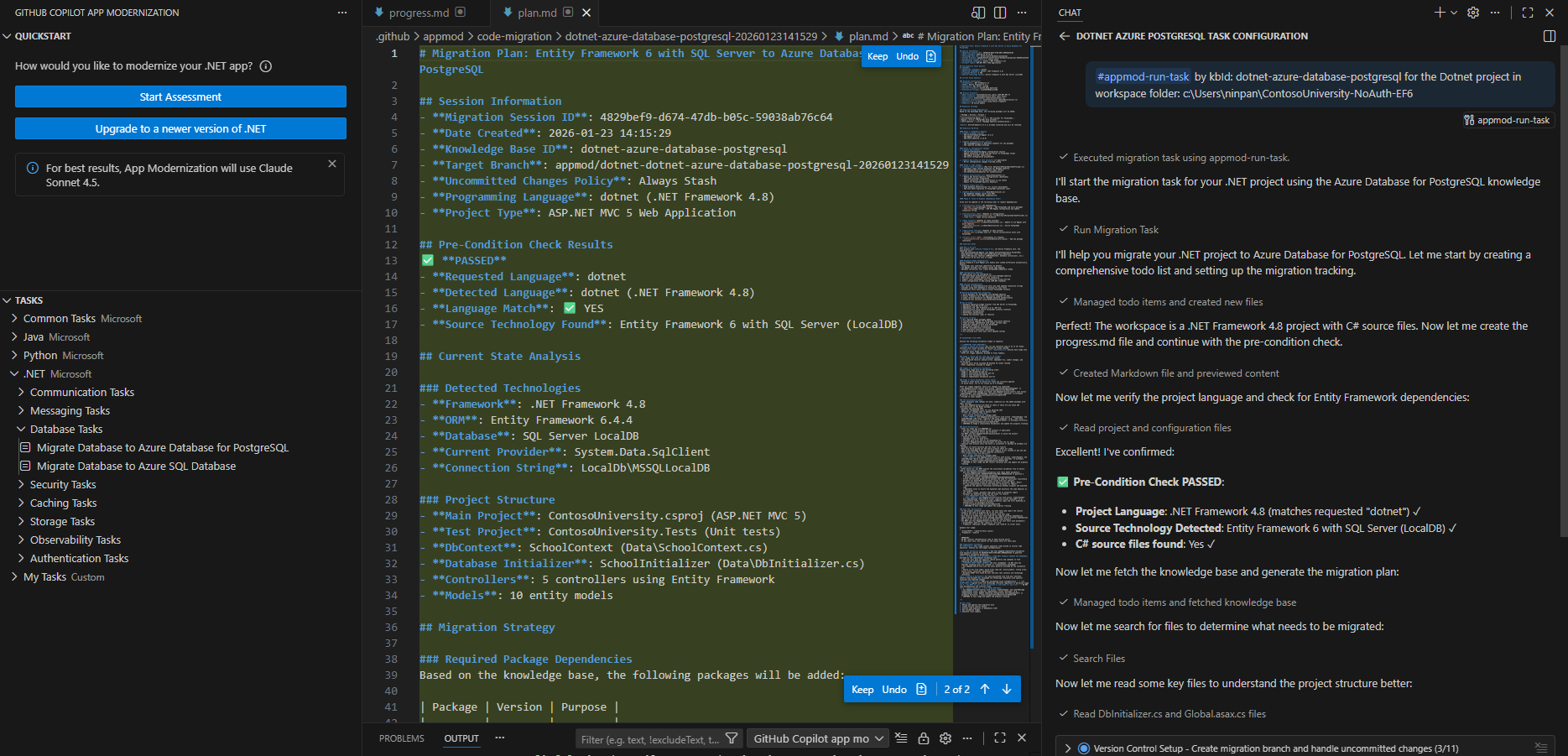
Das Tool erstellt zwei Dateien im .github/appmod/code-migration/<target-branch-name> Ordner:
-
plan.md: Der allgemeine Migrationsplan. -
progress.md: Eine Fortschrittsanzeige, die GitHub Copilot aktualisiert, während Aufgaben ausgeführt werden.
Bearbeiten Sie diese Dateien, um Ihre Migration anzupassen, bevor Sie fortfahren.
Codekorrektur starten
Wenn Sie mit dem Plan und der Statusverfolgung zufrieden sind, geben Sie weiter ein, um die Migration zu starten.
GitHub Copilot startet den Migrationsprozess und fordert möglicherweise Ihre Genehmigung für die Verwendung von Knowledge Base-Tools auf dem MCP-Server (Model Context Protocol) auf. Erteilen Sie die Berechtigung, wenn Sie dazu aufgefordert werden.
Copilot folgt dem Plan und der Fortschrittsanzeige, um:
- Verwalten von Abhängigkeiten.
- Wenden Sie Konfigurationsänderungen an.
- Nehmen Sie Änderungen am Code vor.
- Erstellen Sie das Projekt, beheben Sie alle Kompilierungs- und Konfigurationsfehler, und stellen Sie einen erfolgreichen Build sicher.
- Beheben Sie Sicherheitslücken.
Wählen Sie wiederholt "Weiter" aus, oder geben Sie "Weiter" ein, um die Verwendung von Tools oder Befehlen zu bestätigen, und warten Sie, bis die Codeänderungen abgeschlossen sind.
Hinweis
In Visual Studio Code verwendet die Modernisierung standardmäßig den AppModernization-DotNet benutzerdefinierten Agent mit Claude Sonnet 4.5, um optimale Ergebnisse beim Aktualisieren von .NET-Code zur Migration zu Azure zu erzielen. Es fällt auf das 'auto'-Modell zurück, wenn Sonnet 4.5 Ihnen nicht zur Verfügung steht. Sie können den benutzerdefinierten Agent so konfigurieren, dass er die Einstellung "Modell" ändert, indem Sie im Menü "Agent" die Option "Benutzerdefinierte Agents konfigurieren" auswählen. Alternativ können Sie die Sprachmodellauswahl im Chatfenster verwenden, um Modelle für die aktuelle Chatsitzung zu wechseln.
Überprüfungsiteration
Nach Abschluss der Codeänderungen startet das Migrationstool eine Validierungs- und Korrekturschleife der Iterationen. Diese Schleife enthält die folgenden fünf Schritte:
- Erkennen Sie allgemeine Sicherheitsrisiken und Expositionen (CVEs) in aktuellen Abhängigkeiten, und beheben Sie sie.
- Erstellen Sie das Projekt, und beheben Sie alle Buildfehler.
- Analysieren Sie den Code auf funktionsbezogene Konsistenz.
- Analysieren Sie das Projekt auf Komponententestfehler, und generieren Sie automatisch einen Plan, um sie zu beheben, bis die Tests erfolgreich sind.
- Analysieren Sie den Code für Migrationselemente, die bei der anfänglichen Codemigration verpasst wurden, und korrigieren Sie sie.
Nach Abschluss aller Prozesse generiert das Migrationstool eine Zusammenfassung. Überprüfen Sie die Codeänderungen, und bestätigen Sie sie, indem Sie "Beibehalten" auswählen.
Prerequisites
- Ein GitHub-Konto mit einem aktiven GitHub Copilot-Abonnement unter einem beliebigen Plan.
- Copilot CLI installiert.
Installieren des Plug-Ins
Führen Sie in einem Terminal
copilotaus, um Copilot CLI zu starten.copilotFügen Sie den Marketplace hinzu, und installieren Sie das Plug-In:
/plugin marketplace add microsoft/github-copilot-modernization
/plugin install github-copilot-modernization@github-copilot-modernization
Überprüfen Sie, ob das Plug-In installiert ist:
/plugin listSie sollten
github-copilot-modernizationin der Liste sehen.
Bewerten der App-Bereitschaft
GitHub Copilot Modernisierungsbewertung hilft Ihnen, Herausforderungen bei der App-Bereitschaft zu finden, ihre Auswirkungen zu erlernen und empfohlene Migrationsaufgaben anzuzeigen.
Klonen Sie das Repository mit den Beispielen für den .NET-Migrations-Copilot auf Ihrem Computer.
Navigieren Sie zum Projektordner der Contoso University :
cd dotnet-migration-copilot-samples/ContosoUniversityStarten Sie Copilot CLI mit dem Modernisierungs-Agent:
copilot --agent=github-copilot-modernization:modernizeVon Bedeutung
Sie müssen den
github-copilot-modernization:modernizeAgent auswählen, bevor Sie Modernisierungsaufforderungen ausführen. Wenn Sie sich bereits in einer Copilot CLI-Sitzung befinden, verwenden/agentUnd wählen Siegithub-copilot-modernization:modernizesie aus der Liste aus.Bitten Sie den Agenten, die Anwendung zu bewerten:
copilot> modernize my applicationDer Agent startet automatisch die Bewertungsphase und analysiert Ihr Projekt auf die Migrationsbereitschaft – einschließlich Abhängigkeiten, Frameworks und Azure Migrationsmöglichkeiten.
Nach Abschluss der Bewertung stellt der Agent eine Zusammenfassung der Ergebnisse vor und fragt: "Fahren Sie mit der Planung fort?"
Migrieren Ihrer App
Fahren Sie nach der Überprüfung der Bewertung mit den Planungs- und Ausführungsphasen fort.
Vollständige Modernisierung (bewerten → Plan → ausführen)
Der Agent führt den vollständigen Workflow automatisch aus, wenn Sie jede Phase bestätigen:
- Bewertung → Überprüfen Sie die Ergebnisse → Bestätigen, dass Sie fortfahren möchten.
-
Planung → Der Agent generiert einen Migrationsplan (
plan.md) → Überprüfen und Bestätigen. - Ausführung → Der Agent leitet Aufgaben an spezialisierte Executor-Agents weiter, die Codeänderungen anwenden, Builds ausführen und Ergebnisse überprüfen.
Der Agent verarbeitet alles – bestätigen Sie einfach an jedem Prüfpunkt.
Spezifische Migrationsaufgabe
Wenn Sie bereits wissen, was Sie migrieren möchten, überspringen Sie die Bewertung, und fahren Sie direkt mit der Ausführung fort:
copilot> migrate from local SQL Server to Azure SQL Database
Listen Sie diese für mehrere Aufgaben auf:
copilot> migrate from RabbitMQ to Azure Service Bus and upgrade to .NET 9
Unbeaufsichtigte Ausführung
Verwenden Sie für die vollständig autonome Ausführung ohne Aufforderungen das --allow-all Kennzeichen:
copilot --agent=github-copilot-modernization:modernize --allow-all
Enterprise-Playbook
Um Modernisierungsrichtlinien einzubetten, platzieren Sie Markdown-Dateien im .github/modernize/playbook/ Verzeichnis. Während der Planungsphase führen Playbook-Einschränkungen mit Bewertungsergebnissen zusammen – Playbook-Richtlinien haben Vorrang vor Bewertungsempfehlungen.
Weitere Informationen finden Sie unter Migrieren von .NET-Apps, um Azure mithilfe GitHub Copilot Modernisierung in Copilot CLI zu Azure.
Validation
Nachdem der Agent Codeänderungen angewendet hat, führt er Überprüfungen aus:
- Erstellt das Projekt und löst alle Buildfehler.
- Erkennt allgemeine Sicherheitsrisiken und Expositionen (CVEs) in Abhängigkeiten und behebt sie.
- Führt Tests aus und behebt fehler.
Nachdem alle Überprüfungen bestanden haben, generiert der Agent eine Zusammenfassung. Überprüfen Sie die Ergebnisse, und überprüfen Sie Folgendes:
dotnet build
dotnet test
Nächste Schritte
Zusammenarbeit auf GitHub
Die Quelle für diesen Inhalt finden Sie auf GitHub, wo Sie auch Issues und Pull Requests erstellen und überprüfen können. Weitere Informationen finden Sie in unserem Leitfaden für Mitwirkende.
