Hinweis
Für den Zugriff auf diese Seite ist eine Autorisierung erforderlich. Sie können versuchen, sich anzumelden oder das Verzeichnis zu wechseln.
Für den Zugriff auf diese Seite ist eine Autorisierung erforderlich. Sie können versuchen, das Verzeichnis zu wechseln.
In dieser Schnellstartanleitung erstellen Sie ein Feature-Flag in der Azure App-Konfiguration und verwenden es, um die Verfügbarkeit einer neuen Webseite in einer Go Gin Web App dynamisch zu steuern, ohne sie neu zu starten oder erneut bereitzustellen.
Die Unterstützung für die Featureverwaltung stellt eine Erweiterung des Features für die dynamische Konfiguration in App Configuration dar. In diesem Beispiel wird veranschaulicht, wie Featurekennzeichnungen in eine Go Gin-Webanwendung mit Echtzeitaktualisierungen und bedingtem Seitenrendering integriert werden.
Voraussetzungen
- Ein Azure-Konto mit einem aktiven Abonnement. Erstellen Sie ein kostenloses Konto.
- Ein App-Konfigurationsspeicher. Erstellen Sie einen Speicher.
- Wechseln Sie zu 1.21 oder höher. Informationen zum Installieren von Go finden Sie auf der Seite "Go-Downloads".
- Azure App Configuration Go Anbieter v1.1.0 oder höher.
Erstellen eines Featureflags
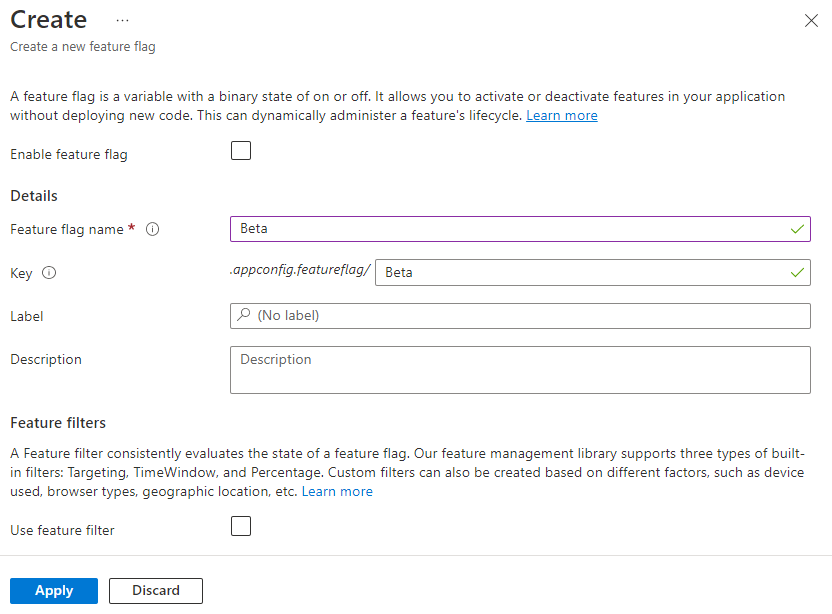
Fügen Sie dem App-Konfigurationsspeicher eine Feature-Flag namens Beta hinzu und lassen Sie Bezeichnung und Beschreibung mit ihren Standardwerten. Weitere Informationen zum Hinzufügen von Featurekennzeichnungen zu einem Store mithilfe des Azure-Portals oder der CLI finden Sie unter "Erstellen eines Featureflags".
Erstellen einer Go-Webanwendung
Erstellen Sie ein neues Verzeichnis für Ihr Go-Projekt, und navigieren Sie dorthin:
mkdir gin-feature-flag-quickstart
cd gin-feature-flag-quickstart
Initialisieren eines neuen Go-Moduls:
go mod init gin-feature-flag-quickstartInstallieren Sie die erforderlichen Go-Pakete für Azure App-Konfiguration, Gin-Webframework und Featureverwaltung:
go get github.com/gin-gonic/gin
go get github.com/microsoft/Featuremanagement-Go/featuremanagement
go get github.com/microsoft/Featuremanagement-Go/featuremanagement/providers/azappconfig
Erstellen Sie ein Vorlagenverzeichnis für Ihre HTML-Vorlagen, und fügen Sie die erforderlichen HTML-Dateien hinzu:
mkdir templatesFügen Sie die folgenden HTML-Vorlagendateien aus dem GitHub-Repository hinzu, und platzieren Sie sie im
templatesVerzeichnis:-
index.html- Die Homepagevorlage -
beta.html- Die Betaseitenvorlage
-
Verwenden eines Featureflags
Erstellen Sie eine Datei namens
appconfig.gomit folgendem Inhalt. Sie können eine Verbindung mit Ihrem App Configuration-Speicher entweder mithilfe von Microsoft Entra ID (empfohlen) oder mit einer Verbindungszeichenfolge herstellen.package main import ( "context" "log" "os" "github.com/Azure/AppConfiguration-GoProvider/azureappconfiguration" "github.com/Azure/azure-sdk-for-go/sdk/azidentity" ) func loadAzureAppConfiguration(ctx context.Context) (*azureappconfiguration.AzureAppConfiguration, error) { // Get the endpoint from environment variable endpoint := os.Getenv("AZURE_APPCONFIG_ENDPOINT") if endpoint == "" { log.Fatal("AZURE_APPCONFIG_ENDPOINT environment variable is not set") } // Create a credential using DefaultAzureCredential credential, err := azidentity.NewDefaultAzureCredential(nil) if err != nil { log.Fatalf("Failed to create credential: %v", err) } // Set up authentication options with endpoint and credential authOptions := azureappconfiguration.AuthenticationOptions{ Endpoint: endpoint, Credential: credential, } // Configure feature flag options options := &azureappconfiguration.Options{ FeatureFlagOptions: azureappconfiguration.FeatureFlagOptions{ Enabled: true, RefreshOptions: azureappconfiguration.RefreshOptions{ Enabled: true, }, }, } // Load configuration from Azure App Configuration appConfig, err := azureappconfiguration.Load(ctx, authOptions, options) if err != nil { log.Fatalf("Failed to load configuration: %v", err) } return appConfig, nil }Tipp
Wenn kein Selektor angegeben
FeatureFlagOptionsist, werden alle Featurekennzeichnungen ohne Bezeichnung im App-Konfigurationsspeicher geladen. Das standardmäßige Aktualisierungsintervall von Featureflags beträgt 30 Sekunden. Sie können dieses Verhalten über denRefreshOptions-Parameter anpassen. Der folgende Codeausschnitt lädt beispielsweise nur Featureflags, deren Schlüsselname mit TestApp: beginnt und die die Bezeichnung dev haben. Außerdem ändert der Code auch die Intervallzeit der Aktualisierung in 5 Minuten. Beachten Sie, dass diese Intervallzeit für Aktualisierungen von der für reguläre Schlüsselwerte unabhängig ist.azureappconfiguration.FeatureFlagOptions{ Enabled: true, Selectors: []azureappconfiguration.Selector{ { KeyFilter: "TestApp:*", LabelFilter: "dev", }, }, RefreshOptions: azureappconfiguration.RefreshOptions{ Enabled: true, Interval: 5 * time.Minute, }, }Erstellen Sie eine Datei mit dem Namen
main.gound dem folgenden Inhalt:package main import ( "context" "fmt" "log" "net/http" "os" "github.com/Azure/AppConfiguration-GoProvider/azureappconfiguration" "github.com/gin-gonic/gin" "github.com/microsoft/Featuremanagement-Go/featuremanagement" "github.com/microsoft/Featuremanagement-Go/featuremanagement/providers/azappconfig" ) type WebApp struct { featureManager *featuremanagement.FeatureManager appConfig *azureappconfiguration.AzureAppConfiguration } func (app *WebApp) refreshMiddleware() gin.HandlerFunc { return func(c *gin.Context) { go func() { ctx := context.Background() if err := app.appConfig.Refresh(ctx); err != nil { log.Printf("Error refreshing configuration: %v", err) } }() c.Next() } } func (app *WebApp) featureMiddleware() gin.HandlerFunc { return func(c *gin.Context) { // Check if Beta feature is enabled betaEnabled, err := app.featureManager.IsEnabled("Beta") if err != nil { log.Printf("Error checking Beta feature: %v", err) betaEnabled = false } // Store feature flag status for use in templates c.Set("betaEnabled", betaEnabled) c.Next() } } func (app *WebApp) setupRoutes(r *gin.Engine) { r.Use(app.refreshMiddleware()) r.Use(app.featureMiddleware()) // Load HTML templates r.LoadHTMLGlob("templates/*.html") // Routes r.GET("/", app.homeHandler) r.GET("/beta", app.betaHandler) } // Home page handler func (app *WebApp) homeHandler(c *gin.Context) { betaEnabled := c.GetBool("betaEnabled") c.HTML(http.StatusOK, "index.html", gin.H{ "title": "Feature Management Example App", "betaEnabled": betaEnabled, }) } // Beta page handler func (app *WebApp) betaHandler(c *gin.Context) { betaEnabled := c.GetBool("betaEnabled") if !betaEnabled { return } c.HTML(http.StatusOK, "beta.html", gin.H{ "title": "Beta Page", }) } func main() { ctx := context.Background() // Load Azure App Configuration appConfig, err := loadAzureAppConfiguration(ctx) if err != nil { log.Fatalf("Error loading Azure App Configuration: %v", err) } // Create feature flag provider featureFlagProvider, err := azappconfig.NewFeatureFlagProvider(appConfig) if err != nil { log.Fatalf("Error creating feature flag provider: %v", err) } // Create feature manager featureManager, err := featuremanagement.NewFeatureManager(featureFlagProvider, nil) if err != nil { log.Fatalf("Error creating feature manager: %v", err) } // Create web app app := &WebApp{ featureManager: featureManager, appConfig: appConfig, } // Set up Gin with default middleware (Logger and Recovery) r := gin.Default() // Set up routes app.setupRoutes(r) // Start server fmt.Println("Starting server on http://localhost:8080") fmt.Println("Open http://localhost:8080 in your browser") fmt.Println("Toggle the 'Beta' feature flag in Azure portal to see changes") fmt.Println() if err := r.Run(":8080"); err != nil { log.Fatalf("Failed to start server: %v", err) } }
Ausführen der Webanwendung
Legen Sie die Umgebungsvariable für die Authentifizierung fest, und führen Sie die Anwendung aus.
go mod tidy
go run .
Öffnen Sie ein Browserfenster, und wechseln Sie zu
http://localhost:8080. In Ihrem Browser sollte eine Seite angezeigt werden, die in etwa wie die folgende Abbildung aussieht:
Melden Sie sich beim Azure-Portal an. Wählen Sie "Alle Ressourcen" und dann den Zuvor erstellten App-Konfigurationsspeicher aus.
Wählen Sie den Feature-Manager aus, und suchen Sie das Feature-Flag "Beta ". Aktivieren Sie die Kennzeichnung, indem Sie das Kontrollkästchen unter "Aktiviert" aktivieren.
Aktualisieren Sie den Browser mehrmals. Wenn das Zeitfenster des Aktualisierungsintervalls verstrichen ist, wird die Seite mit aktualisierten Inhalten angezeigt.

Beachten Sie, dass das Betamenüelement jetzt in der Navigationsleiste angezeigt wird. Klicken Sie darauf, um auf die Betaseite zuzugreifen:

Bereinigen von Ressourcen
Wenn Sie die in diesem Artikel erstellten Ressourcen nicht mehr verwenden möchten, löschen Sie die erstellte Ressourcengruppe, um Kosten zu vermeiden.
Von Bedeutung
Das Löschen einer Ressourcengruppe kann nicht rückgängig gemacht werden. Die Ressourcengruppe und alle darin enthaltenen Ressourcen werden unwiderruflich gelöscht. Achten Sie daher darauf, dass Sie nicht versehentlich die falsche Ressourcengruppe oder die falschen Ressourcen löschen. Falls Sie die Ressourcen für diesen Artikel in einer Ressourcengruppe erstellt haben, die andere beizubehaltende Ressourcen enthält, löschen Sie die Ressourcen einzeln über den entsprechenden Bereich, statt die Ressourcengruppe zu löschen.
- Melden Sie sich beim Azure-Portal an, und klicken Sie auf Ressourcengruppen.
- Geben Sie im Feld Nach Name filtern den Namen Ihrer Ressourcengruppe ein.
- Wählen Sie in der Ergebnisliste den Ressourcengruppennamen aus, um eine Übersicht anzuzeigen.
- Wählen Sie die Option Ressourcengruppe löschen.
- Sie werden aufgefordert, das Löschen der Ressourcengruppe zu bestätigen. Geben Sie zur Bestätigung den Namen Ihrer Ressourcengruppe ein, und klicken Sie auf Löschen.
Daraufhin werden die Ressourcengruppe und alle darin enthaltenen Ressourcen gelöscht.
Nächste Schritte
In dieser Schnellstartanleitung haben Sie ein Feature-Flag in der Azure App-Konfiguration erstellt und in einer Go Gin-Webanwendung verwendet. Die Go-Bibliothek für die Featureverwaltung bietet Featurekennzeichnungsfunktionen, die nahtlos in die Azure App-Konfiguration integriert werden. Weitere Informationen zu Features finden Sie im folgenden Dokument.
Mit einem Featureflag können Sie zwar Funktionen in Ihrer App aktivieren oder deaktivieren, Sie können ein Featureflag aber auch basierend auf der Logik Ihrer App anpassen. Mit Featurefiltern können Sie ein Featureflag bedingt aktivieren. Weitere Informationen erhalten Sie im folgenden Tutorial.
Azure App Configuration bietet integrierte Featurefilter, mit denen Sie ein Featureflag nur während eines bestimmten Zeitraums oder für eine bestimmte Zielgruppe Ihrer App aktivieren können. Weitere Informationen erhalten Sie im folgenden Tutorial.