Hinweis
Für den Zugriff auf diese Seite ist eine Autorisierung erforderlich. Sie können versuchen, sich anzumelden oder das Verzeichnis zu wechseln.
Für den Zugriff auf diese Seite ist eine Autorisierung erforderlich. Sie können versuchen, das Verzeichnis zu wechseln.
In diesem Artikel erfahren Sie, wie Sie einen virtuellen VMware vCenter-verwalteten virtuellen Computer und seine Azure-Ressource über Azure Arc-fähige VMware vSphere löschen.
Voraussetzungen
Bevor Sie einen virtuellen Computer löschen oder seine Azure-Ressource entfernen, stellen Sie sicher, dass Sie die folgenden Voraussetzungen erfüllen:
- Das VMware vCenter, das den virtuellen Computer verwaltet, der aus dem Host gelöscht werden soll oder welche Azure-Ressource entfernt werden soll, befindet sich in einem verbundenen Zustand, und die zugehörige Azure Arc-Ressourcenbrücke befindet sich in einem Ausführungszustand .
- Stellen Sie sicher, dass der virtuelle Computer, der aus dem Host gelöscht werden soll oder welche Azure-Ressource entfernt werden soll, für die Verwaltung in Azure aktiviert ist.
- Wenn der virtuelle Computer, der aus dem Host gelöscht werden soll oder welche Azure-Ressource gelöscht werden soll, den Arc-Agent installiert hat (Gastverwaltung aktiviert), deinstallieren Sie den Agent, und entfernen Sie alle VM-Erweiterungen , um die Abrechnung über die Lebensdauer der VM hinaus zu verhindern.
- Azure Arc VMware VM Contributor-Rolle oder eine benutzerdefinierte Azure-Rolle mit Berechtigungen zum Löschen der VMware vSphere-VMs, die Sie löschen möchten.
Löschen eines virtuellen Computers
Von Bedeutung
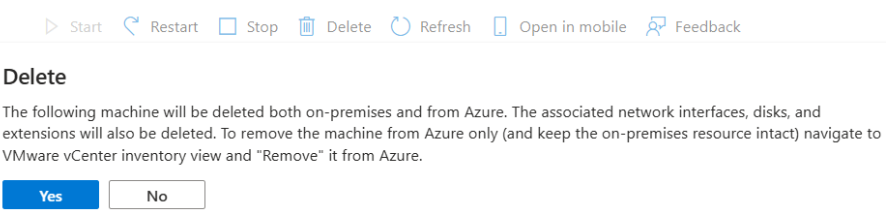
- Dieser Vorgang löscht auch den virtuellen Computer auf Ihrem lokalen VMware vCenter-Host. Um den Computer nur aus Azure zu entfernen und die lokalen Ressourcen intakt zu halten, führen Sie stattdessen die Remove aus Azure aus .
- Bevor Sie einen virtuellen Computer löschen, stellen Sie sicher, dass Sie alle kritischen Daten sichern, den Besitzer des virtuellen Computers informieren und alle Abhängigkeiten und Dienste hinsichtlich des virtuellen Computers berücksichtigen.
Führen Sie die folgenden Schritte aus, um einen virtuellen Computer zu löschen:
Melden Sie sich beim Azure-Portal an, wechseln Sie zu Azure Arc>VMware vCenters , und wählen Sie dann das VMware vCenter aus, das die VM verwaltet, die Sie aus Azure löschen möchten.
Navigieren Sie zur Inventaransicht dedizierter virtueller Computer unter dem vCenter-Bestand. Alternativ können Sie über das Blatt "Azure Arc>Machines " zur Bestandsansicht für virtuelle Computer navigieren, die für die Verwaltung in Azure aktiviert sind.
Wählen Sie den Computer aus, den Sie löschen möchten, und wählen Sie dann "Löschen" aus.
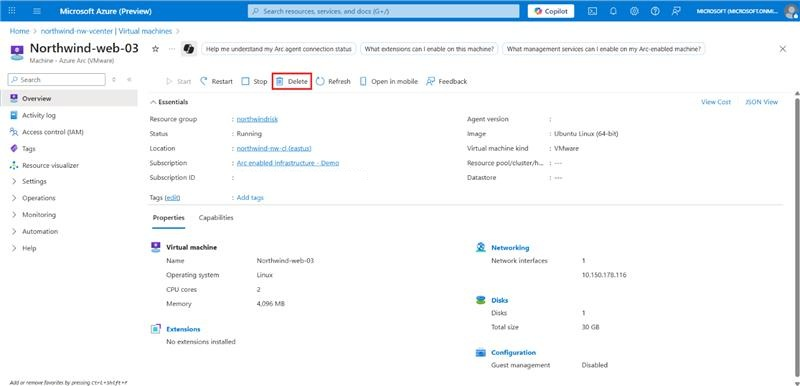
Wenn Sie dazu aufgefordert werden, bestätigen Sie, dass Sie sie löschen möchten.
Entfernen einer virtuellen Maschine nur aus Azure
Führen Sie die folgenden Schritte aus, um einen virtuellen Computer nur aus Azure zu entfernen:
Melden Sie sich beim Azure-Portal an, wechseln Sie zu Azure Arc>VMware vCenters, und wählen Sie dann das VMware vCenter aus, das die VM verwaltet. Sie planen, mit Azure zu arbeiten.
Wechseln Sie zur Bestandsansicht virtueller Computer unter dem vCenter-Bestand. Wählen Sie den Computer aus, für den Sie die Azure-Darstellung entfernen möchten, und wählen Sie dann "Aus Azure entfernen" aus.
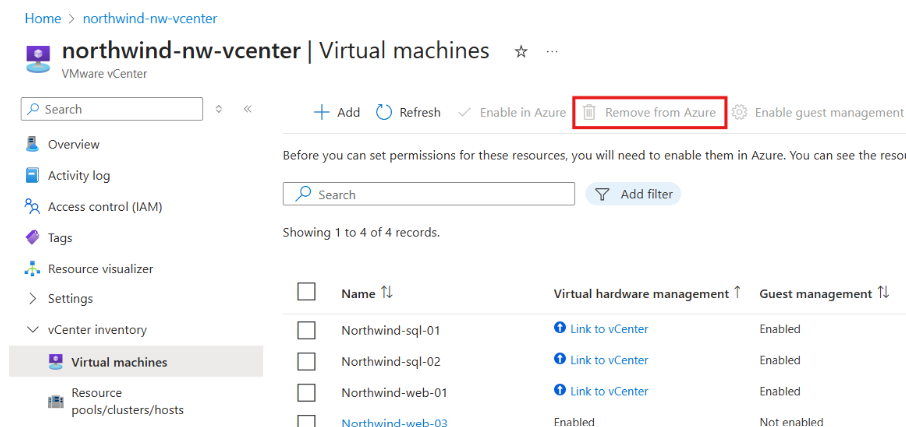
Wenn Sie dazu aufgefordert werden, bestätigen Sie, dass Sie die Azure-Darstellung des virtuellen Computers entfernen möchten.
Sie können den Fortschritt der Azure-Vorgänge aus dem Azure-Aktivitätsprotokoll nachverfolgen.