Hinweis
Für den Zugriff auf diese Seite ist eine Autorisierung erforderlich. Sie können versuchen, sich anzumelden oder das Verzeichnis zu wechseln.
Für den Zugriff auf diese Seite ist eine Autorisierung erforderlich. Sie können versuchen, das Verzeichnis zu wechseln.
Beginnen Sie mit Azure Linux mit OS Guard, indem Sie die Azure CLI verwenden, um einen Azure Linux mit OS Guard-Containerhost für ein AKS-Cluster bereitzustellen. Nach der Installation der erforderlichen Komponenten installieren Sie die Azure CLI-Erweiterung "aks-preview", registrieren das Feature-Flag "AzureLinuxOSGuardPreview", erstellen eine Ressourcengruppe, erstellen einen AKS-Cluster, stellen eine Verbindung mit dem Cluster her und führen eine Beispielanwendung mit mehreren Containern im Cluster aus.
Überlegungen und Einschränkungen
Bevor Sie beginnen, lesen Sie die folgenden Überlegungen und Einschränkungen für Azure Linux mit OS Guard (Vorschau):
- Kubernetes Version 1.32.0 oder höher ist für Azure Linux mit OS Guard erforderlich.
- Alle Azure Linux-Images mit OS Guard haben den Federal Information Process Standard (FIPS) und Trusted Launch aktiviert.
- Azure CLI und ARM-Templates sind die einzigen unterstützten Bereitstellungsmethoden für Azure Linux mit OS Guard auf AKS in der Preview. PowerShell und Terraform werden nicht unterstützt.
- In der Vorschau werden Arm64-Images nicht mit Azure Linux mit OS Guard auf AKS unterstützt.
-
NodeImageundNonesind die einzigen unterstützten Betriebssystemupgradekanäle für Azure Linux mit OS Guard auf AKS.UnmanagedundSecurityPatchsind aufgrund des unveränderlichen /usr-Verzeichnisses nicht mit Azure Linux mit OS Guard kompatibel. - Artefaktstreaming wird nicht unterstützt.
- Pod Sandboxing wird nicht unterstützt.
- Vertrauliche virtuelle Computer (CVMs) werden nicht unterstützt.
- Virtuelle Computer der Generation 1 (VMs) werden nicht unterstützt.
Voraussetzungen
-
Wenn Sie nicht über ein Azure-Konto verfügen, erstellen Sie ein kostenloses Konto , bevor Sie beginnen.
Verwenden Sie die Bash-Umgebung in Azure Cloud Shell. Weitere Informationen finden Sie unter Azure Cloud Shell-Schnellstart: Bash.

Wenn Sie CLI-Referenzbefehle lieber lokal ausführen möchten, installieren Sie die Azure CLI. Wenn Sie mit Windows oder macOS arbeiten, sollten Sie die Azure CLI in einem Docker-Container ausführen. Weitere Informationen finden Sie unter Ausführen der Azure CLI in einem Docker-Container.
- Wenn Sie eine lokale Installation verwenden, melden Sie sich mithilfe des Befehls az login bei der Azure CLI an. Um den Authentifizierungsprozess abzuschließen, führen Sie die schritte aus, die in Ihrem Terminal angezeigt werden. Informationen zu anderen Anmeldeoptionen finden Sie unter Anmelden mit der Azure CLI.
- Wenn Sie dazu aufgefordert werden, installieren Sie die Azure CLI-Erweiterung bei der ersten Verwendung. Weitere Informationen zu Erweiterungen finden Sie unter Verwenden von Erweiterungen mit der Azure CLI.
- Führen Sie
az versionaus, um die installierte Version und die abhängigen Bibliotheken zu finden. Führen Sie az upgrade aus, um auf die neueste Version zu aktualisieren.
Installieren der Azure CLI-Erweiterung „aks-preview“
Von Bedeutung
AKS-Vorschaufunktionen sind auf Selbstbedienungsbasis und freiwillig verfügbar. Vorschauversionen werden „im Istzustand“ und „wie verfügbar“ bereitgestellt und sind von den Service Level Agreements und der eingeschränkten Garantie ausgeschlossen. AKS-Vorschauversionen werden teilweise vom Kundensupport auf Grundlage der bestmöglichen Leistung abgedeckt. Daher sind diese Funktionen nicht für die Verwendung in der Produktion vorgesehen. Weitere Informationen finden Sie in den folgenden Supportartikeln:
Führen Sie den folgenden Befehl aus, um die Erweiterung „aks-preview“ zu installieren:
az extension add --name aks-preview
Führen Sie den folgenden Befehl aus, um ein Update auf die neueste veröffentlichte Version der Erweiterung durchzuführen:
az extension update --name aks-preview
Registrieren des Feature-Flags "AzureLinuxOSGuardPreview"
Registrieren Sie das Featureflag AzureLinuxOSGuardPreview mithilfe des Befehls az feature register, wie im folgenden Beispiel gezeigt:
az feature register --namespace "Microsoft.ContainerService" --name "AzureLinuxOSGuardPreview"
Es dauert einige Minuten, bis der Status Registered (Registriert) angezeigt wird. Überprüfen Sie den Registrierungsstatus mithilfe des Befehls az feature show:
az feature show --namespace "Microsoft.ContainerService" --name "AzureLinuxOSGuardPreview"
Wenn der Zustand Registered (Registriert) lautet, aktualisieren Sie die Registrierung des Ressourcenanbieters Microsoft.ContainerService mithilfe des Befehls az provider register:
az provider register --namespace "Microsoft.ContainerService"
Erstellen einer Ressourcengruppe
Eine Azure-Ressourcengruppe ist eine logische Gruppe, in der Azure-Ressourcen bereitgestellt und verwaltet werden. Beim Erstellen einer Ressourcengruppe muss ein Standort angegeben werden. Dieser Standort ist:
- Der Speicherort Ihrer Metadaten der Ressourcengruppe.
- Ausführungsort für Ihre Ressourcen in Azure, sofern Sie bei der Ressourcenerstellung keine andere Region angeben.
Erstellen Sie eine Ressourcengruppe mit dem Befehl az group create.
export RANDOM_ID="$(openssl rand -hex 3)"
export MY_RESOURCE_GROUP_NAME="myAzureLinuxOSGuardResourceGroup$RANDOM_ID"
export REGION="westeurope"

az group create --name $MY_RESOURCE_GROUP_NAME --location $REGION
Ergebnisse:
{
  "id": "/subscriptions/xxxxxxxx-xxxx-xxxx-xxxx-xxxxxxxxxxxx/resourceGroups/$MY_RESOURCE_GROUP_NAMExxxxxx",
  "location": "$REGION",
  "managedBy": null,
  "name": "$MY_RESOURCE_GROUP_NAME",
  "properties": {
    "provisioningState": "Succeeded"
  },
  "tags": null,
  "type": "Microsoft.Resources/resourceGroups"
}
Erstellen eines Azure Linux mit OS Guard-Cluster
Erstellen Sie einen AKS-Cluster unter Verwendung des az aks create-Befehls und des --os-sku-Parameters, um den AKS-Cluster mit einem Azure-Linux-Image mit OS Guard bereitzustellen.
export MY_AZ_CLUSTER_NAME="myAzureLinuxOSGuardCluster$RANDOM_ID"

az aks create --name $MY_AZ_CLUSTER_NAME --resource-group $MY_RESOURCE_GROUP_NAME --os-sku AzureLinuxOSGuard --node-osdisk-type Managed --enable-fips-image --enable-secure-boot --enable-vtpm
Nach wenigen Minuten ist die Ausführung des Befehls abgeschlossen, und es werden Informationen zum Cluster im JSON-Format zurückgegeben.
Herstellen einer Verbindung mit dem Cluster
Verwenden Sie zum Verwalten eines Kubernetes-Clusters den Kubernetes-Befehlszeilenclient kubectl.
kubectl ist bereits installiert, wenn Sie Azure Cloud Shell verwenden. Um kubectl lokal zu installieren, verwenden Sie den Befehl az aks install-cli.
Mit dem Befehl
kubectlkönnen Sieaz aks get-credentialsfür die Verbindungsherstellung mit Ihrem Kubernetes-Cluster konfigurieren. Mit diesem Befehl werden die Anmeldeinformationen heruntergeladen, und die Kubernetes-Befehlszeilenschnittstelle wird für deren Verwendung konfiguriert.az aks get-credentials --resource-group $MY_RESOURCE_GROUP_NAME --name $MY_AZ_CLUSTER_NAMEÜberprüfen Sie die Verbindung mit dem Cluster mithilfe des Befehls
kubectl get. Dieser Befehl gibt eine Liste der Clusterknoten zurück.kubectl get nodes
Stellen Sie die Anwendung bereit
Zum Bereitstellen der Anwendung verwenden Sie eine Manifestdatei, um alle Objekte zu erstellen, die für die Ausführung der AKS Store-Anwendungerforderlich sind. Eine Kubernetes-Manifestdatei definiert den gewünschten Zustand (Desired State) eines Clusters, also beispielsweise, welche Containerimages ausgeführt werden sollen. Das Manifest umfasst die folgenden Kubernetes-Bereitstellungen und -Dienste:
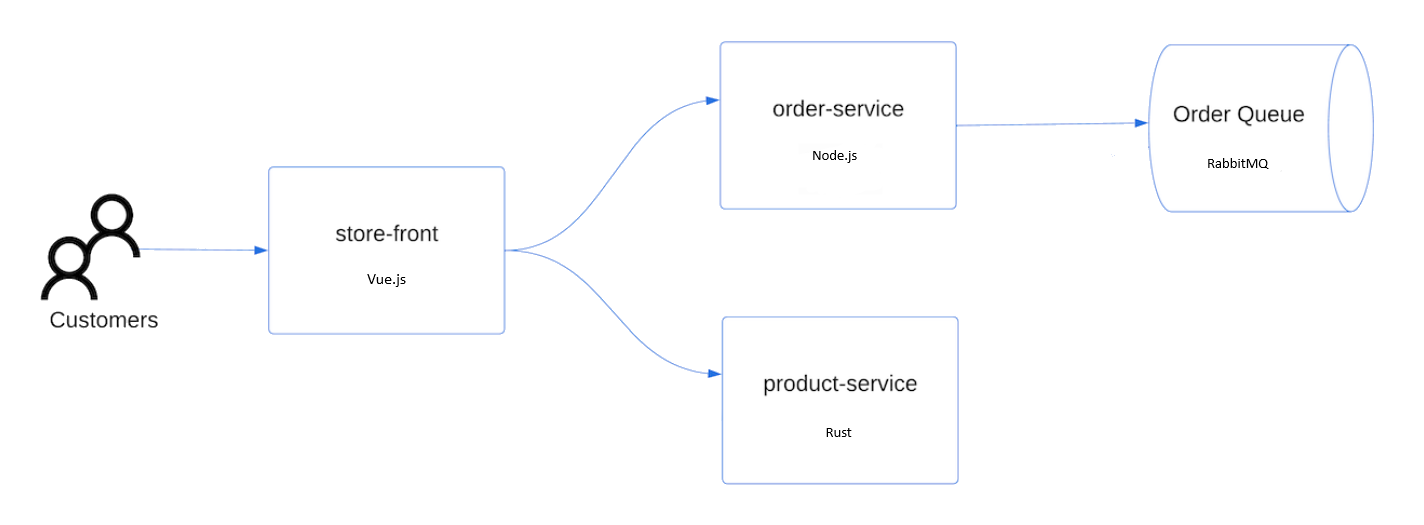
- Store Front: Webanwendung für Kund*innen zum Anzeigen von Produkten und Aufgeben von Bestellungen
- Produktservice: Zeigt Produktinformationen an.
- Bestellservice: Bestellungen aufgeben.
- Rabbit MQ: Nachrichtenwarteschlange für eine Auftragswarteschlange.
Hinweis
Zustandsbehaftete Container wie Rabbit MQ sollten nicht ohne persistenten Speicher in einer Produktionsumgebung ausgeführt werden. Sie werden hier der Einfachheit halber verwendet, jedoch sollten verwaltete Dienste wie Azure Cosmos DB oder Azure Service Bus verwendet werden.
Erstellen Sie eine Datei namens
aks-store-quickstart.yaml, und fügen Sie das folgende Manifest ein:apiVersion: apps/v1 kind: StatefulSet metadata: name: rabbitmq spec: serviceName: rabbitmq replicas: 1 selector: matchLabels: app: rabbitmq template: metadata: labels: app: rabbitmq spec: nodeSelector: "kubernetes.io/os": linux containers: - name: rabbitmq image: mcr.microsoft.com/mirror/docker/library/rabbitmq:3.10-management-alpine ports: - containerPort: 5672 name: rabbitmq-amqp - containerPort: 15672 name: rabbitmq-http env: - name: RABBITMQ_DEFAULT_USER value: "username" - name: RABBITMQ_DEFAULT_PASS value: "password" resources: requests: cpu: 10m memory: 128Mi limits: cpu: 250m memory: 256Mi volumeMounts: - name: rabbitmq-enabled-plugins mountPath: /etc/rabbitmq/enabled_plugins subPath: enabled_plugins volumes: - name: rabbitmq-enabled-plugins configMap: name: rabbitmq-enabled-plugins items: - key: rabbitmq_enabled_plugins path: enabled_plugins --- apiVersion: v1 data: rabbitmq_enabled_plugins: | [rabbitmq_management,rabbitmq_prometheus,rabbitmq_amqp1_0]. kind: ConfigMap metadata: name: rabbitmq-enabled-plugins --- apiVersion: v1 kind: Service metadata: name: rabbitmq spec: selector: app: rabbitmq ports: - name: rabbitmq-amqp port: 5672 targetPort: 5672 - name: rabbitmq-http port: 15672 targetPort: 15672 type: ClusterIP --- apiVersion: apps/v1 kind: Deployment metadata: name: order-service spec: replicas: 1 selector: matchLabels: app: order-service template: metadata: labels: app: order-service spec: nodeSelector: "kubernetes.io/os": linux containers: - name: order-service image: ghcr.io/azure-samples/aks-store-demo/order-service:latest ports: - containerPort: 3000 env: - name: ORDER_QUEUE_HOSTNAME value: "rabbitmq" - name: ORDER_QUEUE_PORT value: "5672" - name: ORDER_QUEUE_USERNAME value: "username" - name: ORDER_QUEUE_PASSWORD value: "password" - name: ORDER_QUEUE_NAME value: "orders" - name: FASTIFY_ADDRESS value: "0.0.0.0" resources: requests: cpu: 1m memory: 50Mi limits: cpu: 75m memory: 128Mi startupProbe: httpGet: path: /health port: 3000 failureThreshold: 5 initialDelaySeconds: 20 periodSeconds: 10 readinessProbe: httpGet: path: /health port: 3000 failureThreshold: 3 initialDelaySeconds: 3 periodSeconds: 5 livenessProbe: httpGet: path: /health port: 3000 failureThreshold: 5 initialDelaySeconds: 3 periodSeconds: 3 initContainers: - name: wait-for-rabbitmq image: busybox command: ['sh', '-c', 'until nc -zv rabbitmq 5672; do echo waiting for rabbitmq; sleep 2; done;'] resources: requests: cpu: 1m memory: 50Mi limits: cpu: 75m memory: 128Mi --- apiVersion: v1 kind: Service metadata: name: order-service spec: type: ClusterIP ports: - name: http port: 3000 targetPort: 3000 selector: app: order-service --- apiVersion: apps/v1 kind: Deployment metadata: name: product-service spec: replicas: 1 selector: matchLabels: app: product-service template: metadata: labels: app: product-service spec: nodeSelector: "kubernetes.io/os": linux containers: - name: product-service image: ghcr.io/azure-samples/aks-store-demo/product-service:latest ports: - containerPort: 3002 env: - name: AI_SERVICE_URL value: "http://ai-service:5001/" resources: requests: cpu: 1m memory: 1Mi limits: cpu: 2m memory: 20Mi readinessProbe: httpGet: path: /health port: 3002 failureThreshold: 3 initialDelaySeconds: 3 periodSeconds: 5 livenessProbe: httpGet: path: /health port: 3002 failureThreshold: 5 initialDelaySeconds: 3 periodSeconds: 3 --- apiVersion: v1 kind: Service metadata: name: product-service spec: type: ClusterIP ports: - name: http port: 3002 targetPort: 3002 selector: app: product-service --- apiVersion: apps/v1 kind: Deployment metadata: name: store-front spec: replicas: 1 selector: matchLabels: app: store-front template: metadata: labels: app: store-front spec: nodeSelector: "kubernetes.io/os": linux containers: - name: store-front image: ghcr.io/azure-samples/aks-store-demo/store-front:latest ports: - containerPort: 8080 name: store-front env: - name: VUE_APP_ORDER_SERVICE_URL value: "http://order-service:3000/" - name: VUE_APP_PRODUCT_SERVICE_URL value: "http://product-service:3002/" resources: requests: cpu: 1m memory: 200Mi limits: cpu: 1000m memory: 512Mi startupProbe: httpGet: path: /health port: 8080 failureThreshold: 3 initialDelaySeconds: 5 periodSeconds: 5 readinessProbe: httpGet: path: /health port: 8080 failureThreshold: 3 initialDelaySeconds: 3 periodSeconds: 3 livenessProbe: httpGet: path: /health port: 8080 failureThreshold: 5 initialDelaySeconds: 3 periodSeconds: 3 --- apiVersion: v1 kind: Service metadata: name: store-front spec: ports: - port: 80 targetPort: 8080 selector: app: store-front type: LoadBalancerWenn Sie die YAML-Datei lokal erstellen und speichern, können Sie die Manifestdatei in Ihr Standardverzeichnis in CloudShell hochladen, indem Sie die Schaltfläche " Dateien hochladen/herunterladen " auswählen und die Datei aus Ihrem lokalen Dateisystem auswählen.
Stellen Sie die Anwendung über den Befehl „
kubectl apply“ bereit, und geben Sie den Namen Ihres YAML-Manifests an.kubectl apply -f aks-store-quickstart.yaml
Testen der App
Sie können überprüfen, ob die Anwendung ausgeführt wird, indem Sie die öffentliche IP-Adresse oder die Anwendungs-URL aufrufen.
Rufen Sie die Anwendungs-URL mit den folgenden Befehlen ab:
runtime="5 minutes"
endtime=$(date -ud "$runtime" +%s)
while [[ $(date -u +%s) -le $endtime ]]
do
   STATUS=$(kubectl get pods -l app=store-front -o 'jsonpath={..status.conditions[?(@.type=="Ready")].status}')
   echo $STATUS
   if [ "$STATUS" == 'True' ]
   then
      export IP_ADDRESS=$(kubectl get service store-front --output 'jsonpath={..status.loadBalancer.ingress[0].ip}')
      echo "Service IP Address: $IP_ADDRESS"
      break
   else
      sleep 10
   fi
done
curl $IP_ADDRESS
Ergebnisse:
<!doctype html>
<html lang="">
   <head>
      <meta charset="utf-8">
      <meta http-equiv="X-UA-Compatible" content="IE=edge">
      <meta name="viewport" content="width=device-width,initial-scale=1">
      <link rel="icon" href="/favicon.ico">
      <title>store-front</title>
      <script defer="defer" src="/js/chunk-vendors.df69ae47.js"></script>
      <script defer="defer" src="/js/app.7e8cfbb2.js"></script>
      <link href="/css/app.a5dc49f6.css" rel="stylesheet">
   </head>
   <body>
      <div id="app"></div>
   </body>
</html>
echo "You can now visit your web server at $IP_ADDRESS"
Löschen des Clusters
Wenn Sie sie nicht mehr benötigen, können Sie unnötige Ressourcen bereinigen, um Azure-Gebühren zu vermeiden. Sie können die Ressourcengruppe, den Containerdienst und alle zugehörigen Ressourcen mithilfe des Befehls az group delete entfernen.
Nächste Schritte
In dieser Schnellstartanleitung haben Sie ein Azure Linux mit OS Guard-Cluster bereitgestellt. Wenn Sie mehr über Azure Linux mit OS Guard erfahren und ein vollständiges Clusterbereitstellungs- und Verwaltungsbeispiel durchlaufen möchten, fahren Sie mit dem Lernprogramm für Azure Linux mit OS Guard fort.