Dynamisches Ändern der Dienstebene eines Volumes
Sie können den Servicelevel eines vorhandenen Volumes ändern, indem Sie das Volume in einen anderen Kapazitätspool im selben NetApp-Konto verschieben, das den von Ihnen für das Volume gewünschten Servicelevel verwendet. Diese direkte Änderung des Servicelevels für das Volume erfordert keine Migration von Daten. Es wirkt sich auch nicht auf den Zugriff auf das Volume aus.
Diese Funktion ermöglicht es Ihnen, die Anforderungen Ihrer Workload nach Bedarf zu erfüllen. Sie können ein vorhandenes Volume so ändern, dass es einen höheren Servicelevel verwendet, um die Leistung zu verbessern, oder so dass es einen niedrigeren Servicelevel verwendet, um die Kosten zu optimieren. Wenn sich das Volume beispielsweise derzeit in einem Kapazitätspool befindet, der den Servicelevel Standard verwendet, und Sie möchten, dass das Volume den Servicelevel Premium verwendet, können Sie das Volume dynamisch in einen Kapazitätspool verschieben, der den Servicelevel Premium verwendet.
Der Kapazitätspool, in den Sie das Volume verschieben möchten, muss bereits vorhanden sein. Der Kapazitätspool kann andere Volumes enthalten. Wenn Sie das Volume in einen ganz neuen Kapazitätspool verschieben möchten, müssen Sie den Kapazitätspool erstellen, bevor Sie das Volume verschieben.
Überlegungen
Diese Funktionalität wird innerhalb desselben NetApp-Kontos unterstützt. Sie können das Volume nicht in einen Kapazitätspool in einem anderen NetApp-Konto verschieben.
Nachdem das Volume in einen anderen Kapazitätspool verschoben wurde, haben Sie keinen Zugriff mehr auf die vorherigen Volume-Aktivitätsprotokolle und Volume-Metriken. Das Volume beginnt in dem neuen Kapazitätspool mit neuen Aktivitätsprotokollen und Metriken.
Wenn Sie ein Volume in einen Kapazitätspool mit einem höheren Servicelevel verschieben (z. B. eine Verschiebung vom Servicelevel Standard nach Premium oder Ultra), müssen Sie mindestens sieben Tage warten, bevor Sie dieses Volume wieder in einen Kapazitätspool mit einem niedrigeren Servicelevel zurück verschieben können (z. B. eine Verschiebung von Ultra nach Premium oder Standard). Sie können jederzeit und ohne Wartezeit auf eine höhere Dienstebene wechseln.
Wenn der Zielkapazitätspool den manuellen QoS-Typ aufweist, wird der Durchsatz des Volumes beim Verschieben des Volumes nicht geändert. Sie können den zugewiesenen Durchsatz anschließend im manuellen Zielkapazitätspool ändern.
Unabhängig vom QoS-Typ des Quellpools wird der Durchsatz des Volumes geändert, wenn der Zielpool vom automatischen QoS-Typ ist, mit der Verschiebung, um der Dienstebene des Zielkapazitätspools zu entsprechen.
Wenn Sie Standardspeicher mit coolem Zugriff verwenden, lesen Sie den Standardspeicher von Azure NetApp Files mit coolem Zugriff , um weitere Überlegungen zu erhalten.
Verschieben eines Volumes in einen anderen Kapazitätspool
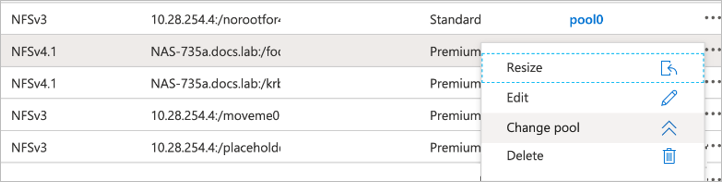
Klicken Sie auf der Seite „Volumes“ mit der rechten Maustaste auf das Volume, dessen Servicelevel Sie ändern möchten. Wählen Sie Pool ändern aus.
Wählen Sie im Fenster „Pool ändern“ den Kapazitätspool aus, in den Sie das Volume verschieben möchten.
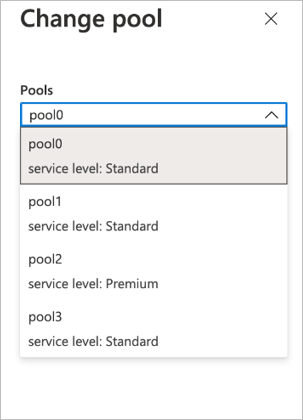
Klickan Sie auf OK.
Nächste Schritte
- Dienstebenen für Azure NetApp Files
- Einrichten eines Kapazitätspools
- Verwalten des zugewiesenen Durchsatzes eines manuellen QoS-Volumes
- Speicherhierarchie von Azure NetApp Files
- Ressourcenlimits für Azure NetApp Files
- Cost model for Azure NetApp Files (Kostenmodell für Azure NetApp Files)
- Metriken für Azure NetApp Files
- Problembehandlung beim Ändern des Kapazitätspools eines Volumes
Feedback
Bald verfügbar: Im Laufe des Jahres 2024 werden wir GitHub-Issues stufenweise als Feedbackmechanismus für Inhalte abbauen und durch ein neues Feedbacksystem ersetzen. Weitere Informationen finden Sie unter https://aka.ms/ContentUserFeedback.
Feedback senden und anzeigen für