Hinweis
Für den Zugriff auf diese Seite ist eine Autorisierung erforderlich. Sie können versuchen, sich anzumelden oder das Verzeichnis zu wechseln.
Für den Zugriff auf diese Seite ist eine Autorisierung erforderlich. Sie können versuchen, das Verzeichnis zu wechseln.
Gilt für:: Azure SQL-Datenbank
Azure SQL-Datenbank ist eine relationale DBaaS-Lösung (Database-as-a-Service) in Microsoft Azure. In diesem Tutorial lernen Sie Folgendes:
- Herstellen der Verbindung mit der Datenbank
- Tabellen mit T-SQL-Befehlen erstellen
- Massenladen von Daten mit BCP
- Abfragen von Daten mit T-SQL-Befehlen
Hinweis
Für dieses Tutorial wird Azure SQL-Datenbank verwendet. Sie können auch eine Pooldatenbank in einem Pool für elastische Datenbanken oder eine verwaltete SQL-Instanz verwenden. Informationen zur Konnektivität mit einer SQL Managed Instance finden Sie in den folgenden Schnellstarts zu SQL Managed Instance: Schnellstart: Konfigurieren einer Azure-VM zum Herstellen einer Verbindung mit der verwalteten Instanz von Azure SQL und Schnellstart: Konfigurieren einer Point-to-Site-Verbindung mit Azure SQL Managed Instance von einem lokalen Netzwerk aus.
Voraussetzungen
- Verwenden Sie SQL Server Management Studio (neueste Version) oder den Azure-Portalabfrage-Editor für Azure SQL-Datenbank.
- BCP und SQLCMD (aktuelle Version).
- Wenn Sie kein Azure-Abonnement besitzen, können Sie ein kostenloses Konto erstellen, bevor Sie beginnen.
- Wenn Sie noch keine Azure SQL-Datenbank erstellt haben, besuchen Sie die Schnellstartanleitung: Erstellen einer einzelnen Datenbank – Azure SQL-Datenbank. Suchen Sie nach der entsprechenden Option, um Ihr Angebot zum kostenlosen Bereitstellen von Azure SQL-Datenbank zu nutzen.
Melden Sie sich auf dem Azure-Portal an.
Melden Sie sich beim Azure-Portal an.
Erstellen einer IP-Firewallregel auf Serverebene
Azure SQL-Datenbank erstellt eine IP-Firewall auf Serverebene. Diese Firewall verhindert, dass externe Anwendungen und Tools eine Verbindung mit dem Server und Datenbanken auf dem Server herstellen, sofern die IP-Adresse nicht durch eine Firewallregel zugelassen wird. Um externe Verbindungen mit Ihrer Datenbank zuzulassen, müssen Sie zunächst eine IP-Firewallregel für Ihre IP-Adresse (oder einen IP-Adressbereich) hinzufügen. Führen Sie die folgenden Schritte aus, um eine IP-Firewallregel auf Serverebene zu erstellen.
Wichtig
Azure SQL-Datenbank kommuniziert über Port 1433. Wenn Sie versuchen, eine Verbindung mit diesem Dienst aus einem Unternehmensnetzwerk herzustellen, ist der ausgehende Datenverkehr über Port 1433 möglicherweise nicht durch die Firewall Ihres Netzwerks zulässig. Wenn ja, können Sie keine Verbindung mit Ihrer Datenbank herstellen, es sei denn, Ihr Administrator öffnet Port 1433.
Wechseln Sie nach Abschluss der Bereitstellung zu Ihrer neuen Ressource, oder besuchen Sie den Azure SQL-Hub unter aka.ms/azuresqlhub.
Erweitern Sie im Ressourcenmenü Azure SQL-Datenbank , und wählen Sie SQL-Datenbanken aus.
Wählen Sie auf der Seite SQL-Datenbanken die Datenbank yourDatabase aus. Daraufhin wird die Übersichtsseite für Ihre Datenbank geöffnet. Dort finden Sie unter Servername den vollqualifizierten Servernamen (z. B.
contosodatabaseserver01.database.windows.net) sowie Optionen für die weitere Konfiguration.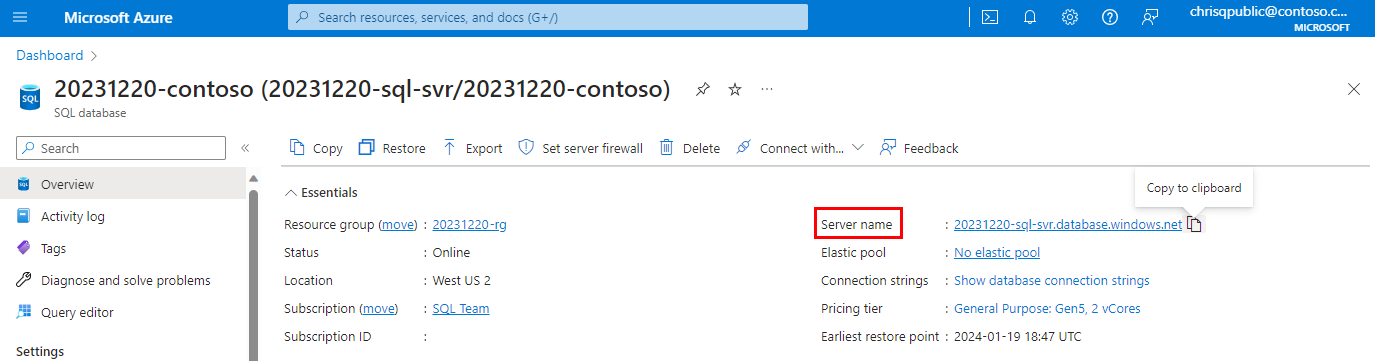
Kopieren Sie diesen vollqualifizierten Servernamen, um in SQL Server Management Studio eine Verbindung mit Ihrem Server und den Datenbanken herzustellen.
Wählen Sie Netzwerk unter Einstellungen aus. Wählen Sie die Registerkarte Öffentlicher Zugriff und dann unter Öffentlicher Netzwerkzugriff die Option Ausgewählte Netzwerke aus, um den Abschnitt Firewallregeln anzuzeigen.
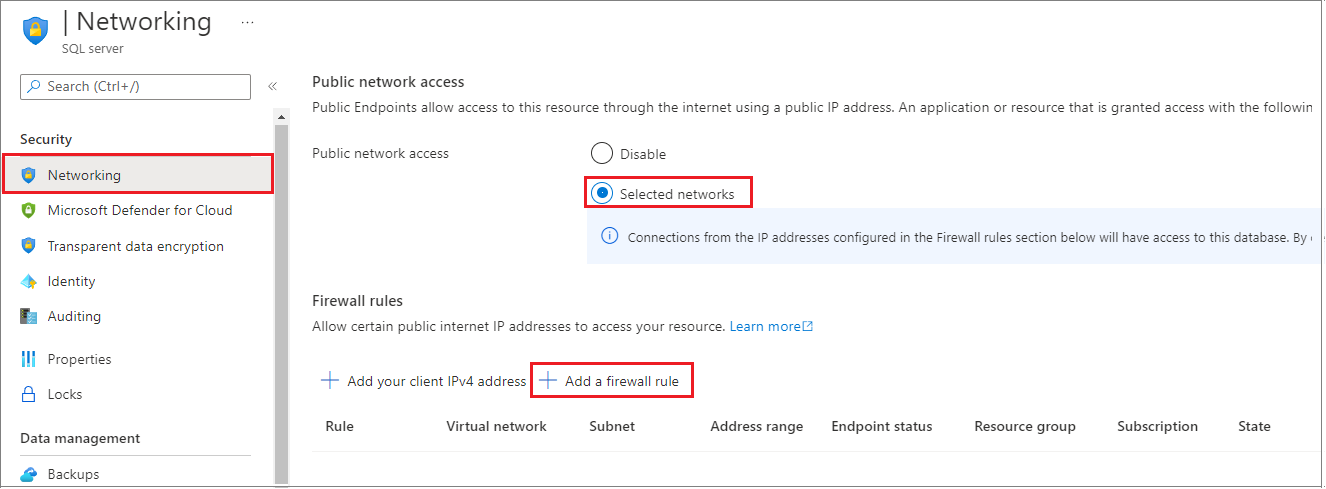
Wählen Sie auf der Symbolleiste Fügen Sie Ihre Client-IPv4-Adresse hinzu aus, um Ihre aktuelle IP-Adresse einer neuen IP-Firewallregel hinzuzufügen. Eine IP-Firewallregel kann Port 1433 für eine einzelne IP-Adresse oder einen Bereich von IP-Adressen öffnen.
Wählen Sie Speichern aus. Für Ihre aktuelle IP-Adresse wird eine IP-Firewallregel auf Serverebene erstellt, und auf dem Server wird der Port 1433 geöffnet.
Wählen Sie OK aus, und schließen Sie anschließend die Seite Firewalleinstellungen.
Ihre IP-Adresse kann nun die IP-Firewall passieren. Nun können Sie mit SQL Server Management Studio oder einem anderen Tool Ihrer Wahl die Verbindung mit der Datenbank herstellen. Verwenden Sie das Serveradministratorkonto, das Sie zuvor erstellt haben.
Wichtig
Standardmäßig ist der Zugriff über die SQL-Datenbank-IP-Firewall für alle Azure-Dienste aktiviert. Wählen Sie OFF auf dieser Seite aus, um sie für alle Azure-Dienste zu deaktivieren.
Herstellen der Verbindung mit der Datenbank
Azure SQL-Datenbanken sind innerhalb von logischen SQL-Servern vorhanden. Eine Verbindung zum logischen SQL-Server master kann mit einem Login hergestellt werden, um anschließend eine Verbindung zu Ihrer Datenbank herzustellen. Alternativ können Sie auch mithilfe eines eigenständigen Benutzers eine direkte Verbindung mit Ihrer Azure SQL-Datenbank herstellen.
Verwenden Sie SQL Server Management Studio, um eine Verbindung mit Ihrer Azure SQL-Datenbank herzustellen.
Öffnen Sie SQL Server Management Studio.
Geben Sie im Dialogfeld Mit Server verbinden die folgenden Informationen ein. Übernehmen Sie für andere Optionen die Standardwerte.
Setting Vorgeschlagener Wert Description Servertyp Datenbank-Engine Dieser Wert ist erforderlich. Servername Der vollqualifizierte Name des logischen Azure-SQL-Datenbankservers Beispiel: your_logical_azure_sql_server.database.windows.net.Authentifizierung SQL Server-Authentifizierung Verwenden Sie die SQL Server-Authentifizierung, um einen Benutzernamen und ein Kennwort einzugeben. Microsoft Entra-Authentifizierung Um eine Verbindung über die Microsoft Entra-ID herzustellen, wählen Sie Microsoft Entra MFA aus, wenn Sie der Microsoft Entra-Serveradministrator sind. Weitere Informationen finden Sie unter Konfigurieren und Verwalten der Microsoft Entra-Authentifizierung mit Azure SQL. Anmeldung Das Serveradministratorkonto Bei Verwendung der SQL Server-Authentifizierung, das Konto, das Sie beim Erstellen des Servers angegeben haben. Kennwort Das Kennwort für das Serveradministratorkonto Bei Verwendung der SQL Server-Authentifizierung, das Kennwort, das Sie beim Erstellen des Servers angegeben haben. 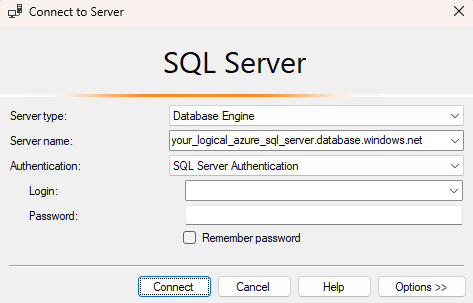
Wählen Sie im Dialogfeld Mit Server verbindenOptionen aus. Geben Sie im Abschnitt Verbindung mit Datenbank herstellen den Namen yourDatabase ein, um eine Verbindung mit dieser Datenbank herzustellen.
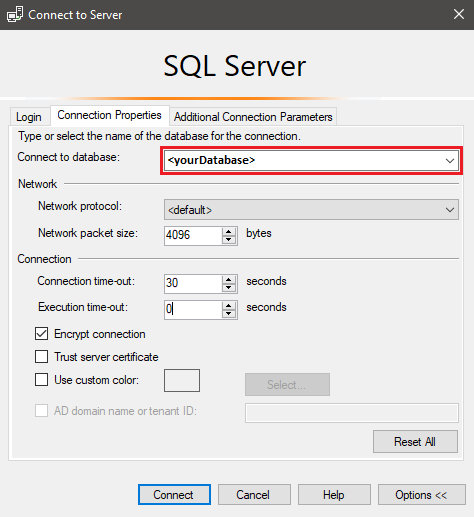
Wählen Sie Verbinden. Das Objekt-Explorer-Fenster wird in SSMS geöffnet.
Erweitern Sie im Objekt-Explorer die Option Datenbanken und anschließend die Option yourDatabase, um die Objekte in der Beispieldatenbank anzuzeigen.
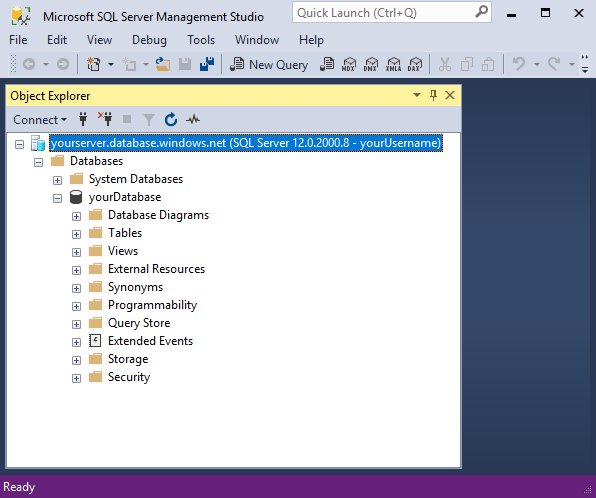
Klicken Sie mit der rechten Maustaste im Objekt-Explorer auf yourDatabase, und wählen Sie Neue Abfrage aus. Ein leeres Abfragefenster mit einer Verbindung mit Ihrer Datenbank wird geöffnet.
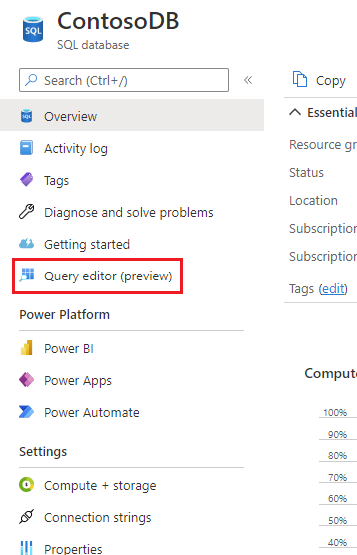
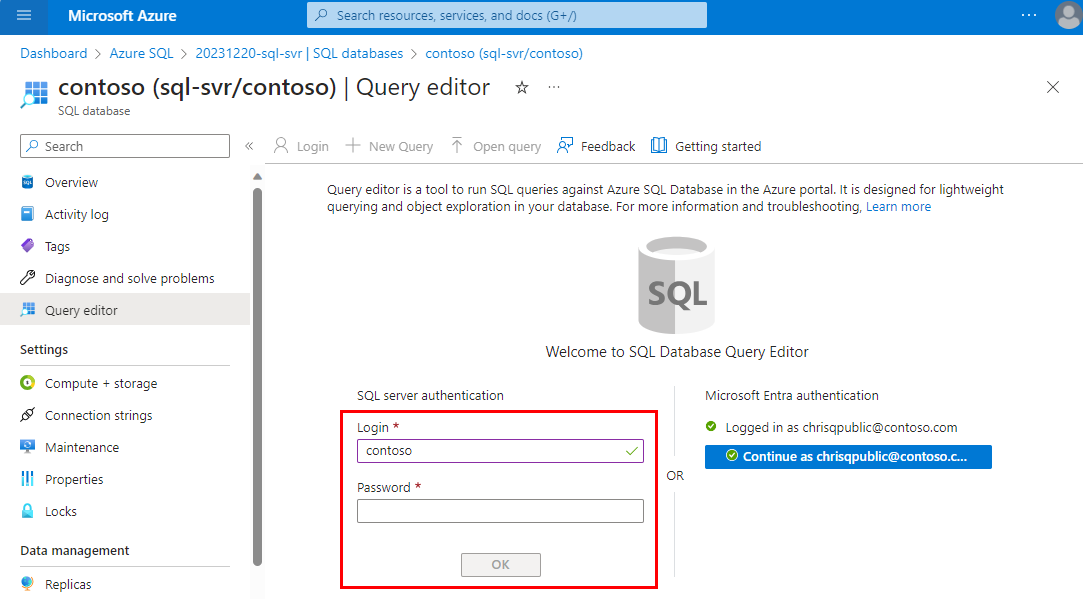
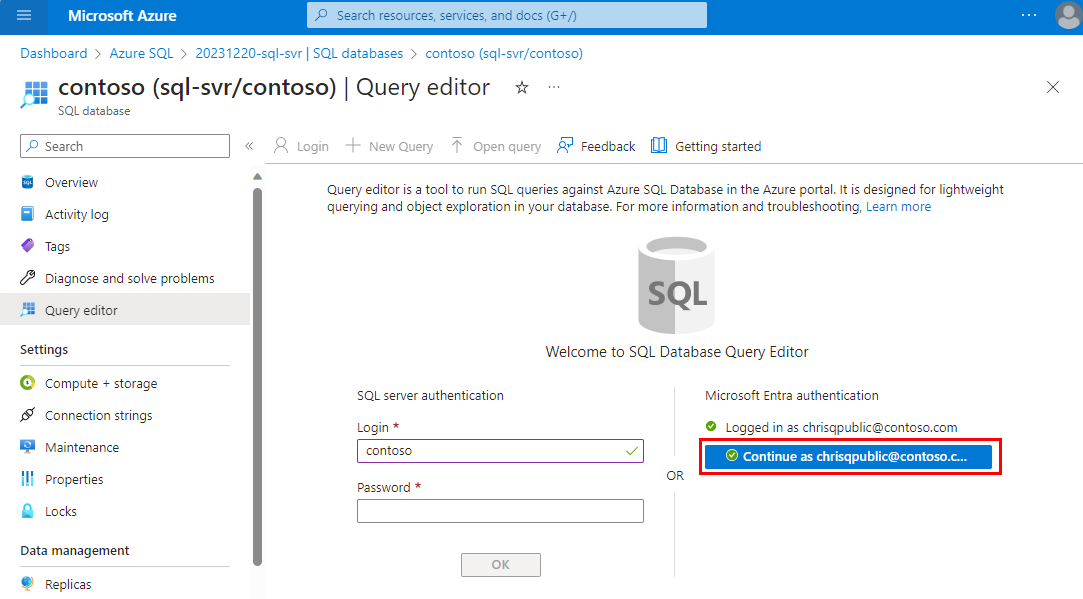
Erstellen von Tabellen in Ihrer Datenbank
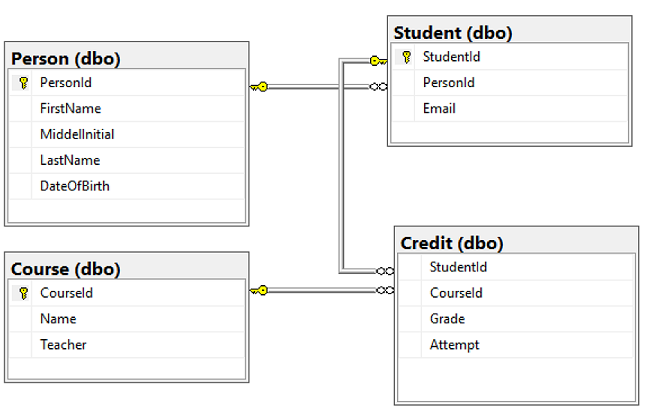
Erstellen Sie mit Transact-SQL- vier Tabellen, die ein Studentenverwaltungssystem für Universitäten modellieren:
PersonCourseStudentCredit
Die folgende Abbildung zeigt, wie diese Tabellen miteinander verknüpft sind. Aus einigen dieser Tabellen wird auf Spalten in anderen Tabellen verwiesen. Beispielsweise wird aus der Tabelle Student auf die Spalte PersonId der Tabelle Person verwiesen. Sehen Sie sich die Abbildung an, um zu verstehen, wie die Tabellen in diesem Tutorial miteinander verknüpft sind. Ausführliche Informationen zum Erstellen effektiver normalisierter Datenbanktabellen finden Sie unter Entwerfen einer normalisierten Datenbank. Informationen zum Auswählen von Datentypen finden Sie unter Datentypen. Standardmäßig werden Tabellen im Standardschema dbo erstellt, was bedeutet, dass der zweiteilige Name einer Tabelle beispielsweise dbo.Person lautet.
Hinweis
Sie können auch den Tabellen-Designer in SQL Server Management Studio verwenden, um diese Tabellen zu entwerfen und zu erstellen.
Führen Sie im Abfragefenster die folgende T-SQL-Abfrage aus, um vier Tabellen in der Datenbank zu erstellen:
-- Create Person table
CREATE TABLE Person
(
    PersonId INT IDENTITY PRIMARY KEY,
    FirstName NVARCHAR (128) NOT NULL,
    MiddleInitial NVARCHAR (10),
    LastName NVARCHAR (128) NOT NULL,
    DateOfBirth DATE NOT NULL
);

-- Create Student table
CREATE TABLE Student
(
    StudentId INT IDENTITY PRIMARY KEY,
    PersonId INT FOREIGN KEY REFERENCES Person (PersonId),
    Email NVARCHAR (256)
);

-- Create Course table
CREATE TABLE Course
(
    CourseId INT IDENTITY PRIMARY KEY,
    Name NVARCHAR (50) NOT NULL,
    Teacher NVARCHAR (256) NOT NULL
);

-- Create Credit table
CREATE TABLE Credit
(
    StudentId INT FOREIGN KEY REFERENCES Student (StudentId),
    CourseId INT FOREIGN KEY REFERENCES Course (CourseId),
    Grade DECIMAL (5, 2) CHECK (Grade <= 100.00),
    Attempt TINYINT,
    CONSTRAINT [UQ_studentgrades]
        UNIQUE CLUSTERED (StudentId, CourseId, Grade, Attempt)
);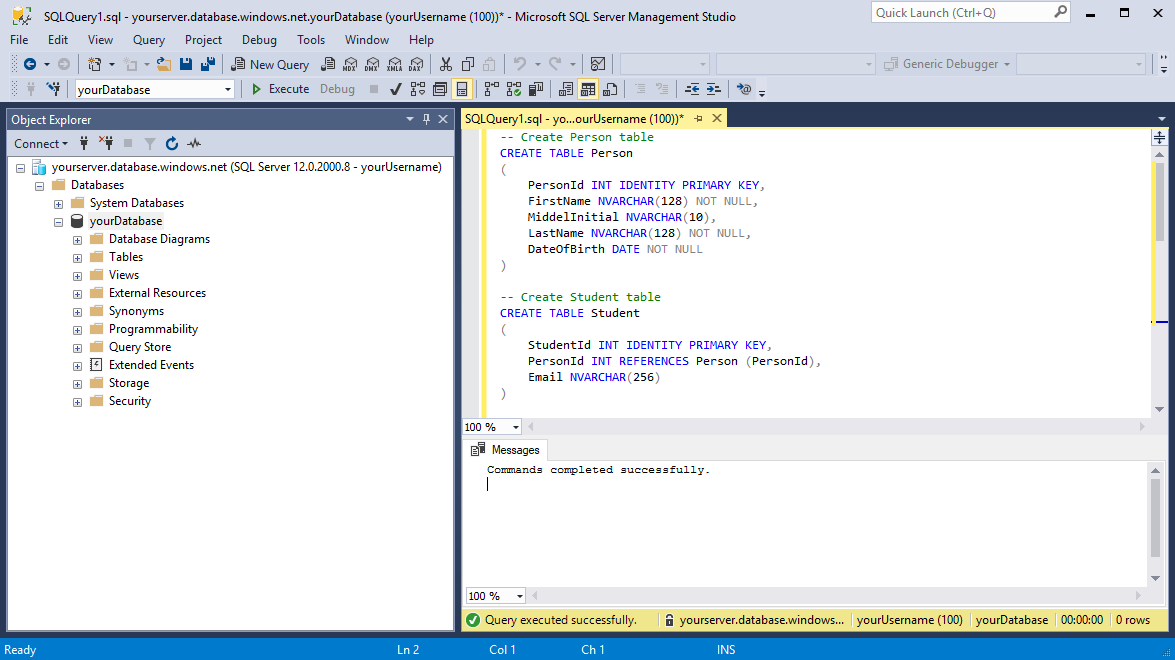
Erweitern Sie im Objekt-Explorer unter yourDatabase den Knoten Tabellen, um die vier neuen von Ihnen erstellten Tabellen anzuzeigen.
Daten in die Tabellen laden
Erstellen Sie in Ihrem Ordner Downloads einen Ordner namens sampleData, in dem die Beispieldaten für Ihre Datenbank gespeichert werden. Beispiel:
c:\Users\<your user name>\Downloads.Klicken Sie mit der rechten Maustaste auf die folgenden Links, und speichern Sie sie im Ordner sampleData.
Öffnen Sie ein neues Windows-Eingabeaufforderungsfenster, und navigieren Sie zum Ordner sampleData. Beispiel:
cd c:\Users\<your user name>\Downloads.Führen Sie die folgenden
bcp-Befehle aus, um Beispieldaten in die Tabellen einzufügen. Ersetzen Sie dabei die Werte für server, database, user und password durch die Werte für Ihre Umgebung.bcp Course in SampleCourseData -S <server>.database.windows.net -d <database> -U <user> -P <password> -q -c -t "," bcp Person in SamplePersonData -S <server>.database.windows.net -d <database> -U <user> -P <password> -q -c -t "," bcp Student in SampleStudentData -S <server>.database.windows.net -d <database> -U <user> -P <password> -q -c -t "," bcp Credit in SampleCreditData -S <server>.database.windows.net -d <database> -U <user> -P <password> -q -c -t ","
Sie haben jetzt Beispieldaten in die Tabellen geladen, die Sie zuvor erstellt haben.
Daten abfragen
Führen Sie die folgenden T-SQL-Abfragen aus, um Informationen aus den Datenbanktabellen abzurufen.
In dieser ersten Abfrage werden alle vier Tabellen verknüpft, um alle Kursteilnehmer zu finden, die von „Dominick Pope“ unterrichtet werden und ein Ergebnis (Grade) haben, das über 75 Prozent liegt. Führen Sie in einem Abfragefenster die folgende T-SQL-Abfrage aus:
-- Find the students taught by Dominick Pope who have a grade higher than 75%
SELECT person.FirstName,
       person.LastName,
       course.Name,
       credit.Grade
FROM Person AS person
     INNER JOIN Student AS student
         ON person.PersonId = student.PersonId
     INNER JOIN Credit AS credit
         ON student.StudentId = credit.StudentId
     INNER JOIN Course AS course
         ON credit.CourseId = course.courseId
WHERE course.Teacher = 'Dominick Pope'
      AND Grade > 75;
In dieser zweiten Abfrage werden alle vier Tabellen verknüpft und die Lehrveranstaltungen gesucht, für die „Noe Coleman“ jemals eingeschrieben war. Führen Sie in einem Abfragefenster die folgende T-SQL-Abfrage aus:
-- Find all the courses in which Noe Coleman has ever enrolled
SELECT course.Name,
       course.Teacher,
       credit.Grade
FROM Course AS course
     INNER JOIN Credit AS credit
         ON credit.CourseId = course.CourseId
     INNER JOIN Student AS student
         ON student.StudentId = credit.StudentId
     INNER JOIN Person AS person
         ON person.PersonId = student.PersonId
WHERE person.FirstName = 'Noe'
      AND person.LastName = 'Coleman';
Tipp
Um mehr über das Schreiben von SQL-Abfragen zu erfahren, rufen Sie das Tutorial zum Schreiben von T-SQL-Anweisungen auf.