Hinweis
Für den Zugriff auf diese Seite ist eine Autorisierung erforderlich. Sie können versuchen, sich anzumelden oder das Verzeichnis zu wechseln.
Für den Zugriff auf diese Seite ist eine Autorisierung erforderlich. Sie können versuchen, das Verzeichnis zu wechseln.
In diesem Lernprogramm erfahren Sie, wie Sie die Sicherung und Wiederherstellung für einen Azure Kubernetes Service (AKS)-Cluster konfigurieren, der azure Files-basierte persistente Volumes verwendet. Azure Backup for AKS unterstützt jetzt das Sichern von Anwendungen mit Azure File Share (SMB-Protokoll)-Volumes sowie Azure Disk-basierten Volumes und Kubernetes-Ressourcen.
Azure Files-basierte Volumes werden als Snapshots gesichert, die neben dem Dateifreigaben im selben Storage-Konto gespeichert werden. Dies ermöglicht schnelle Sicherungs- und Wiederherstellungsvorgänge für Ihre statusbasierten Anwendungen mit Dateifreigaben.
In diesem Tutorial erfahren Sie, wie:
- Einrichten von Voraussetzungen für die Sicherung von Azure Files in AKS
- Konfigurieren einer neuen Sicherungsinstanz für AKS mit Azure Files-Volumes
- Erstellen und verifizieren von On-demand-Sicherungen
- Ändern einer vorhandenen Sicherungsinstanz, um Azure Files-Volumes einzuschließen
- Wiederherstellen von Azure Files-Volumes auf dem ursprünglichen oder alternativen Cluster
- Verwenden von Resource Modifier ConfigMap für benutzerdefinierte Speicherklassen
Voraussetzungen
Bevor Sie die Sicherung für AKS-Cluster mit Azure Files-Volumes konfigurieren, stellen Sie sicher, dass die folgenden Voraussetzungen erfüllt sind:
- Ein Azure Backup Vault in derselben Region wie Ihr AKS-Cluster.
- Ein AKS-Cluster mit CSI-Treiber, Version 1.32 oder höher.
- Azure Files-basierte persistente Volumes werden über den Azure Kubernetes CSI-Treiber (
file.csi.azure.com) mithilfe des SMB-Protokolls bereitgestellt. - Dateifreigaben mit öffentlich zugänglichen Endpunkten im Netzwerk (der Typ des Endpunkts im Netzwerk ist auf Alle festgelegt).
- Persistente Volumes, bei denen die Reclaim-Richtlinie auf Beibehalten festgelegt ist, um sicherzustellen, dass Snapshots auch dann verfügbar bleiben, wenn der PVC gelöscht wird.
- Im AKS-Cluster installierte Sicherungserweiterung.
Von Bedeutung
- Azure Files-Volumes mit privaten Netzwerkendpunkten werden nicht unterstützt.
- Nur Dateifreigaben mit 25.000 Dateien oder weniger werden unterstützt. Bei Dateifreigaben mit mehreren Dateien kann es zu Wiederherstellungsfehlern kommen.
- Azure Files, die das NFS-Protokoll verwenden, werden derzeit nicht unterstützt.
- In-Tree-Volumes (Provisioner:
kubernetes.io/azure-file) werden nicht unterstützt; es werden nur CSI-Volumes basierend auf Treibern unterstützt.
Legen Sie die Rückgewinnungsrichtlinie auf "Beibehalten" fest.
Um sicherzustellen, dass Azure Files-Momentaufnahmen auch dann verfügbar bleiben, wenn das PVC gelöscht wird, legen Sie die "Reclaim Policy" auf "Retain" fest:
kubectl patch pv <your-pv-name> --patch '{"spec":{"persistentVolumeReclaimPolicy":"Retain"}}'
Ersetzen Sie <your-pv-name> mit dem Namen Ihres persistenten Volumes. Sie finden sie, indem Sie Folgendes ausführen:
kubectl get pv
Konfigurieren einer neuen Sicherungsinstanz
In diesem Abschnitt wird erläutert, wie Sie eine neue Sicherungsinstanz für Ihren AKS-Cluster mit Azure Files-Volumes konfigurieren.
Installieren der Sicherungserweiterung
Wenn Sie die Sicherungserweiterung noch nicht installiert haben, führen Sie die folgenden Schritte aus:
Wechseln Sie im Azure-Portal zu Ihrem AKS-Cluster.
Wählen Sie im Ressourcenmenü unter "Einstellungen"die Option "Sicherung" aus.
Wählen Sie "Erweiterung installieren" aus.
Stellen Sie ein Speicherkonto und einen Blob-Container bereit. In diesem Container werden die Kubernetes-Ressourcen-YAMLs und Sicherungsprotokolle gespeichert.
Wählen Sie "Erstellen" aus, und warten Sie, bis die Erweiterungsinstallation abgeschlossen ist.
Hinweis
Wenn Sie die Sicherungserweiterung bereits installiert haben, überprüfen Sie die Version v0.0.03004.544 oder höher. Aktivieren Sie bei Bedarf das automatische Upgrade, um auf die neueste Version zu aktualisieren.
Konfigurieren der Sicherung für AKS-Cluster mit Azure Files
Wechseln Sie im Azure-Portal zu Ihrem AKS-Cluster.
Wählen Sie im Ressourcenmenü Backup und dann Backup konfigurieren aus.
Wählen Sie einen Sicherungstresor in derselben Region wie Ihr AKS-Cluster aus.
Gewähren Sie vertrauenswürdigen Zugriff zwischen dem Sicherungstresor und dem AKS-Cluster, indem Sie "Berechtigung erteilen" auswählen. Weisen Sie außerdem dem Sicherungstresor die erforderlichen Rollen zu. Wählen Sie Weiter aus, wenn Sie fertig sind.
Hinweis
Stellen Sie sicher, dass sich der Sicherungstresor in derselben Region wie Ihr AKS-Cluster befindet.
Erstellen Sie auf der Registerkarte " Sicherungsrichtlinie " eine neue Sicherungsrichtlinie, oder wählen Sie eine vorhandene Richtlinie aus.
Von Bedeutung
- Bei Azure Files-basierten Volumes ist die Aufbewahrung der Sicherung auf maximal 30 Tage beschränkt.
- Die Tresorebenensicherung wird für Azure Files-Volumes nicht unterstützt. Stellen Sie sicher, dass Ihre Sicherungsrichtlinie nur Aufbewahrungsregeln für die Betriebsebene enthält.
- Wenn Sie sowohl Azure Disk- als auch Azure Files-Volumes mit unterschiedlichen Sicherungszielen (Vault und Snapshot) sichern müssen, erstellen Sie separate Sicherungsinstanzen – eine für jeden Ressourcentyp.
Wählen Sie auf der Registerkarte Datenquellen die Option Hinzufügen/Bearbeiten aus, um die Konfiguration der Sicherungsinstanz zu definieren.
Wählen Sie im Bereich "Ressourcen zur Sicherung auswählen" Folgendes aus:
- Sicherungskonfiguration: Definieren Sie, welche Clusterressourcen gesichert werden sollen.
- Persistent Volumes: Wählen Sie Azure Files aus, um Azure Files-basierte Volumes zu sichern.
- Geheime Schlüssel: Aktivieren Sie Sicherungsgeheimnisse , wenn Sie Kubernetes-Schlüssel zum Speichern von Speicherkontoschlüsseln verwenden (erforderlich für Wiederherstellungsvorgänge).

Wählen Sie für die Momentaufnahmeressourcengruppe die Ressourcengruppe aus, um Azure Disk-Momentaufnahmen zu speichern (auch erforderlich, selbst wenn Sie nur Azure Files-Volumes sichern). Wählen Sie dann "Überprüfen" aus.
Wenn die Überprüfung aufgrund fehlender Berechtigungen fehlschlägt, wählen Sie " Fehlende Rollen zuweisen " aus, um den erforderlichen Zugriff zu gewähren.
Wenn die Überprüfung erfolgreich ist, wählen Sie "Weiter" und dann " Sicherung konfigurieren" aus.
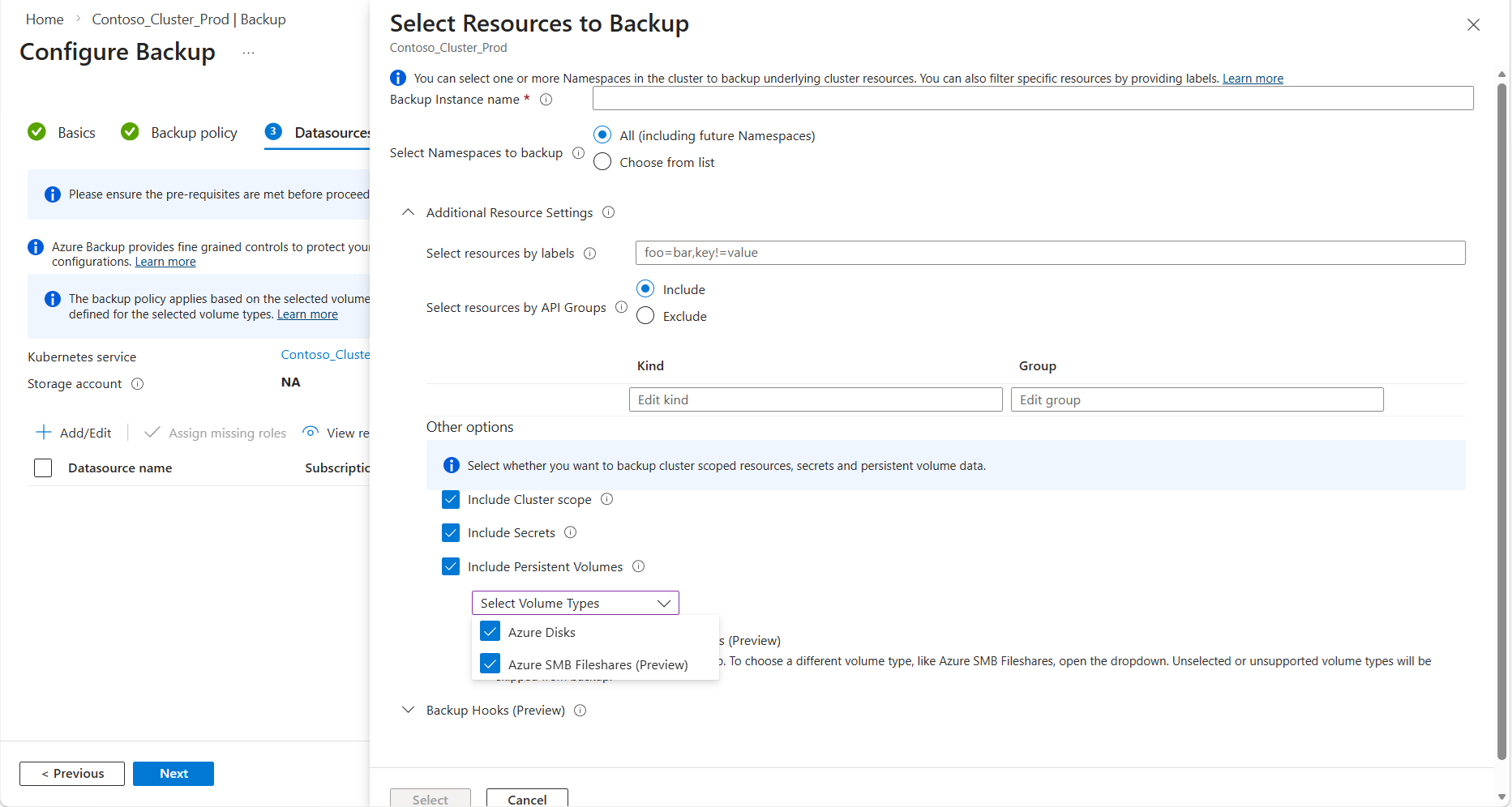
Die Sicherungsinstanz wird erstellt und startet die Sicherung Ihres AKS-Clusters gemäß der konfigurierten Richtlinie.
Erstellen einer On-Demand-Sicherung
So erstellen Sie eine sofortige Sicherung:
Öffnen Sie die erstellte Sicherungsinstanz.
Wählen Sie "Jetzt sichern" oben auf der Seite aus.
Nachverfolgen des Sicherungsfortschritts in Sicherungsaufträgen.
Überprüfen Sie nach Abschluss der Sicherung die Azure Files-Momentaufnahme:
- Wechseln Sie zu dem Speicherkonto, das Ihre Dateiablage enthält.
- Navigieren Sie zu der Dateifreigabe, die von Ihrem persistenten Volume verwendet wird.
- Wählen Sie Momentaufnahmen aus, um die von Azure Backup erstellte Sicherungsmomentaufnahme anzuzeigen.
Überprüfen der Sicherungskonfiguration
So überprüfen Sie, ob Ihre Azure Files-Volumes gesichert werden:
Gehen Sie im Azure-Portal zu Ihrem Sicherungstresor.
Wählen Sie unter Verwalten die Option Backup-Instanzen aus.
Suchen Sie Ihre AKS-Clustersicherungsinstanz, und überprüfen Sie, ob der Status als "In Bearbeitung" oder "Bereit" angezeigt wird.
Wählen Sie Sicherungsaufträge aus, um abgeschlossene und laufende Sicherungsvorgänge anzuzeigen.
Ändern einer vorhandenen Sicherungsinstanz
In diesem Abschnitt wird erläutert, wie Sie eine vorhandene Sicherungsinstanz ändern und mit dem Sichern Ihrer azure Files-basierten persistenten Volumes beginnen können.
Ändern der Schutzkonfiguration
Gehen Sie im Azure-Portal zu Ihrem Sicherungstresor.
Wählen Sie unter Verwalten die Option Backup-Instanzen aus.
Suchen Sie Ihre AKS-Clustersicherungsinstanz, öffnen Sie sie, und klicken Sie oben auf " Sicherungsinstanz bearbeiten ".
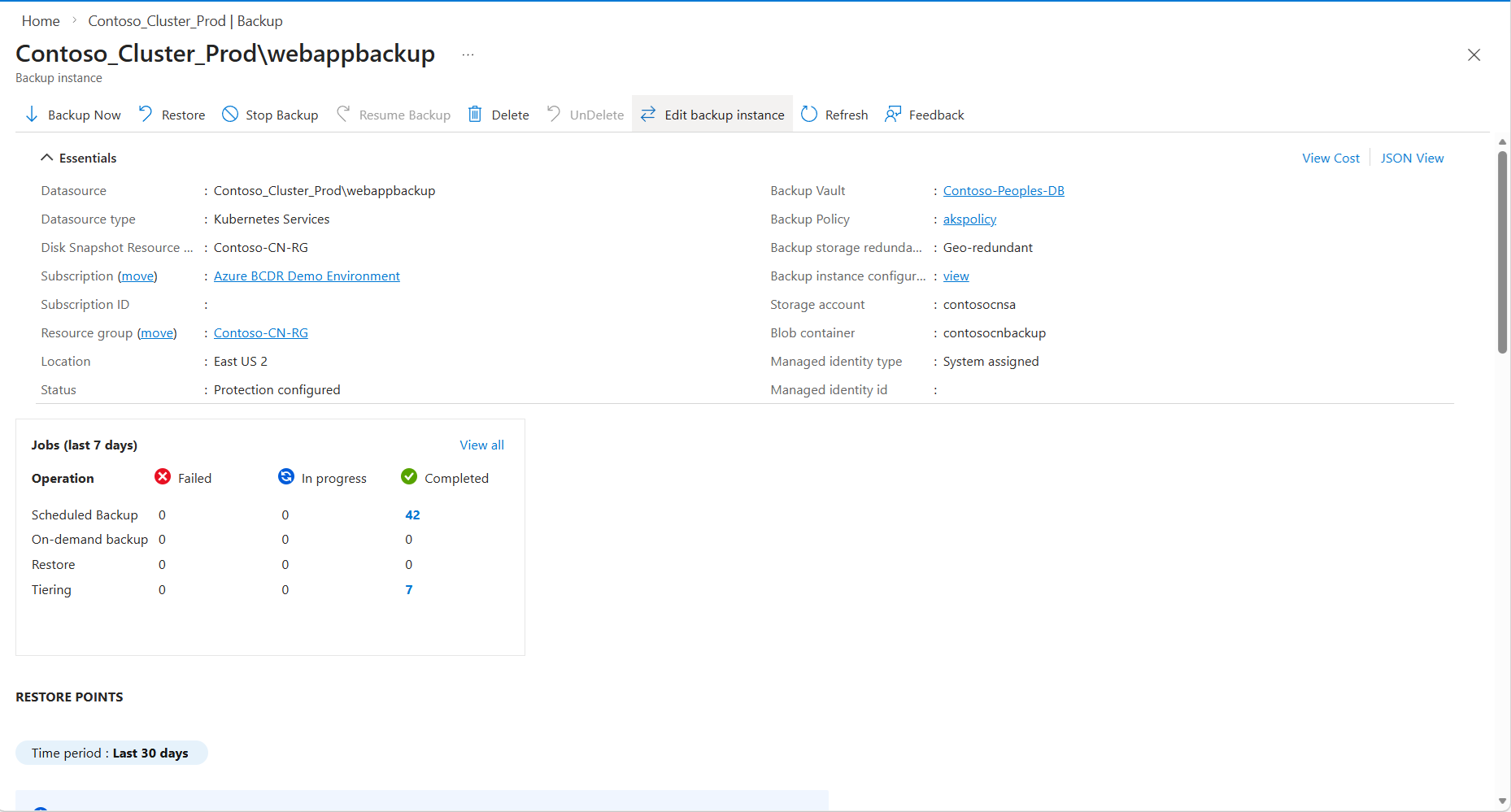
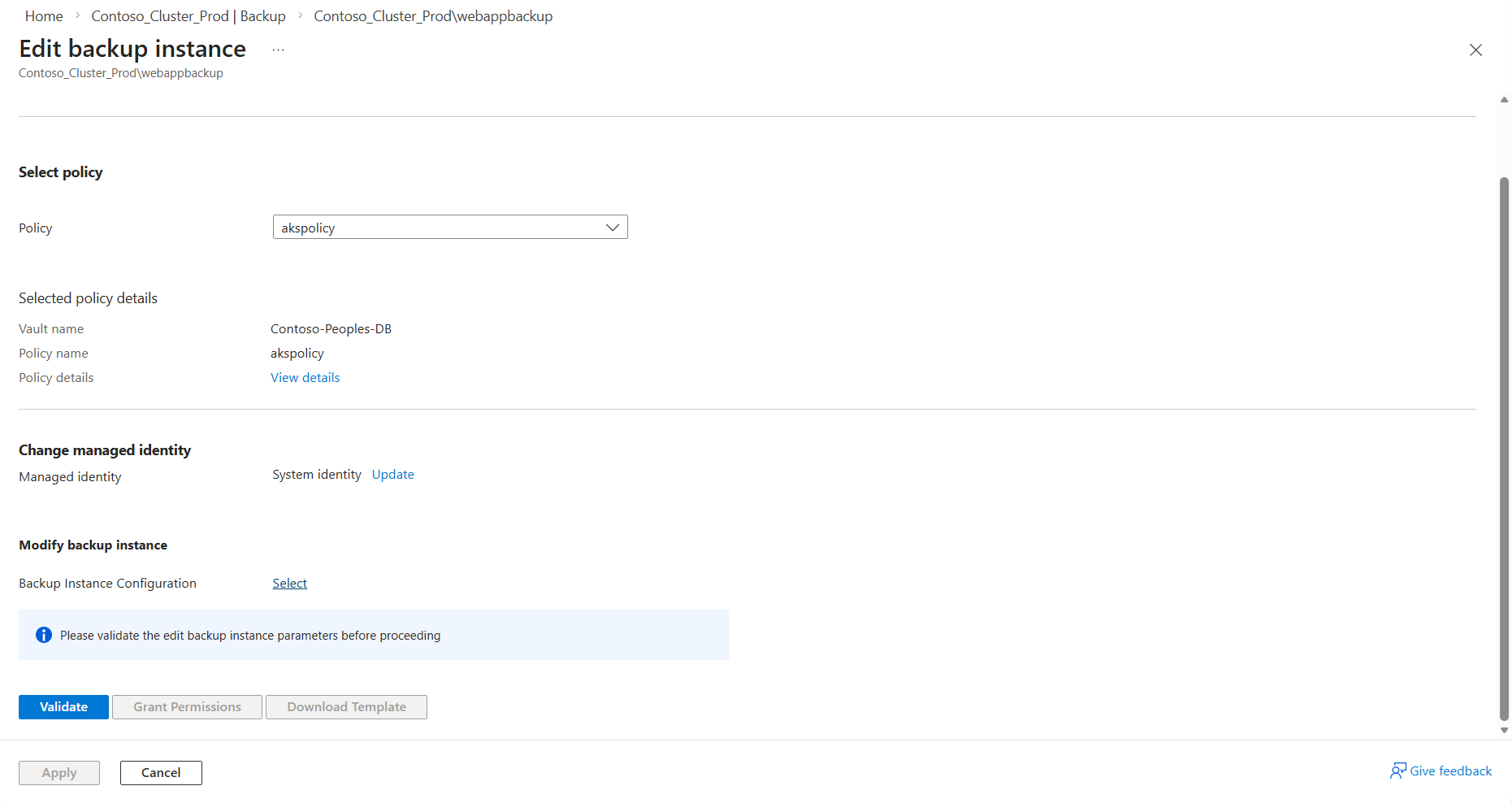
Auf dem neuen Bildschirm stehen Optionen zum Ändern der Sicherungsrichtlinie, der verwalteten Identität, die vom Sicherungstresor und der Konfiguration der Sicherungsinstanz verwendet wird, zur Verfügung. Klicken Sie im Abschnitt "Sicherungsinstanz ändern" auf "Auswählen".
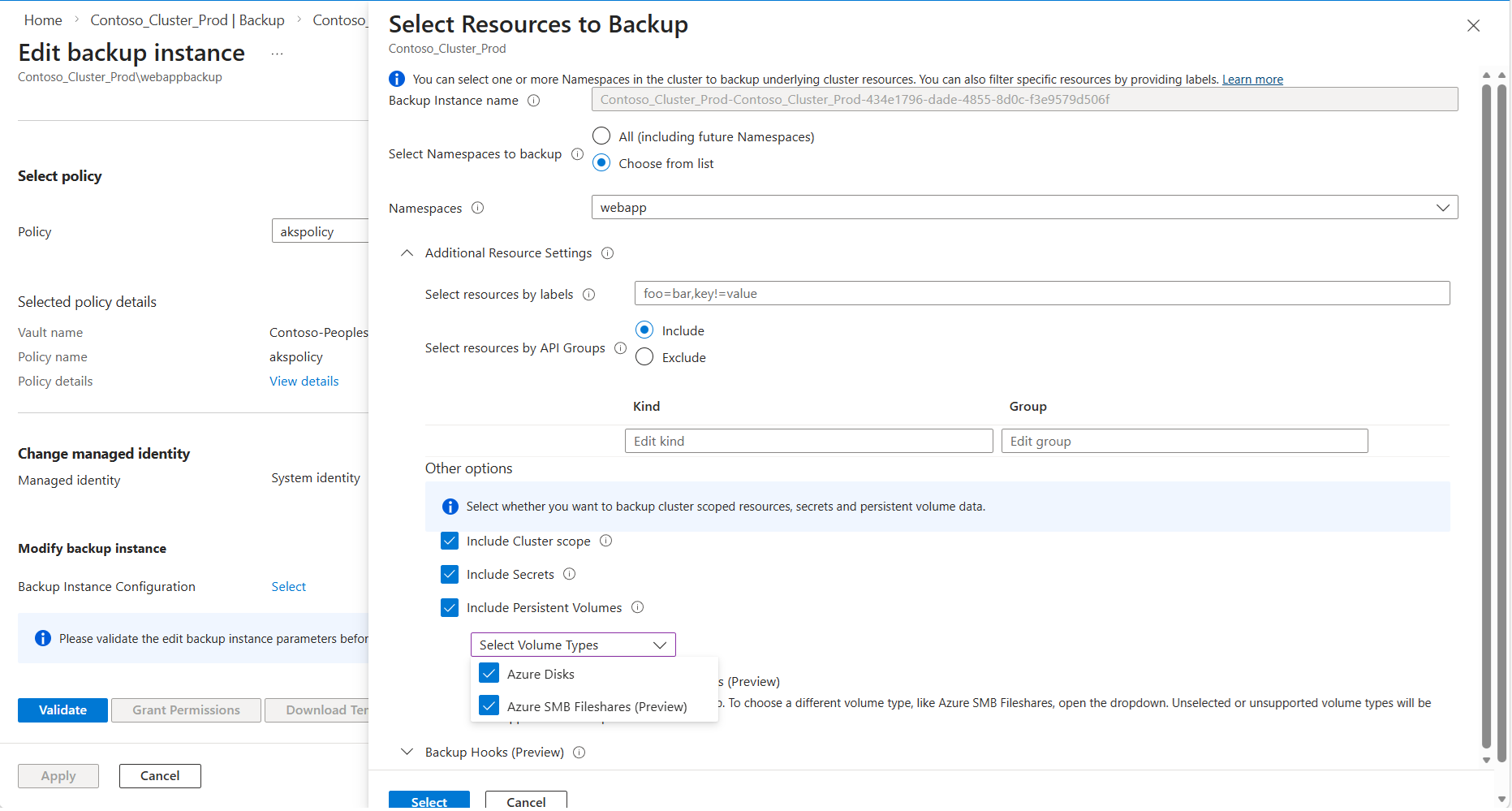
Öffnen Sie im rechten Seitenbereich das Dropdown-Menü Volumetypen auswählen, um dateibasierte Volumes in das Backup einzuschließen, und aktivieren Sie das Kontrollkästchen für Azure SMB Fileshares. Aktivieren Sie zusätzlich das Kontrollkästchen "Geheime Schlüssel einschließen". Sie können diesen Bereich verwenden, um alle anderen vorhandenen Sicherungskonfigurationen einschließlich Bezeichnungen zu aktualisieren. Klicken Sie dann auf "Auswählen".
Klicken Sie nach dem Aktualisieren der Sicherungskonfiguration auf "Überprüfen ", um sicherzustellen, dass alle Voraussetzungen für die Verwendung von Azure Files erfüllt sind. Wenn die erforderlichen Rollen für die Identität des Backup Vault fehlen, wird ein Fehler bei der Rollenzuweisung angezeigt. Wenn Sie über die erforderlichen Berechtigungen für die relevanten Ressourcen verfügen, können Sie dies beheben, indem Sie auf "Berechtigungen erteilen" klicken.
Klicken Sie auf Anwenden, um die Änderung der Konfiguration der Sicherungs-Instanz abzuschließen.
Wiederherstellen von Azure Files-Volumes
Mit Azure Backup für AKS können Sie Ihre Azure Files-basierten Persistent Volumes von jedem Wiederherstellungspunkt wiederherstellen. Sie können den ursprünglichen Cluster oder einen alternativen Cluster innerhalb desselben Abonnements und derselben Region wiederherstellen.
Von Bedeutung
Stellen Sie vor dem Ausführen einer Wiederherstellung sicher, dass die persistenten Volumes die "Reclaim Policy" auf "Retain" festgelegt haben. Dadurch wird sichergestellt, dass Momentaufnahmen auch dann sicher bleiben, wenn das PVC gelöscht wird.
Wiederherstellen des ursprünglichen Clusters
Dieses Szenario ist sinnvoll, wenn der Anwendungs-Namespace, die zugrunde liegende PVC oder die Dateien innerhalb der Dateifreigabe gelöscht wurden und Sie diese wiederherstellen müssen, die zugrunde liegenden Snapshots aber noch vorhanden sind.
Bevor Sie mit der Wiederherstellung beginnen, löschen Sie es, wenn das PVC noch im Cluster vorhanden ist:
kubectl delete pvc <pvc-name> -n <namespace>Gehen Sie im Azure-Portal zu Ihrem Sicherungstresor.
Wählen Sie unter "Verwalten" Sicherungsinstanzen und dann Ihre AKS-Clustersicherungsinstanz aus.
Wählen Sie oben auf der Seite "Wiederherstellen" aus.
Wählen Sie auf der Seite „Wiederherstellungspunkt auswählen“ den Wiederherstellungspunkt aus, den Sie basierend auf der Erstellungszeit wiederherstellen möchten. Standardmäßig ist der letzte Wiederherstellungspunkt ausgewählt. Wählen Sie Weiteraus.
Auf der Seite "Parameter wiederherstellen ":
- Zielcluster: Wählen Sie den ursprünglichen AKS-Cluster aus.
- Konfiguration wiederherstellen: Definieren Sie, welche Ressourcen wiederhergestellt werden sollen. Sie können bestimmte Namespaces auswählen oder alle gesicherten Ressourcen wiederherstellen.
- Konfliktbehandlung: Wählen Sie "Überspringen" aus, um Ressourcen zu überspringen, die bereits im Cluster vorhanden sind (Standardoption).
Wählen Sie "Überprüfen " aus, um zu überprüfen, ob alle erforderlichen Berechtigungen vorhanden sind.
Wenn für fehlende Rollen ein Überprüfungsfehler angezeigt wird, wählen Sie " Fehlende Rollen zuweisen " aus, um die erforderlichen Berechtigungen zu erteilen. Wählen Sie nach Abschluss die Option "Revalidate" aus.
Hinweis
Der Ziel-AKS-Cluster muss über die Rolle Storage Dateidaten Privilegierter Mitwirkender auf dem Storage-Konto verfügen, das die Dateifreigaben gehostet hat, um Wiederherstellungsoperationen durchzuführen.
Nachdem die Überprüfung erfolgreich war, wählen Sie "Weiter" und dann " Wiederherstellen" aus.
Nachverfolgen des Wiederherstellungsfortschritts in Wiederherstellungsaufträgen unter der Sicherungsinstanz.
Wiederherstellen in einem alternativen Cluster
Sie können Ihre Sicherung in einem anderen AKS-Cluster innerhalb desselben Abonnements und derselben Region wiederherstellen.
Führen Sie dieselben Schritte wie das Wiederherstellen des ursprünglichen Clusters aus, wählen Sie aber auf der Seite "Parameter wiederherstellen" einen anderen Zielcluster aus.
Stellen Sie sicher, dass der Zielcluster:
- Hat die Sicherungserweiterung installiert.
- Der vertrauenswürdige Zugriff mit dem Backup Vault ist aktiviert.
- Hat die Rolle Storage Dateidaten Privilegierter Mitwirkender auf dem Storage-Konto zugewiesen (für statisch bereitgestellte Volumes muss diese Rolle manuell zugewiesen werden).
Führen Sie den Überprüfungs- und Wiederherstellungsvorgang wie im vorherigen Abschnitt beschrieben aus.
Wiederherstellen mit benutzerdefinierter Speicherklasse
Wenn Sie einen alternativen Cluster wiederherstellen und die Speicherklasse der persistenten Volumenspezifikation ändern möchten, können Sie eine Resource Modifier ConfigMap verwenden.
Erstellen Sie eine YAML-Datei für die Resource Modifier ConfigMap:
version: v1
resourceModifierRules:
  - conditions:
      groupResource: persistentvolumeclaims
    patches:
      - operation: replace
        path: "/spec/storageClassName"
        value: "azurefile-csi-premium"
Ersetzen Sie
azurefile-csi-premiumdurch den gewünschten Namen der Speicherklasse.Stellen Sie die ConfigMap auf dem Zielcluster bereit:
kubectl create cm <configmap-name> --from-file=<path-to-yaml-file> -n <namespace>Beispiel:
kubectl create cm resource-modifier-configmap --from-file=resource-modifier.yaml -n dataprotection-microsoftVerweisen Sie während des Wiederherstellungsvorgangs im Abschnitt "Konfiguration wiederherstellen " unter "Ressourcenmodifizierer" auf diese ConfigMap.
Die Speicherklasse der wiederhergestellten PVCs wird durch den angegebenen Wert ersetzt.
Überlegungen für statisch bereitgestellte Speicherbereiche
Wenn Sie statisch bereitgestellte Azure Files-Volumes wiederherstellen (manuell und nicht dynamisch vom Cluster erstellt):
Stellen Sie sicher, dass Sie die Kubernetes-Geheimnisse gesichert haben, die für den Zugriff auf die Dateifreigaben verwendet werden. Aktivieren Sie Sicherungsgeheimnisse in Ihrer Sicherungskonfiguration.
Weisen Sie dem Ziel-AKS-Cluster auf dem Storage-Konto, auf dem sich die Dateifreigaben befinden oder wiederhergestellt werden sollen, manuell die Rolle Storage Dateidaten Privilegierter Mitwirkender zu.
Vergewissern Sie sich, dass das Dateifreigaben im Storage-Konto vorhanden ist, bevor Sie die Wiederherstellung versuchen, sonst schlägt der Wiederherstellungsvorgang fehl.
Abschluss der Wiederherstellung überprüfen
Nach Abschluss des Wiederherstellungsvorgangs:
Stellen Sie sicher, dass die Ressourcen auf dem Zielcluster wiederhergestellt wurden:
kubectl get pods -n <namespace>
kubectl get pvc -n <namespace>
kubectl get pv
Überprüfen Sie, ob die Anwendung auf die wiederhergestellten Daten zugreifen kann, indem Sie eine Verbindung mit dem Pod herstellen und die bereitgestellte Dateifreigabe überprüfen:
kubectl exec -it <pod-name> -n <namespace> -- ls /mnt/azureÜberprüfen Sie, ob der Snapshot der Dateifreigabe weiterhin im Speicher-Account für zukünftige Wiederherstellungsvorgänge verfügbar ist.
Hinweis
Der Wiederherstellungsvorgang nutzt AzCopy, um Daten aus der Momentaufnahme in das Azure File-Zielvolume zu kopieren. Da dies einen vollständigen Datenkopievorgang umfasst, kann es je nach Volumengröße und Durchsatz einige Zeit dauern. Daher kann das wiederhergestellte Volume verfügbar werden, bevor die Datenkopie vollständig abgeschlossen ist, und Sie können das bereitgestellte Volume vorübergehend beobachten, aber ohne die erwarteten Daten, bis der AzCopy-Vorgang abgeschlossen ist.
Bereinigen von Ressourcen
Wenn Sie Ressourcen für dieses Lernprogramm erstellt haben, das Sie nicht mehr benötigen, können Sie sie bereinigen:
- Löschen Sie die Sicherungsinstanz aus dem Backup Vault, wenn Sie die Sicherungen nicht mehr benötigen.
- Stoppen Sie die Absicherung des AKS-Clusters, falls Sie nicht weiterhin regelmäßig Sicherungen durchführen.
- Entfernen Sie die Sicherungserweiterung aus dem AKS-Cluster, wenn Sie keine Sicherungsfunktionen mehr benötigen.
Nächste Schritte
Nachdem Sie nun erfahren haben, wie Sie die Sicherung und Wiederherstellung für AKS-Cluster mit Azure Files-Volumes konfigurieren, erkunden Sie Folgendes: