Hinweis
Für den Zugriff auf diese Seite ist eine Autorisierung erforderlich. Sie können versuchen, sich anzumelden oder das Verzeichnis zu wechseln.
Für den Zugriff auf diese Seite ist eine Autorisierung erforderlich. Sie können versuchen, das Verzeichnis zu wechseln.
In dieser Anleitung wird beschrieben, wie Sie die Sicherung für das Snapshot der SAP HANA-Datenbankinstanz konfigurieren und eine Sicherung bei Bedarf mit dem Azure CLI ausführen.
Azure Backup führt jetzt die SAP HANA Storage Snapshot-basierte Sicherung einer gesamten Datenbankinstanz aus. Bei der Sicherung wird die vollständige oder inkrementelle Momentaufnahme des verwalteten Azure-Datenträgers mit HANA-Momentaufnahmebefehlen kombiniert, um sofortige HANA-Sicherung und -Wiederherstellung bereitzustellen.
Weitere Informationen zu den unterstützten Szenarien finden Sie in der Supportmatrix für SAP HANA.
Bevor du anfängst
Bevor Sie die Datenbanksicherung konfigurieren, sollten Sie die folgenden Voraussetzungen berücksichtigen:
- Stellen Sie sicher, dass Sie über die Berechtigungen für den Sicherungsvorgang verfügen.
- Erstellen Sie einen Recovery Services-Tresor für die Sicherungs- und Wiederherstellungsvorgänge.
- Erstellen Sie eine Sicherungsrichtlinie.
Konfigurieren der Snapshotsicherung für SAP HANA-Datenbankinstanz
Bevor Sie in diesem Abschnitt eine Momentaufnahmesicherung konfigurieren, konfigurieren Sie die Sicherung für die Datenbank.
Gehen Sie dann wie folgt vor, um eine Momentaufnahmesicherung zu konfigurieren:
Wechseln Sie zum Recovery Services-Tresor, und wählen Sie Sicherung aus.
Wählen Sie SAP HANA in Azure-VM als Datenquellentyp, anschließend einen Recovery Services-Tresor, der für die Sicherung verwendet werden soll, und dann Weiter aus.
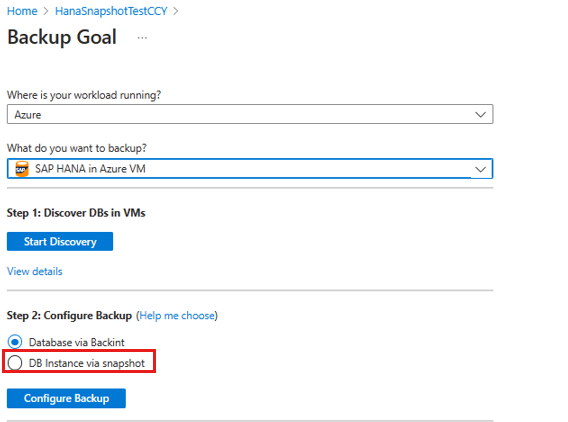
Wählen Sie im Bereich Sicherungsziel unter Schritt 2: Konfigurieren der Sicherung die Option Datenbankinstanz über Momentaufnahme und dann Sicherung konfigurieren aus.
Wählen Sie im Bereich Sicherung konfigurieren aus der Dropdownliste Sicherungsrichtlinie die Datenbankinstanzrichtlinie und dann Hinzufügen/Bearbeiten aus, um die verfügbaren Datenbankinstanzen zu überprüfen.
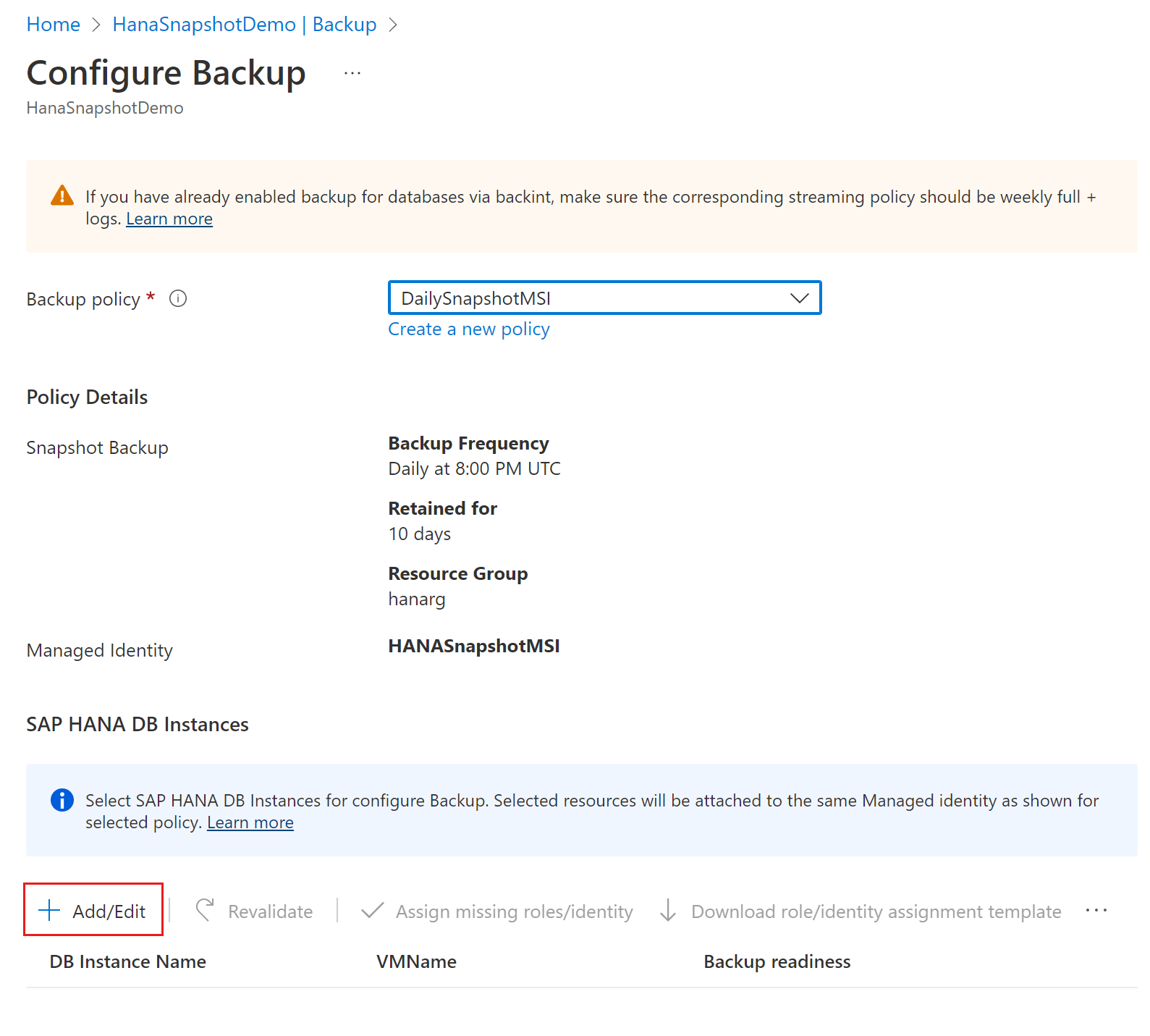
Um die Auswahl einer Datenbankinstanz zu bearbeiten, aktivieren Sie das Kontrollkästchen des entsprechenden Instanznamens, und wählen Sie dann Hinzufügen/Bearbeiten aus.
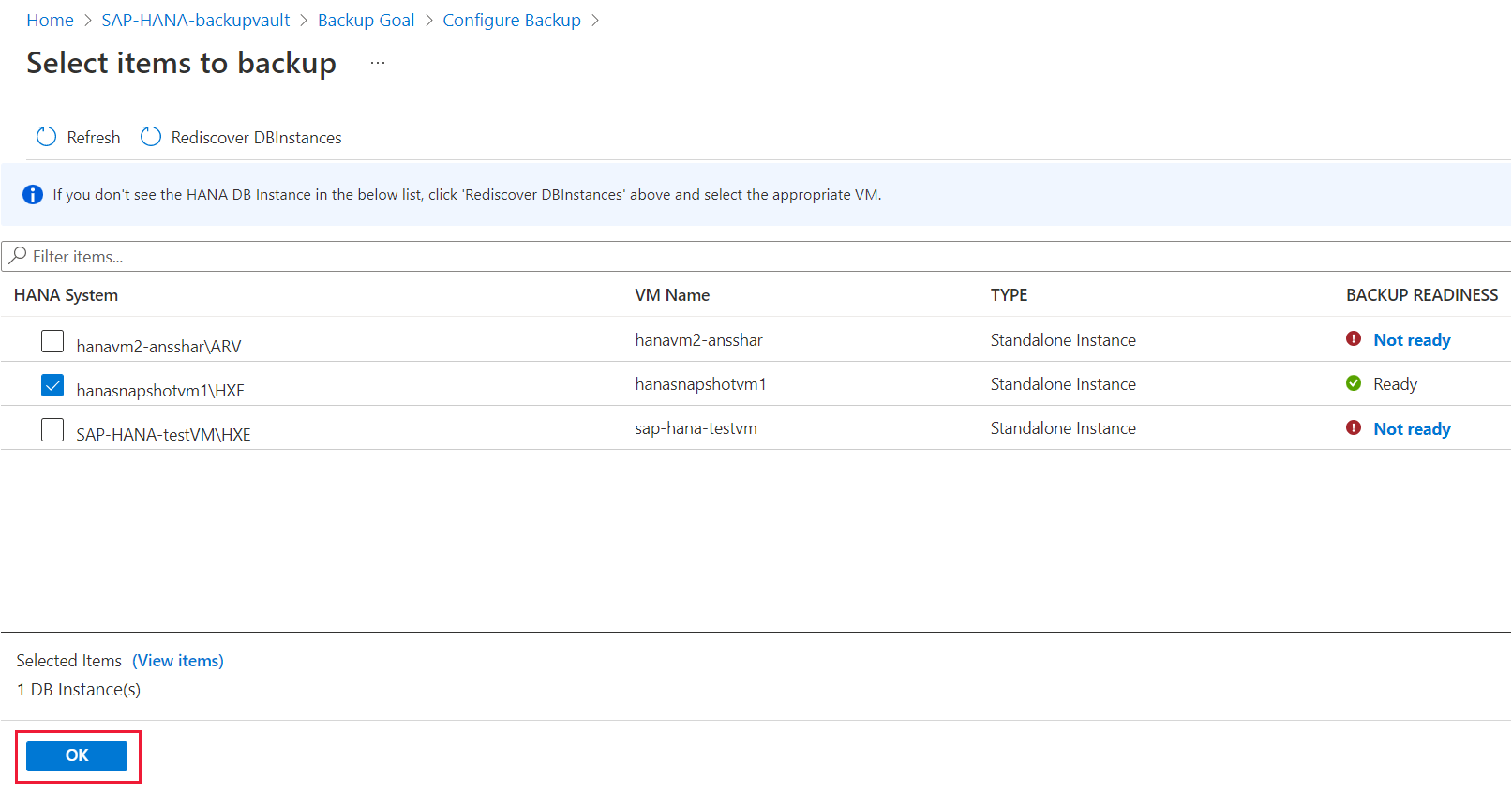
Aktivieren Sie im Bereich Zu sichernde Elemente auswählen die Kontrollkästchen neben den Datenbankinstanzen aus, die Sie sichern möchten, und wählen Sie dann OK aus.
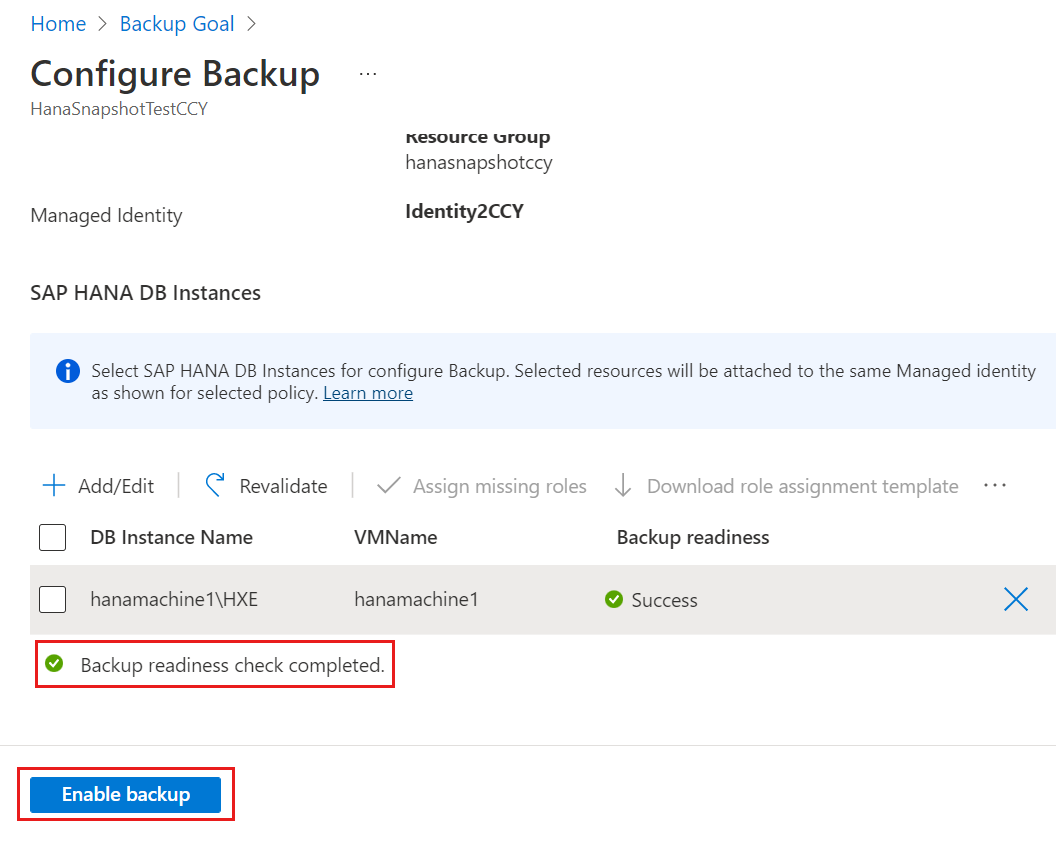
Wenn Sie HANA-Instanzen für die Sicherung auswählen, überprüft das Azure-Portal auf fehlende Berechtigungen in der systemseitig zugewiesenen verwalteten Identität, die der Richtlinie zugewiesen ist.
Wenn die Berechtigungen nicht vorhanden sind, müssen Sie Fehlende Rollen/Identität zuweisen auswählen, um alle Berechtigungen zuzuweisen.
Das Azure-Portal überprüft die Berechtigungen dann automatisch erneut, und in der Spalte Sicherungsbereitschaft wird der Status als Erfolg angezeigt.
Wenn die Sicherungsbereitschaftsprüfung erfolgreich war, wählen Sie Sicherung aktivieren aus.
Eine On-Demand-Sicherung für einen SAP HANA-Instanz-Snapshot ausführen
Gehen Sie wie folgt vor, um eine bedarfsgesteuerte Sicherung auszuführen:
Wählen Sie im Azure-Portal einen Recovery Services-Tresor aus.
Wählen Sie im Recovery Services-Tresor im linken Bereich die Option Sicherungselemente aus.
Standardmäßig ist Primärer Bereich ausgewählt. Wählen Sie SAP HANA in Azure-VM aus.
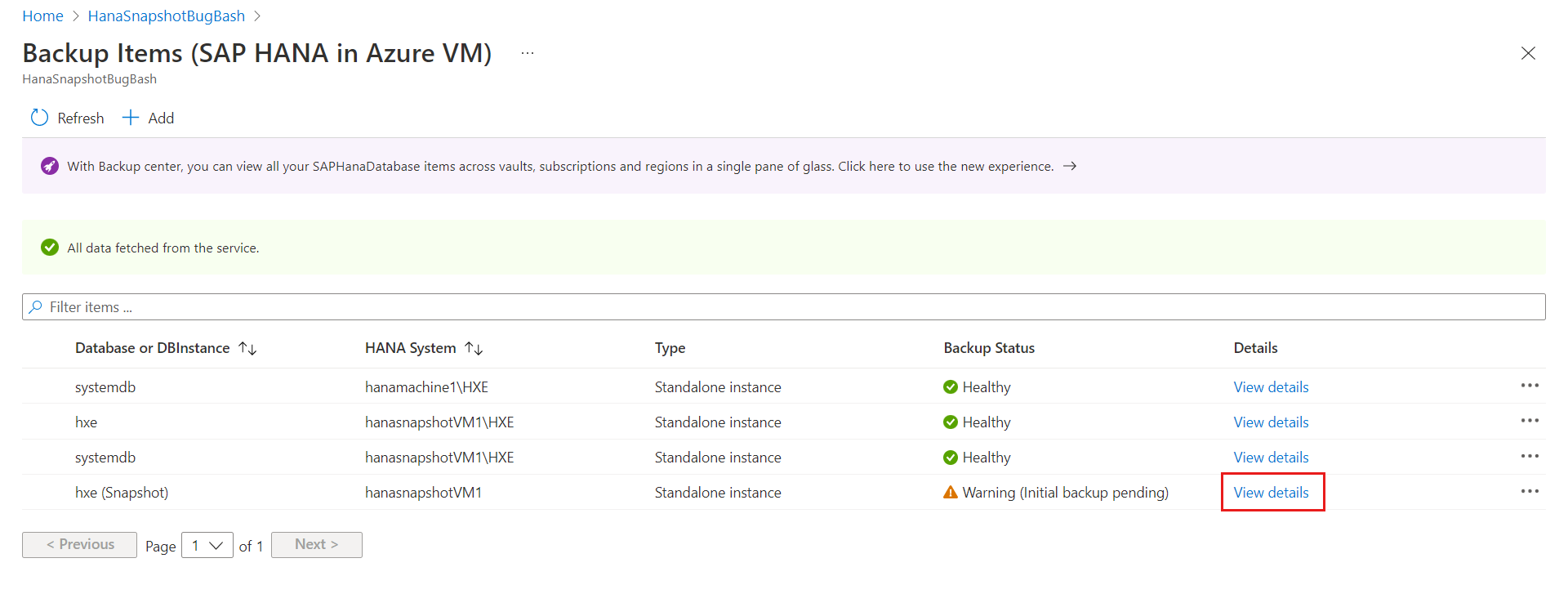
Wählen Sie auf der Seite Sicherungselemente den Link Details anzeigen neben der SAP HANA-Momentaufnahmeinstanz aus.
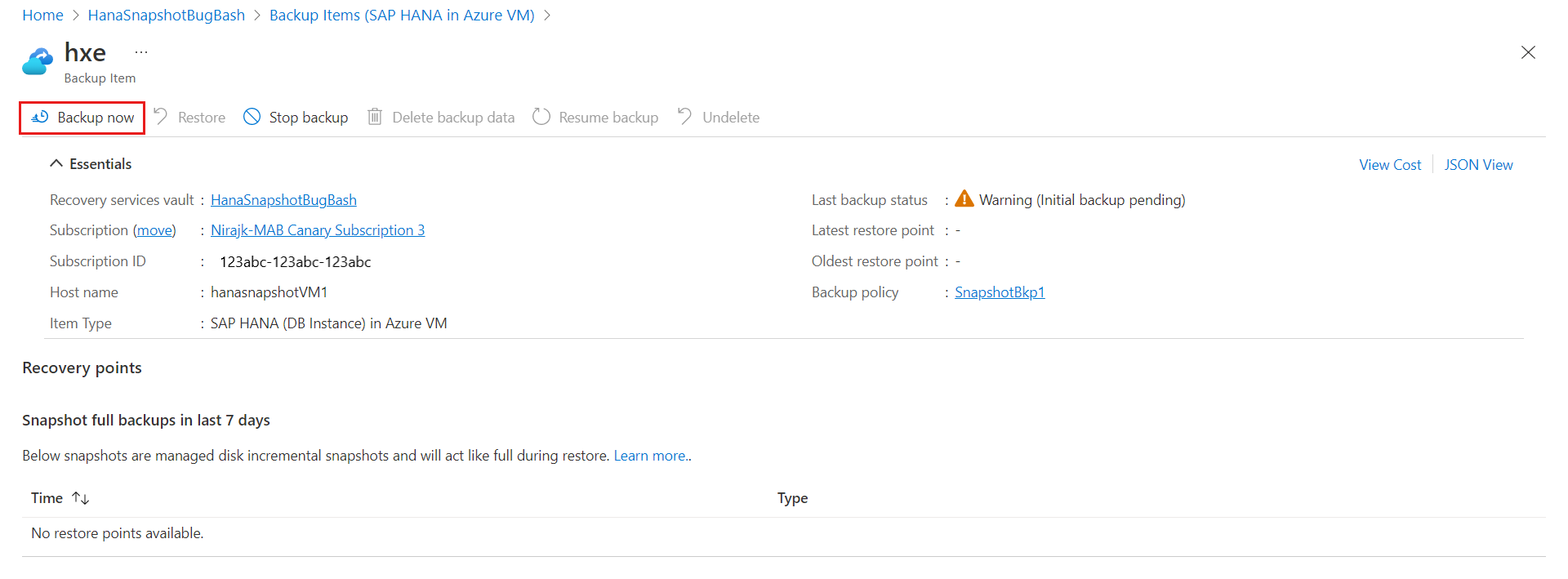
Wählen Sie Jetzt sichern aus.
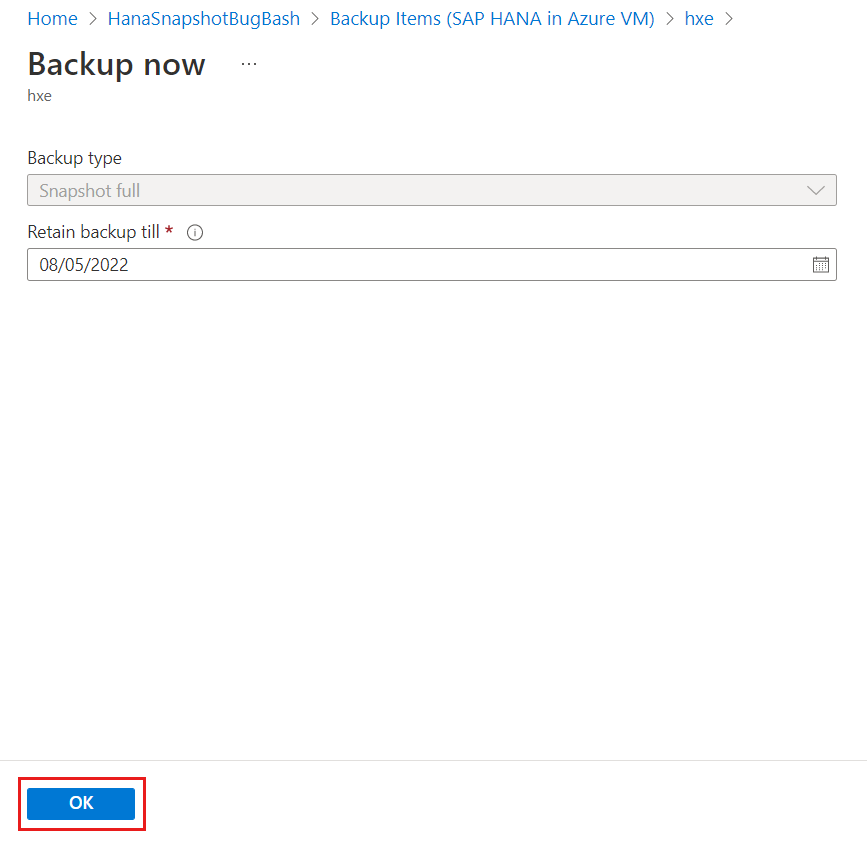
Wählen Sie im Bereich Jetzt sichern die Option OK aus.
Nachverfolgen eines Sicherungsauftrags für SAP HANA-Datenbank-Instanz-Snapshot
Der Azure Backup-Dienst erstellt einen Auftrag, wenn Sie Sicherungen planen oder wenn Sie eine bedarfsgesteuerte Sicherung zur Nachverfolgung auslösen. Gehen Sie wie folgt vor, um den Status des Sicherungsauftrags anzuzeigen:
Wählen Sie im Recovery Services-Tresor im Bereich links die Option Sicherungsaufträge aus.
Das Dashboard „Aufträge“ zeigt den Status der Aufträge an, die in den letzten 24 Stunden ausgelöst wurden. Um den Zeitbereich zu ändern, wählen Sie Filter aus, und nehmen Sie anschließend die erforderlichen Änderungen vor.
Um die Auftragsdetails eines Auftrags zu überprüfen, wählen Sie für den Link Details anzeigen neben dem Auftragsnamen aus.